Come funzionano conferma, Credits e stato della generazione in Chat
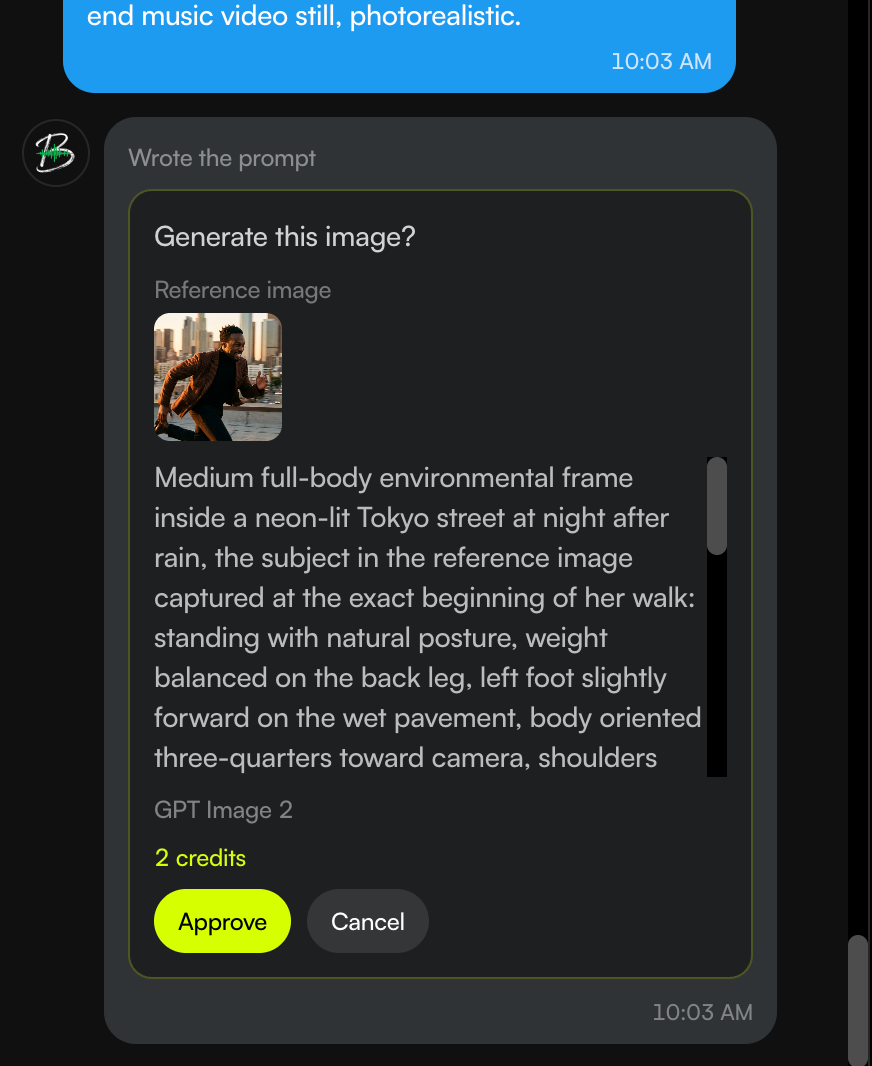
In BeatViz Editor Chat, descrivere un’inquadratura e vedere le impostazioni proposte non avvia da solo una generazione di immagine o video. Chat presenta una scheda di conferma così puoi rileggere la richiesta prima di spendere Credits di generazione.
Cosa compare su una scheda di conferma di Chat?
La scheda mostra il prompt finale e il modello scelto per la richiesta. Se hai allegato un’immagine di riferimento, puoi controllarla lì. Per la generazione video, la scheda indica anche durata e risoluzione scelte.
Se Chat ha sviluppato un’idea breve in un prompt completo, leggi il testo su questa scheda per capire cosa verrà inviato.
Quando vengono addebitati i Credits di generazione?
- Prima della conferma: un messaggio, lo sviluppo di un prompt e una scheda di conferma in attesa non addebitano Credits di generazione di immagine o video.
- Conferma: invia il lavoro e addebita il costo di generazione mostrato.
- Rifiuta: scarta il lavoro proposto, senza addebito di generazione.
È diverso da Classic, dove un clic su Generate nel generatore invia subito il lavoro e addebita i Credits necessari.
E se non hai abbastanza Credits?
Chat ti dice quanti Credits mancano e apre la stessa finestra dei prezzi usata nel resto di BeatViz. La scheda in attesa si può confermare di nuovo quando hai Credits sufficienti. Un tentativo con saldo insufficiente non ti addebita nulla, di per sé.
Se una richiesta fallisce durante l’invio iniziale, prima che venga creato un record del lavoro, i Credits già scalati per quell’invio fallito vengono restituiti.
Segui un lavoro dopo la conferma
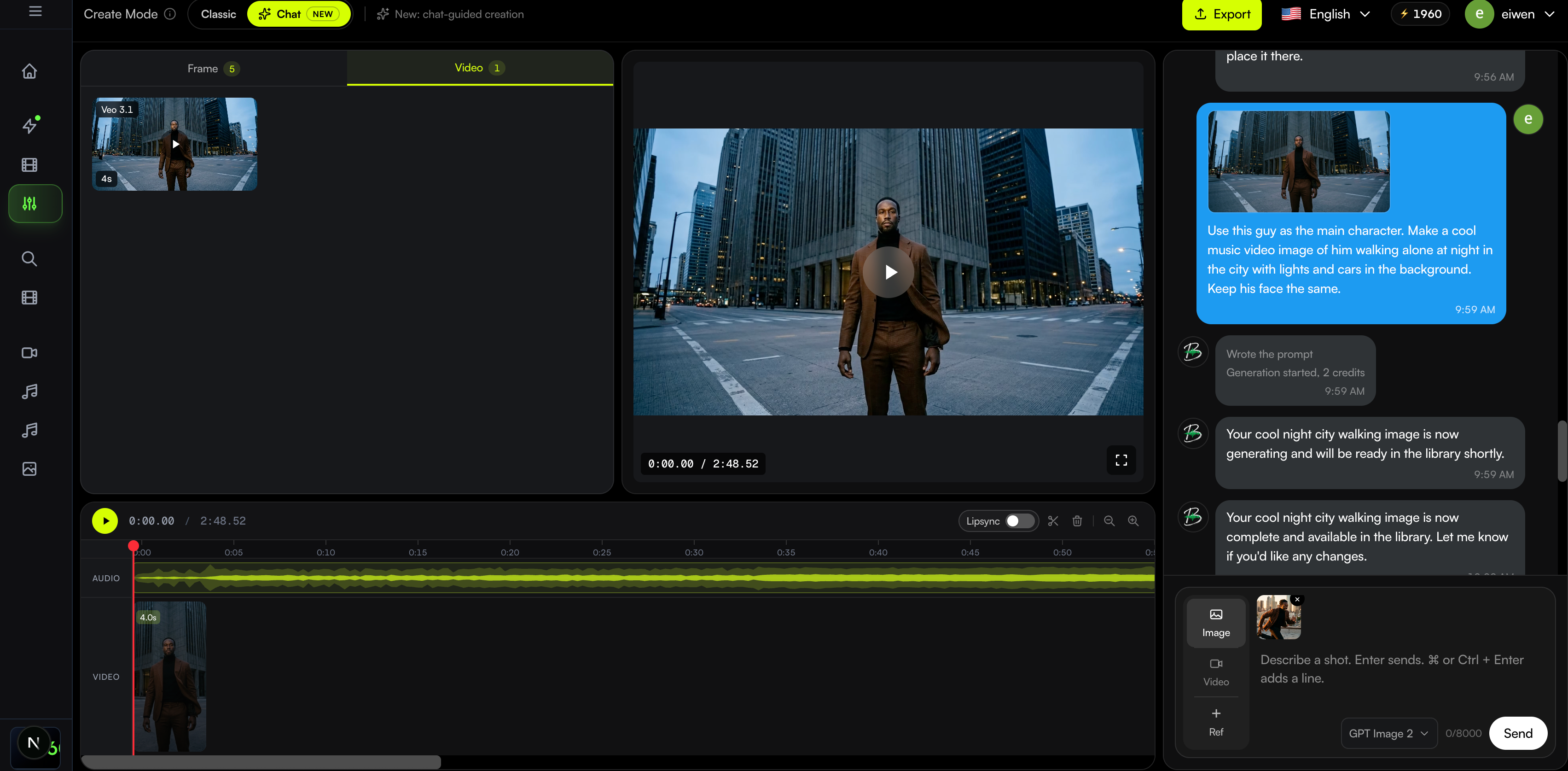
Dopo l’invio di un lavoro, Chat segnala che la generazione è partita. Quando l’invio è finito, puoi continuare a mandare messaggi mentre la generazione gira in background.
Quando il lavoro riesce, l’immagine o il video compare nella libreria condivisa. Sul telefono apri Library per trovare il risultato. Toccare un video finito lo riproduce nell’anteprima, senza inserirlo nella timeline.
Quando un lavoro fallisce, Chat indica il motivo e se i Credits sono stati restituiti. La risposta non include un link d’acquisto. I Credits insufficienti si gestiscono nella finestra dei prezzi del prodotto.
Aggiungi un video finito al progetto
Un video finito nella libreria non è automaticamente un clip della timeline. Trascinalo dalla libreria su computer o tablet, usa le istruzioni di posizionamento supportate in Chat oppure il controllo + della timeline sul telefono. Vedi Monta la timeline del tuo video.
Domande frequenti
Una scheda di conferma significa che il lavoro è già in corso?
No. Parte solo dopo che scegli Conferma.
Posso continuare a chattare mentre un video viene generato?
Sì, una volta che la richiesta è stata inviata con successo. Il campo può restare bloccato per poco mentre la richiesta in corso viene preparata o inviata.
Dove trovo i risultati finiti?
Nella libreria del progetto condiviso: Images per le immagini e Videos per i clip video finiti.
Avanti: Usa Editor su mobile · Metti un video sulla timeline · Vedi i prezzi
Guide correlate
Prova BeatViz Editor
Apri un progetto con il tuo brano. Classic e Chat condividono le stesse immagini, gli stessi video e la stessa timeline.