Come trasformare un brano Mureka AI in un video musicale (da MP3 a MV completo)
Il tuo brano Mureka è finito. Le voci suonano giuste, il ritornello arriva esattamente dove lo vuoi, e hai finalmente scelto la versione che vale la pena condividere.
Ora arriva la domanda successiva: Come trasformi quel brano generato con l'AI in un video musicale che la gente ha davvero voglia di guardare?
Non ti serve ripartire da zero né rifare la musica in un altro tool. Puoi esportare la traccia Mureka finita come file audio, caricarla in un generatore di video musicali AI e costruire i visual intorno al brano originale.
Mureka offre già le sue feature di video musicale AI. Ma se stai pensando a un video più lungo, con personaggi che ritornano, più location, storytelling cinematografico e più controllo sulle scene singole, forse ti serve un workflow di produzione video dedicato.
In questa guida ti mostriamo come passare da un MP3 Mureka a un video musicale completo con BeatViz: analisi musicale, storyboard, reference dei personaggi, lip-sync, montaggio delle scene ed export finale.
Il processo di base è:
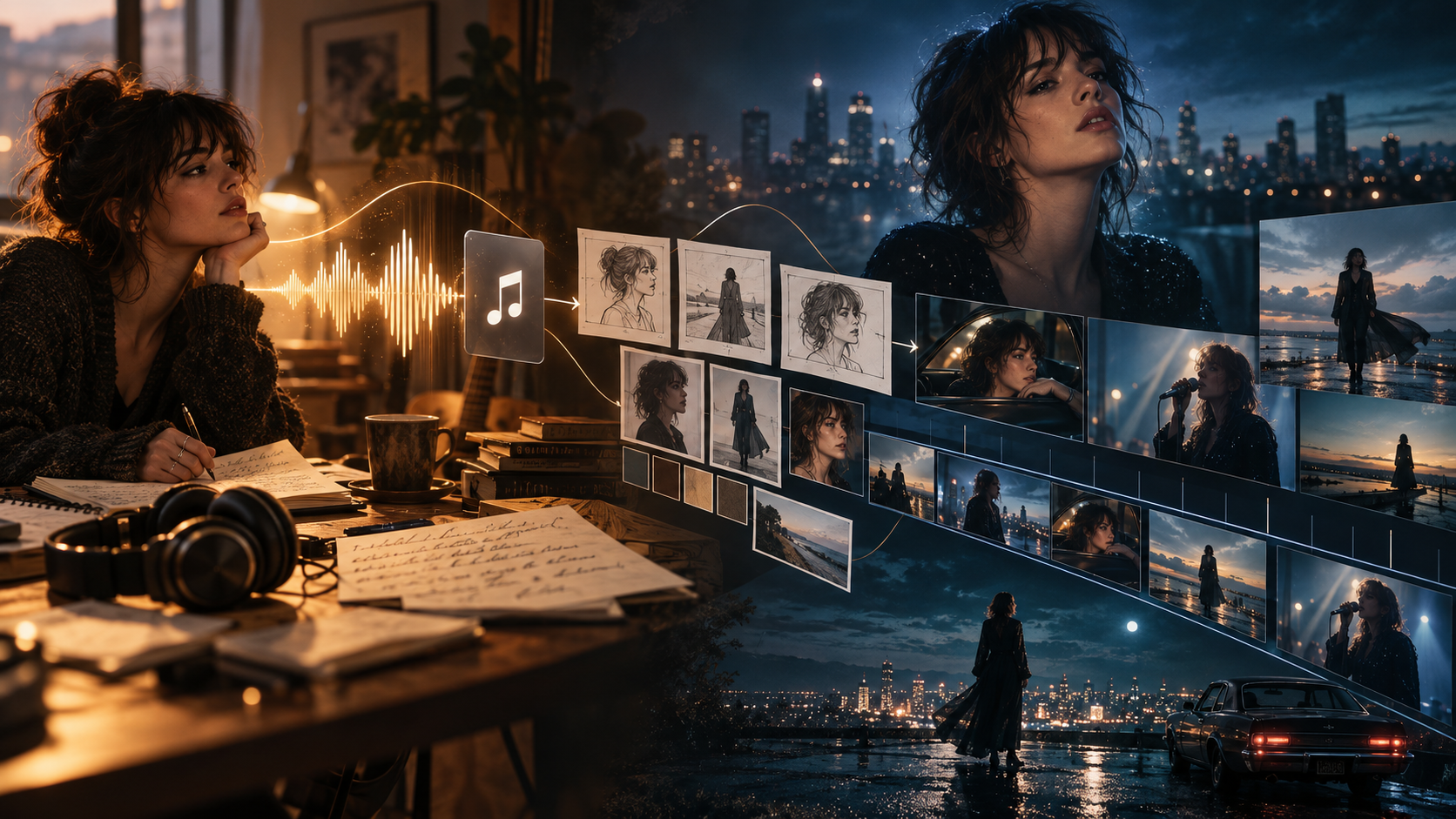
Crea il brano in Mureka → Scarica l'MP3 → Caricalo su BeatViz → Pianifica i visual → Genera le scene → Rifinisci i clip → Esporta l'MV completo.
Mureka AI può trasformare un brano in un video musicale?
Sì. Mureka non è più limitato alla generazione di musica AI.
Oltre ai tool di songwriting, generazione vocale e music editing, Mureka offre una feature integrata Create Music Video.
Secondo la documentazione ufficiale delle feature di Mureka, i suoi tool video possono:
- •Generare shot visivi a partire da testi e mood del brano.
- •Creare performance generate con l'AI con lip-sync dei personaggi.
- •Lasciare rivedere e regolare le immagini dello storyboard prima della generazione video.
- •Produrre video musicali in aspect ratio diversi.
- •Creare lyric video basati su template.
Utile se vuoi un companion visivo per il brano senza uscire da Mureka.
C'è però una distinzione importante tra generare un video musicale corto e produrre un MV completo di tre o quattro minuti.
E i video musicali Mureka a durata intera?
Al momento in cui scriviamo, la documentazione pubblicata di Mureka descrive un limite audio di 10–90 secondi per la feature Music Video generata con l'AI.
Dichiara anche che il workflow video al momento non offre montaggio manuale sulla timeline, anche se le immagini singole dello storyboard si possono rigenerare prima del video finale.
La feature Lyrics Video è diversa: supporta la durata del brano intero usando template di testi personalizzabili.
Quindi, se ti serve un video promozionale corto o una performance cantata AI, le opzioni integrate di Mureka possono già bastarti.
Ma se il brano dura tre minuti?
E se vuoi che lo stesso cantante compaia in location diverse, alternare scene di performance e storytelling, e regolare il timing dei clip singoli?
È qui che una piattaforma dedicata di produzione da brano a video diventa utile.
Con il BeatViz AI Music Video Generator, puoi caricare una traccia finita e sviluppare un video musicale multi-scene intorno alla sua struttura, tenendo la possibilità di rivedere e rifinire i visual.
Hai già una traccia Mureka finita?
Scopri come BeatViz trasforma la musica caricata in uno storyboard, scene cinematografiche e un video musicale modificabile.
Come esportare il brano Mureka AI come MP3
Prima di creare il video ti serve la versione audio del brano Mureka.
Il punto è lavorare con la canzone finale, non con una bozza precedente che potrebbe avere intro, ritornello o finale diversi.
Passo 1: Finisci e scarica il brano in Mureka
Apri Mureka e trova il brano completato in libreria o nei risultati.
Ascolta tutta la traccia prima di scaricarla.
Presta attenzione a:
- •Silenzi indesiderati all'inizio o alla fine.
- •Testi che magari vanno corretti.
- •Transizioni brusche tra le sezioni.
- •Il punto esatto in cui parte il ritornello.
- •Se il mix finale è davvero la versione che vuoi pubblicare.
Quando sei soddisfatto, usa l'opzione di download del brano e scegli un formato audio disponibile sul tuo account.
L'MP3 è una scelta pratica per la maggior parte dei workflow da musica a video. Se il WAV è disponibile e preferisci un file sorgente di qualità più alta, puoi usare quello.
Disponibilità e formati di download possono dipendere dal piano e dalle impostazioni account attuali di Mureka.

Passo 2: Prepara gli asset del video musicale
Il file audio è l'unico punto di partenza essenziale, ma qualche materiale in più può semplificare il processo.
Salva i testi a parte, soprattutto se il brano racconta una storia o contiene versi che vuoi vedere rappresentati visivamente.
Se hai già un'immagine di cantante AI, una cover o un personaggio artista, tieni anche quello a portata di mano.
Potresti voler preparare:
- •Il file audio Mureka finale.
- •I testi completi o una breve descrizione del significato del brano.
- •Una o più immagini di reference del personaggio.
- •Un'idea semplice per lo stile del video.
- •Il formato di pubblicazione che hai in mente.
Per esempio, immagina di aver generato un brano indie-pop di tre minuti su due persone che continuano a incontrarsi nella stessa città, ma mai al momento giusto.
Potresti descrivere la direzione visiva così:
A nostalgic cinematic music video about two people living parallel lives in a rainy city. The female singer performs alone in a small vintage theater, while the story follows missed encounters at train stations, cafes, and quiet nighttime streets.
Quell'idea sola dà abbastanza direzione per iniziare a pianificare le scene.
Non ti serve scrivere ogni movimento di camera prima di caricare la musica.
Come trasformare un brano Mureka in un video musicale con BeatViz
Ora che l'audio Mureka è pronto, trasformiamolo in un video musicale completo.
Usiamo BeatViz Workflow 2.0, che organizza la produzione in fasi invece di chiederti di generare un video intero da un solo prompt.
Passo 1: Carica l'MP3 Mureka su BeatViz
Apri BeatViz Workflow e seleziona Studio Create 2.0.
Apri un nuovo progetto e carica l'MP3 o un altro file audio supportato esportato da Mureka.
Poi puoi dare la direzione creativa del video.
Per esempio:
Create a cinematic music video for this melancholic indie-pop song. Follow a female protagonist through a rainy city at night, combining intimate singing performances with a story about missed connections. Use realistic lighting, restrained emotion, natural camera movement, and recurring visual motifs.
Così dai all'AI informazioni più utili di un'istruzione generica tipo "fai un bel video musicale."
La musica resta la fondazione del progetto.
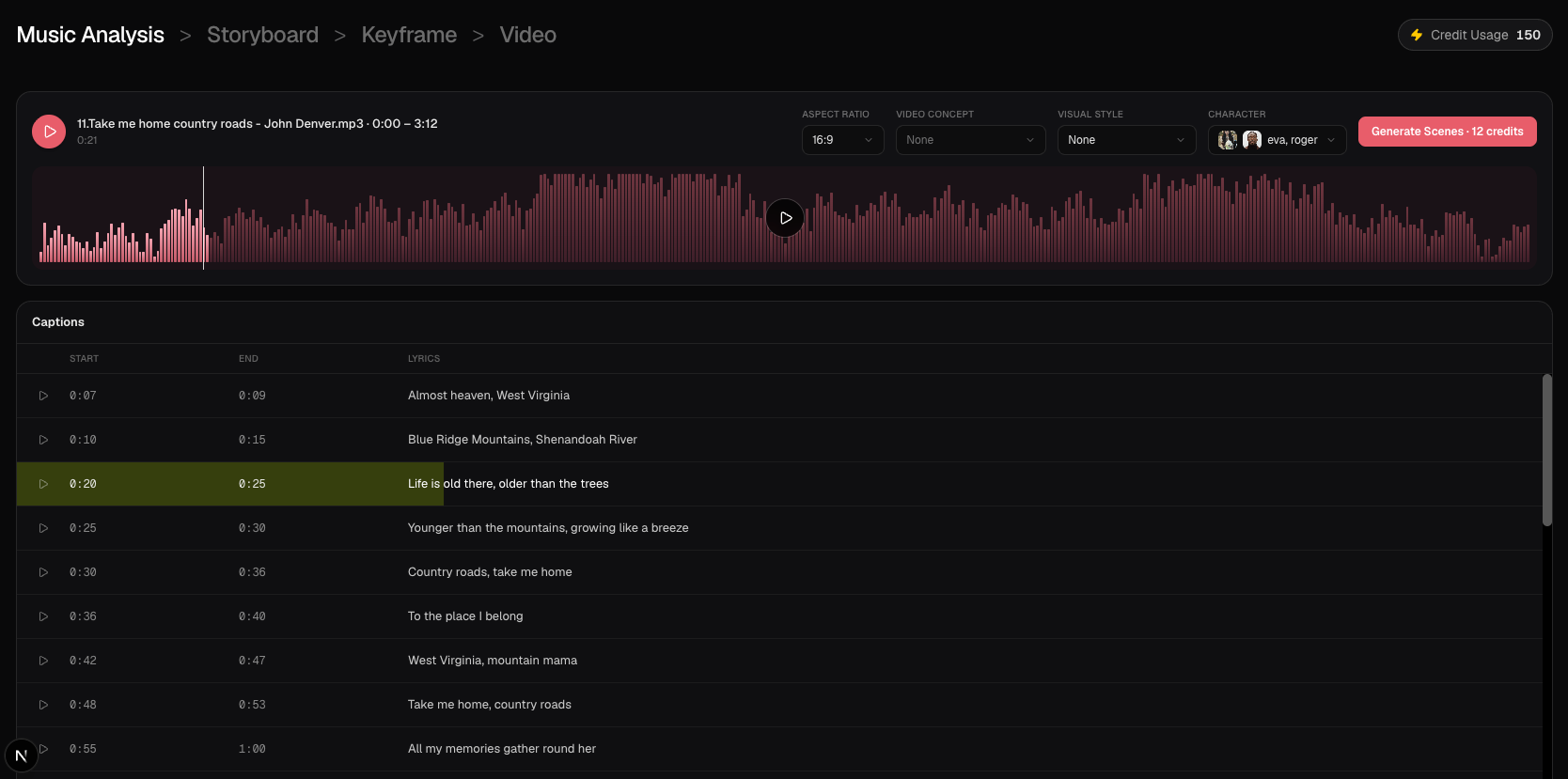
Passo 2: Lascia che BeatViz analizzi la musica
Prima di generare le scene, BeatViz analizza l'audio caricato e aiuta a organizzare la direzione creativa intorno al brano.
Per un brano Mureka AI è particolarmente utile, perché la registrazione finale può contenere diverse sezioni musicali distinte.
Pensa a un brano che parte piano, cresce in un ritornello energico, torna a una strofa più morbida e poi sale verso un climax finale.
Quei cambi dovrebbero influenzare il video.
Un'introduzione quieta potrebbe usare un establishing shot allungato.
Una prima strofa potrebbe introdurre il personaggio principale.
Il ritornello potrebbe passare a una scena di performance drammatica, con più movimento e luce più forte.
Una sezione strumentale potrebbe mostrare la storia che avanza senza nessuno che canta.
L'obiettivo non è tagliare a caso ogni pochi secondi. È far rispondere i visual alla struttura emotiva e musicale che cambia.
Passo 3: Scegli un concept visivo per il brano Mureka
Quando la musica è stata analizzata, rivedi i concept creativi.
È qui che decidi che tipo di video deve diventare il brano.
Una traccia generata con Mureka può sostenere trattamenti visivi molto diversi a seconda del genere.
Per esempio:
| Stile musicale | Possibile direzione visiva |
|---|---|
| Pop emotivo | Performance intime, storytelling cinematografico, luce naturale morbida |
| Rock | Energia da live band, sale prove, movimento di camera drammatico |
| R&B | Scene urbane notturne, estetica da film di moda, close-up espressivi |
| Electronic / EDM | Ambienti surreali, motion astratto, cambi di energia visiva |
| Folk / Acustico | Paesaggi naturali, shot in stile documentario, emozione trattenuta |
Cerca di fissare un'identità visiva centrale, invece di riempire il video di idee scollegate.
Se il concept prevede un cantante che ritorna, introduci presto un'immagine di reference del personaggio.
Un viso chiaro, un'acconciatura riconoscibile, vestiti coerenti e uno sfondo di reference semplice aiutano a tenere un aspetto del personaggio più stabile tra le scene.
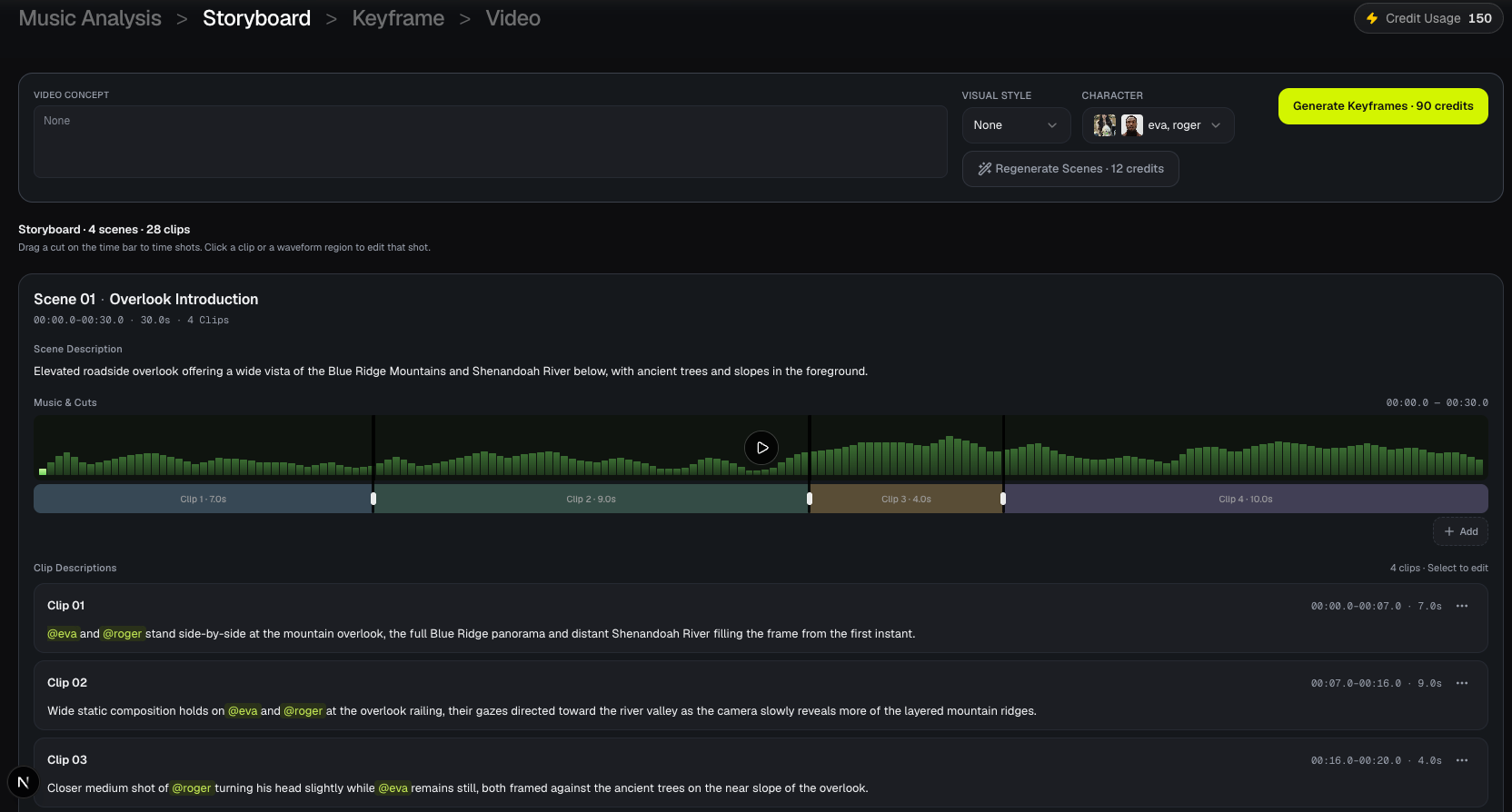
Passo 4: Rivedi lo storyboard prima di generare il video
Questa è una delle fasi più importanti.
Dopo aver fissato la direzione creativa, BeatViz aiuta a sviluppare uno storyboard che descrive cosa deve succedere per tutto il brano.
Invece di spendere subito Credits su clip video finiti, puoi prima ispezionare la sequenza visiva pianificata.
Cerca domande come:
- •La prima scena introduce l'atmosfera giusta?
- •Il ritornello ha un momento visivo più forte?
- •I personaggi compaiono nelle scene previste?
- •Le azioni coincidono con i testi importanti?
- •Ci sono abbastanza cambi di angolo di camera e di scala dello shot?
- •Il finale sembra collegato all'inizio?
Immagina che il ritornello includa il verso:
I keep finding you in places we've never been.
Uno storyboard letterale potrebbe mostrare qualcuno che cerca in posti diversi.
Un'interpretazione più cinematografica potrebbe mostrare il protagonista che riconosce la stessa silhouette in un finestrino del treno, dall'altra parte di una strada affollata e nel riflesso di una porta dell'ascensore che si chiude.
Entrambi gli approcci sono validi, ma raccontano la storia in modo diverso.
Lo storyboard ti dà la possibilità di prendere quella decisione creativa prima di generare il video finale.
Se uno shot non convince, rivedi la descrizione o rigenera il materiale di pianificazione pertinente.
Passo 5: Genera keyframe e clip video
Quando lo storyboard ti convince, passa alla fase keyframe.
Un keyframe fissa l'aspetto visivo di uno shot prima che venga generato il movimento.
Per un video musicale conta, perché la prima immagine può determinare aspetto del personaggio, inquadratura, ambiente e composizione complessiva.
Per esempio, potresti creare:
- •Uno wide shot del protagonista da solo su una banchina della metro vuota.
- •Un close-up del cantante in performance sotto luci calde da teatro.
- •Uno medium shot di due personaggi che si sfiorano sotto la pioggia.
Rivedi le immagini prima di passare alla generazione video.
Presta particolare attenzione a volti, vestiti, proporzioni, sfondi, e a se gli shot coincidono davvero con lo storyboard.
Quando sei soddisfatto, genera i clip video e ispeziona il movimento.
Un'immagine ferma bella non garantisce sempre uno shot in movimento convincente.
Controlla direzione della camera, movimento del corpo, espressione del viso, e se il clip sta nel momento previsto della musica.
Se qualcosa non funziona, rifinisci quello shot specifico invece di ricostruire subito tutto.
Pronto a trasformare l'MP3 Mureka in scene vere?
Apri BeatViz Workflow 2.0 e costruisci il video musicale dalle fasi di analisi musicale e storyboard.
Tre modi per dirigere il video musicale Mureka in BeatViz
Non tutti i creator vogliono la stessa quantità di controllo.
Alcuni musicisti vogliono che l'AI gestisca gran parte della pianificazione. Altri hanno una visione dettagliata di ogni scena.
BeatViz offre tre approcci.
1. Workflow 2.0: il migliore per una creazione guidata del brano intero
Scegli Workflow quando vuoi un processo di produzione strutturato.
Ti aiuta a passare dall'analisi musicale ai concept visivi, allo storyboard, ai keyframe, ai clip generati e a un video completato.
È un punto di partenza pratico se hai finito un brano Mureka ma non sai ancora come trasformarlo in decine di shot coordinati.
2. AI Director: il migliore per dirigere in conversazione
Se preferisci descrivere le idee in linguaggio naturale, prova il BeatViz AI Director.
Puoi spiegare lo stile o la storia che vuoi e guidare l'AI nel processo creativo.
Per esempio:
Make the first verse feel quiet and lonely. When the chorus begins, transition into a larger performance scene with dramatic backlighting. Keep the singer's appearance consistent, and reserve lip-sync for the actual singing shots.
Questo approccio funziona bene quando sai descrivere in modo creativo il video finito ma non vuoi pianificare a mano ogni shot.
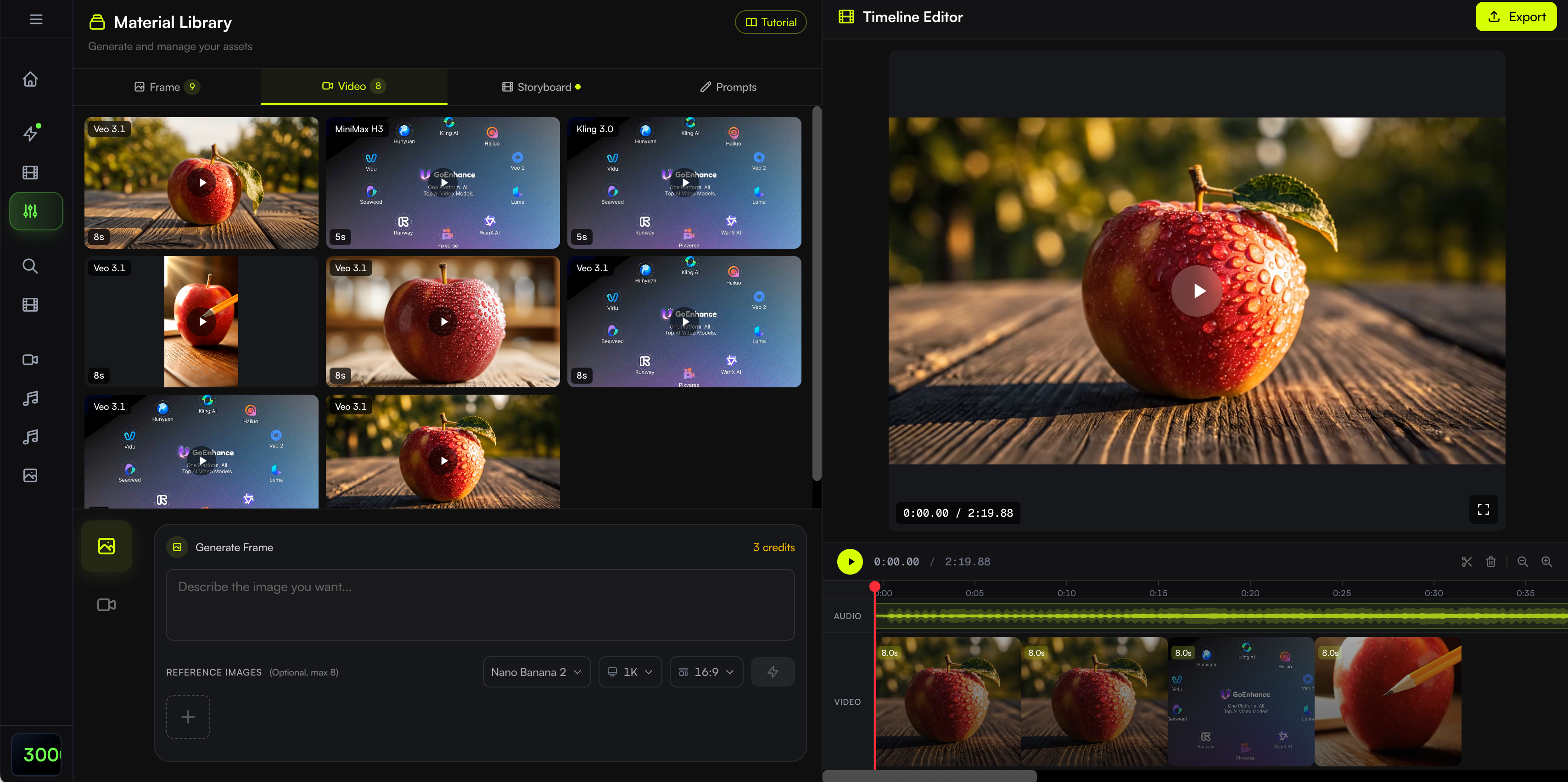
3. Editor: il migliore per il controllo dettagliato di scene e timeline
Per i creator che vogliono gestire gli asset visivi individuali e il timing dei clip, usa il BeatViz Editor.
L'Editor offre uno spazio di lavoro basato sulla timeline in cui puoi generare immagini e clip video, disporli accanto alla soundtrack, rifinire le scene scelte ed esportare il video assemblato.
Puoi scegliere quali immagini di reference usare per i clip singoli e organizzare tu la sequenza finale.
È particolarmente utile quando la traccia Mureka ha entrate vocali precise, break strumentali o momenti cinematografici che chiedono un controllo più stretto.
Quale dovresti scegliere?
Parti da Workflow se ti serve un piano creativo completo. Prova AI Director se preferisci dirigere in conversazione. Scegli Editor se vuoi controllo hands-on sulla sequenza finale.
Puoi esplorare le opzioni di generazione attuali e le quote di Credits sulla pagina prezzi di BeatViz prima di impegnarti in un progetto più lungo.
Come far sentire coerente un video musicale Mureka a durata intera
Generare le scene è solo una parte della sfida.
Un video musicale completo deve sembrare una produzione unica, non una serie di clip AI scollegati.
Ecco le aree a cui vale la pena prestare più attenzione.
Costruisci la storia intorno all'intero brano
Immagina che il brano Mureka duri tre minuti.
Invece di dare a ogni sezione lo stesso trattamento visivo, assegna uno scopo a ogni parte dell'arrangiamento.
Ecco un esempio:
| Sezione del brano | Timing approssimativo | Direzione visiva |
|---|---|---|
| Intro | 0:00–0:20 | Stabilire la città sotto la pioggia e introdurre il motivo visivo centrale |
| Strofa 1 | 0:20–0:50 | Seguire il protagonista per una strada quieta |
| Pre-chorus | 0:50–1:15 | Costruire tensione emotiva con close-up e riflessi |
| Ritornello | 1:15–1:45 | Passare a una performance drammatica del cantante |
| Strofa 2 | 1:45–2:15 | Sviluppare la storia con location e interazioni nuove |
| Ritornello finale | 2:15–2:45 | Tornare alla performance con intensità visiva maggiore |
| Outro | 2:45–3:00 | Chiudere la storia con un'immagine finale quieta |
Questi timing sono illustrativi. La struttura reale deve seguire il tuo brano.
Il principio importante è che ogni sezione contribuisca a qualcosa nel video intero.
Se il ritornello si ripete, non ti serve necessariamente ripetere esattamente lo stesso footage. Puoi tornare nello stesso ambiente con angoli di camera diversi, più intensità emotiva o un nuovo sviluppo narrativo.
Tieni il cantante o i personaggi riconoscibili
La coerenza del personaggio è particolarmente importante nei video di performance.
Se il cantante sembra completamente diverso in ogni scena, il pubblico può faticare a collegare i visual al brano.
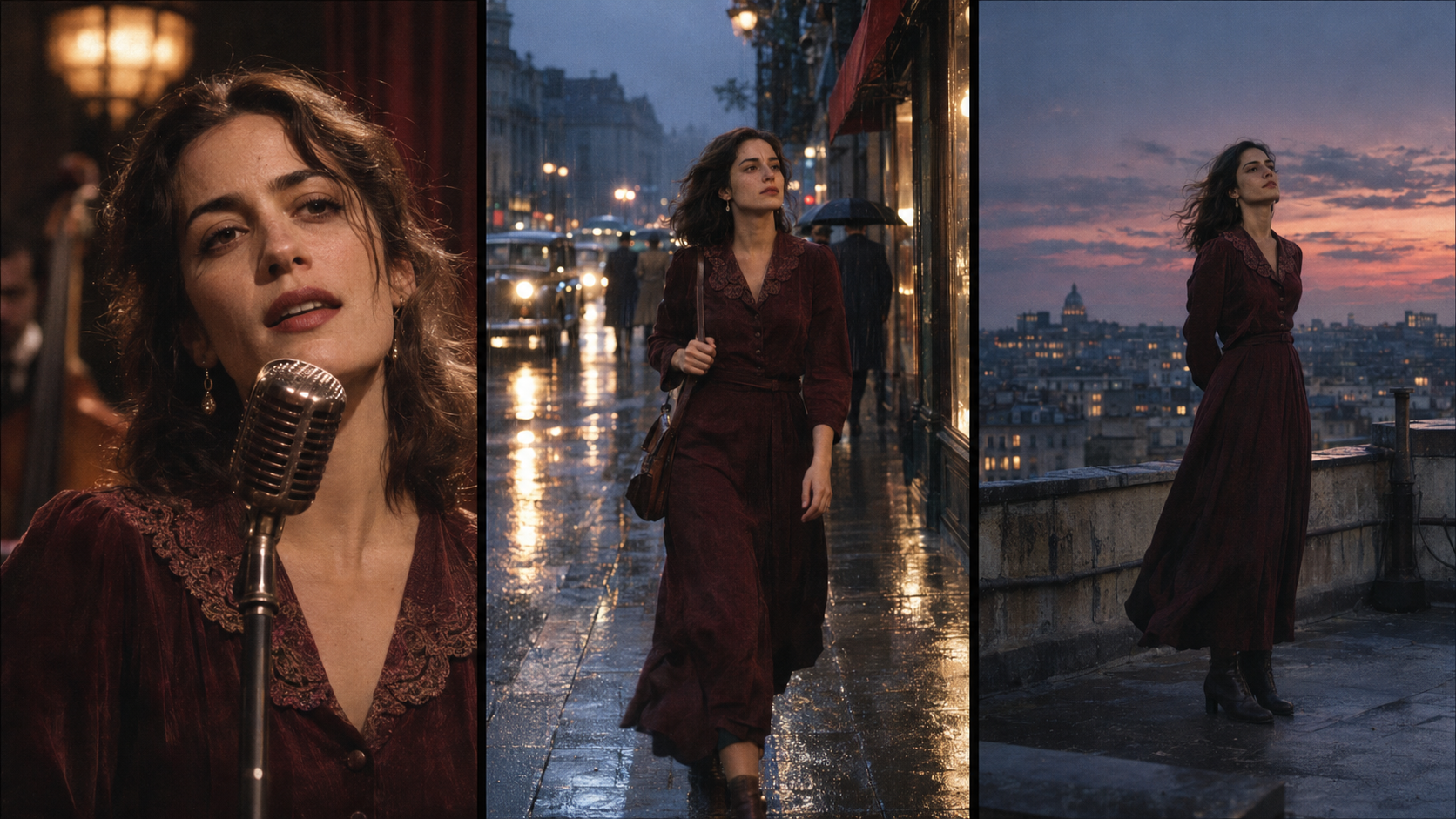
Un'immagine di reference forte aiuta a fissare l'identità del personaggio.
Dovresti anche tenere traccia dei dettagli che devono restare stabili, come acconciatura, tratti del viso, guardaroba e accessori distintivi.
Non significa che ogni shot debba sembrare identico.
Puoi passare da un close-up a una scena in cammino e a uno wide shot di performance, conservando la stessa persona riconoscibile.
Usa il lip-sync solo dove il personaggio sta davvero cantando
Un errore comune nei video musicali AI è far sembrare che il cantante performi anche durante le sezioni strumentali.
Può sembrare innaturale, soprattutto quando la musica ha un'introduzione lunga o un break senza voci.
Meglio distinguere tra footage di performance e footage di storytelling.
Durante una performance vocale, il lip-sync può aiutare a collegare il movimento del viso del cantante all'audio.
Nei momenti strumentali, il personaggio potrebbe semplicemente guardare verso la camera, camminare nella scena o interagire con l'ambiente.
In BeatViz puoi lavorare con le impostazioni LipSync e rifinire i segmenti singoli, invece di trattare ogni shot come una performance cantata.
Rivedi sempre i risultati, soprattutto con testi veloci, espressioni sottili o angoli di camera complessi.
Correggi gli shot deboli senza perdere il concept intero
Anche un video musicale AI pianificato con cura può produrre errori occasionali.
Un personaggio potrebbe guardare nella direzione sbagliata.
Una scena che dovrebbe essere quieta potrebbe contenere movimento esagerato.
Uno shot pensato per mostrare due persone che interagiscono potrebbe metterle troppo distanti.
Quando succede, identifica il problema specifico.
Per esempio, invece di scrivere:
Make this scene better.
Prova:
Keep the same female character and rainy street environment. Change the camera to a medium close-up. She should notice someone across the road, pause naturally, and remain silent. Avoid exaggerated gestures or singing movements.
Istruzioni specifiche rendono più facile valutare il risultato successivo.
Per consigli di produzione più generali, vedi la nostra guida per trasformare la musica in un video con l'AI.
Stai facendo un MV completo dal brano Mureka?
Costruisci lo storyboard del brano intero in BeatViz, rivedi gli shot prima del rendering e rifinisci i momenti che contano di più.
Mureka vs. BeatViz: quale usare per il video musicale?
Mureka e BeatViz possono lavorare insieme, ma non sono prodotti identici.
Il punto di forza principale di Mureka è creare e sviluppare musica, mentre le feature video integrate offrono un modo comodo per fare contenuti visivi intorno a quella musica.
BeatViz si concentra più direttamente sul processo di produzione del video musicale.
| Il tuo obiettivo | Scelta pratica |
|---|---|
| Generare un brano AI originale | Mureka |
| Creare un video cantato AI corto | La feature MV integrata di Mureka può bastare |
| Creare un lyric video del brano intero basato su template | Mureka Lyrics Video |
| Sviluppare un video musicale multi-scene completo | BeatViz Workflow |
| Dirigere la creazione video in conversazione | BeatViz AI Director |
| Disporre e rifinire a mano i clip video singoli | BeatViz Editor |
Non ti serve scegliere una sola piattaforma per tutto.
Un approccio lineare è creare e finalizzare il brano in Mureka, poi spostare l'audio in BeatViz quando ti serve una produzione visiva più lunga o più controllabile.
È particolarmente utile per i creator che hanno già diverse tracce Mureka finite e vogliono trasformarle in una collezione collegata di video musicali.
Se stai ancora decidendo che tipo di tool video ti serve, il nostro confronto dei migliori generatori di video musicali AI per brani interi esplora diversi approcci di produzione.
Come esportare il video musicale per YouTube, TikTok e Reels
Quando le scene sono generate e assemblate, rivedi il video completo con la soundtrack originale.
Guardalo dall'inizio alla fine, invece di controllare solo i clip singoli.
Assicurati che i visual non si allontanino dalla musica e che inizio e fine sembrino intenzionali.
Poi scegli un formato di export in base a dove intendi pubblicare.
Per un video musicale YouTube tradizionale, 16:9 orizzontale è di solito la scelta naturale.
Per TikTok, Instagram Reels e YouTube Shorts, 9:16 verticale sfrutta in genere meglio lo schermo mobile.
BeatViz elenca anche il supporto all'export quadrato 1:1 per i workflow adatti.
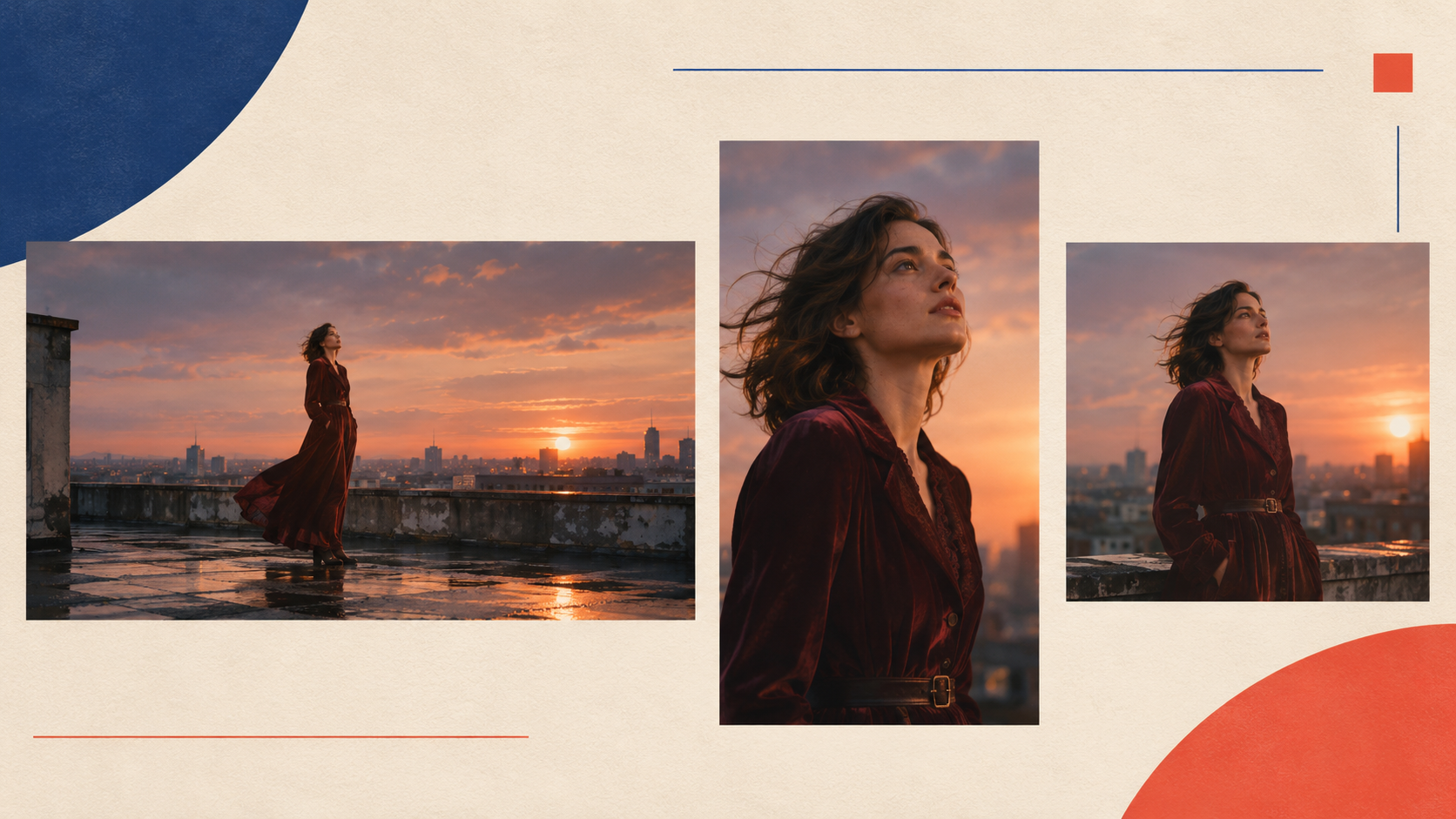
Un brano Mureka può diventare più di un asset video.
Per esempio, potresti creare un MV orizzontale completo per YouTube, poi usare la scena di ritornello più forte per un teaser verticale corto.
Potresti anche fare un clip centrato sulla performance per la prima strofa, o una preview guidata dai testi intorno al verso più memorabile.
Prima di pubblicare, verifica di avere i diritti necessari su musica generata con Mureka, testi, immagini dei personaggi, sample e altri materiali.
Permessi di uso commerciale e diritti di download legati alla musica AI possono variare, quindi rivedi i termini attuali di Mureka e il piano del tuo account invece di dare per scontato che ogni brano generato si possa monetizzare in automatico.
Domande frequenti sui video musicali Mureka
Posso trasformare un brano Mureka AI in un video musicale?
Sì. Scarica il brano finito come file audio, poi caricalo su una piattaforma di video musicale AI compatibile come BeatViz. Puoi creare un concept visivo, generare scene, rifinire i clip ed esportare un video musicale completato.
Mureka ha un suo generatore di video musicali AI?
Sì. Mureka offre feature di video musicale e lyric video generate con l'AI. La documentazione pubblicata descrive scene consapevoli dei testi, lip-sync dei personaggi e revisione dello storyboard. La feature MV generata con l'AI elenca al momento un range audio di 10–90 secondi, mentre la feature Lyrics Video basata su template supporta la durata del brano intero.
Posso trasformare un MP3 Mureka in un video senza esperienza di montaggio?
Sì. I workflow guidati possono gestire gran parte dell'analisi musicale iniziale, dello sviluppo del concept, della pianificazione delle scene e della generazione. Dovresti comunque rivedere i visual e correggere le scene che non coincidono con le tue intenzioni.
Posso fare un video musicale di tre minuti da un brano Mureka?
Sì. Un video del brano intero si può costruire generando una sequenza di shot coordinati e disponendoli sulla soundtrack originale. BeatViz offre un workflow music-first e tool di montaggio per questo tipo di produzione multi-scene.
BeatViz cambierà la mia musica Mureka originale?
Il workflow previsto usa il brano caricato come soundtrack e costruisce i visual intorno. Prima di pubblicare, ascolta l'export finale e verifica che audio originale, durata e sincronizzazione siano corretti.
Posso usare lo stesso cantante AI per tutto il video?
Puoi usare una reference di personaggio coerente per aiutare a conservare l'identità del cantante tra le scene. La generazione AI può comunque introdurre variazioni, quindi rivedi gli shot importanti e rigenera quelli che cambiano in modo significativo l'aspetto del personaggio.
Posso aggiungere lip-sync a un brano Mureka AI?
Sì. I tool LipSync si possono usare per le scene di performance del cantante. Per il risultato più naturale, concentrati sui clip in cui il personaggio sta visibilmente cantando ed evita di applicare movimenti di canto a momenti strumentali o non performativi.
Esiste un'integrazione diretta Mureka-to-BeatViz?
Non ti serve un'integrazione diretta per questo workflow. Esporta il brano Mureka come file audio supportato, poi caricalo in un progetto BeatViz.
È meglio Mureka o BeatViz per un video musicale?
Dipende dal risultato che ti serve. I tool video integrati di Mureka possono bastare per un MV corto o un lyrics video. BeatViz vale la pena considerarlo quando vuoi pianificazione delle scene sul brano intero, più controllo sui clip generati o una timeline modificabile a mano.
Posso pubblicare su YouTube un video musicale fatto da un brano Mureka?
Puoi caricare un video completato su YouTube se hai i diritti necessari per usare e distribuire i suoi asset audio e visivi. Verifica i termini di licenza Mureka applicabili e le regole della piattaforma prima di pubblicare o monetizzare.
Il brano Mureka è pronto. Dagli un video musicale completo.
Fare un brano con l'AI è solo l'inizio.
Quando voci, melodie e arrangiamento sono finiti, la sfida creativa successiva è decidere come deve apparire la musica.
Per alcuni brani, un lyric video semplice basta.
Per altri, potresti volere una storia cinematografica, un performer virtuale riconoscibile, o un video musicale completo che segue ogni cambio emotivo dalla prima nota al ritornello finale.
Non ti serve rifare il brano né costruire ogni scena da zero.
Parti dalla registrazione Mureka che hai già fatto.
Usa la sua struttura e la sua emozione per guidare i visual. Costruisci uno storyboard, genera le scene, rivedi i risultati e rifinisci i momenti che contano.
La musica è già finita. Ora dai alla gente un motivo per guardarla.
Carica l'MP3 Mureka e parti col video musicale in BeatViz
Apri BeatViz Workflow e trasforma la tua traccia Mureka finita in un video musicale completo.