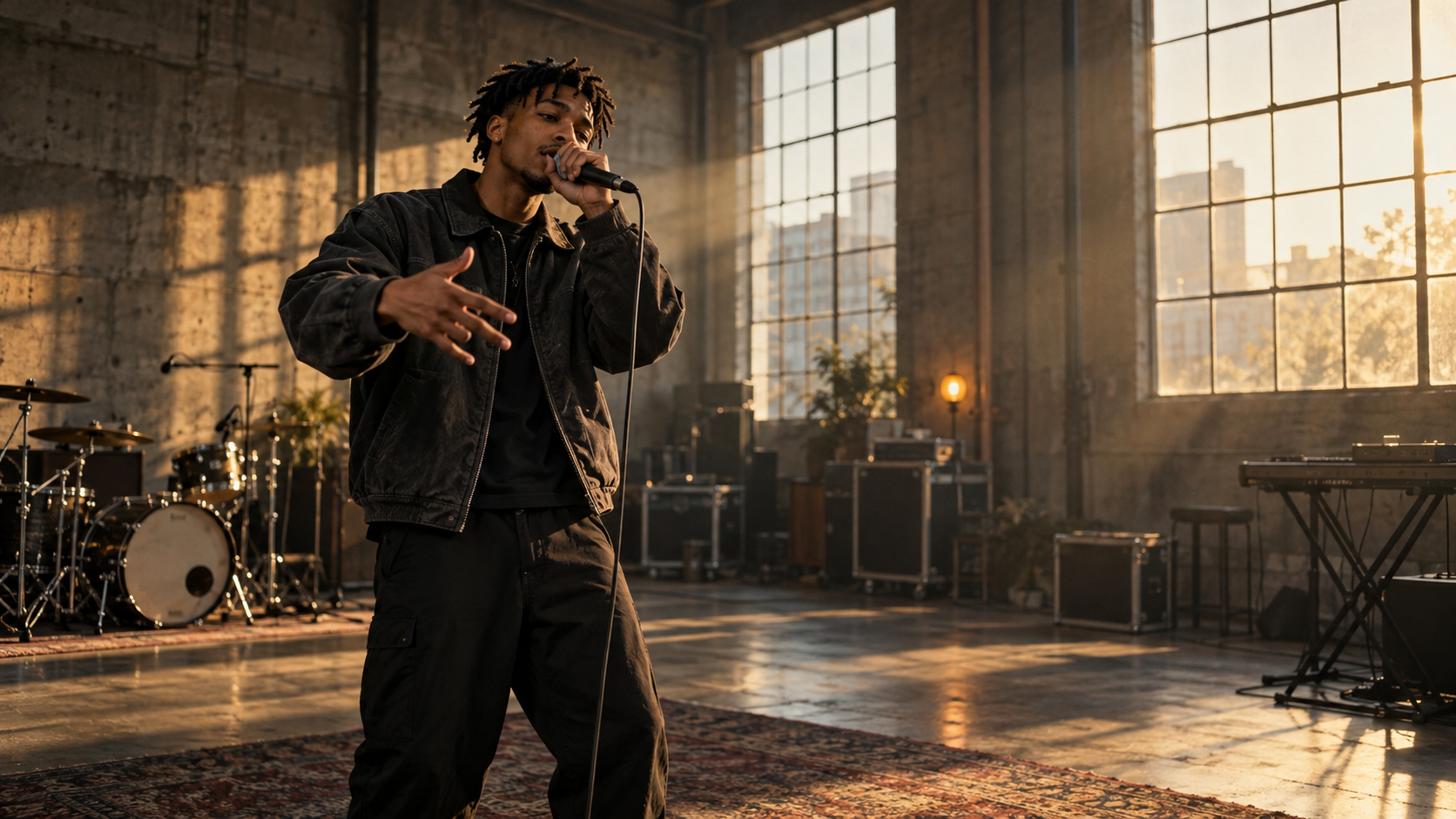
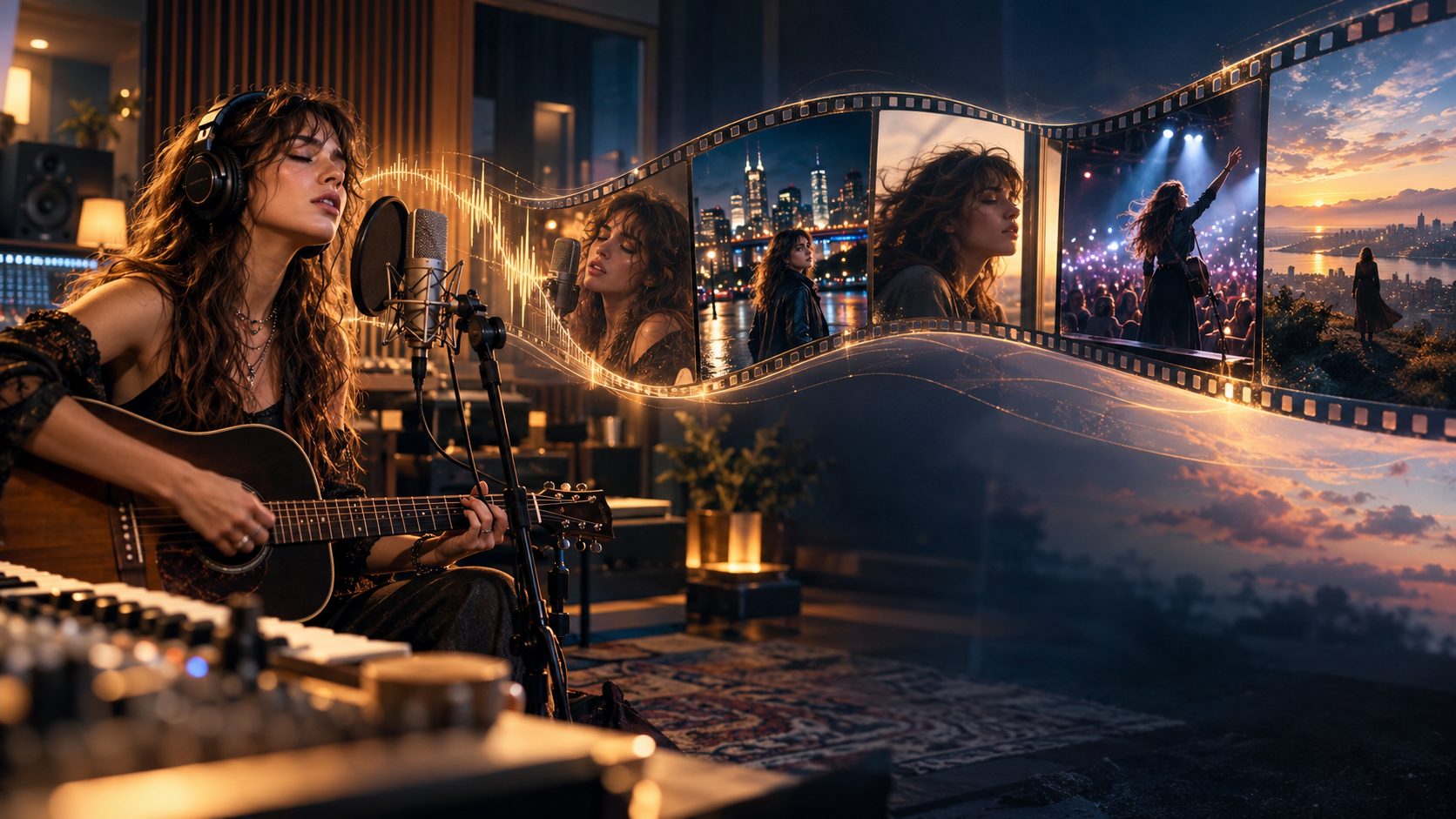
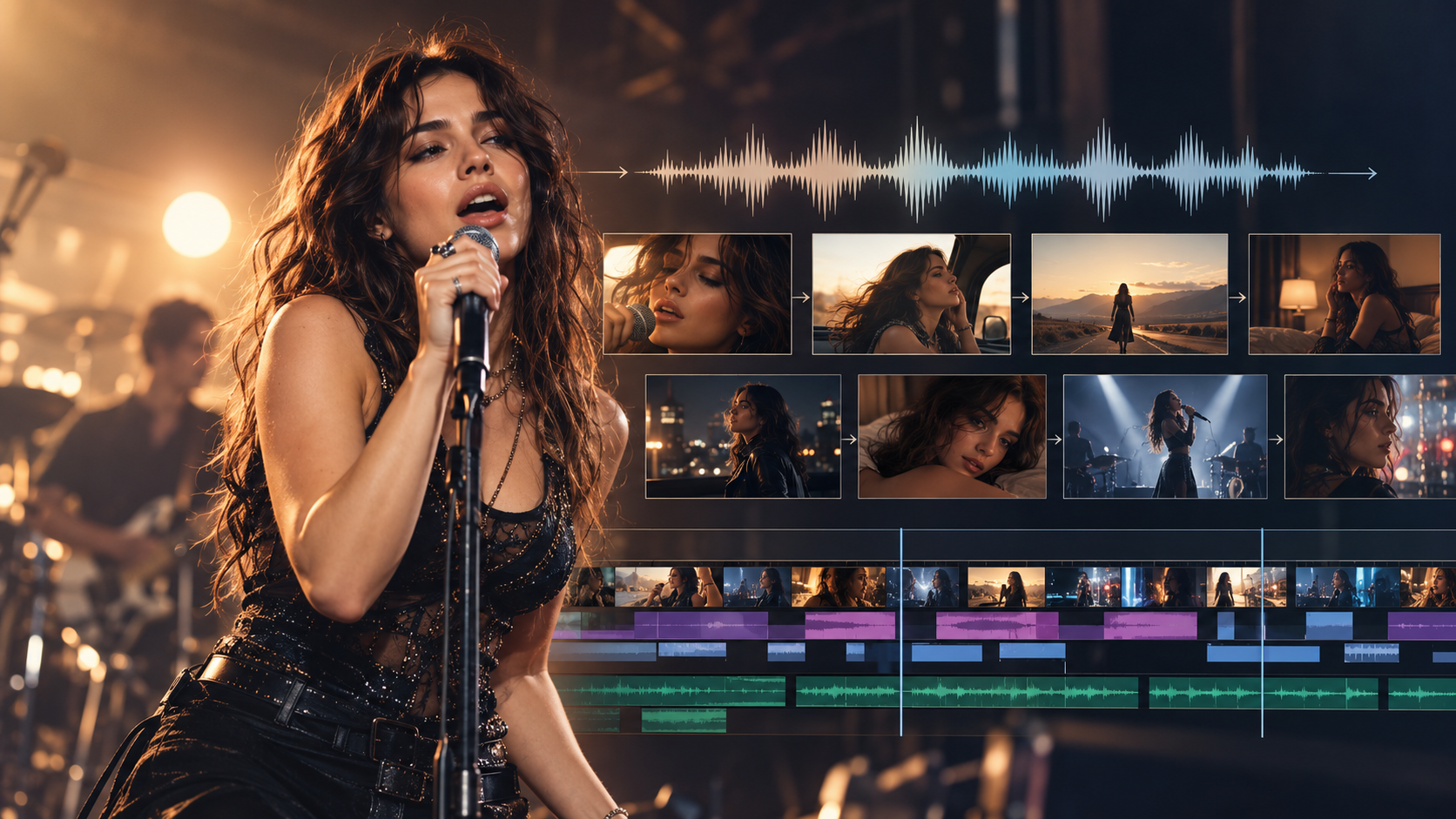
Come trasformare la tua canzone su Spotify in un video musicale con l'audio originale
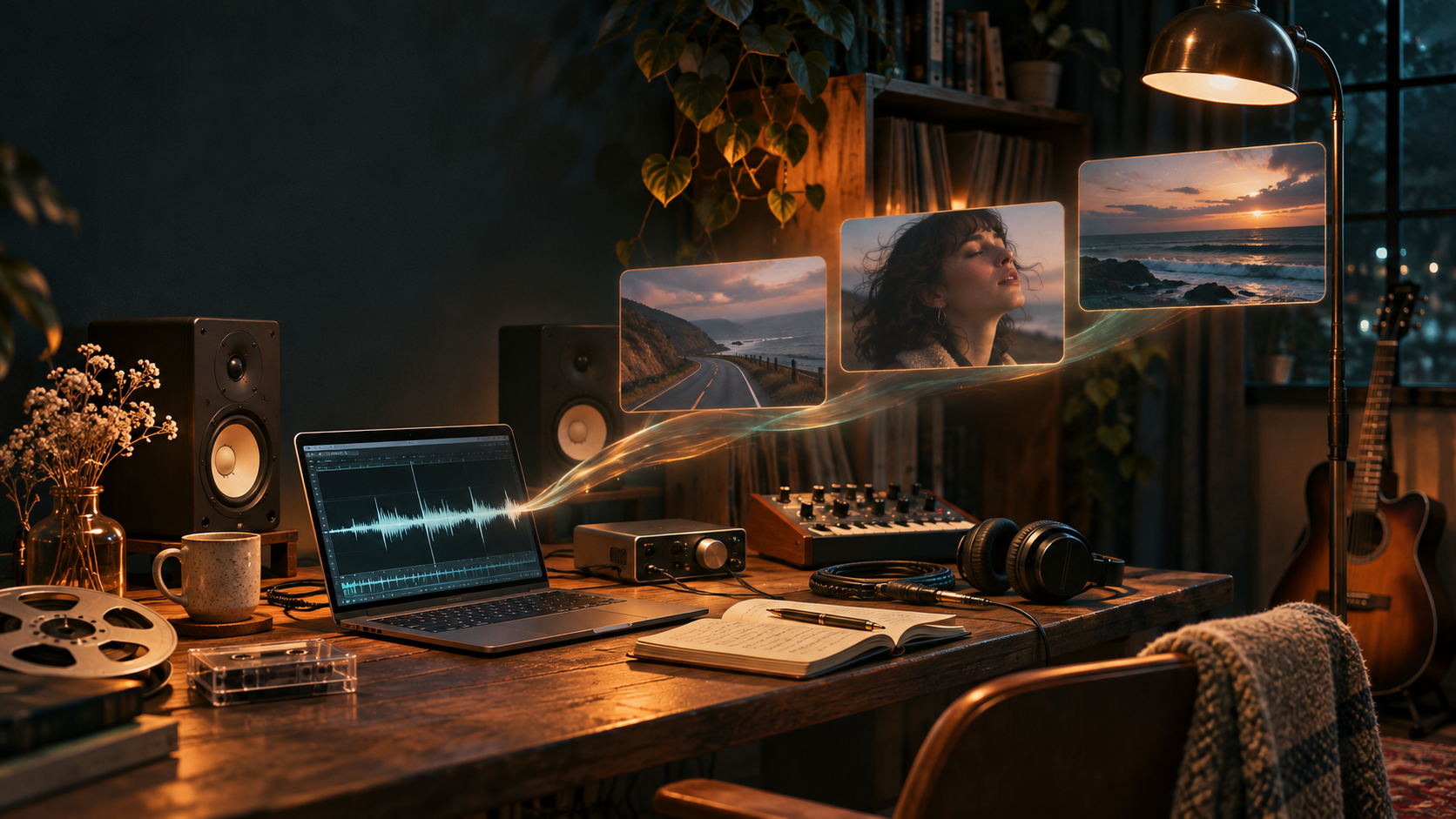
Sì, puoi trasformare una canzone che hai già pubblicato su Spotify in un video musicale completo senza rifare la musica.
Il punto è usare la tua registrazione audio originale—la stessa versione che hai consegnato al tuo distributore musicale—e costruire i visual intorno.
Non ti serve registrare voci nuove, remixare la traccia o sostituire la musica con una versione generata dall'AI.
Con un generatore di video musicali AI come BeatViz puoi caricare la canzone finita, creare scene sul mood e sulla struttura, generare footage e esportare un video musicale usando la registrazione originale come soundtrack.
In questa guida vediamo come preparare l'uscita su Spotify, scegliere una direzione visiva, creare il video, tenere audio e visual sincronizzati e preparare il risultato finale per la pubblicazione.
Puoi trasformare una canzone su Spotify in un video musicale senza cambiare l'audio?
Sì. Se possiedi la registrazione o hai i permessi necessari per usarla, puoi creare un video musicale intorno alla canzone originale.
La distinzione importante è tra generare nuovi visual e generare nuova musica.
Un generatore di musica AI crea o trasforma l'audio. Un generatore di video musicali AI può lavorare con un file audio finito e creare contenuti visivi che lo accompagnano.
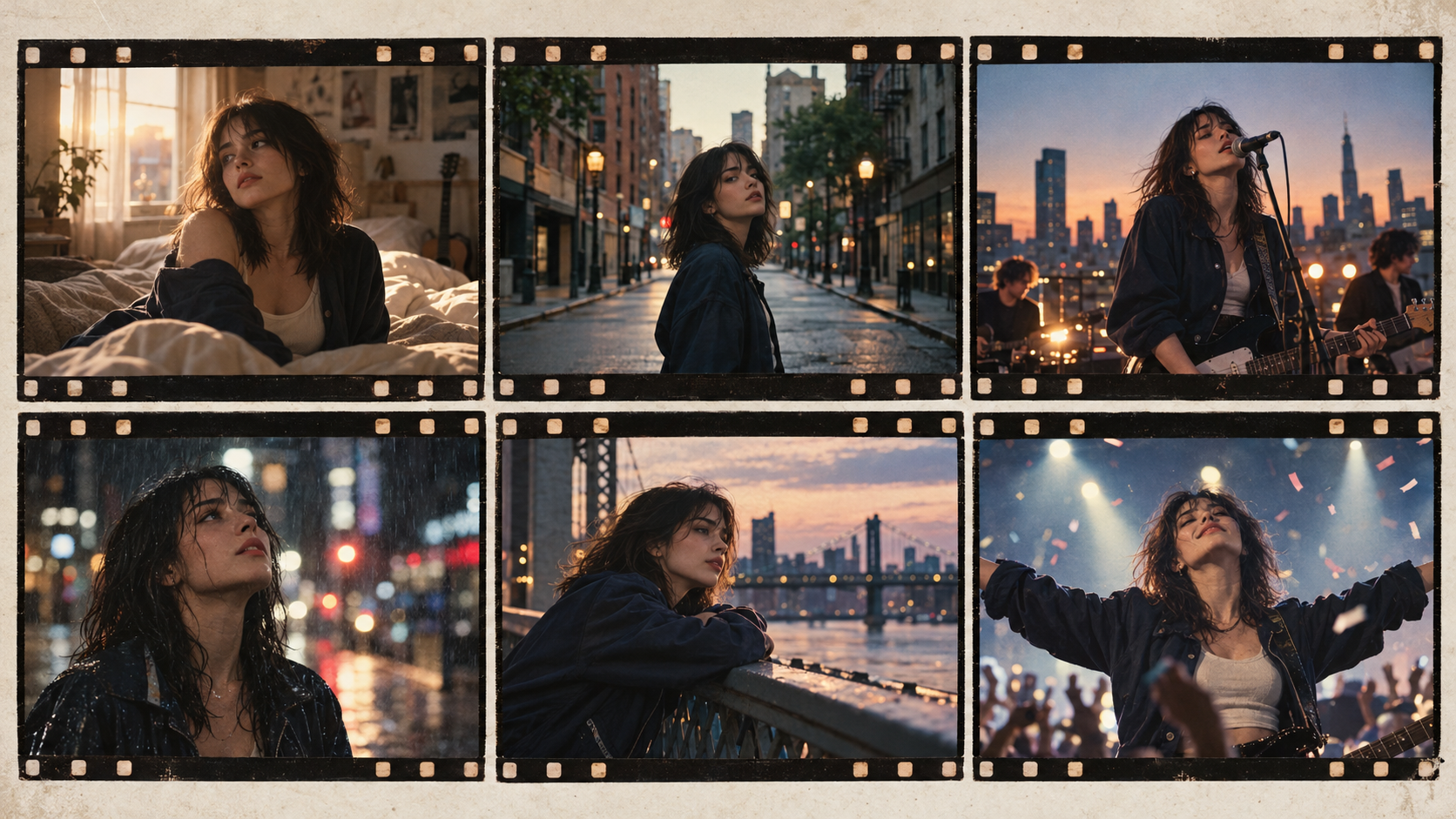
Per esempio, immagina di aver pubblicato su Spotify una traccia indie-pop emotiva.
Vuoi un video con un cantante che attraversa una cittadina costiera vuota, strofe quiete, paesaggi atmosferici e una sequenza visiva più intensa sul ritornello.
Non ti serve cambiare la canzone per creare quel video.
La registrazione originale dà la base musicale. L'AI aiuta a creare immagini, scene, movimento di camera e storia visiva.
Se stai esplorando questo tipo di workflow per la prima volta, parti dal BeatViz AI Music Video Generator per vedere i metodi di creazione disponibili.
Perché ti serve il file audio originale, non solo un link Spotify
Un link a una traccia Spotify identifica una canzone su Spotify. Non è la stessa cosa di un file audio che puoi caricare in un editor video.
BeatViz al momento non permette di importare l'audio direttamente da un URL Spotify.
Ti serve invece un file audio supportato salvato sul dispositivo, per esempio il master originale che hai consegnato tramite il tuo distributore musicale.
Le linee guida utente di Spotify vietano anche la copia o il ripping non autorizzati dei contenuti in streaming.
Quindi, invece di estrarre l'audio da Spotify, usa la registrazione che già possiedi o per cui hai licenza.
Così hai anche più controllo su quale versione compare nel video finito.
Puoi lavorare con l'esatta versione single, album o master approvato previsto per l'uscita.
Prima di partire: prepara canzone e direzione visiva
Non ti serve una sceneggiatura finita o uno storyboard dettagliato prima di iniziare.
Però un po' di preparazione può evitarti problemi comuni dopo.
Trova lo stesso master usato per l'uscita su Spotify
Parti localizzando il file audio associato alla traccia pubblicata.
A seconda del processo di produzione, potresti trovarlo in:
- •La cartella di export della tua digital audio workstation.
- •I file che hai inviato al tuo distributore musicale.
- •La cartella di consegna finale del tuo studio di registrazione.
- •Gli asset di uscita della tua etichetta.
- •Un master approvato fornito dal producer o dal mixing engineer.
Quando puoi, usa la versione finale approvata invece di una demo precedente.
BeatViz supporta file audio MP3, AAC, M4A, FLAC e WAV, fino a 200 MB.
Prima di caricare, ascolta il file dall'inizio alla fine.
Assicurati che contenga intro, strofe, ritornelli, sezioni strumentali e finale corretti.
Anche una piccola differenza nell'arrangiamento può cambiare il timing del video.
Una nota sui diritti: Avere una canzone disponibile su Spotify non ti dà automaticamente il permesso di creare e pubblicare commercialmente un video che la usa. Se sono coinvolti altri autori, editori, etichette o titolari della registrazione, verifica che gli accordi coprano l'uso audiovisivo previsto.
Scegli tra un video musicale completo e un promo corto
La decisione successiva è dove le persone guarderanno il video.
Un video musicale a durata intera e un clip promozionale corto servono scopi diversi.
| Tipo di video | Approccio consigliato |
|---|---|
| Video musicale ufficiale | Brano intero, cinematografico 16:9 |
| Video musicale YouTube | Brano intero, 16:9 |
| Instagram Reels | Highlight verticale corto, 9:16 |
| TikTok | Strofa, ritornello o hook memorabile, 9:16 |
| YouTube Shorts | Edit promozionale verticale corto |
| Spotify Canvas | Loop verticale separato da 3–8 secondi |
Se l'obiettivo principale è un video musicale ufficiale per Spotify o YouTube, parti da una composizione landscape.
Se stai promuovendo un nuovo singolo sui social, un video verticale corto può bastare per testare prima la direzione visiva.
Per una spiegazione più approfondita del processo di produzione complessivo, vedi la nostra guida per trasformare la musica in un video con l'AI.
Come trasformare la tua canzone su Spotify in un video musicale con BeatViz
Facciamo il percorso usando una canzone che hai già pubblicato.
L'obiettivo è trasformare la registrazione esistente in un'esperienza visiva—non fare una nuova versione della traccia.
Passo 1: Carica la canzone originale
Apri BeatViz Workflow.
Parti aggiungendo il file audio.
Puoi selezionare una sezione della canzone da visualizzare o pianificare un video musicale più lungo, a seconda del progetto e del piano disponibile.
Al primo tentativo, valuta di testare una sezione di 20–30 secondi del ritornello.
Così è più facile valutare la direzione artistica prima di generare una sequenza più lunga.
Puoi anche scegliere il formato video e le altre impostazioni di generazione disponibili.
Se intendi pubblicare un video musicale ufficiale completo, 16:9 è un punto di partenza sensato.

Passo 2: Scegli Workflow, AI Director o Editor
BeatViz offre approcci diversi alla creazione di video musicali.
La scelta giusta dipende da come preferisci lavorare.
BeatViz Workflow
Workflow è pensato per i creator che vogliono un processo guidato.
Parti dalla musica e passi attraverso fasi come analisi, pianificazione visiva, sviluppo delle scene, keyframe, generazione video e assemblaggio finale.
Workflow 1.0 offre un percorso di creazione più consolidato con opzioni di contenuto e generazione diverse. Workflow 2.0 usa un processo di produzione più avanzato, orientato a storyboard e keyframe.
Scegli Workflow quando vuoi rivedere le decisioni creative passo dopo passo invece di costruire a mano ogni shot.
BeatViz AI Director
Se hai già un'idea forte per il video ma vuoi aiuto a svilupparla, il BeatViz AI Director offre un approccio conversazionale.
Per esempio, potresti descrivere l'idea così:
Un video musicale cinematografico su qualcuno che torna nella città natale dopo anni lontano. Le strofe devono sembrare intime e nostalgiche, mentre il ritornello diventa più ampio ed emotivo. Usa luce naturale, strade quiete e un personaggio principale coerente.
Poi puoi lavorare con l'AI per sviluppare concept, stile visivo e scene.
È utile quando la canzone ha un significato emotivo specifico ma non hai ancora deciso come deve apparire ogni shot.
BeatViz Editor
Se vuoi controllo diretto sui clip individuali, usa il BeatViz Editor.
L'Editor offre una timeline in cui puoi disporre il footage generato, rivedere il timing delle scene, sostituire clip e lavorare con la sincronizzazione labiale.
All'interno del progetto Editor trovi le interfacce Classic e Chat. Classic dà controlli di montaggio diretti, mentre Chat ti lascia descrivere le generazioni di immagini e video in conversazione.
Questi percorsi di creazione hanno capacità e strutture di progetto diverse, quindi scegli l'approccio che sta meglio alle tue esigenze di produzione.
Passo 3: Costruisci un concept visivo intorno alla musica
Quando l'audio è pronto, concentrati sulla direzione visiva.
Un video musicale efficace non deve illustrare ogni verso alla lettera.
A volte le scene più forti comunicano l'emozione della musica.
Immagina che il tuo singolo su Spotify sia una canzone indie-rock atmosferica sul lasciare casa.
Una possibile direzione visiva potrebbe essere:
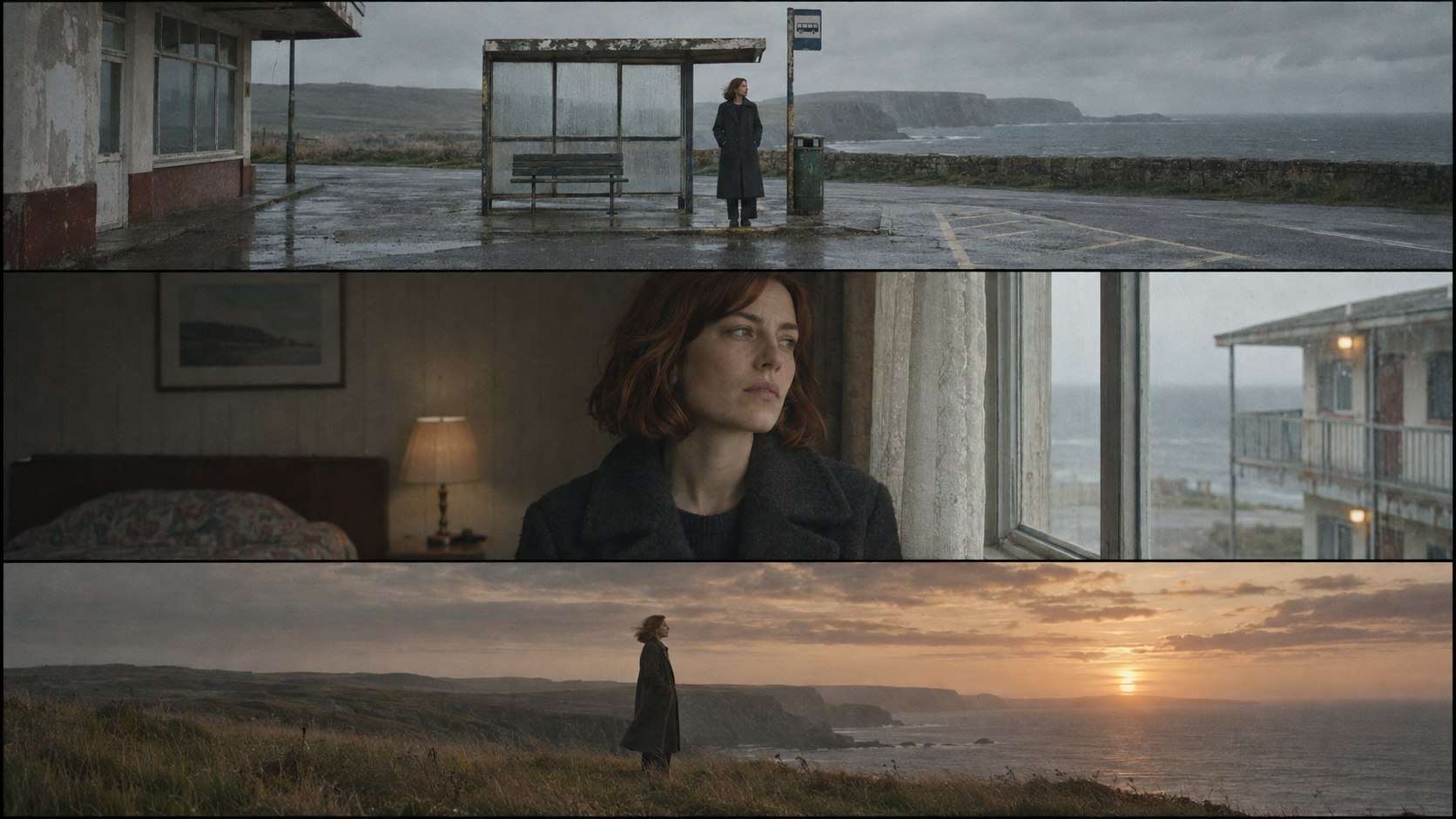
Un giovane musicista torna in una cittadina costiera quieta a fine estate. Strade vuote, una vecchia stazione degli autobus e fotografie sbiadite rivelano i ricordi di qualcuno che non c'è più. Il video parte con una fotografia naturalistica, trattenuta, e diventa gradualmente più espressivo quando la canzone arriva al ritornello finale.
Questo dà al progetto un soggetto, un setting e una progressione emotiva coerenti.
La musica può guidare come quella progressione si sviluppa.
Un'introduzione quieta potrebbe usare un establishing shot allungato.
Una strofa potrebbe seguire il personaggio principale in un luogo familiare.
Un ritornello potrebbe introdurre composizioni più larghe, movimento più forte o un cambio di luce.
La parte importante è dare a ogni sezione uno scopo visivo.
Passo 4: Rivedi storyboard e first frame
Un brano intero di solito ha bisogno di più di uno o due clip.
Invece di generare footage scollegato, dividi la musica in una sequenza di scene con un senso.
Nei workflow guidati di BeatViz, la pianificazione dello storyboard aiuta a organizzare quelle scene intorno all'audio.
Per esempio:
| Sezione del brano | Idea visiva |
|---|---|
| Intro | Strada costiera vuota all'alba |
| Prima strofa | Il personaggio principale arriva a una vecchia stazione degli autobus |
| Pre-chorus | Close-up di una fotografia tenuta in mano |
| Ritornello | Wide shot che guarda l'oceano |
| Seconda strofa | Camminare per strade familiari |
| Ritornello finale | Un ritorno cinematografico alla costa al tramonto |
Quando la struttura delle scene funziona, rivedi l'immagine di apertura, o keyframe, di ogni shot.
Controlla viso, vestiti, proporzioni del corpo, ambiente, angolo di camera e luce del personaggio.
Un first frame forte dà al generatore video un punto di partenza visivo più chiaro.
Se qualcosa non va, correggi l'immagine prima di generare lo shot in movimento.
Passo 5: Genera e rifinisci le scene
Dopo aver approvato direzione visiva e keyframe, puoi iniziare a generare i clip video.
A questo punto, concentrati su movimento e pacing.
Un'immagine ferma bella non diventa automaticamente uno shot in movimento convincente.
Per esempio, un prompt che dice solo "un musicista fermo su una strada" lascia indefinite molte decisioni importanti.
Un prompt più diretto sarebbe:
Il musicista cammina piano lungo una strada costiera vuota. La camera traccia all'indietro a velocità di camminata, mantenendo una composizione medium-wide. Il vento muove in modo naturale capelli e vestiti del personaggio. L'oceano lontano resta visibile dietro. Movimento di camera handheld sottile e luce naturale coperta.
La seconda descrizione spiega come devono comportarsi soggetto, camera e ambiente.
Quando i clip sono pronti, guarda come si collegano.
Il ritornello sembra più grande della strofa?
Il personaggio principale resta riconoscibile?
Le scene seguono la progressione emotiva della canzone?
Se una scena sembra scollegata, rivedi quello shot individuale invece di ripartire tutta la produzione.
Pronto a costruire le prime scene?
Apri BeatViz Workflow e testa il concept visivo con una sezione corta della traccia originale prima di impegnarti sul video completo.
Passo 6: Esporta con l'audio originale
Quando i visual sono finiti, l'ultimo passo è combinarli con la soundtrack.
L'obiettivo importante è usare la registrazione originale caricata come fonte audio del video completato.
In BeatViz Editor, l'MP4 finale usa la canzone caricata alla creazione del progetto invece di combinare le tracce audio separate incorporate nei clip video generati dall'AI.
Questo significa che puoi generare e montare le scene visive tenendo la canzone originale come soundtrack di riferimento.
L'audio esportato può essere codificato per l'MP4 finale, quindi non significa necessariamente un file audio identico bit per bit. Quello che conta a livello creativo è che stai usando la registrazione originale invece di una canzone generata di nuovo.
Ascolta sempre il video esportato prima di pubblicare.
Controlla l'inizio, le transizioni tra scene, i momenti vocali e gli ultimi secondi per assicurarti che tutto sia allineato.
Come BeatViz Editor aiuta a tenere musica e video in sync
Quando usi la registrazione originale, la sincronizzazione conta tanto quanto la qualità visiva.
Se una scena drammatica parte prima che entri il beat, o la bocca di un cantante si muove durante una sezione strumentale, il risultato può sembrare scollegato dalla musica.
Il BeatViz timeline Editor ti dà un controllo più diretto su questi dettagli.
Allinea i cambi di scena alla canzone
Pensa alla forma d'onda audio come fondazione del montaggio.
Puoi disporre, tagliare e sostituire clip video lungo la timeline ascoltando la canzone.
Per esempio, potresti volere che uno shot paesaggistico largo parta esattamente quando entra il ritornello.
Oppure potresti volere che la camera tagli su un close-up quando inizia un verso particolare.
Lavorare scena per scena rende più facile regolare quei momenti.
Non ti serve necessariamente un taglio su ogni beat. Nelle canzoni più lente, tenere uno shot più a lungo può essere più efficace.
Usa Lip Sync solo dove le voci ne hanno bisogno
Se il video musicale ha un personaggio che canta, la sincronizzazione labiale può rendere la performance più convincente.
Però non ogni parte di una canzone contiene voci.
Un'introduzione strumentale, un assolo di chitarra o un bridge atmosferico possono funzionare meglio senza canto visibile.
In BeatViz Editor puoi applicare la generazione LipSync a clip selezionati e rivedere il risultato sull'audio corrispondente.
Un approccio utile è identificare le sezioni che hanno davvero bisogno di una performance vocale e usare altri trattamenti visivi per i passaggi strumentali.
Per esempio:
- •Durante una strofa, usa un close-up del cantante in performance.
- •Durante un break strumentale, passa a footage ambientale o di storia.
- •Durante il ritornello, torna a uno shot di performance.
- •Durante l'outro, lascia il personaggio fermo mentre la musica sfuma.
Questo dà al video un ritmo più intenzionale e evita di forzare ogni scena in una performance cantata.
Ti serve timing preciso o una performance vocale selettiva?
Usa BeatViz Editor per rifinire gli shot individuali sulla soundtrack originale prima di esportare.
Video musicale Spotify vs. Spotify Canvas: qual è la differenza?
Un video musicale completo e un Spotify Canvas non sono la stessa cosa.
Un video musicale è una produzione visiva completa costruita intorno alla canzone. Può includere scene di performance, personaggi, storytelling e cambi di direzione di camera lungo tutta la traccia.
Un Spotify Canvas è un visual verticale corto che gira in loop nell'esperienza di ascolto mobile di Spotify.
Secondo le linee guida ufficiali Canvas di Spotify, i file Canvas dovrebbero durare 3–8 secondi e usare un aspect ratio 9:16.
Canvas non è pensato per sincronizzare performance cantate lungo una canzone. Spotify consiglia visual che funzionano indipendentemente dal timing preciso dei testi.
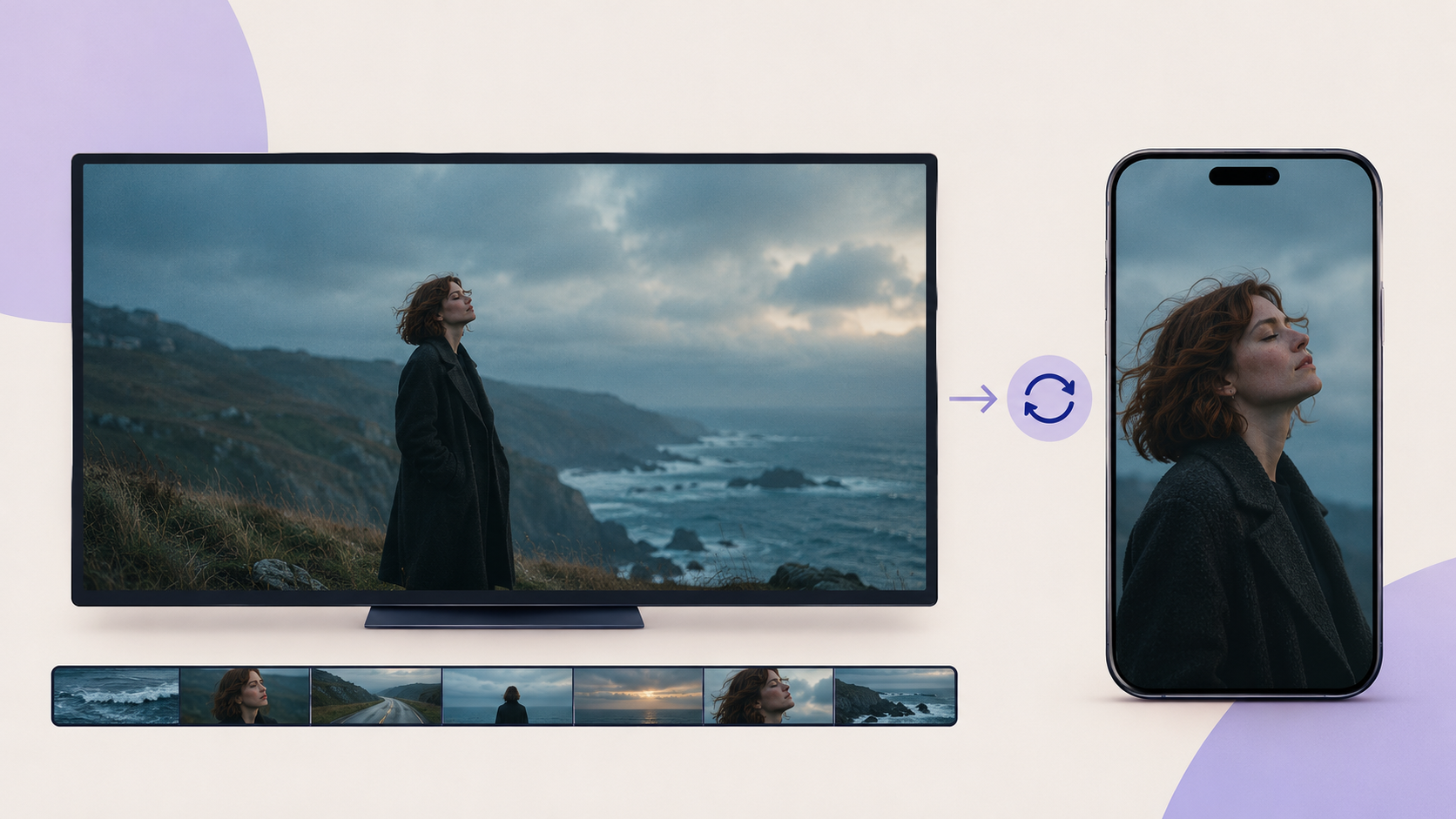
Se hai già creato un video musicale completo, puoi usare una sezione visivamente forte come punto di partenza per un Canvas separato.
Scegli footage che sta bene come loop corto, per esempio:
- •Un movimento di camera lento attraverso una location cinematografica.
- •Un personaggio fermo in un ambiente che cambia.
- •Un oggetto animato che completa un movimento ripetuto.
- •Una trasformazione visiva sottile.
- •Una scena astratta collegata all'artwork della canzone.
Potresti dover tagliare e riformattare il clip scelto in un editor video per rispettare le specifiche Canvas di Spotify.
Se stai decidendo se ti serve un video musicale completo o grafiche animate più semplici, la nostra guida su generatori di video musicali AI vs. music visualizer spiega la differenza più nel dettaglio.
Come pubblicare il video musicale su Spotify
Quando il video musicale è completo, il passo successivo è la distribuzione.
A partire dal 2026, Spotify supporta video musicali a durata intera, inclusi video ufficiali, performance live, sessioni in studio e cover.
Spotify ha introdotto l'upload diretto di video a durata intera tramite Spotify for Artists in June 2026, anche se l'accesso resta limitato agli artisti idonei mentre la funzione viene lanciata.
Carica tramite Spotify for Artists
Se il tuo account artista ha accesso all'upload video, il processo è:
- Accedi a Spotify for Artists su desktop.
- Apri Video & Visuals.
- Seleziona Upload Video.
- Carica il video musicale completato.
- Associa il video alla canzone giusta nel catalogo.
- Aggiungi i dettagli video richiesti.
- Invia il video per l'elaborazione.
Spotify al momento consiglia video landscape 16:9 con una risoluzione di almeno 1920 × 1080 pixel, una durata superiore a 30 secondi ma inferiore a 20 minuti, e una dimensione file sotto i 50 GB.
Dovresti anche rivedere i requisiti di contenuto e music publishing applicabili prima di inviare.
Negli Stati Uniti, Spotify ha requisiti aggiuntivi di clearance di music publishing che coinvolgono informazioni su autori ed editori. Questi requisiti possono contare anche quando possiedi la sound recording.
Se l'upload diretto non è ancora disponibile sul tuo account, verifica con etichetta o distributore le opzioni di consegna di video musicali supportate.
Puoi trovare i requisiti attuali nella guida ufficiale all'upload video di Spotify e nella guida sui diritti di publishing.
Fai versioni più corte per le altre piattaforme
Il video musicale ufficiale può anche diventare la base di una campagna di uscita più ampia.
Per esempio, potresti usare il video finito per preparare un teaser corto dal ritornello, un clip di performance verticale o una sequenza di highlight cinematografici.
Valuta di creare edit diversi per ogni piattaforma invece di ritagliare semplicemente tutto il video widescreen.
Uno shot paesaggistico largo può stare bellissimo su YouTube ma perdere la composizione se schiacciato in un frame verticale.
Pianifica posizioni importanti dei personaggi e angoli di camera tenendo a mente quei formati diversi.
E ricorda: il processo di upload di video musicali a durata intera di Spotify è separato dalla funzione Canvas. Un visualizer o un video solo testo che funziona bene su YouTube potrebbe non qualificarsi per la categoria di video musicale ufficiale di Spotify.
Errori comuni quando fai un video per una canzone su Spotify
Anche con i tool AI, alcuni errori pratici possono rendere il video finito meno efficace.
Usare la versione audio sbagliata
Se l'uscita su Spotify usa un edit o un master diverso, il video potrebbe non coincidere con la canzone che il pubblico riconosce. Parti dalla registrazione approvata corretta.
Provare a importare un link di streaming Spotify come file audio
Un link di streaming non è un master audio. Usa un file che possiedi o per cui hai il permesso, invece di tentare di fare il ripping della registrazione da Spotify.
Generare l'intera canzone prima di testare il concept
Se lo stile visivo è sbagliato, rigenerare un video a durata intera può diventare costoso. Testa prima una sezione corta, poi espandi quando la direzione ti convince.
Ignorare la differenza tra sezioni vocali e strumentali
Evita sincronizzazione labiale inutile nei momenti senza canto. Lascia che i visual cambino con la musica.
Usare un'identità visiva diversa in ogni scena
Un personaggio, una direzione colore e un ambiente visivo coerenti possono far sentire un video musicale più unitario, anche quando le scene individuali cambiano in modo netto.
Scegliere il formato video sbagliato
Un clip verticale 9:16 è utile per i social, ma Spotify consiglia 16:9 per i video musicali ufficiali a durata intera.
Dimenticare di mettere in budget le revisioni
La generazione video AI spesso richiede sperimentazione. Modelli diversi, risoluzioni, durate dei clip e generazioni ripetute possono cambiare il costo complessivo.
Se stai pianificando un progetto a durata intera, rivedi prezzi e opzioni di generazione di BeatViz prima di generare ogni scena.
FAQ: da canzone Spotify a video musicale
Posso fare un video musicale da una canzone su Spotify?
Sì, se hai i diritti necessari per usare la registrazione e la composizione musicale. Usa una copia autorizzata del file audio originale, caricalo in un generatore di video musicali, crea le scene visive ed esporta il video finito.
Posso incollare un link di una canzone Spotify direttamente in BeatViz?
No. BeatViz al momento richiede di caricare un file audio supportato dal dispositivo invece di importare la canzone tramite un URL Spotify.
L'AI può fare un video musicale senza cambiare la mia canzone originale?
Sì. Puoi usare la registrazione originale come soundtrack e generare contenuti visivi intorno. BeatViz Editor esporta il video usando la canzone originale caricata come fonte audio, anche se l'MP4 finale può usare una codifica audio diversa.
Devo creare una nuova versione della canzone?
No. Se sei soddisfatto della registrazione pubblicata, puoi creare i visual intorno a quella versione esistente. Non ti serve generare voci o strumentazione nuove.
Posso fare un video musicale a durata intera invece di un clip corto?
Sì. BeatViz supporta la creazione di progetti di video musicale più lunghi a partire dalla musica caricata. Durata disponibile, opzioni di generazione e costo dipendono dal workflow e dal piano che scegli.
Uno Spotify Canvas è la stessa cosa di un video musicale?
No. Un Canvas è un visual verticale in loop di 3–8 secondi. Un video musicale completo segue la canzone su una sequenza di scene più lunga e può includere performance, storytelling e cinematografia.
Posso caricare il mio video musicale AI direttamente su Spotify?
Gli artisti idonei possono caricare video musicali a durata intera supportati tramite Spotify for Artists, mentre etichette e distributori restano una via di consegna importante. Restano validi disponibilità dell'upload, requisiti di contenuto e clearance dei diritti musicali. BeatViz stesso genera ed esporta il video; pubblicarlo su Spotify è un passo separato.
Quanto costa fare un video musicale Spotify con l'AI?
Il costo dipende dalla lunghezza del video, dal modello di generazione, dalla risoluzione, dall'uso di LipSync e dal numero di revisioni. Un clip di test corto è un modo pratico per valutare il risultato prima di investire in un video musicale completo.
Dai alla canzone già pubblicata una storia visiva
La tua canzone è già su Spotify.
La registrazione è finita, l'arrangiamento è definito e gli ascoltatori possono scoprire la musica.
Il passo creativo successivo è decidere che aspetto dovrebbe avere la canzone.
Puoi costruire una narrazione cinematografica intorno ai testi, creare una performance immaginata o sviluppare un mondo visivo ispirato alla sua atmosfera.
E puoi farlo senza sostituire la registrazione che hai già pubblicato.
Parti dal file audio originale, sviluppa un concept chiaro, rivedi le scene, rifinisci il timing ed esporta il video musicale completato.
La tua musica è già fuori. Ora dai alle persone qualcosa da guardare.
Crea un video musicale dalla canzone originale
Parti da BeatViz — oppure vai direttamente ad AI Director se vuoi modellare la storia attraverso la conversazione.