Come fare un videoclip da un brano Udio nel 2026: limiti di download
Hai creato un brano in Udio. La melodia suona giusta, le voci sono finalmente dove le vuoi, e riesci già a immaginare il videoclip: location cinematografiche, personaggi che ritornano e scene che cambiano a ogni strofa e ritornello.
Ma quando provi a fare il passo successivo, ti scontri con un problema.
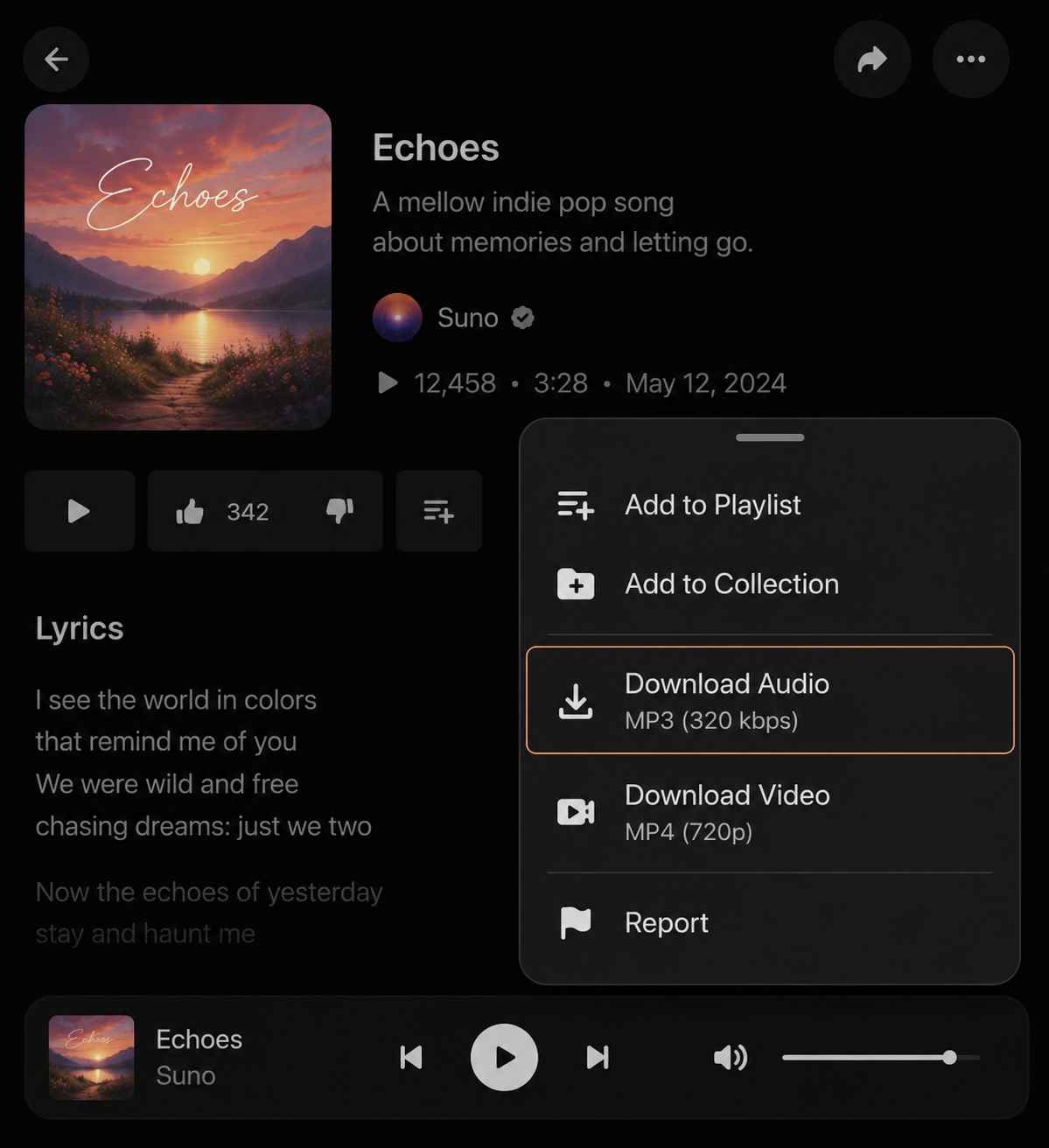
Dov'è il pulsante Download?
Se stai cercando di fare un videoclip Udio nel 2026, questa è la prima domanda a cui devi rispondere. Le restrizioni di download di Udio hanno cambiato il modo in cui i creator possono portare i brani in tool video esterni.
La buona notizia è che puoi comunque sviluppare un concept visivo, preparare uno storyboard e creare videoclip da audio che sei autorizzato a usare. L'importante è capire quale situazione ti riguarda.
Questa guida spiega i limiti di download attuali di Udio, cosa fare se hai già un file audio e come usare BeatViz per trasformare un brano idoneo in un videoclip AI completo.
Puoi fare un videoclip Udio nel 2026?
Sì, ma solo se hai accesso a una registrazione audio che ti è consentito usare per il progetto video previsto.
Al 23 novembre 2026, l'Help Center ufficiale di Udio continua a indicare che i download di audio, video e stem sono disabilitati.
Questo crea due situazioni diverse.
Se in precedenza hai ottenuto un file audio autorizzato e hai il permesso di usarlo in un video, potresti poter iniziare il processo di produzione.
Se il brano esiste solo dentro Udio, non puoi semplicemente seguire un tutorial vecchio che ti dice di scaricare l'MP3 e caricarlo su un generatore video.
C'è anche una distinzione importante tra avere un file e avere il permesso di distribuirlo. Anche una registrazione scaricata in precedenza va confrontata con l'accordo Udio applicabile prima di creare o pubblicare un video.
Per i creator con audio correttamente sbloccato, un generatore di video musicali AI come BeatViz può aiutare a trasformare la registrazione in scene, personaggi, footage cinematografico e un video finito.
Ma prima, chiariamo cosa è cambiato.
Perché i download dei brani Udio sono disabilitati nel 2026?
Cosa è cambiato nell'ottobre 2025?
Il 29 ottobre 2025, Udio ha annunciato una partnership con Universal Music Group.
Nell'annuncio ufficiale, A New Era of Music, Udio ha spiegato che i download sarebbero diventati non disponibili come parte di una transizione verso una nuova piattaforma di musica licenziata.
Il cambiamento ha toccato una parte fondamentale del processo tradizionale di produzione musicale AI.
In precedenza, i creator generavano musica, scaricavano un file audio e lo trasferivano in software di montaggio o distribuzione.
Durante l'attuale periodo di restrizione, quel workflow di export diretto non è disponibile.
Puoi scaricare i brani Udio come MP3, WAV o stem?
L'Help Center attuale di Udio non offre un workflow supportato di export audio, video o stem.
| Funzione Udio | Stato documentato attuale |
|---|---|
| Scaricare un brano generato come MP3 | Disabilitato |
| Scaricare un brano generato come WAV | Disabilitato |
| Esportare stem audio singoli | Disabilitato |
| Scaricare l'output video | Disabilitato |
| Condividere un link disponibile di un brano Udio | Separato dallo scaricare un file audio |
| Caricare un file audio locale già autorizzato su un tool video | Dipende dai tuoi diritti e dai requisiti del tool |
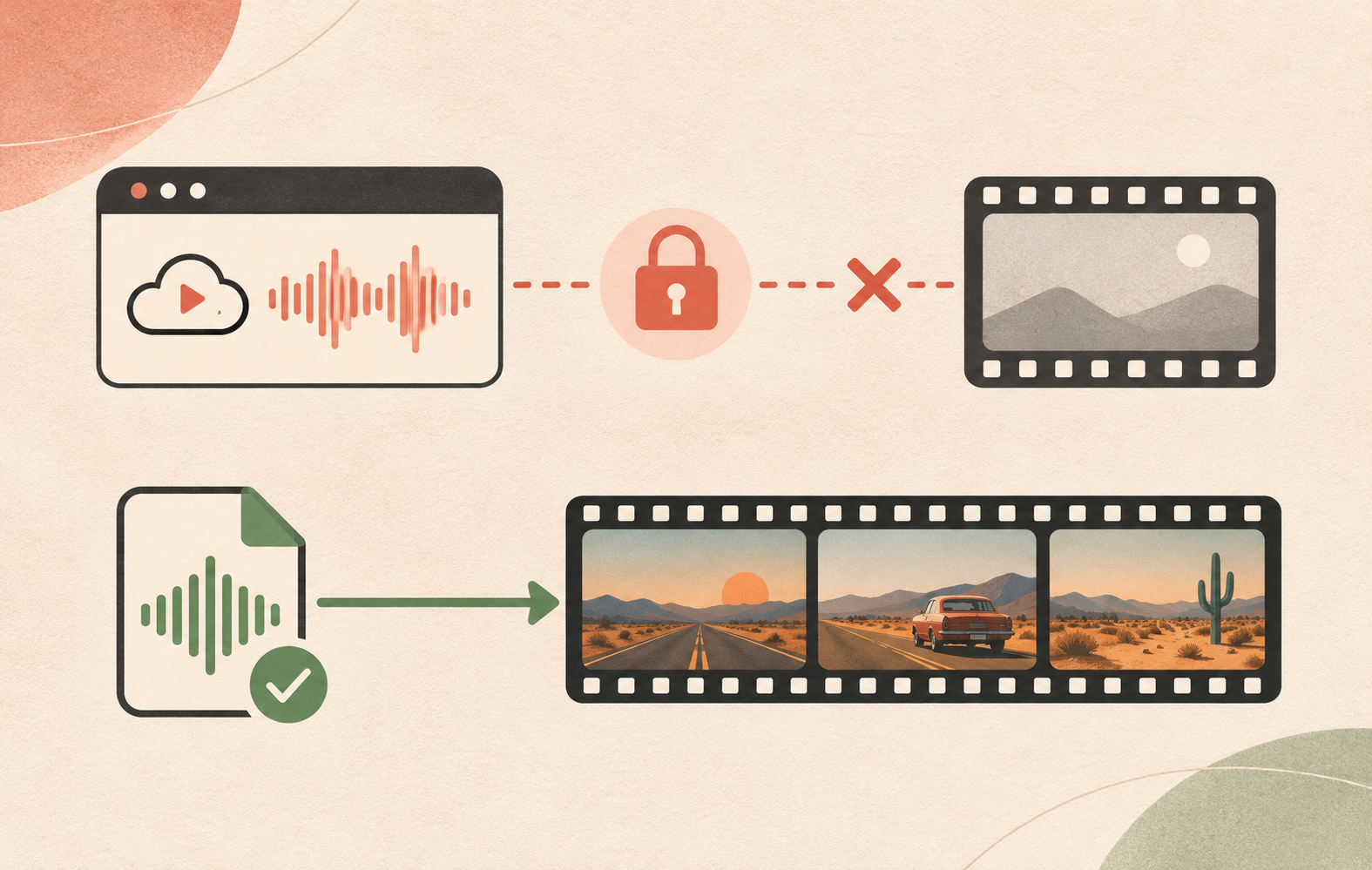
Sono restrizioni di download della piattaforma, non un problema che si sistema cambiando le impostazioni di un generatore video.
Un servizio di terze parti che sostiene di estrarre audio da una pagina Udio non fornisce automaticamente un download consentito né una licenza per riusare quella registrazione.
E gli export Udio più vecchi e i diritti commerciali?
Alcuni creator hanno ancora file MP3 o WAV esportati prima che le restrizioni iniziassero.
Quei file sollevano una domanda di permessi diversa.
Un download precedente non dimostra, da solo, che hai il diritto di fare nuovi videoclip derivati, caricare la registrazione su servizi di terze parti o monetizzarla.
I Terms of Service pubblicati attualmente da Udio contengono restrizioni su download, riproduzione, pubblicazione e distribuzione degli output del servizio, anche verso piattaforme esterne di streaming e di contenuti generati dagli utenti.
Se hai un export più vecchio, controlla i termini che si applicano a quella registrazione specifica e all'uso che hai in mente. Dove serve, ottieni un permesso scritto o una consulenza legale.
Ricorda anche: pagare un servizio di generazione di videoclip non concede diritti extra sul brano sottostante.
Da brano Udio a video: quale percorso puoi prendere?
Prima di aprire un generatore video AI, identifica cosa hai davvero.
| La tua situazione | Prossimo passo consigliato |
|---|---|
| Hai un export audio precedente con permesso confermato per uso video | Prepara il file e avvia il workflow video |
| Hai un export precedente ma non sei sicuro dei diritti | Verifica il permesso applicabile prima di usarlo |
| Hai solo un link riproducibile di un brano Udio | Non dare per scontato che il link possa essere convertito legalmente in un file audio |
| Hai la registrazione originale che hai caricato su Udio | Usa quel file sorgente indipendente se ne sei proprietario o lo hai in licenza |
| Hai testi, prompt e idee musicali ma nessun audio utilizzabile | Sviluppa un concept visivo mentre risolvi la fonte audio |
| Puoi creare o ottenere un'altra registrazione correttamente licenziata | Avvia un progetto videoclip separato usando quella registrazione |
Se hai già un file audio autorizzato
Assicurati che sia la versione finale della registrazione che intendi usare.
Controlla durata, inizio, fine e eventuali sezioni estese. Dovresti anche conservare la documentazione di licenza o permesso pertinente.
Quando quei controlli sono completi, puoi seguire i passi di creazione video qui sotto.
Se hai solo un link di un brano Udio
Un URL di condivisione Udio non è la stessa cosa di un export audio autorizzato.
I workflow di creazione attuali di BeatViz richiedono un file audio caricato. Un link Udio non sostituisce quel requisito.
Puoi comunque preparare una storia, raccogliere reference visive, scrivere prompt di scena e decidere come deve apparire il videoclip. Evita solo di usare un metodo non autorizzato per catturare audio ristretto.
Se in seguito diventa disponibile un export ufficiale, rivedi i permessi applicabili prima di procedere.
Se sei proprietario della registrazione originale
Potresti già avere una registrazione, un instrumental o un master che hai caricato su Udio.
Se quel file originale è indipendentemente tuo da usare, puoi costruire un videoclip intorno a esso.
Tuttavia, la tua registrazione originale e la versione generata in Udio possono suonare diverse. Se arrangiamento, voci o durata sono cambiati dentro Udio, un video creato per l'originale potrebbe non sincronizzarsi perfettamente con la versione generata.
Pronto a creare? Se hai musica che sei autorizzato a usare, esplora il BeatViz AI Music Video Generator per vedere come un brano completo può diventare una produzione visiva.
Come fare un video da un brano Udio con BeatViz
Il tutorial seguente presuppone che tu abbia già un file audio idoneo e i diritti necessari per usarlo.
BeatViz non aggira le restrizioni di download di Udio. Offre invece un workflow di produzione AI per creare visual intorno ad audio che puoi caricare in modo legittimo.
Passo 1: Verifica l'audio e prepara il progetto
Parti dalla tua registrazione audio stereo finita.
Prima di generare qualsiasi scena, controlla quanto segue:
- •Il file audio è completo e si riproduce correttamente.
- •Hai il permesso di caricarlo su un servizio di produzione esterno.
- •Il tuo permesso copre l'uso previsto del videoclip finito.
- •I testi coincidono con la performance vocale reale.
- •Sai se stai creando un videoclip a durata intera o un clip promozionale più corto.
Per il primo test creativo, considera una sezione di 20–30 secondi che contenga il momento musicale o emotivo più forte.
Così puoi valutare la direzione visiva prima di spendere Credits su una sequenza più lunga.
Passo 2: Carica la traccia su BeatViz
Apri BeatViz Workflow.
BeatViz ti permette di partire da un file audio e scegliere il percorso di creazione che meglio corrisponde al tuo progetto.
Workflow include opzioni di creazione guidata, mentre Studio Create 2.0 offre un processo più dettagliato costruito intorno ad analisi musicale, storyboard, keyframe e generazione video.
Il workflow Studio supporta formati audio caricati comuni come MP3, WAV, AAC, M4A e FLAC.
Scegli le impostazioni adatte all'uscita che hai in mente, incluso il formato video disponibile e le opzioni di generazione.
Una composizione widescreen 16:9 è un punto di partenza utile per un videoclip cinematografico YouTube. Se il tuo pubblico principale guarda su TikTok, Reels o Shorts, considera invece un progetto verticale 9:16.

Passo 3: Analizza il brano e costruisci uno storyboard
Un buon videoclip dovrebbe rispondere alla struttura del brano, non limitarsi a mostrare immagini generate con l'AI scollegate.
BeatViz Workflow 2.0 include una fase di Music Analysis seguita da uno Storyboard modificabile.
Prima di generare footage, rivedi come il video si svilupperà nelle sezioni musicali principali.
Per esempio, immagina una traccia indie-pop originale di 90 secondi sul lasciare un posto familiare e iniziare un capitolo nuovo.
Uno storyboard illustrativo potrebbe apparire così:
| Sezione del brano | Direzione visiva | Approccio di camera |
|---|---|---|
| Intro | Una banchina vuota all'alba | Establishing shot largo |
| Strofa 1 | Il personaggio principale arriva con una valigia | Tracking shot medio |
| Ritornello | Un treno in movimento attraversa la campagna aperta | Shot esterni dinamici |
| Ponte | Il personaggio vede il proprio riflesso nel finestrino | Close-up intimo |
| Ritornello finale | Il treno entra in un paesaggio pieno di luce del mattino | Reveal cinematografico ampio |
| Outro | Il personaggio scende su una banchina nuova | Shot conclusivo lento |
Queste sono scelte creative di esempio, non timing rilevati in automatico da un brano Udio reale.
Il principio importante è dare a ogni sezione musicale uno scopo visivo chiaro.
Un ritornello può avere bisogno di più movimento e un'inquadratura più larga, mentre una strofa quieta può funzionare meglio con un solo personaggio e un movimento di camera sottile.
Puoi regolare lo storyboard prima di impegnarti nella generazione video.
Per una spiegazione più ampia della pianificazione delle scene guidata dalla musica, vedi la nostra guida per trasformare la musica in un video con l'AI.
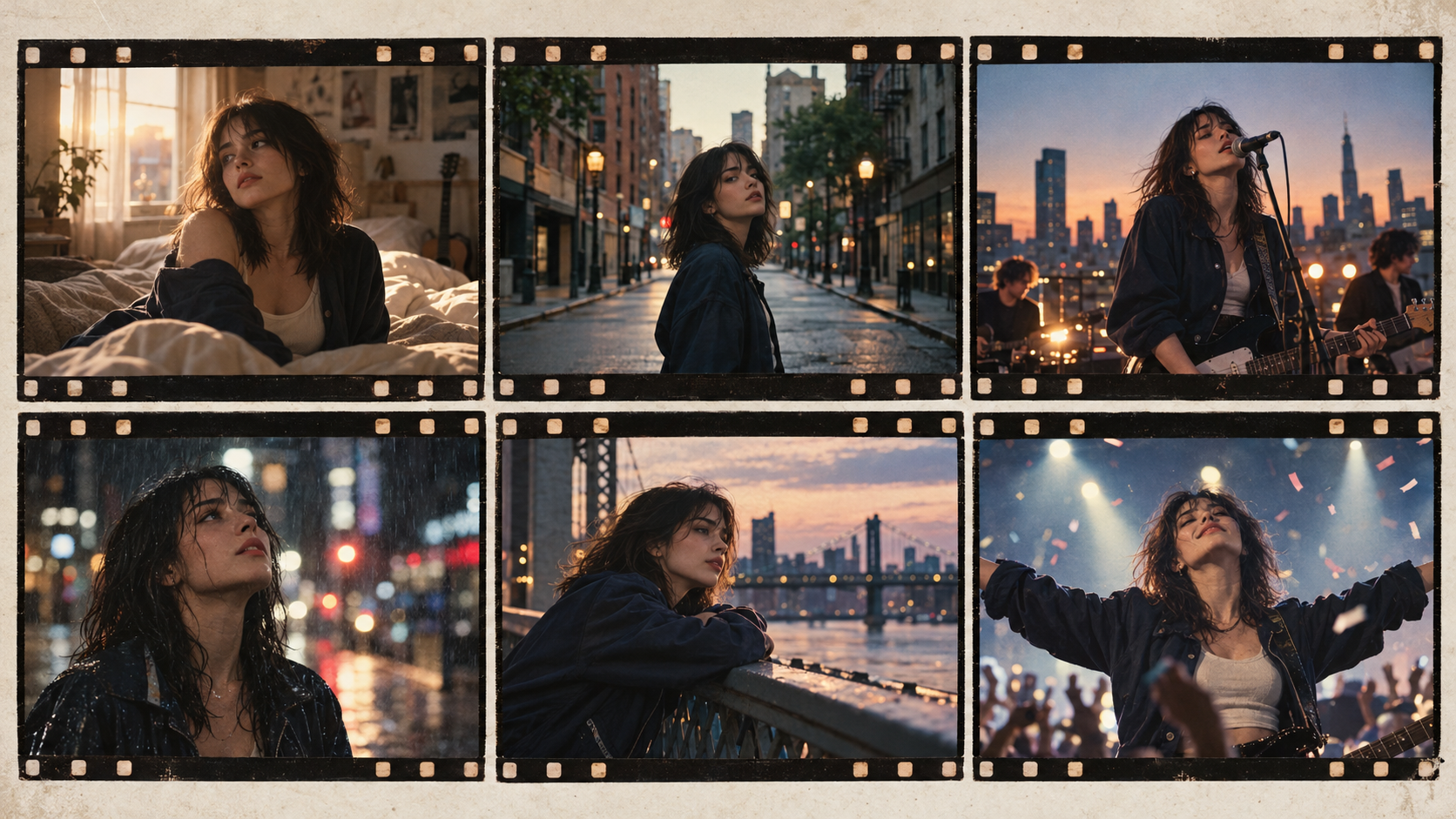
Vuoi costruire i visual passo dopo passo? Apri BeatViz Workflow e rivedi la direzione creativa del brano prima di generare l'intero set di clip video.
Passo 4: Genera keyframe e scene coerenti
Una delle sfide più grandi nella produzione di videoclip AI è la coerenza visiva.
Un personaggio può sembrare convincente nel primo shot, poi avere all'improvviso un'acconciatura, un outfit o una struttura del viso diversi nel successivo.
Per ridurre il problema, fissa una reference visiva coerente prima di generare più scene.
Per esempio, definisci:
- •Un personaggio ricorrente con tratti del viso e vestiti riconoscibili.
- •Uno stile visivo e un trattamento del colore stabili.
- •Location chiave che compaiono per tutto il brano.
- •Regole di luce per le scene che si svolgono nello stesso ambiente.
In BeatViz Studio Create, puoi rivedere e rifinire i keyframe di apertura usati per i clip singoli.
Così hai l'occasione di correggere composizione o aspetto del personaggio prima di generare il video corrispondente.
Un buon keyframe fissa più di un'immagine bella. Fissa l'informazione visiva che lo shot successivo dovrebbe conservare.
Passo 5: Rifinisci motion, lip-sync e timing
Quando i clip video sono generati, rivedili insieme al brano reale.
Presta particolare attenzione a tre aree.
Motion e storytelling: Il movimento del personaggio ha senso? La camera segue l'azione prevista? La scena contribuisce alla storia visiva complessiva?
LipSync: Se un cantante compare in schermo, controlla se i movimenti della bocca coincidono con il passaggio vocale. Non ogni scena ha bisogno di lip-sync. Sezioni strumentali, shot di paesaggio e scene narrative funzionano spesso meglio senza.
Timing: Cerca tagli goffi, momenti emotivi disallineati e scene che continuano troppo a lungo dopo che la musica cambia.
BeatViz offre opzioni diverse per fare queste correzioni.
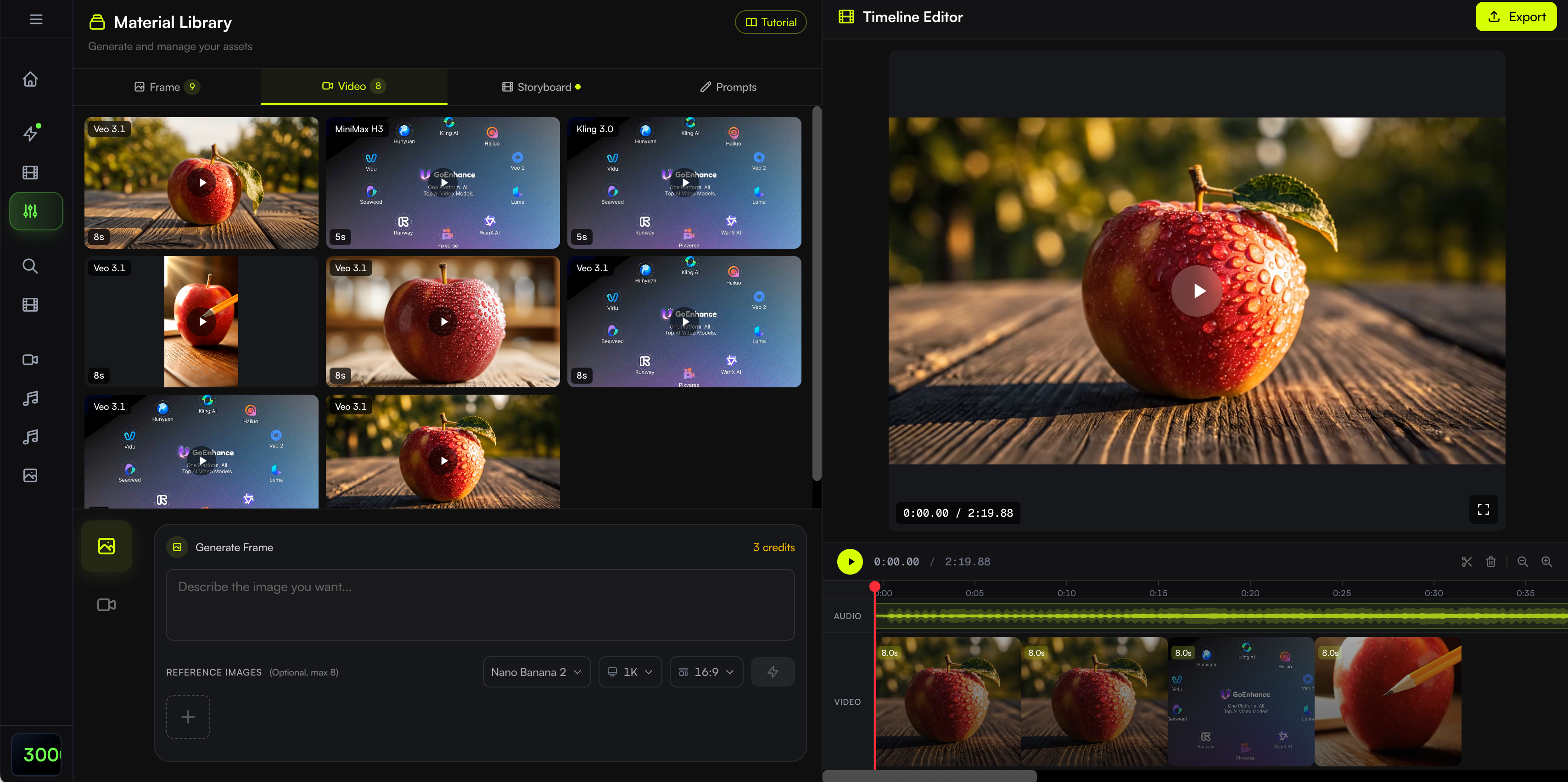
Workflow ti lascia rivedere le scene generate, mentre il BeatViz Editor offre un controllo più diretto sui clip singoli e sulla timeline del video.
Per esempio, se uno shot ha l'espressione del personaggio sbagliata, puoi concentrarti a correggere quel segmento invece di ricostruire in automatico l'intero videoclip.
Passo 6: Esporta il videoclip finito
Prima di esportare, guarda la timeline completa dall'inizio alla fine.
Controlla che la musica resti sincronizzata, che le transizioni di scena sembrino naturali e che nessun cambio visivo non voluto distragga dal brano.
Pensa a dove comparirà il video finito.
Videoclip YouTube: Usa una composizione widescreen, di solito 16:9.
TikTok, Instagram Reels o YouTube Shorts: Considera un montaggio 9:16 separato, con inquadratura pensata per gli schermi mobile.
Un frame cinematografico largo non sempre si ritaglia bene in un formato verticale. Personaggi e azioni importanti possono sparire dalla vista.
BeatViz supporta l'export di progetti videoclip assemblati, soggetto alle impostazioni e alle quote del workflow selezionato.

Ricorda che esportare un file video e avere il permesso di pubblicarne l'audio sottostante sono questioni diverse. Conferma i diritti sulla musica prima di rilasciare il video in pubblico.
BeatViz Workflow vs. AI Director vs. Editor: quale dovresti scegliere?
Non ogni videoclip ha bisogno dello stesso livello di automazione.
Il percorso di creazione BeatViz giusto dipende da quanta pianificazione visiva vuoi controllare tu.
| Percorso di creazione | Ideale per | Controllo creativo |
|---|---|---|
| Workflow | Analisi musicale guidata, sviluppo dello storyboard e generazione collegata delle scene | Revisione passo dopo passo |
| AI Director | Sviluppo in chat di idee visive e direzione degli shot, dove disponibile | Direzione conversazionale |
| Editor | Regolazioni dettagliate dei clip, frame di reference e montaggio in timeline | Controllo manuale a livello di scena |
Se stai creando il tuo primo videoclip narrativo, Workflow può essere un punto di partenza pratico.
Se sai già esattamente come deve apparire ogni shot, Editor può essere più adatto.
AI Director offre un approccio diverso, conversazionale, alla pianificazione creativa dove la feature è disponibile nel tuo account.
Nessuno di questi percorsi di creazione cambia i permessi legati a una registrazione Udio né recupera audio da un link Udio ristretto.
Per un progetto più grande, vale anche capire il budget di produzione prima di generare ogni clip. Rivedi le opzioni disponibili sulla pagina prezzi di BeatViz e controlla la stima di Credits nel prodotto per il workflow scelto.
Ti serve più controllo sugli shot?
Esplora BeatViz Editor per rifinire scene specifiche, lavorare con immagini di reference e costruire la sequenza finale su una timeline.
E se non puoi scaricare il brano Udio?
Se il brano Udio non può essere esportato al momento, hai comunque del lavoro di preparazione utile da fare.
Costruisci un concept visivo senza copiare audio ristretto
Puoi scrivere un treatment visivo usando le tue idee musicali e i tuoi appunti.
Parti rispondendo a qualche domanda creativa:
Di cosa parla il brano? Chi è il personaggio principale? Dove succede la storia? Quale elemento visivo dovrebbe tornare durante il ritornello?
Poi organizza le idee in una semplice shot list.
Per esempio:
Concept visivo: Un giovane viaggiatore lascia una città familiare e attraversa un'autostrada deserta in cerca di un nuovo inizio.
Apertura: Il viaggiatore sta accanto a un vecchio motel di strada mentre sorge il sole.
Strofa: Un viaggio quieto attraverso piccoli paesi e paesaggi lontani.
Ritornello: La strada si apre su uno scenario montano drammatico.
Finale: Il viaggiatore raggiunge una destinazione nuova ma si ferma prima di entrare.
Questo concept può poi diventare uno storyboard, indipendentemente da quale registrazione correttamente licenziata sceglierai alla fine.
Puoi anche preparare immagini originali di reference dei personaggi, reference di location e descrizioni di camera.
Usa un'altra registrazione che hai il permesso di usare
Se ti serve finire un progetto adesso, considera di usare una registrazione di cui sei proprietario in modo indipendente o musica ottenuta sotto una licenza che consente espressamente l'uso video previsto.
Potrebbe essere una tua composizione, un master registrato professionalmente o musica creata con un altro servizio con termini adatti.
Una registrazione nuova è una fonte musicale separata; non è un modo per estrarre o riprodurre un output Udio ristretto.
Se stai esplorando un workflow di generazione musicale diverso, la nostra guida su trasformare un brano Suno in un video musicale AI spiega il lato produzione di quel processo. Dovresti comunque verificare i termini attuali di export e uso della piattaforma musicale.
Abbiamo anche una walkthrough separata per fare un videoclip da un brano Mureka.
Errori comuni quando crei videoclip Udio
Anche con una registrazione correttamente licenziata, diversi problemi possono far sembrare incompiuto un videoclip generato con l'AI.
1. Confondere l'accesso con il permesso
Riuscire a sentire un brano, aprire il suo link o possedere un vecchio file audio non concede automaticamente il permesso di pubblicarlo.
Controlla i diritti musicali applicabili prima della produzione e della distribuzione.
2. Generare ogni scena prima di rivedere lo storyboard
È tentante generare un intero videoclip subito.
Ma se il concept originale è incoerente, generare più footage non sistema il problema di fondo.
Rivedi prima storia, personaggi e ordine delle scene.
3. Cambiare troppo spesso gli stili visivi
Mescolare cinematografia realistica, animazione, sci-fi al neon ed effetti da film vintage può essere interessante quando è intenzionale.
Quando quei cambi succedono a caso, spesso indeboliscono l'identità del video.
Scegli un linguaggio visivo e lascia che la composizione evolva al suo interno.
4. Usare il lip-sync su ogni passaggio vocale
Un videoclip non ha bisogno di mostrare un cantante ogni volta che si sente un testo.
Shot narrativi, cutaway, close-up di oggetti e scene ambientali possono esprimere l'emozione della musica senza canto visibile.
Usa il LipSync dove aggiunge qualcosa di significativo.
5. Ignorare la versione audio finale
Un brano con sezioni estese, testi rivisti o un outro cambiato potrebbe non coincidere più con lo storyboard originale.
Blocca la registrazione autorizzata finale prima di fare un lavoro di sincronizzazione dettagliato.
6. Spendere Credits di generazione senza rivedere i risultati
Genera a tappe ogni volta che puoi.
Controlla le prime immagini, ispeziona i keyframe di apertura e fai preview dei clip completati prima di impegnarti in una generazione più costosa.
Così hai più opportunità di correggere i problemi per tempo.
Puoi pubblicare un videoclip Udio su YouTube?
Questa è una delle domande più importanti per i creator che pianificano di rilasciare un videoclip Udio.
Creare un video e avere il diritto di caricarlo su YouTube non sono la stessa cosa.
I termini attuali di Udio restringono la distribuzione esterna degli output del servizio, anche su piattaforme come YouTube e altri social network.
Non dare per scontato che un abbonamento Udio attivo o pagato in precedenza fornisca automaticamente diritti di distribuzione commerciale senza restrizioni.
Per una registrazione più vecchia, un'autorizzazione separata o un'altra situazione insolita, rivedi i termini e i permessi che si applicano a quell'audio specifico.
Devi anche distinguere due tipi di diritti:
Diritti musicali: Permesso di usare e distribuire la registrazione e qualsiasi composizione sottostante rilevante.
Diritti video: Permesso di usare il footage generato, le immagini e gli altri asset visivi.
Un generatore video può fornire diritti commerciali sul proprio output idoneo, ma questo non prevale sulle restrizioni imposte dalla fonte musicale.
Prima di pubblicare, conserva i record dell'audio sorgente, delle licenze applicabili e di qualsiasi permesso necessario per l'uscita prevista.
Se la musica non è sbloccata per YouTube, non pubblicare il videoclip combinato finché la questione non è risolta.
FAQ: creazione di videoclip Udio e limiti di download
Posso scaricare un brano Udio nel 2026?
L'Help Center ufficiale di Udio elenca ancora i download di audio, video e stem come disabilitati al 23 novembre 2026. Controlla l'avviso ufficiale attuale per eventuali cambi successivi.
Come posso fare un video da un brano Udio senza scaricarlo?
Puoi sviluppare il concept visivo, lo storyboard e i prompt, ma un videoclip BeatViz sincronizzato richiede un file audio locale autorizzato. Un link di brano Udio da solo non soddisfa quel requisito.
Posso usare un vecchio MP3 Udio per fare un videoclip?
Forse, se il file è stato ottenuto lecitamente e hai un permesso che copre l'uso video pianificato. Un download vecchio non è prova automatica di diritti di distribuzione continuativi.
BeatViz supporta i link dei brani Udio?
I workflow documentati di videoclip di BeatViz usano file audio caricati, non l'import diretto di un link Udio.
Posso monetizzare un videoclip Udio su YouTube?
Non darlo per scontato. I termini attuali di Udio restringono l'uso commerciale e la distribuzione esterna degli output. Ti servirebbero diritti che consentano in modo specifico l'uso previsto.
Mi servono stem separati per creare un videoclip?
Di solito no. Una registrazione stereo completata è sufficiente per un workflow tipico da musica a video. Gli stem sono più rilevanti quando ti serve modificare o remixare parti singole della musica.
Quale è meglio per un videoclip completo: Workflow o Editor?
Workflow è utile per la pianificazione guidata delle scene e la generazione. Editor è più adatto quando vuoi controllo dettagliato su shot singoli, immagini di reference e disposizione in timeline.
Quanto costa fare un videoclip Udio con l'AI?
Il costo dipende dalla durata dell'audio sorgente autorizzato, dai modelli di generazione video scelti, dalla risoluzione, dal numero di clip, dalle impostazioni LipSync e dai tentativi di rigenerazione. Controlla i prezzi di BeatViz e i Credits stimati mostrati per il workflow di creazione selezionato.
BeatViz può fare un videoclip senza cambiare il mio brano?
BeatViz è pensato per costruire visual intorno all'audio caricato. Per un progetto in cui conservare la registrazione originale conta, usa il file sorgente finale approvato e rivedi il risultato combinato prima di esportare.
Trasforma la tua musica in una storia visiva con BeatViz
I limiti di download di Udio hanno cambiato il percorso pratico dalla generazione musicale AI alla produzione di videoclip.
Ma i principi creativi dietro un videoclip forte restano gli stessi.
Parti da una registrazione che sei autorizzato a usare. Capisci la sua struttura. Costruisci un concept visivo che sostenga la musica. Tieni coerenti personaggi e location. Poi rifinisci gli shot singoli finché la sequenza non sembra un'unica opera completa.
Non ti serve un'idea visiva diversa per ogni verso del brano.
A volte un personaggio, una location ricorrente e un cambio di prospettiva pianificato con cura possono raccontare una storia più memorabile di decine di clip AI scollegati.
Con BeatViz puoi usare analisi musicale guidata, generazione delle scene, keyframe e tool di montaggio per sviluppare quella storia visiva.
La tua musica ha una storia. Dalle uno schermo.
Se hai un brano finito che sei autorizzato a usare, crea il tuo prossimo videoclip AI con BeatViz — dal primo concept visivo alla sequenza montata finale.
E se stai ancora decidendo come affrontare il progetto, esplora la nostra guida completa per trasformare la musica in video con l'AI prima di iniziare.