Comment retrouver et reprendre une tâche BeatViz Workflow inachevée
Tu peux revenir à une tâche Workflow après avoir fermé le navigateur ou actualisé la page, tant que la tâche a déjà été créée. La distinction importante est de savoir si tu as confirmé le scénario et atteint l’étape d’aperçu des scènes.
Méthode 1 : rouvrir l’URL de la tâche
Après confirmation du scénario, Workflow crée une tâche avec une adresse au format :
https://beatviz.ai/create?taskId=YOUR_TASK_ID
Ouvre ce même lien pour revenir à l’aperçu des scènes de la tâche. Les travaux de première image, de vidéo ou de lip sync déjà lancés peuvent continuer à afficher leur statut pendant que la page vérifie les mises à jour. Enregistre le lien si tu travailles un clip plus long sur plusieurs sessions.
Méthode 2 : ouvrir tes Drafts
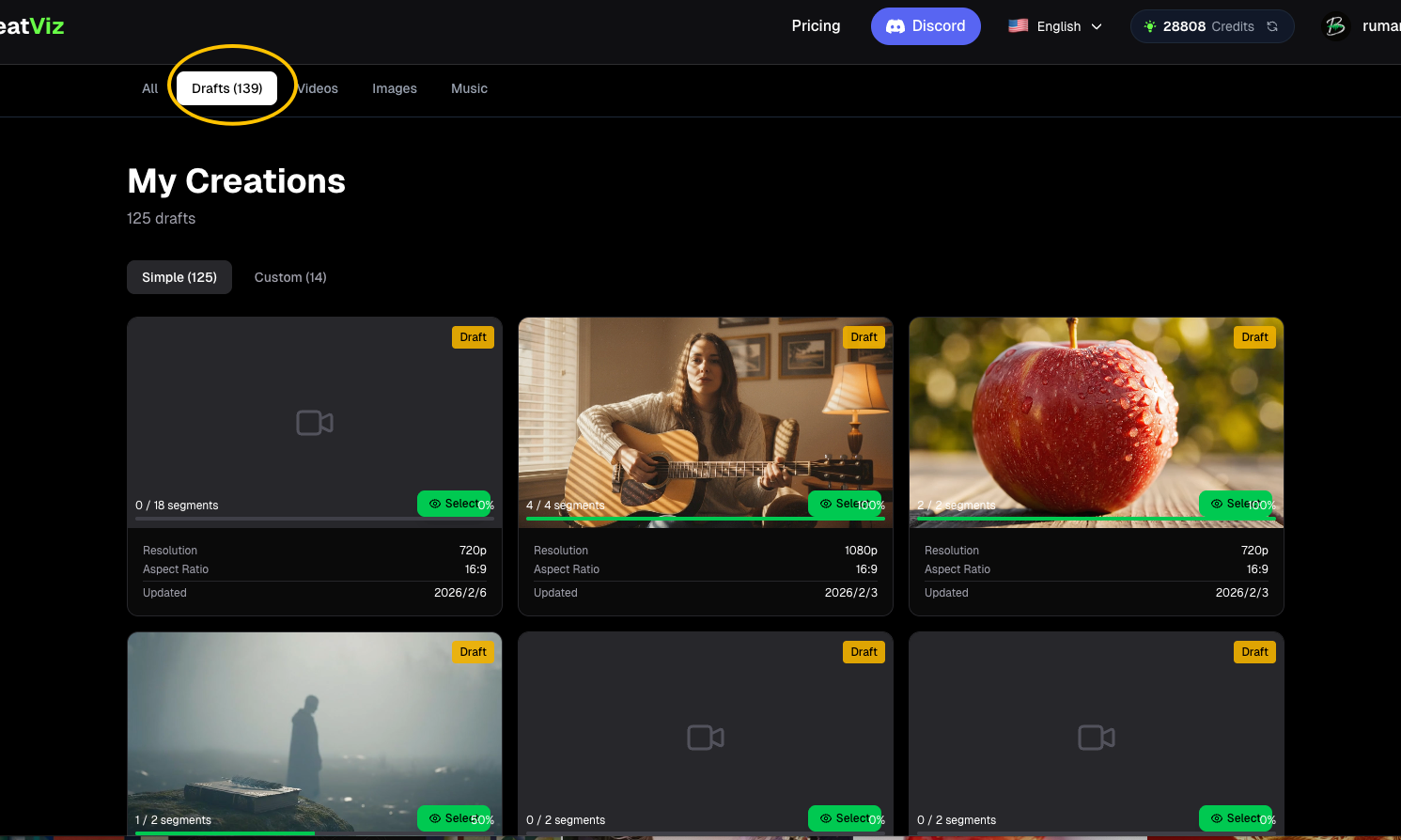
Va sur My Creations — Drafts pour trouver les tâches créées et inachevées. L’écran de départ de Workflow montre aussi les brouillons récents, pour rouvrir une tâche existante sans chercher son URL.
Choisis le brouillon concerné pour revenir à son avancement actuel. Vérifie quelles scènes ont déjà des premières images ou des vidéos avant de lancer de nouveaux travaux de génération.
Que se passe-t-il avant qu’une tâche soit créée ?
Le parcours initial inclut l’analyse audio, le choix d’une direction créative et la relecture du scénario. Il n’y a pas d’ID de tâche tant que tu n’as pas confirmé le scénario. Si tu fermes la page pendant que tu choisis encore une direction ou que tu édites un scénario non confirmé, tu ne peux pas reprendre cet état de préparation exact via Drafts ; il faut relancer le parcours de génération.
Que se passe-t-il si tu dois te connecter ?
Si tu commences la configuration hors connexion, BeatViz enregistre les détails du formulaire — y compris l’audio et les sélections de personnage — en local avant de demander la connexion. Au retour, l’envoi reprend automatiquement. C’est distinct de la réouverture d’une tâche déjà créée avec un ID de tâche.
Checklist de dépannage
- La tâche n’apparaît pas dans Drafts : confirme que le scénario a bien été confirmé et que la tâche a été créée.
- Tu n’as vu que trois cartes de direction : la tâche n’avait pas encore atteint l’étape reprise.
- Une scène indique encore generating : rouvre la tâche et vérifie le statut à jour du travail avant de renvoyer.
- Tu ne trouves pas le lien de la tâche : utilise la zone des brouillons récents ou
/creations?tab=drafts.
Questions fréquentes
Actualiser annule-t-il le travail vidéo ?
Une tâche déjà créée peut être rouverte, et les statuts de génération en cours continuent d’être vérifiés. Actualiser la page ne veut pas dire que tu dois créer une nouvelle tâche.
Puis-je récupérer un choix de direction d’avant la confirmation du scénario ?
Pas via le mécanisme de brouillon des tâches créées. Il faut relancer le parcours de préparation.
Drafts est-il la même chose que les projets Editor ?
Non. Les tâches Workflow et les projets Editor sont des parcours de création séparés.
Ensuite : ← Précédent : Credits et coûts · Suivant : Compose et export →
Guides liés
Essayer BeatViz Workflow
Uploade un morceau, choisis un Content Mode, et laisse Workflow planifier les scènes, les premières images et les clips.