Comment choisir le style d’un clip dans BeatViz Workflow
Style est un preset facultatif qui aide Workflow à tenir une direction créative dans ses concepts, son scénario et ses prompts de première image. Plutôt que de s’appuyer sur un seul mot comme « cinématique », le sélecteur actuel combine une étape Emotion et une étape Visual.
Étape 1 : choisir une Emotion
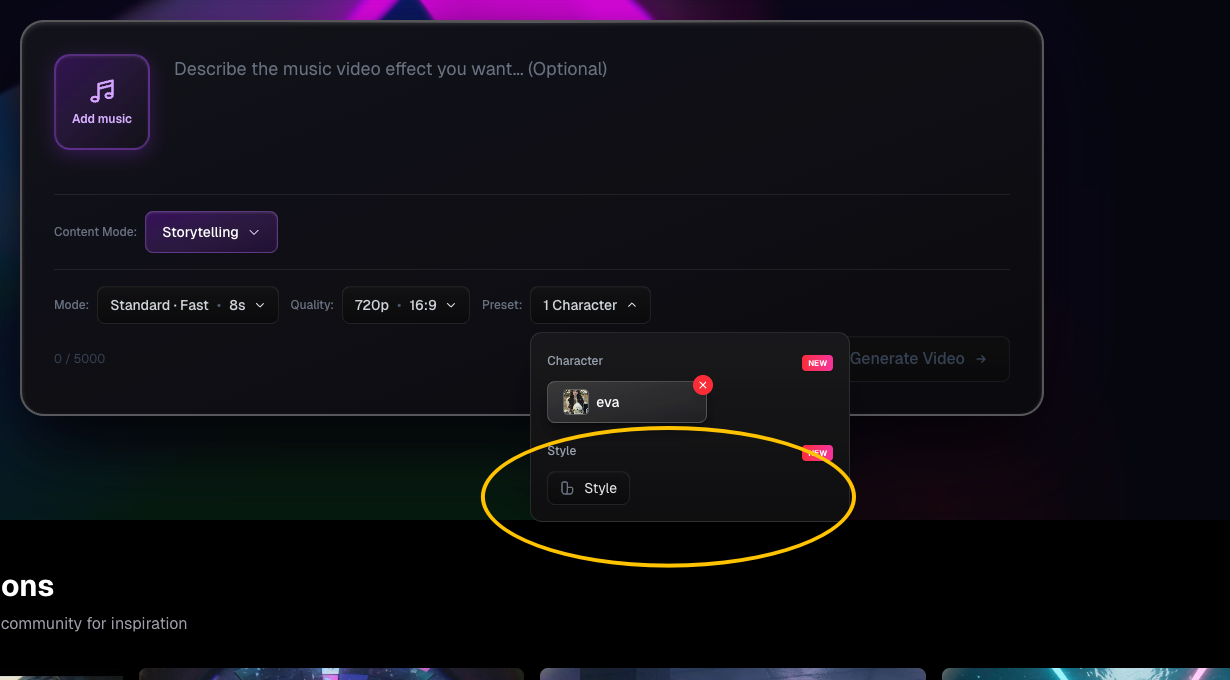
Sélectionne Style pendant la configuration Workflow. La première étape est Emotion, regroupée en catégories Emotional, Vibe et Attitude. Chaque choix a une miniature pour juger de sa direction. Tu peux aussi explorer des combinaisons recommandées si tu as besoin d’inspiration.
Pense à ce que tu veux faire ressentir : intimité, intensité, énergie, nostalgie ou mystère. Ne confonds pas la catégorie d’émotion avec le Content Mode. Le Content Mode change la façon dont la musique est analysée ; Style décrit le look et le caractère émotionnel.
Étape 2 : choisir un look Visual
Ensuite, ouvre Visual et choisis le traitement visuel. Les exemples disponibles incluent Fairy Tale, Anime, Realistic, Oil Painting, Cyberpunk, Retro VHS, Watercolor et Minimal. Tu peux aussi choisir None si tu ne veux pas de traitement visuel particulier.
Workflow combine l’émotion et le look visuel choisis en un nom de style, et s’en sert pour générer les directions créatives, le scénario et les prompts de première image.
Exemples de combinaisons
Ce sont des idées créatives illustratives, pas des noms de boutons supplémentaires ni des presets garantis :
- Ambiance réflexive + Realistic : un clip ancré, centré sur l’humain, avec des lieux du quotidien.
- Ambiance énergique + Retro VHS : une pièce menée par la performance, avec une texture vidéo vintage.
- Ambiance onirique + Fairy Tale : un arc visuel fantastique pour un morceau atmosphérique.
- Ambiance retenue + Minimal : lieux épurés, formes et changements visuels mesurés.
Choisis tes vraies options dans les menus Emotion et Visual actuels.
Comment savoir si le style fonctionne
Après l’analyse audio, relis chaque carte de direction créative : Concept, World, Style et Mood. Examine ensuite le scénario. Si la direction visuelle ne colle pas au morceau, choisis une autre direction proposée ou — si ton forfait le permet — régénère les directions avec une préférence. Une fois les premières images disponibles, inspecte leur lumière, leur composition et leur palette avant de passer aux vidéos.
Questions fréquentes
Epic, Funny, Happy et Sad sont-ils des options actuelles du menu ?
Ces termes apparaissaient dans un tutoriel plus ancien. Le sélecteur Workflow actuel s’organise autour des choix Emotion et Visual ; utilise les libellés présentés dans le produit.
Faut-il obligatoirement régler un style ?
Non. C’est facultatif, mais une direction claire peut rendre un clip multi-scènes plus cohérent.
Style peut-il remplacer une référence de personnage ?
Non. Style guide le traitement visuel ; une référence de personnage guide l’identité. Utilise les deux si tu veux un interprète stable et un look stable.
Ensuite : ← Précédent : Ajouter des personnages · Suivant : Directions créatives →
Guides liés
Essayer BeatViz Workflow
Uploade un morceau, choisis un Content Mode, et laisse Workflow planifier les scènes, les premières images et les clips.