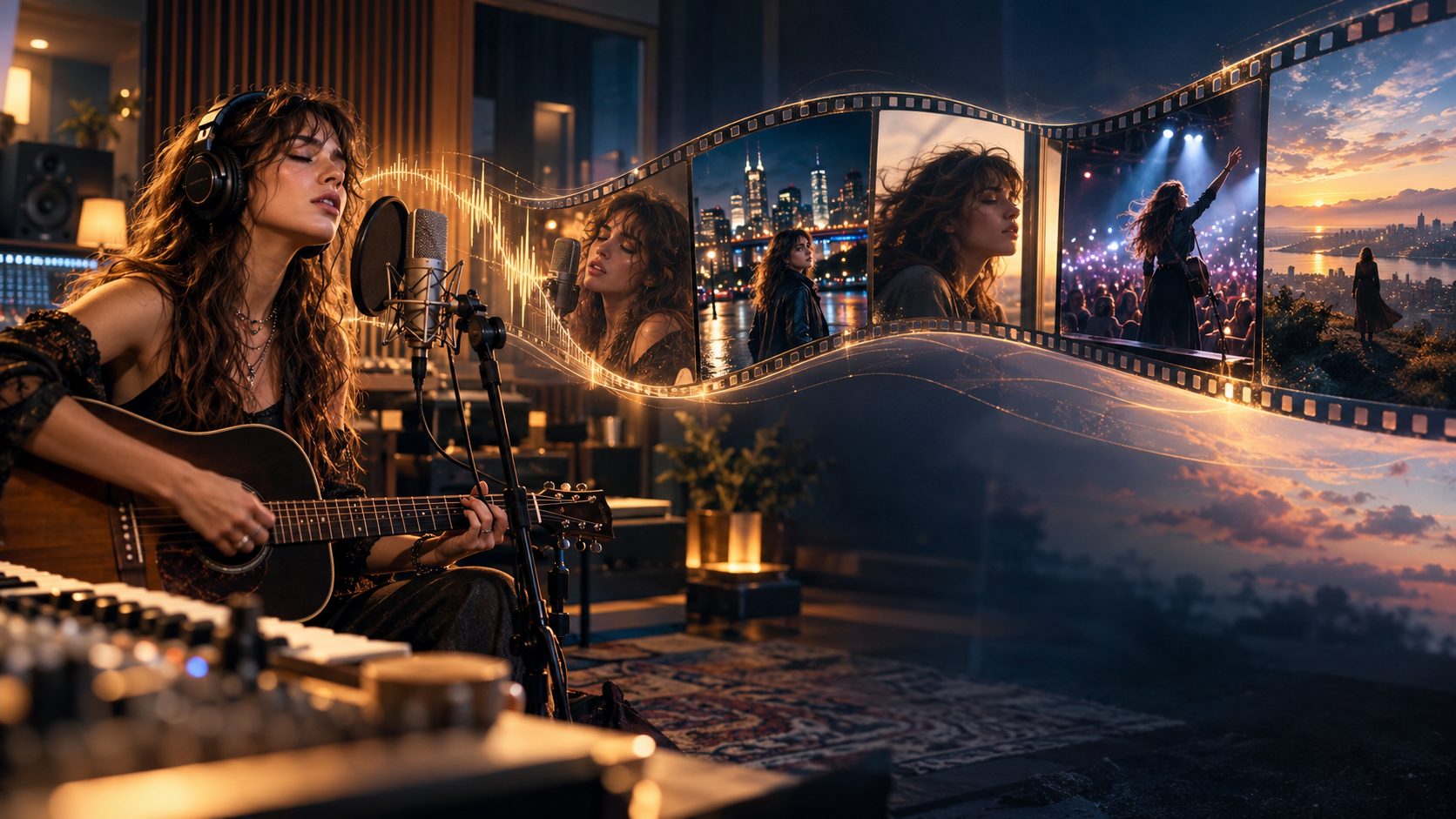
MP3 vers clip IA : crée des visuels synchronisés sur le beat avec ton audio
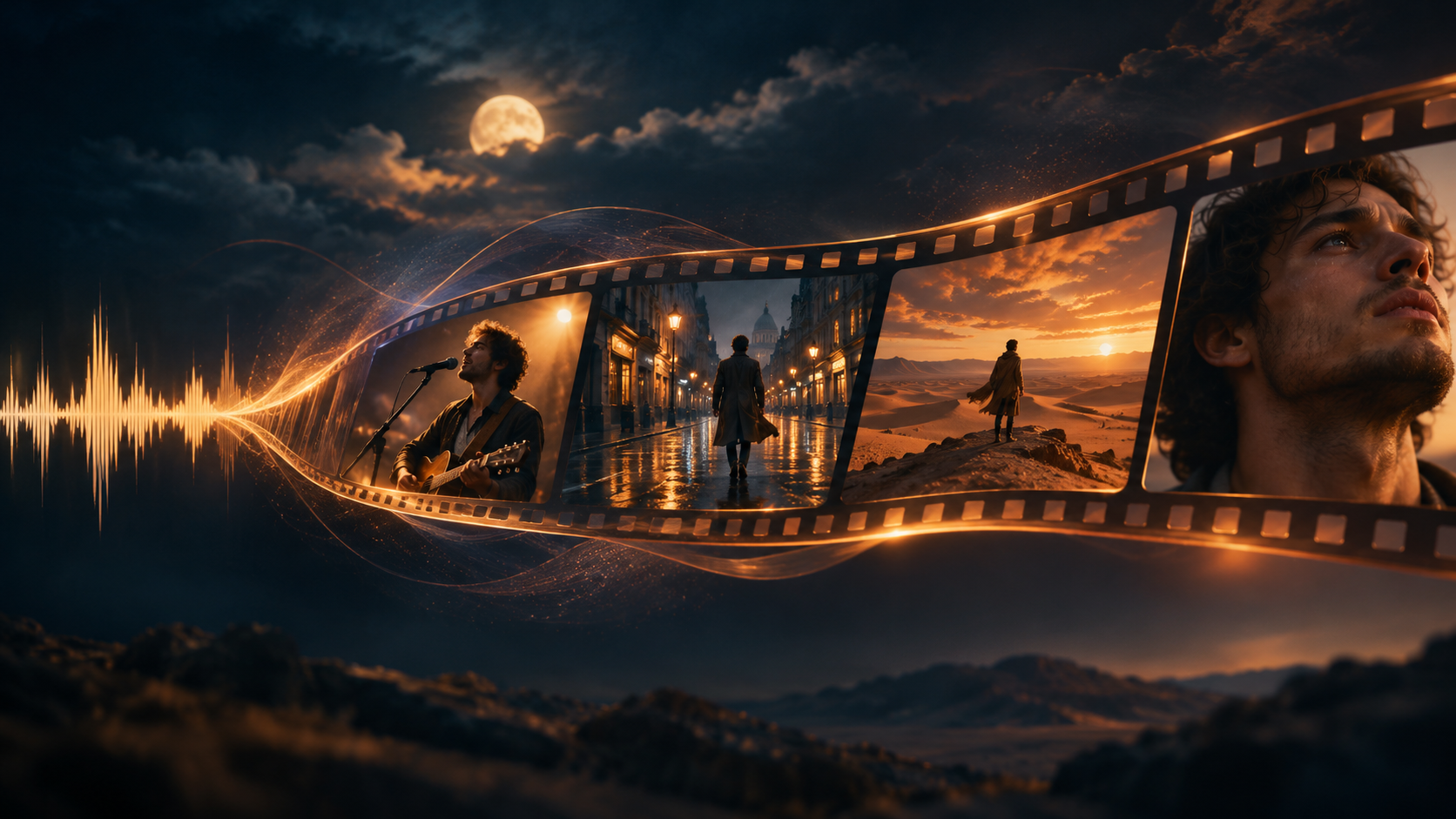
Ton morceau est terminé. Les voix sont enregistrées, le beat est mixé, et le MP3 final est prêt à être partagé. Mais comment transformer ce fichier audio en clip que les gens ont vraiment envie de regarder ?
Un générateur MP3 vers clip IA peut transformer ton audio existant en vidéo complète : scènes cinématographiques, personnages cohérents, environnements animés, performances chantées, et visuels construits autour du rythme et de la structure de ta musique.
Contrairement à un convertisseur MP3 vers MP4 classique, qui se contente d'ajouter une image statique à ton audio, un générateur vidéo IA centré sur la musique t'aide à construire toute une expérience visuelle autour de ton morceau.
Générer de beaux visuels n'est qu'une partie du travail. Un bon clip doit se sentir lié à la musique. Les mouvements de caméra, les transitions de scènes, les performances des personnages et le rythme visuel doivent accompagner la façon dont le morceau se développe.
Dans ce guide, on va voir comment l'IA audio-vers-vidéo fonctionne, comment préparer ton MP3, et comment créer des clips calés sur le beat avec l'IA, sans perdre le contrôle créatif du résultat.
Tu as déjà un MP3 prêt ?
Découvre comment le générateur de clips IA BeatViz transforme ton audio original en scènes cinématographiques, storyboards structurés et clips complets.
Qu'est-ce qu'un générateur MP3 vers clip IA ?
Un générateur MP3 vers clip IA est un outil qui utilise un fichier audio importé comme base pour créer du contenu visuel. Selon la plateforme, il peut analyser des caractéristiques musicales, interpréter les paroles, proposer des directions créatives, générer des scènes et arranger des clips autour du morceau original.
Au lieu de produire de la musique à partir d'un prompt vidéo, le processus part d'une musique qui existe déjà.
C'est particulièrement utile pour les musiciens indépendants, les producteurs, les beatmakers, les rappeurs, les artistes électroniques, et les créateurs qui travaillent avec des morceaux générés par IA sur des plateformes comme Suno et Mureka.
Conversion MP3 vers MP4 vs génération de clip IA
Convertir un MP3 en MP4 et créer un clip IA, ce sont deux tâches différentes.
Un convertisseur audio-vers-vidéo classique combine ton audio avec une image, un fond ou des images existantes, puis l'exporte en fichier vidéo. Il change le format média, mais ne crée pas forcément de nouveau contenu visuel.
Un générateur de clips IA peut créer des scènes, personnages, environnements et mouvements originaux à partir de ta direction créative et du morceau importé.
Par exemple, si tu importes un morceau synth-pop nostalgique, un convertisseur basique peut afficher ta pochette pendant trois minutes. Un workflow de clip IA peut au contraire aider à raconter une histoire avec des rues de ville la nuit, des voitures vintage, des gros plans émotionnels et des transitions cinématographiques.
Les deux approches sont utiles, mais elles ne visent pas le même objectif créatif.
Visualiseurs musicaux vs clips cinématographiques calés sur le beat
Une autre option courante, c'est le visualiseur musical, qui crée des graphismes en mouvement qui réagissent aux fréquences, au volume ou au rythme.
Voici comment se comparent les trois approches :
| Fonction | Convertisseur MP3 vers MP4 | Visualiseur musical | Générateur de clips IA |
|---|---|---|---|
| Audio original | Oui | Oui | Oui |
| Sortie visuelle principale | Image statique ou images existantes | Formes d'onde et graphismes animés | Scènes cinématographiques générées |
| Synchronisation audio | Correspondance basique de durée | Animation audio-réactive | Planification et montage des scènes guidés par la musique |
| Personnages et performances | Limité | En général non | Pris en charge par les outils adaptés |
| Récit visuel | Limité | Limité | Oui |
| Contrôle créatif | Basique | Basé sur des templates | Le contrôle au niveau des scènes varie selon la plateforme |
| Idéal pour | Imports audio simples | Beats, mixes, visuels abstraits | Clips complets et récit visuel |
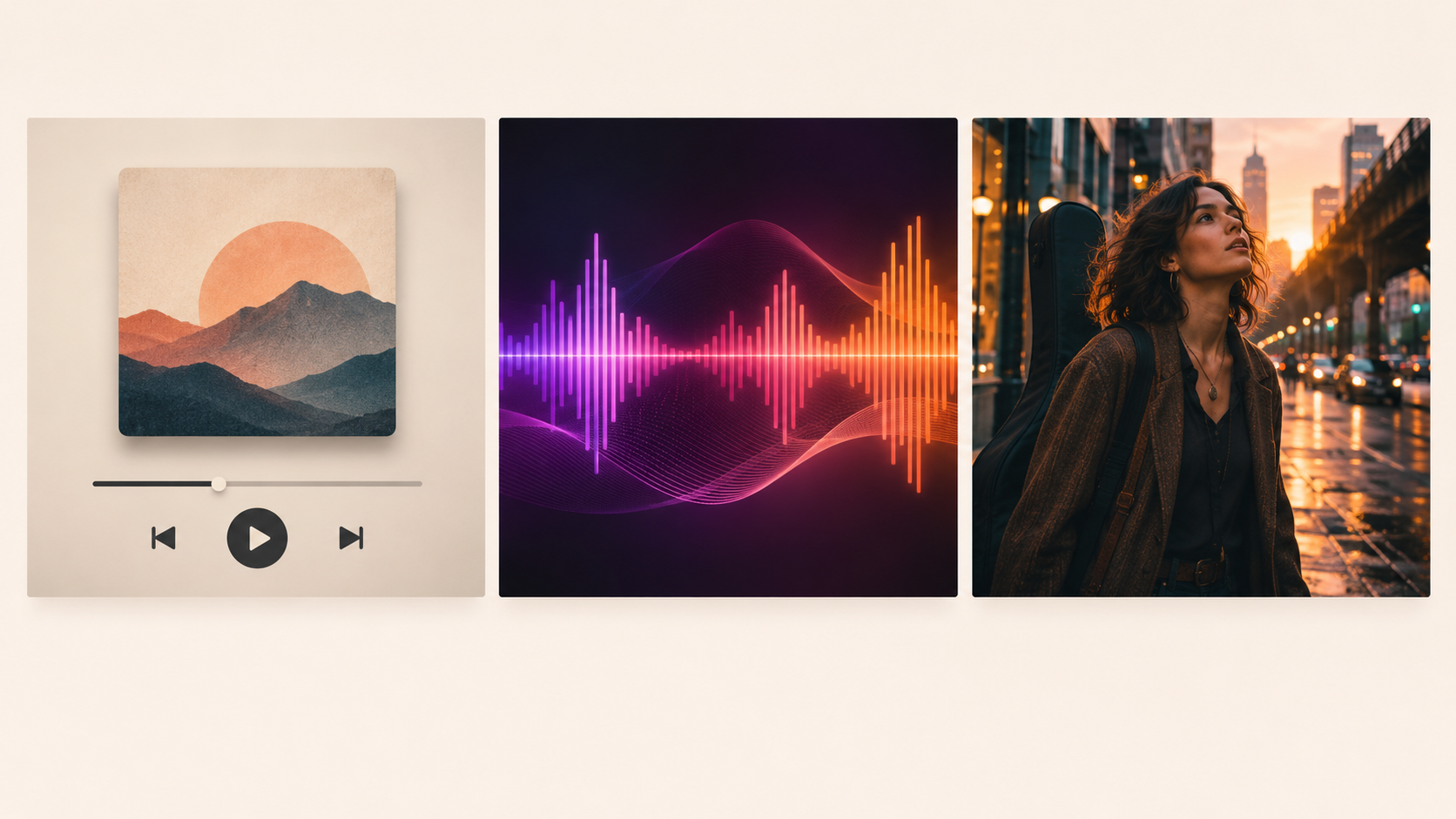
Si ton but est simplement d'uploader un morceau sur YouTube, une pochette statique ou un visualiseur peut suffire. Mais si tu veux que ton morceau devienne une histoire visuelle avec des personnages, des environnements et des transitions qui ont du sens, un workflow music to video IA ouvre plus de possibilités créatives.
Pour aller plus loin sur ces approches, lis notre guide générateurs de clips IA vs visualiseurs musicaux.
Comment l'IA transforme-t-elle l'audio en visuels calés sur le beat ?
La génération de clips IA combine en général analyse audio, interprétation créative, génération d'images, génération vidéo et montage.
La vraie différence entre un workflow centré musique et un générateur vidéo IA généraliste, c'est que ton audio devient la base de la production, pas quelque chose qu'on ajoute à la fin.
Comprendre le tempo, le rythme et l'énergie musicale
Chaque morceau a son propre rythme visuel.
Un titre acoustique lent gagne souvent à des plans plus longs, un mouvement de caméra doux et des expressions intimes. Un morceau électronique rapide fonctionne mieux avec du mouvement dynamique, des contrastes visuels plus forts et des transitions bien calées.
Quand tu planifies un clip, prends en compte plusieurs éléments musicaux :
- •Tempo : À quel point la musique se sent rapide ou lente.
- •Rythme : Les motifs récurrents créés par les drums, les instruments et les voix.
- •Énergie musicale : Comment l'intensité évolue tout au long du morceau.
- •Phrasé vocal : Où la chanteuse ou le chanteur s'arrête, insiste sur un mot, ou lance une nouvelle ligne.
- •Transitions musicales : Où le morceau change de section, introduit de nouveaux instruments, ou monte vers un climax.
Ces éléments peuvent guider à la fois le contenu d'une scène et sa place dans la vidéo.
Par exemple, une entrée soudaine de drums peut introduire un nouveau lieu, tandis qu'une montée instrumentale progressive peut s'accompagner d'un slow camera push vers le personnage principal.
Le but n'est pas seulement de faire bouger quelque chose quand la musique joue. C'est de rendre les changements visuels intentionnels.
Associer couplets, refrains et passages instrumentaux aux visuels
Un morceau complet contient souvent plusieurs sections musicales, chacune avec un rôle émotionnel différent.
Ton clip peut suivre une progression similaire.
| Section du morceau | Rôle musical | Approche visuelle recommandée |
|---|---|---|
| Intro | Installe l'atmosphère | Plans larges, détails d'environnement, révélations lentes |
| Couplet | Développe les paroles ou l'émotion | Introduction du personnage, plans moyens, scènes narratives |
| Pre-Chorus | Construit l'anticipation | Plus de mouvement, cadrage plus serré, tension visuelle |
| Refrain | Livre le hook émotionnel | Performances expressives, images mémorables, scènes plus larges |
| Instrumental | Crée de l'espace ou du mouvement musical | Plans d'environnement, actions, visuels abstraits |
| Bridge | Introduit un changement | Nouvelle perspective, lieu, lumière ou contraste visuel |
| Outro | Résout l'expérience émotionnelle | Plans plus longs, rappels visuels, fins réflexives |
Imagine un passage illustratif de 30 secondes d'un morceau nostalgique de road trip :
| Timeline audio | Changement musical | Direction visuelle |
|---|---|---|
| 00:00–00:05 | Ouverture instrumentale douce | Une autoroute du désert vide à l'aube |
| 00:05–00:12 | Les voix entrent | Un voyageur au volant d'une voiture vintage |
| 00:12–00:18 | La percussion se renforce | Plans de bord de route en mouvement et détails plus proches du personnage |
| 00:18–00:26 | L'énergie musicale atteint son pic | Un plan large dynamique de la voiture qui traverse le désert |
| 00:26–00:30 | La musique redevient plus calme | Le voyageur debout seul au bord de l'autoroute |
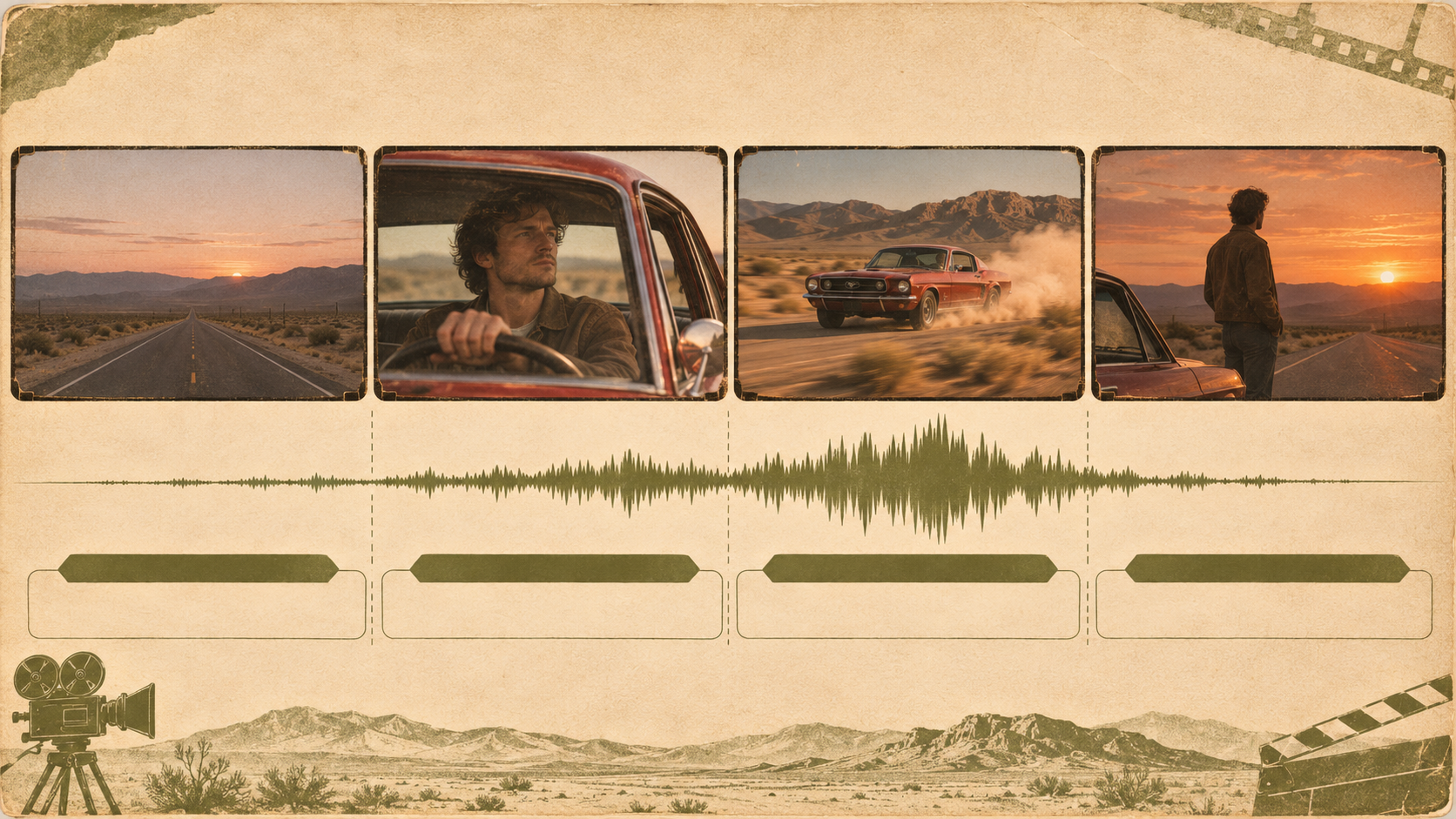
Remarque comme la séquence visuelle se développe avec la musique, au lieu de présenter cinq scènes sans lien.
Même sans dialogue ni récit détaillé, cette progression crée un sentiment de mouvement, d'émotion et d'intention.
Pourquoi couper sur chaque beat n'est pas toujours une bonne idée
La synchronisation sur le beat ne veut pas dire changer d'angle de caméra à chaque hit de drum.
À 120 BPM, par exemple, un beat tombe toutes les demi-secondes. Couper sur chaque beat créerait 120 coupes en une minute. Ça peut marcher pour une courte séquence expérimentale, mais ça fatigue vite sur tout un morceau.
Une approche plus naturelle, c'est de combiner différents niveaux de synchronisation :
- •Coupe sur les accents musicaux importants, pas sur chaque beat.
- •Laisse les mouvements du personnage suivre le rythme à l'intérieur d'un plan.
- •Change l'intensité visuelle quand l'arrangement devient plus énergique.
- •Utilise des plans plus longs pendant les phrases vocales émotionnelles.
- •Réserve les transitions dramatiques aux changements importants dans la musique.
Parfois, un plan de six secondes bien calé se sent plus musical que six clips d'une seconde.
De bons visuels calés sur le beat créent une relation entre musique et mouvement, pas simplement un grand nombre de coupes.
Comment préparer ton MP3 avant de générer un clip
Un bon clip IA commence par un fichier audio bien préparé et une intention créative claire.
Avant d'importer ton morceau, passe par ces trois étapes.
Utilise la version finale de ton morceau
Dès que possible, importe la version mixée ou masterisée finale de ta musique.
Changer le morceau après avoir généré un storyboard ou des clips peut créer des problèmes de synchronisation, surtout si la nouvelle version a une durée, un arrangement ou un timing vocal différent.
Vérifie que :
- •le morceau n'est pas coupé par accident au début ou à la fin.
- •les silences inutiles ont été retirés.
- •l'arrangement et le timing vocal sont finalisés.
- •la qualité audio convient à la sortie prévue.
- •tu as le droit d'utiliser et de publier la musique.
Le MP3 est un format pratique, mais le WAV et d'autres formats audio pris en charge peuvent aussi être utiles si tu as accès à un master de meilleure qualité.
Pour un clip complet, le morceau original doit rester la base de la production du début à la fin.
Choisis le morceau entier ou une plage audio précise
Tu n'as pas forcément besoin de générer tout de suite une vidéo pour le morceau entier.
Un passage court t'aide à tester si ton concept visuel fonctionne avant d'investir du temps et des Credits dans une production longue.
Par exemple :
- •Un refrain de 15 secondes peut devenir un teaser pour les réseaux.
- •Un passage de 30 secondes peut tester un nouveau personnage ou un style cinématographique.
- •Une séquence de 60 secondes peut introduire une histoire visuelle plus large.
- •Un clip long peut porter une sortie musicale officielle.
Si tu fais un clip complet pour un titre de trois minutes, planifier toute la structure du morceau devient particulièrement important.
Notre comparaison des générateurs de clips IA pour morceaux entiers explore les défis supplémentaires des clips plus longs.
Décide à quoi ta musique doit ressembler
Avant de générer des scènes, demande-toi quel type d'expérience visuelle représente le mieux ta musique.
| Style de clip | Focus visuel | Musique adaptée |
|---|---|---|
| Narratif | Personnages, événements, développement émotionnel | Pop, indie, country, rock |
| Performance | Chant, rap, performances de scène | Rap, R&B, pop, metal |
| Abstrait | Formes, textures, couleurs, métaphores visuelles | EDM, ambient, expérimental |
| Cinématographique | Atmosphère, environnements, mouvement de caméra | Instrumental, synthwave, orchestral |
| Hybride | Un mélange de récit et de performances | La plupart des genres contemporains |
Tu peux aussi définir un style visuel cohérent avant la génération.
Par exemple :
A nostalgic 1980s American road-trip music video featuring desert highways, vintage roadside motels, faded analog film colors, natural lighting, and subtle cinematic camera movement.
Une direction visuelle aussi précise donne aux scènes générées par IA une base créative commune, et réduit le risque de produire une collection de clips sans lien.
Comment transformer un MP3 en clip avec BeatViz
BeatViz propose plusieurs approches de création centrées musique pour transformer un fichier audio existant en vidéo complète.
Pour les créateurs qui veulent relire tout au long de la production le lien entre musique, storyboard, images d'ouverture et clips, Workflow 2.0 offre une approche structurée.
Voici comment ça se passe.
Étape 1 — Importe ton MP3 et sélectionne la plage audio
Ouvre BeatViz Workflow et importe ton MP3 terminé.
Sélectionne la partie du morceau que tu veux utiliser. Ça peut être une courte plage audio pour tester, ou une sélection plus longue pour un clip complet.
Choisis le format selon la plateforme visée :
- •16:9: Clips YouTube, projets cinématographiques et sorties widescreen.
- •9:16: TikTok, Instagram Reels et YouTube Shorts.
Tu peux aussi fournir un concept vidéo, un style visuel et des références de personnages pour fixer la direction créative.
Si tu as accès à Studio Create · 2.0, sélectionne cette option pour suivre le workflow d'analyse musicale et de storyboard éditable décrit ci-dessous.

Un bon conseil : teste d'abord un passage visuellement important de ton morceau. Le refrain ou la première entrée vocale est souvent un bon point de départ, parce que tu peux évaluer à la fois le style cinématographique et le rythme musical.
Étape 2 — Analyse le morceau et relis la structure musicale
Une fois le projet Studio lancé, BeatViz traite l'audio importé et prépare les informations musicales pour les étapes suivantes.
L'étape Music Analysis te permet de relire les captions de paroles et leur timing avant de générer le storyboard.
Vérifie si les paroles reconnues et les timestamps correspondent raisonnablement à l'audio original, surtout autour des entrées vocales, des pauses et des passages instrumentaux.
Cette étape compte, parce que le timing aide à décider où les scènes visuelles se placent dans le morceau.
Si ta musique a une intro instrumentale, par exemple, les visuels d'ouverture ne doivent pas forcément montrer un personnage en train de chanter. Ils peuvent plutôt introduire l'environnement, installer l'ambiance, ou révéler progressivement le performer avant que les voix commencent.
Plus le lien entre audio et planification visuelle est fort à cette étape, plus il sera facile d'affiner la vidéo ensuite.
Étape 3 — Construis un storyboard autour de la musique
Après avoir relu l'analyse musicale, génère un storyboard.
Dans BeatViz Workflow 2.0, le storyboard organise la musique en scènes et clips vidéo minuté. Tu peux relire les descriptions de clips, écouter les passages audio correspondants, et affiner le contenu visuel prévu avant de générer images et vidéos.
En relisant ton storyboard, demande-toi :
- •Cette scène correspond-elle à l'émotion de la section musicale ?
- •Le performer apparaît-il au bon moment ?
- •Les transitions de scènes conviennent-elles au rythme ?
- •L'histoire visuelle se développe-t-elle naturellement ?
- •Les passages instrumentaux et vocaux sont-ils traités différemment ?
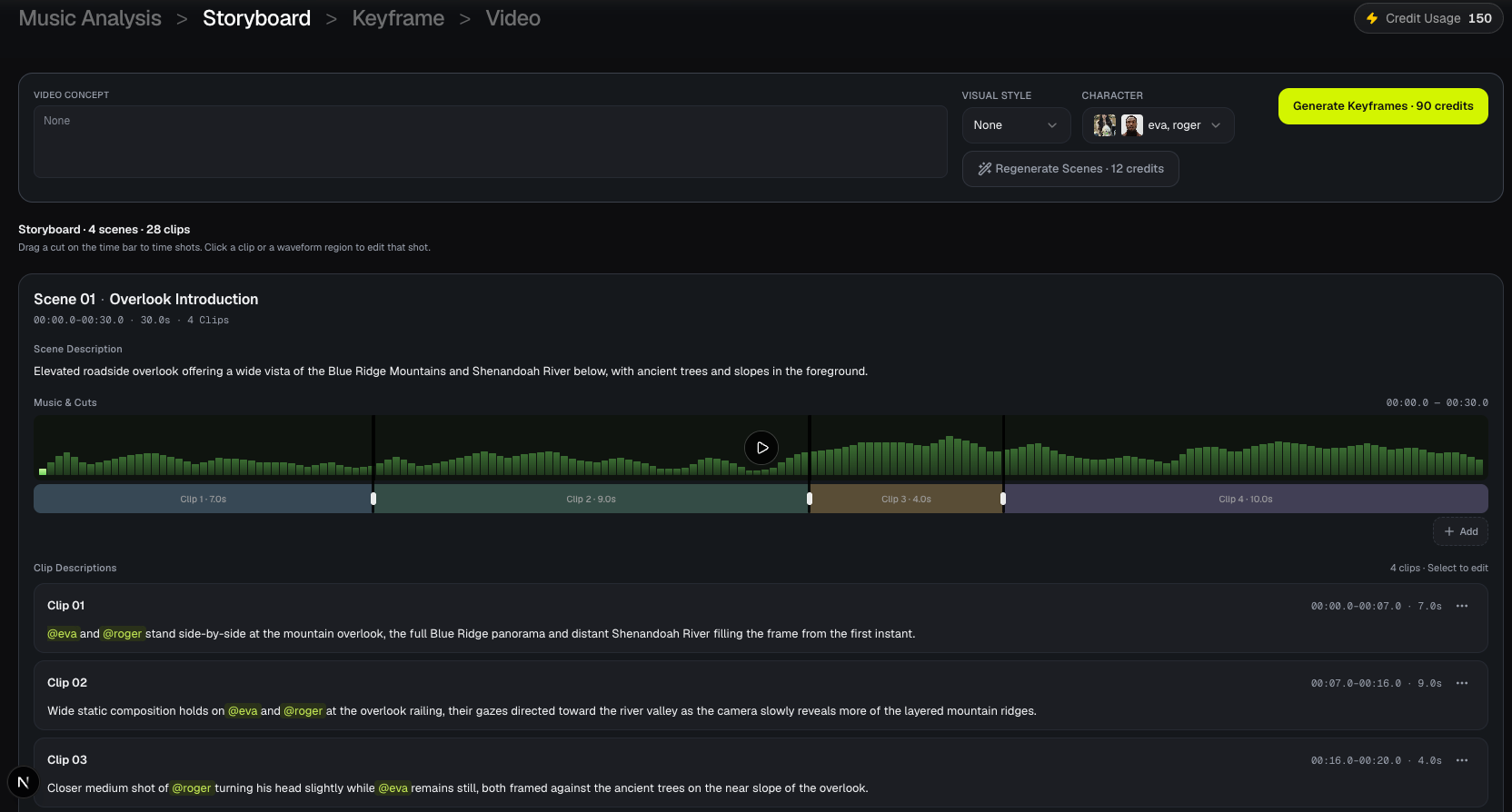
Imagine par exemple qu'un morceau commence par cinq secondes d'instrumental doux, suivies d'une entrée vocale forte.
Au lieu de commencer tout de suite par une performance chantée, tu peux concevoir le premier clip comme une révélation lente de l'environnement, et introduire le chanteur quand les voix arrivent.
Ce petit ajustement peut rendre l'ouverture beaucoup plus liée à la musique originale.
Relire le storyboard avant de générer la vidéo aide aussi à éviter de dépenser des Credits sur des scènes qui ne collent pas à ta direction créative.
Étape 4 — Génère les keyframes et les clips vidéo
Un keyframe est l'image d'ouverture qui fixe l'apparence d'un clip avant que le mouvement soit généré.
Il aide à définir des détails visuels importants : identité du personnage, vêtements, lieu, composition, angle de caméra, lumière et atmosphère.
Si un personnage doit apparaître tout au long de ton clip, utilise des références de personnage cohérentes et relis soigneusement les images d'ouverture générées.
Pour des objets récurrents, comme une voiture ou un instrument particulier, utilise des références visuelles adaptées quand c'est pris en charge.
Une fois satisfait des keyframes, génère les clips vidéo correspondants.
Un prompt vidéo doit décrire plus que ce qui apparaît dans la scène. Il doit aussi expliquer comment l'action et le mouvement de caméra se développent pendant la section musicale.
Par exemple :
A medium close-up of the singer standing beneath a warm spotlight. The camera slowly pushes forward as the vocal phrase becomes more emotional. Natural facial expressions, subtle body movement, consistent lighting, and realistic cinematic motion.
Pour un passage instrumental, tu pourrais plutôt utiliser :
A low-angle tracking shot follows a vintage red car along an empty desert highway. The camera gradually accelerates alongside the vehicle as the percussion becomes stronger, with natural dust movement and warm late-afternoon sunlight.
Ces prompts relient le mouvement visuel au contexte musical, au lieu de s'en remettre entièrement à la génération automatique.
Étape 5 — Relis le timing et exporte ton clip
Après avoir généré tes clips, preview la séquence complète avec l'audio original.
Fais attention aux moments où la musique change nettement. Un clip visuellement impressionnant peut quand même sembler déplacé si son mouvement ou son intensité émotionnelle ne colle pas au morceau.
Vérifie notamment :
- •Si les visuels d'ouverture accrochent le spectateur.
- •Si les changements de scènes soutiennent les transitions musicales.
- •Si les performances chantées correspondent aux passages vocaux.
- •Si les personnages et environnements récurrents restent cohérents.
- •Si la dernière scène offre une fin adaptée.
Si un clip précis ne fonctionne pas, révise son prompt, remplace son image d'ouverture, ou régénère uniquement le footage concerné, plutôt que de recréer tout le projet.
Une fois la séquence prête, exporte le MP4 fini avec ton morceau.
Pars de ta musique, pas d'une timeline vide.
Crée un clip à partir de ton MP3 avec BeatViz Workflow, et construis ton concept visuel autour du morceau original.
Quel mode de création BeatViz convient le mieux à ton audio ?
Différents morceaux demandent différents niveaux de contrôle créatif. BeatViz propose des chemins de création séparés, pensés pour des approches de production différentes.
BeatViz Workflow — Pour une production de clip guidée
Workflow convient aux musiciens qui veulent de l'aide pour passer d'un morceau importé à un clip terminé.
Il aide à organiser la planification créative, la génération de scènes, les images d'ouverture, les clips vidéo et l'assemblage final.
Workflow 2.0 est particulièrement utile quand tu veux relire le timing des paroles, éditer un storyboard et inspecter des keyframes individuels avant de générer la vidéo.
Choisis Workflow si tu veux un processus de production structuré, sans construire manuellement chaque scène depuis une timeline vide.
BeatViz AI Director — Pour une direction créative en conversation
Le BeatViz AI Director est conçu autour d'une approche conversationnelle de la création de clips, où tu communiques tes idées en langage naturel.
Au lieu de préparer chaque prompt visuel toi-même, tu peux décrire l'atmosphère, l'histoire, les personnages ou la direction créative que tu veux explorer.
Par exemple :
Create a nostalgic music video about a traveler driving through the American desert. Begin with quiet roadside scenes, introduce the main character when the vocals start, and gradually increase the visual energy during the chorus.
Cette approche s'adresse aux créateurs qui préfèrent exprimer leurs idées créatives par la conversation.
La disponibilité et les fonctions prises en charge peuvent varier au fil des mises à jour des modes de création BeatViz.
BeatViz Editor — Pour un contrôle précis des scènes et du timing
BeatViz Editor convient aux créateurs qui veulent plus de contrôle sur les plans individuels, la génération vidéo, l'arrangement des clips et le montage de timeline.
Tu peux construire un projet autour de ton morceau importé, générer des assets visuels, arranger des clips, affiner leurs durées et appliquer le lip sync à des performances sélectionnées.
C'est particulièrement utile quand tu sais déjà exactement comment certains moments musicaux doivent apparaître à l'écran.
Par exemple, tu peux vouloir qu'un personnage entre dans une scène sur une ligne vocale précise, couper vers un autre angle quand le refrain commence, ou tenir un gros plan émotionnel jusqu'à la fin d'une phrase.
| Mode de création | Idéal pour | Avantage principal |
|---|---|---|
| Workflow | Production de clip guidée et complète | Workflow structuré, musique d'abord |
| AI Director | Planification créative conversationnelle | Direction créative en langage naturel |
| Editor | Ajustements détaillés de plans et de timing | Contrôle manuel de la timeline et des scènes |
Workflow et Editor sont des chemins de production séparés. Choisis l'approche qui correspond le mieux à ton projet avant d'investir beaucoup dans la génération vidéo.
Si tu débutes dans la production de clips IA, notre guide complet pour transformer de la musique en vidéo avec l'IA explique le processus créatif plus large.
Comment rendre tes clips IA plus synchronisés avec ton morceau
Générer des scènes est relativement simple. Faire en sorte que ces scènes appartiennent à la musique demande plus d'attention au rythme visuel, à la performance et au mouvement.
Voici quatre façons concrètes d'améliorer la synchronisation.
1. Fais correspondre le mouvement de caméra à l'énergie musicale
Le mouvement de caméra peut communiquer le rythme même quand la scène ne change pas.
Pendant les passages plus calmes, envisage :
- •Des camera push-ins lents.
- •Des tracking shots doux.
- •Des compositions larges stables.
- •Des mouvements de personnage subtils.
Pendant les passages énergiques, envisage des tracking shots plus rapides, un mouvement plus fort du sujet, des perspectives qui changent, ou des coupes plus fréquentes.
Évite les mouvements de caméra dramatiques simplement parce que l'IA peut les générer.
Une ballade piano lente n'a pas forcément besoin de zooms rapides et de caméras qui tournent. De même, un dance track énergique peut perdre son élan si chaque plan est statique.
Laisse la musique décider comment la caméra se comporte.
2. Garde des visuels naturels pendant les passages instrumentaux
Un problème courant dans les clips générés par IA, c'est l'apparition de personnages qui chantent pendant des passages sans voix.
Ça crée un décalage évident entre ce que les spectateurs entendent et ce qu'ils voient.
Pendant les passages instrumentaux, envisage d'utiliser :
- •Des plans d'environnement et d'établissement.
- •Des personnages qui marchent, conduisent ou font des actions naturelles.
- •Des gros plans d'objets liés à l'histoire.
- •Des images abstraites qui reflètent l'atmosphère musicale.
- •Des performances instrumentales qui correspondent aux instruments réellement présents dans le morceau.
Par exemple, si ton morceau ne contient que du piano et des synthés, montrer un guitariste en solo énergique peut distraire de l'écoute.
La justesse visuelle, ce n'est pas seulement des personnages réalistes. C'est aussi rendre les visuels crédibles dans le contexte de la musique.
3. Utilise le lip sync seulement là où la performance l'exige
Beat sync et lip sync ne résolvent pas le même problème.
Beat sync concerne la relation entre le rythme musical et le mouvement visuel ou le montage.
Lip sync concerne la relation entre l'audio vocal et les mouvements de bouche d'un performer.
Tous les plans d'un clip n'ont pas besoin de lip sync, même si le morceau contient des voix.
Les scènes narratives, les plans de paysage, les réactions de personnages et les séquences instrumentales peuvent souvent fonctionner sans chant visible.
Réserve le lip sync aux plans où le performer est clairement censé chanter ou rapper.
Pour de meilleurs résultats, utilise des plans où le visage et la bouche restent suffisamment visibles. Les angles extrêmes, les mouvements de tête rapides ou les cheveux qui cachent le visage rendent une synchronisation labiale précise plus difficile.
BeatViz propose différents contrôles de lip sync selon le mode de création et le modèle vidéo. Editor permet aussi d'appliquer le lip sync à des clips sélectionnés sur la timeline.
En savoir plus sur la création centrée performance dans notre guide des générateurs de clips IA avec lip sync.
4. Corrige les coupes faibles avec BeatViz Editor
La génération automatique de clip fournit un point de départ, mais les décisions de montage individuelles peuvent nettement améliorer le résultat final.
Avec BeatViz Editor, tu peux arranger les clips générés sur une timeline et affiner leur relation avec la musique importée.
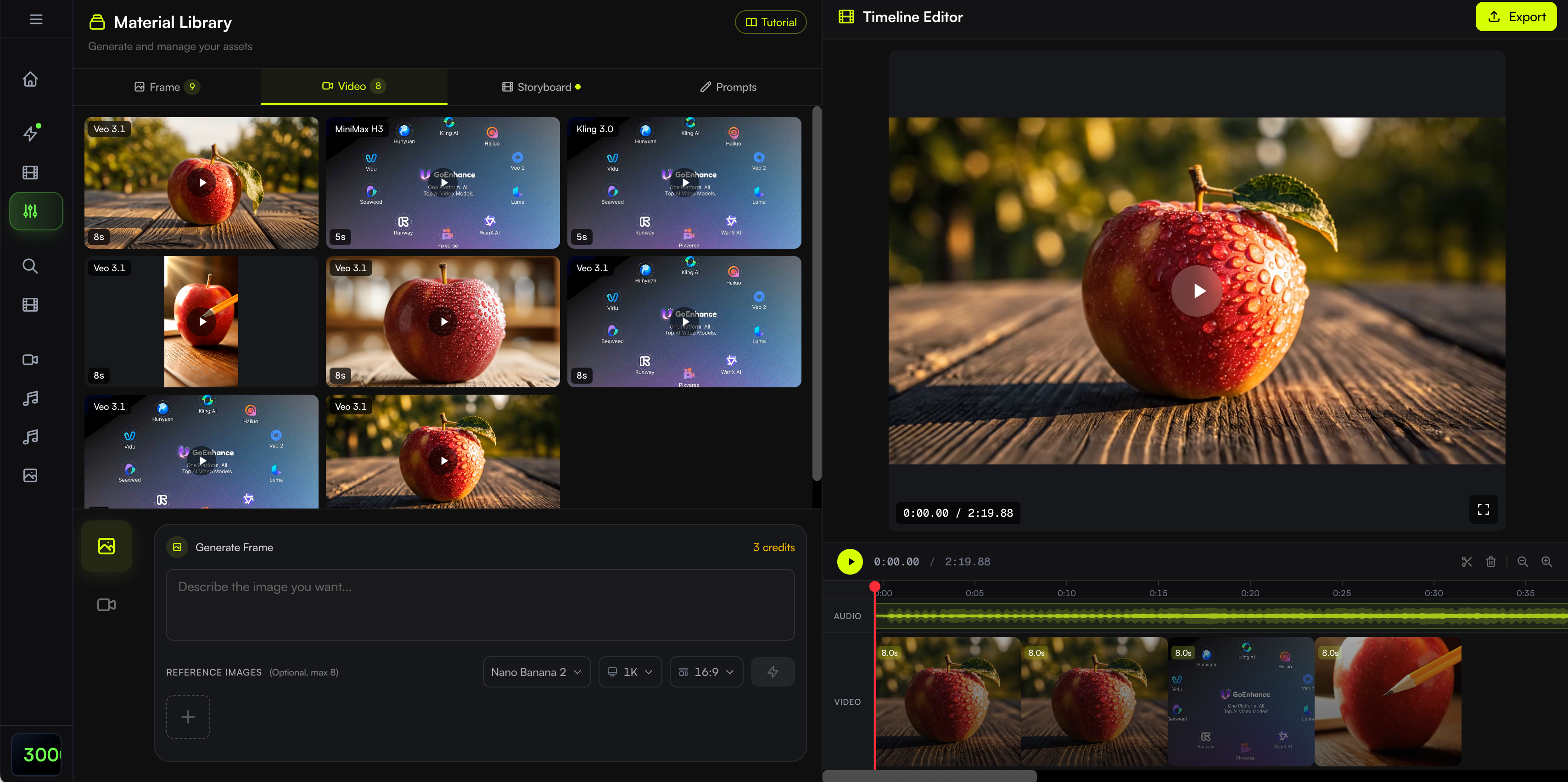
Quand une transition se sent peu naturelle, essaie d'identifier la raison précise avant de régénérer le footage.
| Problème | Solution possible |
|---|---|
| Une coupe arrive trop tôt | Ajuste la durée du clip pour mieux coller à la transition musicale |
| Un refrain se sent visuellement faible | Introduis un mouvement plus fort ou une composition plus mémorable |
| Un personnage chante pendant un instrumental | Remplace le clip par du footage narratif ou d'environnement |
| Une performance a l'air peu naturelle | Relis l'image d'ouverture, la visibilité du visage et les réglages de lip sync |
| Deux scènes consécutives se sentent déconnectées | Ajuste la transition visuelle ou remplace l'un des plans |
| Le rythme visuel se sent répétitif | Introduis des durées de plans et des perspectives de caméra différentes |
Une technique de montage utile : écoute d'abord le morceau sans regarder l'écran. Identifie les moments musicaux qui comptent, puis regarde la vidéo et vérifie si ces moments reçoivent assez d'attention visuelle.
Parfois, ajuster une seule transition change plus que de régénérer plusieurs clips vidéo coûteux.
Fais en sorte que chaque scène se sente liée à ta musique.
Ouvre BeatViz Editor pour construire et affiner des plans individuels, arranger ton footage, et façonner le rythme visuel autour de ton audio original.
Combien coûte la transformation d'un MP3 en clip IA ?
Le coût d'un clip IA dépend de la durée de ton audio, des modèles de génération choisis, du nombre de scènes et de la quantité d'ajustements nécessaires.
Une simple séquence visuelle de 15 secondes et un clip cinématographique de trois minutes n'ont pas les mêmes exigences de production.
Peux-tu faire un clip MP3 gratuitement ?
Certaines plateformes vidéo IA offrent des Credits gratuits ou un accès d'introduction, utiles pour tester des styles visuels, générer des images, ou créer de courts extraits de clip.
En revanche, générer un clip haute résolution complet, avec plusieurs personnages, scènes et performances chantées, demande en général des Credits de génération payants.
BeatViz offre un accès gratuit à certaines capacités de création, tandis que les fonctions avancées et les productions plus longues peuvent demander un plan payant. Studio Create · 2.0, par exemple, est un chemin de création payant.
Le mieux, c'est de voir l'accès gratuit comme un moyen d'évaluer le workflow et la qualité visuelle avant de t'engager sur un projet plus large.
Qu'est-ce qui détermine le coût d'un clip complet ?
Plusieurs facteurs influencent le coût total de génération :
| Facteur de coût | Pourquoi ça compte |
|---|---|
| Durée du morceau | Les titres plus longs demandent plus de footage généré |
| Modèle vidéo | Les différents modèles ont des coûts de génération différents |
| Résolution | Une vidéo de plus haute résolution peut demander plus de Credits |
| Génération de keyframes | Les révisions visuelles supplémentaires augmentent l'usage de génération d'images |
| Régénération vidéo | Remplacer des clips ratés s'ajoute au coût total |
| Lip sync | Les coûts dépendent du mode de création et du modèle choisis |
| Complexité créative | Des performances ou un mouvement difficiles peuvent demander plus d'essais |
La génération initiale la moins chère n'est pas toujours l'approche de production la plus économique.
Par exemple, générer tout un clip avant de relire ses keyframes peut entraîner une régénération vidéo inutile si les personnages ou le style visuel sont incohérents.
Une approche plus efficace : fixer la direction créative, inspecter les images d'ouverture, et corriger les problèmes évidents avant de générer les clips vidéo, plus coûteux.
Tu peux consulter les tarifs BeatViz et options de Credits avant de lancer un projet long.
Pourquoi tu devrais d'abord tester un passage court
Si tu travailles un nouveau genre, un character design ou un style visuel, commence par un court passage de ton MP3.
Un test de 15 à 30 secondes t'aide à évaluer :
- •La cohérence des personnages.
- •L'apparence cinématographique.
- •Le mouvement de caméra.
- •La qualité de la performance chantée.
- •La synchronisation musicale.
- •Les coûts estimés de génération et de révision.
Une fois la direction visuelle validée, tu peux appliquer les mêmes principes créatifs au reste du morceau.
C'est particulièrement utile pour les musiciens qui prévoient plusieurs clips avec une identité artistique reconnaissable.
Questions fréquentes sur le MP3 vers clip IA
L'IA peut-elle transformer un MP3 en clip ?
Oui. Un générateur vidéo IA centré musique peut utiliser un MP3 importé comme base pour générer des scènes, des personnages, des concepts visuels et des clips. Ces visuels peuvent ensuite être arrangés autour du morceau et exportés en clip complet.
Puis-je convertir un MP3 en MP4 avec des visuels générés par IA ?
Oui. Contrairement à un convertisseur MP3 vers MP4 basique, un générateur de clips IA peut créer du nouveau contenu visuel avant de le combiner avec ton audio original dans un fichier MP4. Ça permet de produire un clip cinématographique, plutôt que d'afficher simplement une pochette.
Comment synchroniser des clips générés par IA sur le beat de ma musique ?
Commence par identifier le rythme, les accents musicaux importants, les entrées vocales et les changements de structure. Génère des scènes autour de ces passages, puis relis et ajuste le timing des clips individuels si besoin. Des outils comme BeatViz combinent des workflows de production centrés musique avec planification de scènes et montage pour aider les créateurs à établir cette relation. La génération automatique ne garantit pas que chaque coupe collera parfaitement à chaque beat, donc relire la séquence finale reste important.
L'IA peut-elle créer un clip à partir d'un instrumental sans paroles ?
Oui. Les paroles ne sont pas nécessaires pour créer un clip IA. La musique instrumentale peut s'interpréter à travers son rythme, son tempo, son atmosphère, sa dynamique et sa progression émotionnelle. Paysages cinématographiques, animations abstraites, histoires portées par des personnages et scènes d'environnement peuvent tous très bien fonctionner avec des instrumentaux.
Puis-je garder mon audio original dans le clip final ?
Oui. Dans les workflows de production de clips BeatViz, le morceau importé fournit la base audio de la vidéo finie. L'IA génère le contenu visuel autour de ce titre, ce qui te permet de conserver tes voix, instruments et arrangement originaux dans l'export final.
Puis-je faire un clip complet à partir d'un MP3 de trois minutes ?
Oui. Un morceau de trois minutes peut devenir un clip IA complet en générant plusieurs clips vidéo et en les assemblant autour de l'audio original. Pour les projets plus longs, planifier le storyboard, maintenir la cohérence des personnages et relire les scènes individuelles sont importants pour un résultat cohérent.
Existe-t-il un générateur MP3 vers clip IA gratuit ?
Certaines plateformes, dont BeatViz, offrent un accès gratuit à certaines fonctions de génération. Les Credits gratuits t'aident à expérimenter des concepts visuels ou de courts extraits, tandis que les clips cinématographiques longs, les modèles avancés et les révisions étendues demandent en général des Credits supplémentaires ou un plan payant.
Donne à ton MP3 une histoire visuelle avec BeatViz
Transformer un MP3 en clip ne se limite plus à ajouter une image statique, animer une forme d'onde, ou produire manuellement chaque morceau de footage.
L'IA music to video permet de développer tout un monde visuel autour d'un morceau existant.
Mais la qualité du résultat dépend toujours de la relation créative entre le son et l'image.
Une intro calme a besoin d'espace pour installer son atmosphère. Un refrain puissant mérite un moment visuel mémorable. Un break instrumental peut raconter une histoire sans montrer personne en train de chanter. Et une fin émotionnelle devrait laisser au spectateur quelque chose de plus parlant qu'une autre scène générée au hasard.
Que tu sois un musicien indépendant qui sort son prochain single, un producteur électronique qui crée des visuels pour un nouveau beat, ou un créateur de musique IA qui donne vie à un morceau terminé, pars de la musique elle-même.
Laisse le rythme guider le mouvement. Laisse les paroles inspirer les images. Laisse la progression émotionnelle façonner l'histoire visuelle.
Ta musique est terminée. Donne-lui maintenant un monde visuel.
Importe ton audio original et commence à créer des vidéos cinématographiques, guidées par la musique, avec BeatViz.