So findest und setzt du einen unfertigen BeatViz-Workflow-Auftrag fort
Du kannst zu einem Workflow-Auftrag zurückkehren, nachdem du den Browser geschlossen oder die Seite aktualisiert hast, sobald der Auftrag bereits angelegt ist. Der wichtige Unterschied ist, ob du den Handlungsstrang bestätigt und die Szenenvorschau erreicht hast.
Methode 1: Die Auftrags-URL erneut öffnen
Nach der Bestätigung des Handlungsstrangs legt Workflow einen Auftrag mit einer Adresse in diesem Format an:
https://beatviz.ai/create?taskId=YOUR_TASK_ID
Öffne denselben Link, um zur Szenenvorschau des Auftrags zurückzukehren. Laufende Erstbild-, Video- oder Lip-Sync-Aufträge können weiter ihren Status zeigen, während die Seite auf Updates prüft. Speichere den Link, wenn du an einem längeren Musikvideo über mehrere Sitzungen arbeitest.
Methode 2: Deine Drafts öffnen
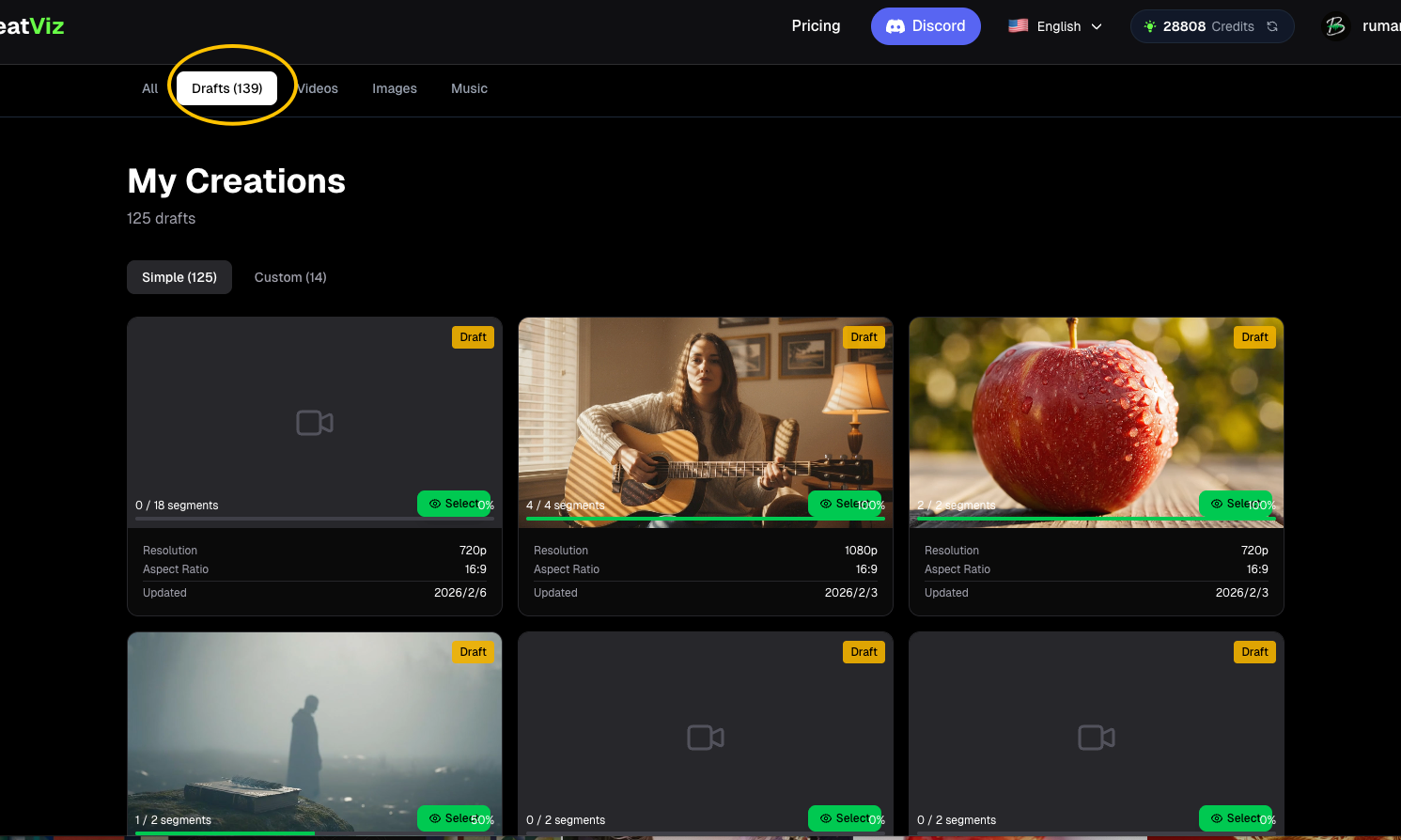
Besuche My Creations — Drafts, um unfertige angelegte Aufträge zu finden. Der Workflow-Startbildschirm zeigt außerdem aktuelle Entwürfe, damit du einen vorhandenen Auftrag öffnen kannst, ohne nach der URL zu suchen.
Wähle den passenden Entwurf, um zu seinem aktuellen Stand zurückzukehren. Prüfe, welche Szenen schon Erstbilder oder Videos haben, bevor du neue Generierungsaufträge startest.
Was passiert, bevor ein Auftrag angelegt ist?
Der erste Ablauf umfasst Audioanalyse, Wahl einer kreativen Richtung und Prüfung des Handlungsstrangs. Es gibt keine Task-ID, bis du den Handlungsstrang bestätigst. Schließt du die Seite, während du noch eine Richtung wählst oder einen unbestätigten Handlungsstrang bearbeitest, kannst du diesen genauen Planungsstand nicht über Drafts fortsetzen; du musst den Generierungsablauf neu starten.
Was passiert, wenn du dich anmelden musst?
Beginnst du die Einrichtung ohne Anmeldung, speichert BeatViz die Formulardaten — inklusive Audio- und Charakterauswahl — lokal, bevor es die Anmeldung anfordert. Bei der Rückkehr läuft das Absenden automatisch weiter. Das ist etwas anderes, als einen abgeschlossenen Auftrag mit einer Task-ID erneut zu öffnen.
Checkliste zur Fehlerbehebung
- Der Auftrag fehlt in Drafts: bestätige, dass der Handlungsstrang zuvor bestätigt und der Auftrag angelegt wurde.
- Du hast nur drei Richtungskarten gesehen: der Auftrag hatte die fortsetzbare Phase noch nicht erreicht.
- Eine Szene steht noch auf generating: öffne den Auftrag erneut und prüfe den aktualisierten Status, bevor du erneut abschickst.
- Du findest den Auftragslink nicht: nutze den Bereich mit aktuellen Entwürfen oder
/creations?tab=drafts.
Häufige Fragen
Bricht Aktualisieren den Videoauftrag ab?
Ein zuvor angelegter Auftrag lässt sich erneut öffnen, und laufende Generierungsstatus werden weiter geprüft. Ein Seiten-Refresh bedeutet nicht, dass du einen neuen Auftrag anlegen musst.
Kann ich eine Richtungswahl von vor der Bestätigung des Handlungsstrangs wiederherstellen?
Nicht über den Entwurfsmechanismus angelegter Aufträge. Du musst den Planungsablauf erneut starten.
Sind Drafts dasselbe wie Editor-Projekte?
Nein. Workflow-Aufträge und Editor-Projekte sind getrennte Erstellungswege.
Weiterlesen: ← Zurück: Credits und Kosten · Weiter: Compose und Export →
Passende Anleitungen
BeatViz Workflow ausprobieren
Lade einen Song hoch, wähle einen Content Mode und lass Workflow Szenen, Erstbilder und Clips für dich planen.