Standard vs. Pro vs. Premium: Videomodelle und Qualität in BeatViz Workflow
Der Mode-Wähler in Workflow hat drei Stufen: Standard, Pro und Premium. Sie nutzen unterschiedliche Generierungsmodelle und unterstützen unterschiedliche Cliplängen und Auflösungen. Das ist getrennt vom Content Mode (Storytelling, Singing, Dancing oder Abstract).
Workflow-Generierungsmodi im Vergleich
| Mode | Videomodell | Unterstützte Cliplänge | Auflösung | Seitenverhältnis |
|---|---|---|---|---|
| Standard | Veo 3.1 | 8 Sekunden | 720p oder 1080p | 16:9 oder 9:16 |
| Pro | Kling 2.6 | 5 oder 10 Sekunden | 1080p | 16:9 oder 9:16 |
| Premium | MiniMax H3 | 5, 8 oder 10 Sekunden | 768p oder 2K | 16:9 oder 9:16 |
Standard bietet außerdem Fast und Quality. Die Quality-Option hat deutlich höhere Credit-Kosten pro Clip; das ist nicht dasselbe wie nur die Auflösung in Standard zu wechseln. In Singing ist Standard 1080p nicht verfügbar.
Kostenlose Nutzer können Standard nutzen. Pro, Premium und gesperrte höhere Auflösungen fordern bei kostenlosen Nutzern ein Upgrade. Die ersten Vorgaben für zahlende Nutzer sind Pro, 5 Sekunden und 1080p. Mode-Auswahl kann im Browser gemerkt werden.
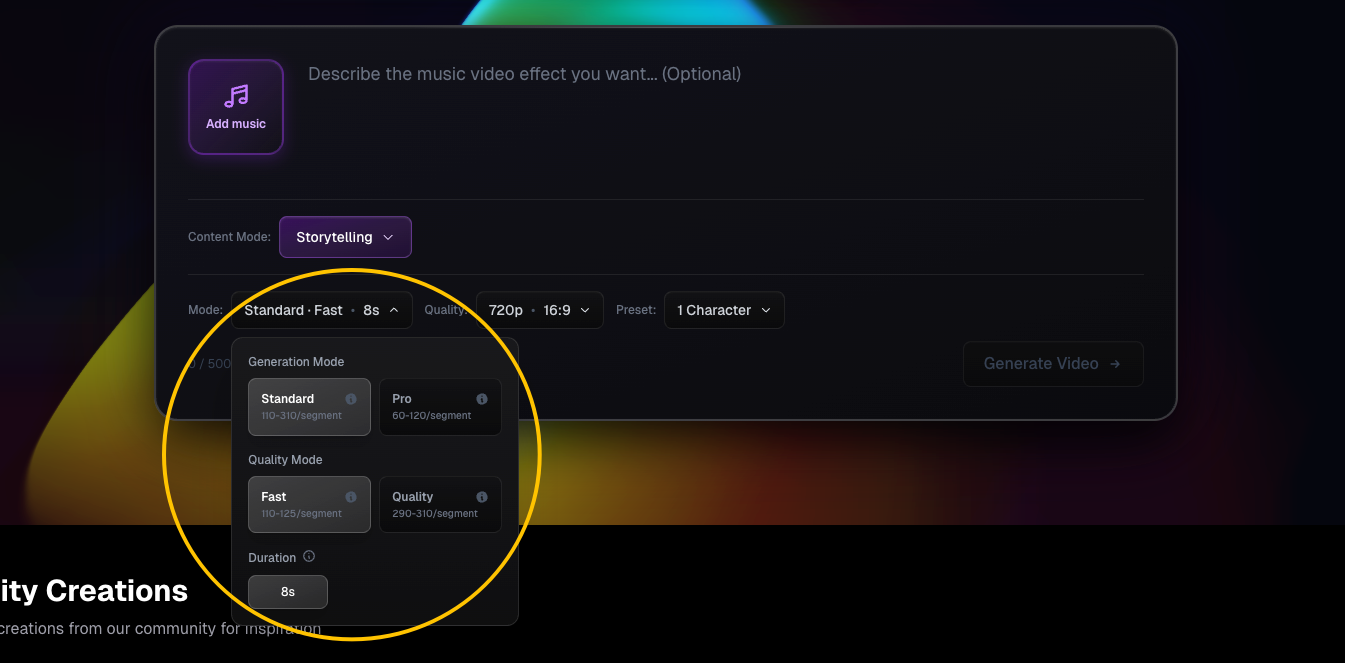
Wie die Cliplänge die Szenenanzahl ändert
Workflow teilt das gewählte Audio anhand deiner Cliplänge in aufeinanderfolgende Segmente. Für eine 24-Sekunden-Audioauswahl:
- Standard, 8 Sekunden: 3 Szenen.
- Pro, 5 Sekunden: 5 Szenen, mit einer kürzeren letzten Szene.
- Premium, 10 Sekunden: 3 Szenen, mit einer kürzeren letzten Szene.
Eine letzte Teilszene nutzt trotzdem eine volle Clip-Generierungsgebühr. Bei längeren Musikvideos beeinflusst die Cliplänge deshalb sowohl, wie viele Szenen du bekommst, als auch, wie viele Credits du ausgibst.
Bildmodelle für die Erstbilder
Der erste Erstbild-Generator wird anhand deiner Videostufe für dich gewählt:
- Standard: Nano Banana 2 mit 3 Credits pro Szene.
- Pro / Premium: Seedream 5 Pro mit 5 Credits pro Szene.
Du wählst das Erstbild-Modell in der Workflow-Einrichtung nicht extra. Erstbild-Credits werden erst abgebucht, wenn das System die Erstbilder erzeugt, nach der Bestätigung des Handlungsstrangs.
Aktuelle Video-Credit-Sätze (ohne Lip Sync)
| Stufe | Videoclip | Video-Credits pro Clip |
|---|---|---|
| Standard Fast | 8 s, 720p | 35 |
| Standard Fast | 8 s, 1080p | 45 |
| Standard Quality | 8 s, 720p | 215 |
| Standard Quality | 8 s, 1080p | 230 |
| Pro | 5 s, 1080p | 60 |
| Pro | 10 s, 1080p | 120 |
| Premium | 5 / 8 / 10 s, 768p | 90 / 144 / 180 |
| Premium | 5 / 8 / 10 s, 2K | 150 / 240 / 300 |
Diese Werte beschreiben die aktuelle Produktkonfiguration, die für diese Anleitung dokumentiert ist. Die Schätzung im Produkt ist die Referenz, die du vor der Credit-Abbuchung prüfst, besonders wenn sich Einstellungen oder Preise ändern.
Welche Stufe solltest du wählen?
Wähle Standard Fast, wenn du eine Richtung zu niedrigeren Videokosten testen willst. Wähle Pro, wenn du den 5- oder 10-Sekunden-Weg in 1080p willst. Wähle Premium, wenn du gezielt die 768p- oder 2K-Optionen willst. Starke Charakterkontinuität entsteht durch klare Charakterreferenzen und Erstbilder; keine Stufe allein garantiert perfekte Identität über Szenen hinweg.
Häufige Fragen
Kann Standard 5-Sekunden-Videoclips erzeugen?
Nein. In Workflow ist Standard ein 8-Sekunden-Clipmodus.
Kann ich das Videomodell ändern, nachdem ein Auftrag begonnen hat?
Die Erstellungseinstellungen gehören zum Auftrag und lassen sich später im Workflow-Generator nicht anpassen. Wähle die Stufe vor dem Start.
Wird die Credit-Schätzung abgebucht, wenn ich auf Generate Video klicke?
Nein. Dieser Klick prüft, ob Credits für Erstbilder reichen. Erstbilder und danach Videos werden in späteren Schritten abgebucht. Lies Credits und Kosten.
Weiterlesen: ← Zurück: Einen Content Mode wählen · Weiter: Charaktere hinzufügen →
Passende Anleitungen
BeatViz Workflow ausprobieren
Lade einen Song hoch, wähle einen Content Mode und lass Workflow Szenen, Erstbilder und Clips für dich planen.