So wählst du einen Musikvideo-Stil in BeatViz Workflow
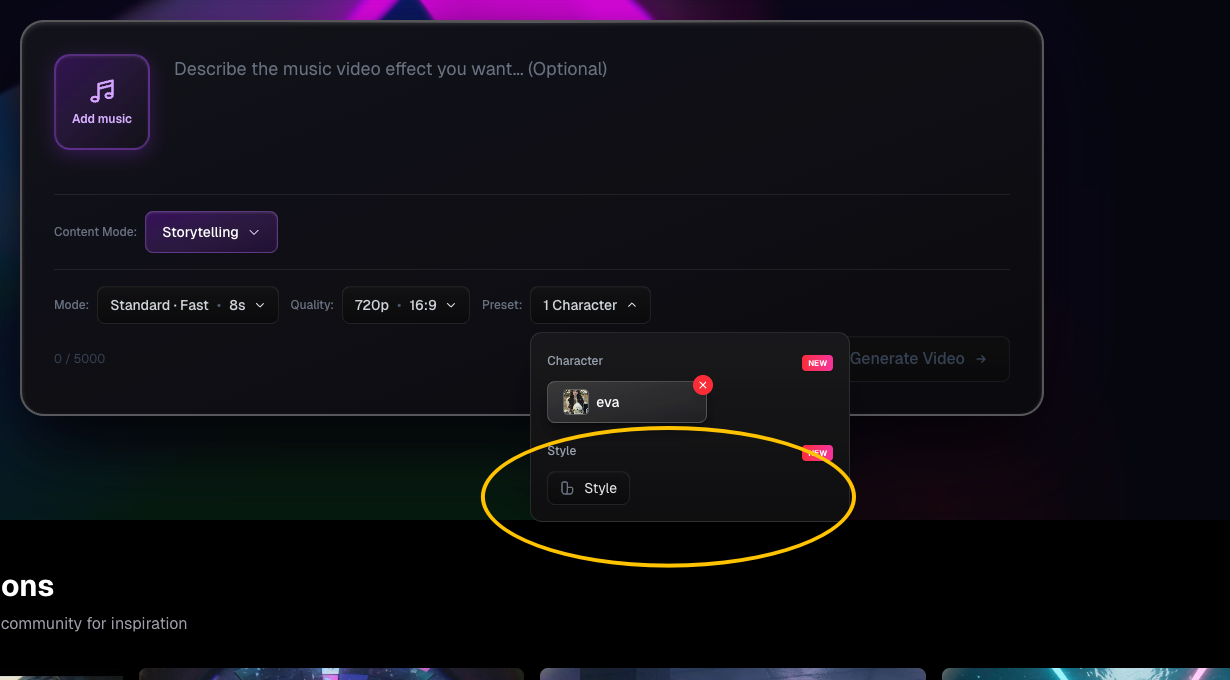
Style ist ein optionales Preset, das Workflow hilft, eine kreative Richtung über Konzepte, Handlungsstrang und Erstbild-Prompts zu halten. Statt sich auf ein einzelnes Wort wie „cinematic“ zu verlassen, kombiniert der aktuelle Stilwähler einen Schritt Emotion mit einem Schritt Visual.
Schritt 1: Eine Emotion wählen
Wähle Style während der Workflow-Einrichtung. Der erste Schritt ist Emotion, gruppiert in die Kategorien Emotional, Vibe und Attitude. Jede Wahl hat ein Thumbnail, damit du die Richtung einschätzen kannst. Du kannst auch empfohlene Kombinationen erkunden, wenn du Inspiration brauchst.
Überlege, was Zuschauer fühlen sollen: Nähe, Intensität, Energie, Nostalgie oder Geheimnis. Verwechsle die Emotionskategorie nicht mit dem Content Mode. Content Mode ändert, wie die Musik analysiert wird; Style beschreibt Look und emotionalen Charakter.
Schritt 2: Einen Visual-Look wählen
Öffne als Nächstes Visual und wähle die visuelle Behandlung. Beispiele sind Fairy Tale, Anime, Realistic, Oil Painting, Cyberpunk, Retro VHS, Watercolor und Minimal. Du kannst auch None wählen, wenn du keine bestimmte visuelle Behandlung willst.
Workflow verbindet die gewählte Emotion und den visuellen Look zu einem Stilnamen und nutzt ihn bei der Erzeugung der kreativen Richtungen, des Handlungsstrangs und der Erstbild-Prompts.
Beispielkombinationen
Das sind illustrative Ideen, keine zusätzlichen Schaltflächennamen oder garantierten Presets:
- Reflective mood + Realistic: ein geerdetes, menschenzentriertes Musikvideo mit Alltagsorten.
- Energetic mood + Retro VHS: ein performance-geführtes Stück mit Vintage-Video-Textur.
- Dreamlike mood + Fairy Tale: ein Fantasy-Bildbogen für einen atmosphärischen Song.
- Reserved mood + Minimal: sparsame Orte, Formen und zurückhaltende Bildwechsel.
Wähle deine tatsächlichen Optionen in den aktuellen Menüs Emotion und Visual.
Woran du erkennst, ob der Stil greift
Prüfe nach der Audioanalyse jede Karte mit kreativer Richtung auf Concept, World, Style und Mood. Schau dir dann den Handlungsstrang an. Passt die gewählte visuelle Richtung nicht zum Song, wähle eine andere vorgeschlagene Richtung oder — wenn dein Plan das erlaubt — regeneriere Richtungen mit einer Vorgabe. Sobald Erstbilder da sind, prüfe Licht, Bildaufbau und Palette, bevor du zu Videos gehst.
Häufige Fragen
Sind Epic, Funny, Happy und Sad aktuelle Menüoptionen?
Diese Begriffe kamen in einem älteren Tutorial vor. Der aktuelle Workflow-Wähler ist um Emotion- und Visual-Wahl organisiert; nutze die Bezeichnungen, die das Produkt zeigt.
Ist ein Style Pflicht?
Nein. Er ist optional, aber eine klare Richtung kann ein Video mit mehreren Szenen stimmiger machen.
Kann Style eine Charakterreferenz ersetzen?
Nein. Style führt die visuelle Behandlung; eine Charakterreferenz führt die Identität. Nutze beides, wenn Performer und Look konsistent bleiben sollen.
Weiterlesen: ← Zurück: Charaktere hinzufügen · Weiter: Kreative Richtungen →
Passende Anleitungen
BeatViz Workflow ausprobieren
Lade einen Song hoch, wähle einen Content Mode und lass Workflow Szenen, Erstbilder und Clips für dich planen.