Classic oder Chat: die Arbeitsfläche im BeatViz Editor verstehen
Der BeatViz Editor hat zwei Wege zu einem KI-Musikvideo: Classic, wo du Generatoren und Timeline direkt bedienst, und Chat, wo du Shots im Gespräch anfragst. Wichtig ist: das sind zwei Oberflächen für ein Projekt, nicht zwei Projekte und nicht zwei getrennte Bibliotheken.
Was ist der Classic Editor?
Öffne Classic, wenn du Prompts, Modelle, Referenzen, Storyboard und die Timeline selbst steuern willst. Auf dem Desktop teilt sich die Arbeitsfläche in zwei Seiten:
- Links: oben die Materialbibliothek, darunter der Bild-/Videogenerator.
- Rechts: die Videovorschau, darunter die Audio-Timeline des Songs.
Die Materialbibliothek hat vier Tabs: Images, Videos, Storyboard und Prompts. Erzeugte Bilder und Videos erscheinen zuerst in der Bibliothek. Zu Timeline-Clips werden sie nicht automatisch.
Storyboard wertet den hochgeladenen Song aus und hilft beim Planen der Szenen. Prompts macht aus dem Storyboard bearbeitbare Bild- und Videoprompts. Das sind keine eigenen, nur lesbaren Audio-Analyse-Panels. So funktioniert es: Storyboard und Prompts.

Was ist der Chat Editor?
Öffne Chat, beschreibe den Shot, und BeatViz bereitet die Generierungsanfrage vor. Auf dem Desktop liegen Bibliothek und Vorschau links, die Timeline läuft unten entlang, die Unterhaltung sitzt rechts. In der Bibliothek zeigt Chat Images und Videos. Storyboard und Prompts erreichst du über Classic.
Chat zeigt eine Bestätigungskarte mit den Generierungseinstellungen. Eine Generierung startet und zieht Credits erst ab, nachdem du Bestätigen wählst. Siehe So funktionieren Credits und die Bestätigung im Chat.
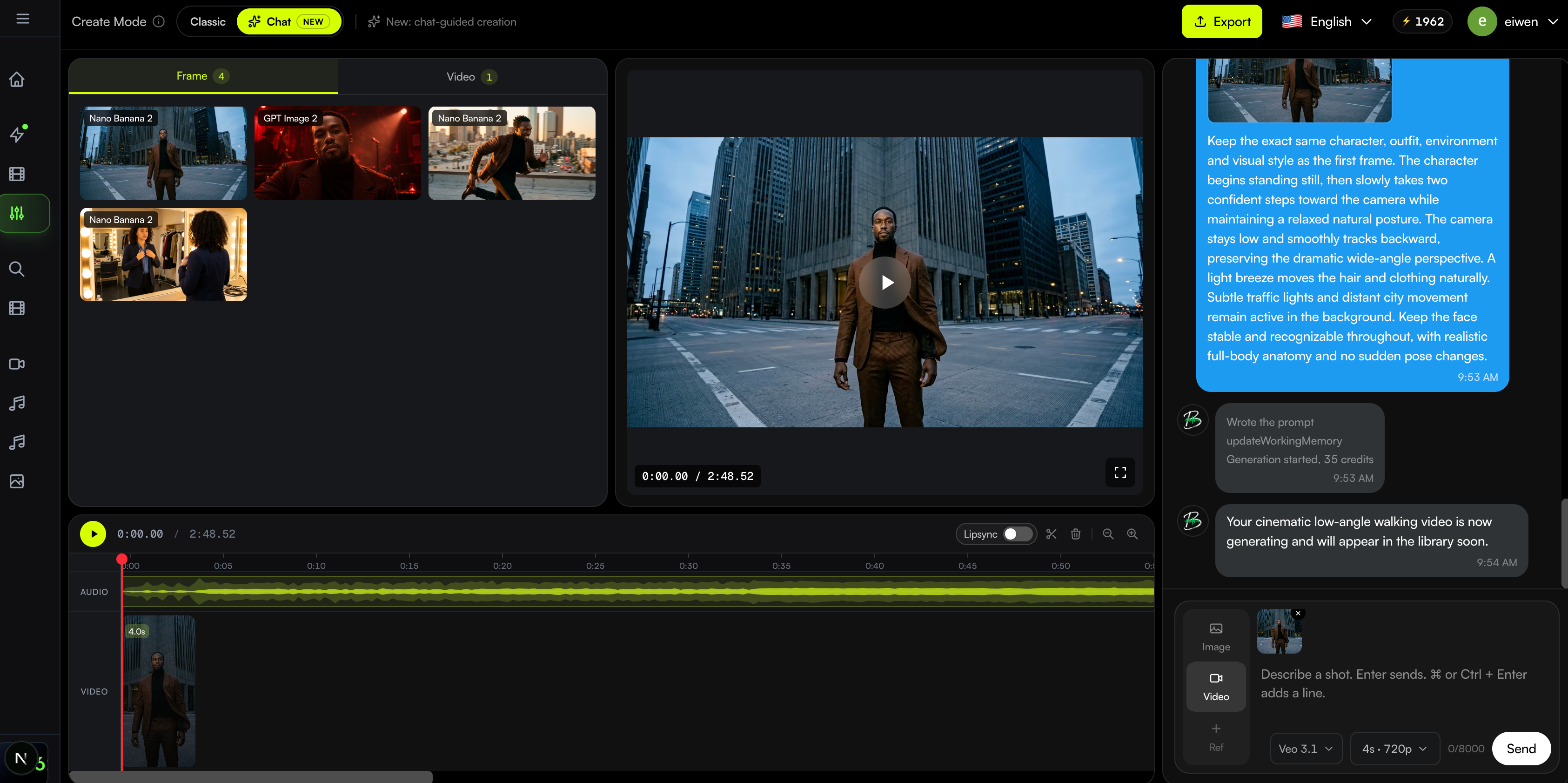
Zwischen Classic und Chat wechseln
Auf Desktop oder Tablet nutzt du den Schalter Create Mode in der oberen Leiste. Der Wechsel behält Song, erzeugte Medien und die Video-Timeline des Projekts. In der oberen Leiste liegen außerdem Export, Sprache, Credits und das Profil.
Auf dem Handy (Bildschirmbreite unter 768 px) öffnet der Editor Chat. Es gibt keinen Schalter zwischen Classic und Chat. Eine Classic-Adresse auf dem Handy führt dich für dasselbe Projekt zu Chat. Mehr dazu unter Editor auf dem Handy.
Welchen Modus nimmst du?
| Aufgabe | Classic | Chat |
|---|---|---|
| Modelle wählen und Prompts von Hand eingeben | Ja | Über die Chat-Steuerung und die Bestätigung |
| Storyboard und Prompts öffnen | Ja | Nicht in der Chat-Bibliothek |
| Bilder und Videos erzeugen | Ja | Ja |
| Erzeugte Medien des Projekts wiederverwenden | Ja | Ja |
| Videos auf der Timeline anordnen | Ja | Ja |
| Clips auf dem Handy erzeugen | Stattdessen öffnet sich Chat | Ja |
Tipp: Plane die Geschichte mit Storyboard und Prompts in Classic und hol dir einzelne Shots schnell über Chat, oder bleib in Classic, wenn du die Generierung direkt steuern willst. Der Wechsel setzt deine Arbeit nicht zurück.
Häufige Fragen
Löscht der Moduswechsel meine Clips oder Prompts?
Der Wechsel legt kein neues Projekt an und entfernt weder die gemeinsame Bibliothek noch die Timeline. Es ändern sich die Steuerelemente auf dem Bildschirm. Beide Modi nutzen dieselben Projektdaten.
Wo ist Audio Analysis?
Im aktuellen Classic-Layout gibt es kein eigenes Panel namens Audio Analysis. Die Audioanalyse läuft als Teil der Storyboard-Erstellung.
Warum kann ich auf dem Handy nicht zu Classic wechseln?
Handys nutzen die Chat-Oberfläche. Den Schalter zwischen Classic und Chat gibt es auf Desktop oder Tablet.
Weiter: Shots mit Storyboard planen · Mit Chat erstellen · Jetzt erstellen
Passende Anleitungen
BeatViz Editor ausprobieren
Öffne ein Projekt mit deinem Song. Classic und Chat teilen dieselben Bilder, Videos und dieselbe Timeline.