MP3 zu Musikvideo mit KI: Beat-synchrone Visuals aus deinem Audio
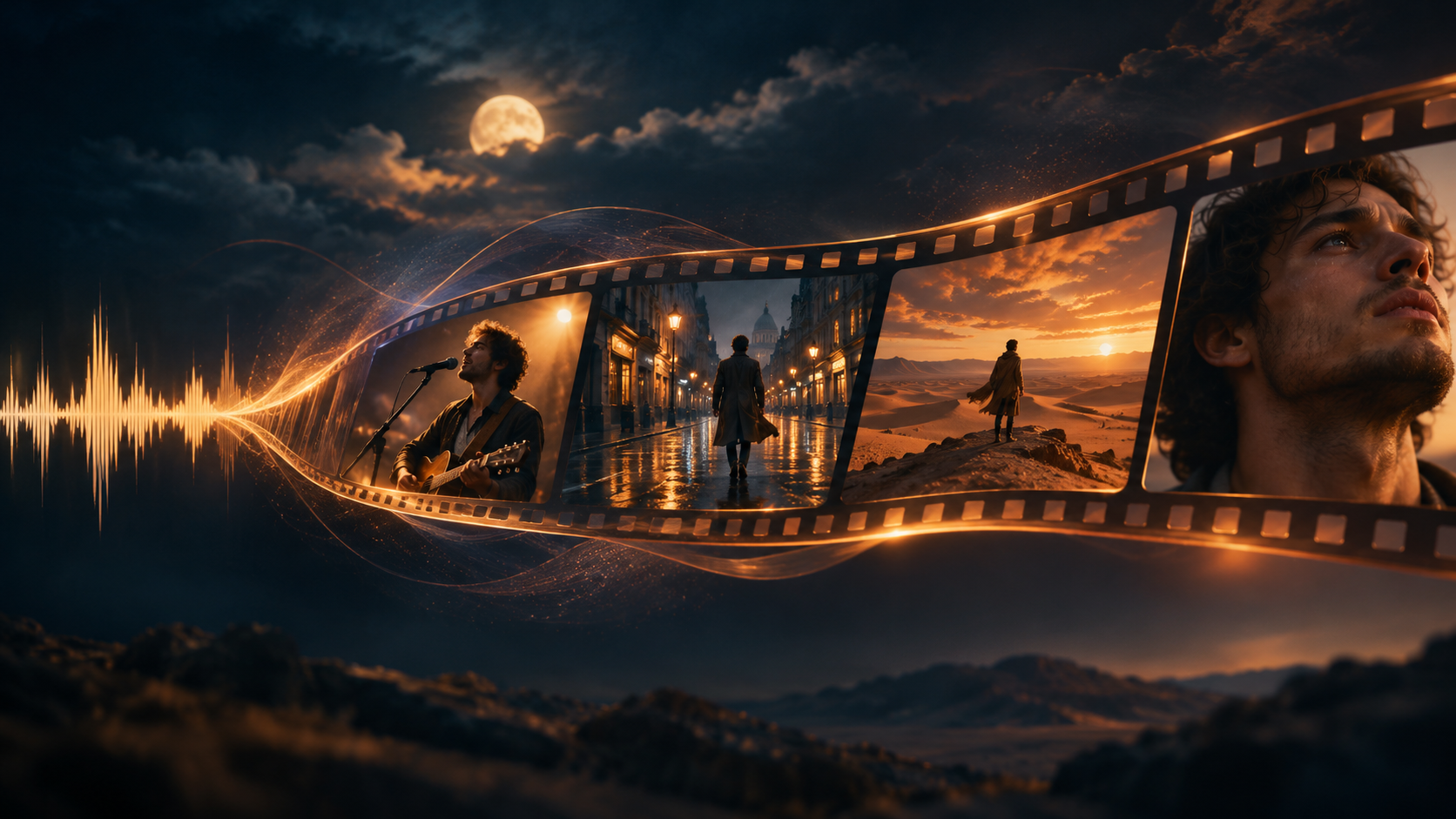
Dein Song ist fertig. Die Vocals sind aufgenommen, der Beat ist gemischt, und das finale MP3 ist bereit zum Teilen. Aber wie machst du aus dieser Audiodatei ein Musikvideo, das man wirklich anschauen will?
Ein MP3-zu-Musikvideo-KI-Generator kann dein vorhandenes Audio in ein komplettes Video verwandeln: cineastische Szenen, konsistente Charaktere, animierte Environments, Gesangs-Performances und Visuals, die sich um Rhythmus und Struktur deiner Musik legen.
Anders als ein klassischer MP3-zu-MP4-Converter, der deinem Audio einfach ein statisches Bild hinzufügt, hilft dir ein musikfokussierter AI-Videogenerator, ein ganzes visuelles Erlebnis um deinen Song zu bauen.
Schöne Visuals zu generieren ist nur ein Teil. Ein gutes Musikvideo muss sich mit der Musik verbunden anfühlen. Kamerabewegung, Szenenübergänge, Character-Performances und visuelles Tempo sollen den Songverlauf tragen.
In diesem Guide schauen wir, wie Audio-to-Video-KI funktioniert, wie du dein MP3 vorbereitest und wie du beat-synchrone Musikvideos mit AI erstellst, ohne die kreative Kontrolle über das Ergebnis zu verlieren.
Hast du schon ein fertiges MP3?
Schau dir an, wie der BeatViz AI-Musikvideo-Generator dein Original-Audio in cineastische Szenen, strukturierte Storyboards und komplette Musikvideos verwandelt.
Was ist ein MP3-zu-Musikvideo-KI-Generator?
Ein MP3-zu-Musikvideo-KI-Generator ist ein Tool, das eine hochgeladene Audiodatei als Grundlage für visuelle Inhalte nutzt. Je nach Plattform kann es musikalische Merkmale analysieren, Lyrics interpretieren, kreative Richtungen vorschlagen, Szenen generieren und Videoclips um den Original-Track anordnen.
Statt Musik aus einem Video-Prompt zu erzeugen, startet der Prozess mit Musik, die schon existiert.
Das ist besonders nützlich für Independent-Musiker, Produzenten, Beatmaker, Rapper, Electronic Artists und Creator, die mit AI-generierten Songs von Plattformen wie Suno und Mureka arbeiten.
MP3-zu-MP4-Konvertierung vs. AI-Musikvideo-Generierung
Ein MP3 in ein MP4 umzuwandeln und ein AI-Musikvideo zu erstellen sind zwei verschiedene Aufgaben.
Ein klassischer Audio-zu-Video-Converter kombiniert dein Audio mit einem Bild, Hintergrund oder vorhandenem Footage und exportiert es als Videodatei. Er ändert das Medienformat, erzeugt aber nicht unbedingt neuen visuellen Content.
Ein AI-Musikvideo-Generator kann originale Szenen, Charaktere, Environments und Bewegung auf Basis deiner kreativen Richtung und des hochgeladenen Songs erzeugen.
Lädst du zum Beispiel einen nostalgischen Synth-Pop-Track hoch, zeigt ein einfacher Converter drei Minuten lang dein Album-Artwork. Ein AI-Musikvideo-Workflow kann stattdessen eine Story mit nächtlichen Stadtstraßen, Vintage-Autos, emotionalen Close-ups und cineastischen Übergängen aufbauen.
Beide Ansätze sind nützlich, aber sie dienen unterschiedlichen kreativen Zielen.
Musikvisualizer vs. beat-synchrone cineastische Videos
Eine weitere gängige Option ist ein Musikvisualizer, der bewegte Grafiken erzeugt, die auf Audiofrequenzen, Lautstärke oder Rhythmus reagieren.
So vergleichen sich die drei Ansätze:
| Merkmal | MP3-zu-MP4-Converter | Musikvisualizer | AI-Musikvideo-Generator |
|---|---|---|---|
| Original-Audio | Ja | Ja | Ja |
| Visueller Hauptoutput | Statisches Bild oder vorhandenes Footage | Waveforms und animierte Grafiken | Generierte cineastische Szenen |
| Audio-Synchronisation | Einfache Daueranpassung | Audio-reaktive Animation | Musikgesteuerte Szenenplanung und Schnitt |
| Charaktere und Performances | Begrenzt | Meist nein | Von geeigneten Tools unterstützt |
| Visuelles Storytelling | Begrenzt | Begrenzt | Ja |
| Kreative Kontrolle | Einfach | Template-basiert | Kontrolle auf Szenenebene je nach Plattform |
| Am besten für | Einfache Audio-Uploads | Beats, Mixes, abstrakte Visuals | Vollständige Musikvideos und visuelles Storytelling |
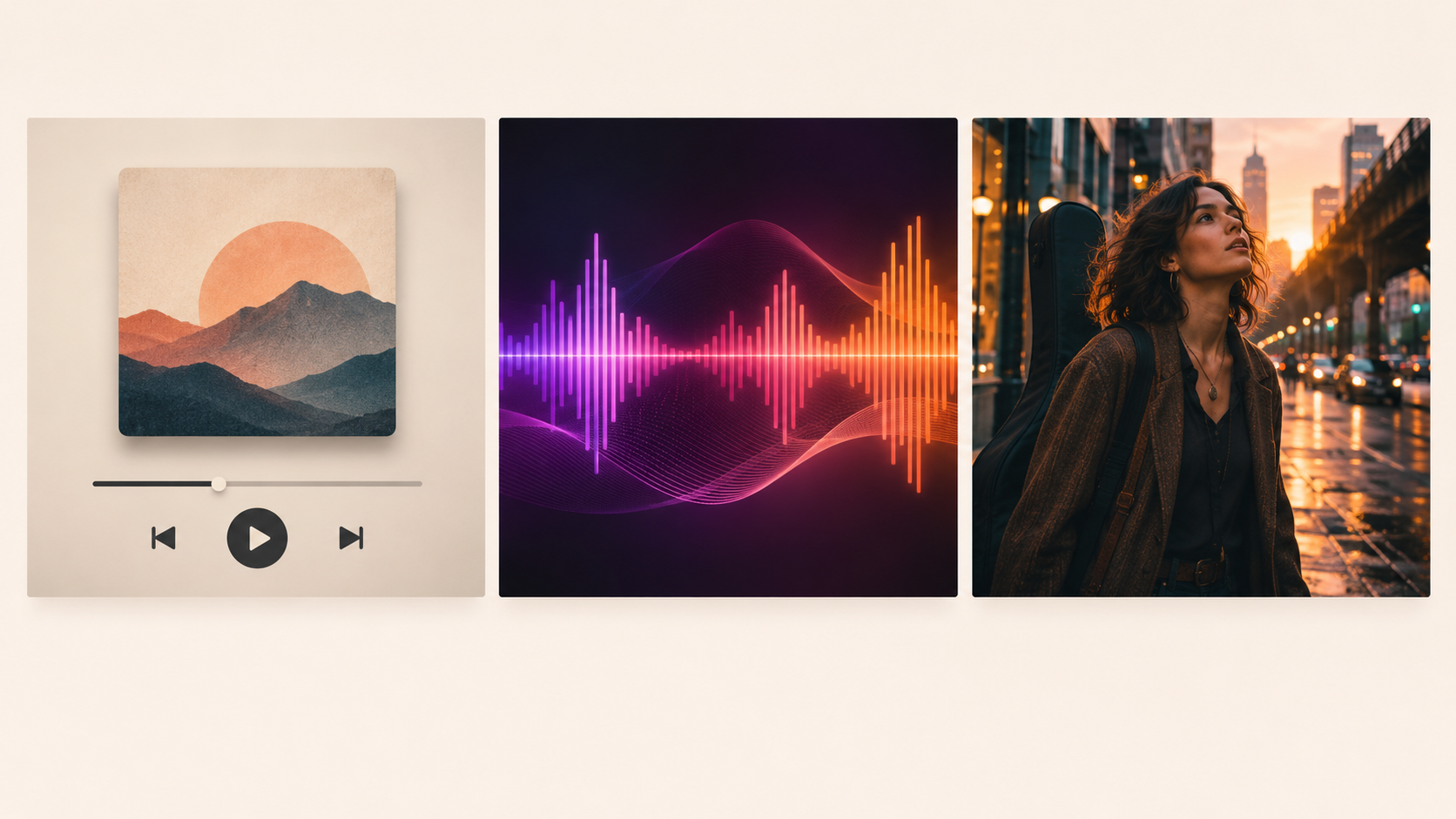
Willst du einen Track einfach auf YouTube hochladen, reichen oft ein statisches Cover oder ein Musikvisualizer. Willst du aus deinem Song eine visuelle Geschichte mit Charakteren, Environments und sinnvollen Übergängen machen, bietet ein Music-to-Video-AI-Workflow mehr kreative Möglichkeiten.
Mehr zu diesen Ansätzen findest du in unserem Guide zu AI-Musikvideo-Generatoren vs. Musikvisualizern.
Wie macht KI aus Audio beat-synchrone Visuals?
AI-Musikvideo-Generierung kombiniert typischerweise Audioanalyse, kreative Interpretation, Bildgenerierung, Videogenerierung und Schnitt.
Der wichtige Unterschied zwischen einem musikfokussierten Workflow und einem allgemeinen AI-Videogenerator: Dein Audio ist die Grundlage der Produktion, nicht etwas, das am Ende draufgelegt wird.
Tempo, Rhythmus und musikalische Energie verstehen
Jeder Song hat seinen eigenen visuellen Rhythmus.
Ein langsamer Acoustic-Track profitiert oft von längeren Shots, sanfter Kamerabewegung und intimen Charakterausdrücken. Ein schneller Electronic-Track funktioniert besser mit dynamischer Bewegung, stärkeren visuellen Kontrasten und präzise getimten Übergängen.
Wenn du ein Musikvideo planst, solltest du mehrere musikalische Elemente berücksichtigen:
- •Tempo: Wie schnell oder langsam sich die Musik anfühlt.
- •Rhythmus: Die wiederkehrenden Patterns von Drums, Instrumenten und Vocals.
- •Musikalische Energie: Wie sich die Intensität über den Track verändert.
- •Vocal-Phrasing: Wo die Sängerin oder der Sänger pausiert, Wörter betont oder neue Zeilen setzt.
- •Musikalische Übergänge: Wo der Song zwischen Abschnitten wechselt, neue Instrumente einführt oder auf einen Höhepunkt zusteuert.
Diese Elemente können sowohl den Inhalt einer Szene als auch ihre Position im Video steuern.
Ein plötzlicher Drum-Einsatz kann zum Beispiel einen neuen Ort einführen, während ein langsamer Instrumental-Build von einem langsamen Camera-Push auf den Hauptcharakter begleitet wird.
Das Ziel ist nicht, dass sich irgendetwas bewegt, sobald die Musik spielt. Die visuellen Änderungen sollen sich absichtlich anfühlen.
Strophen, Chorusse und Instrumentalteile auf Visuals mappen
Ein kompletter Song enthält oft mehrere musikalische Abschnitte, jeder mit einer anderen emotionalen Aufgabe.
Dein Musikvideo kann einer ähnlichen Entwicklung folgen.
| Song-Abschnitt | Musikalische Aufgabe | Empfohlener visueller Ansatz |
|---|---|---|
| Intro | Baut Atmosphäre auf | Wide Shots, Umgebungsdetails, langsame Reveals |
| Strophe | Entwickelt Lyrics oder Emotion | Charakter-Intro, Medium Shots, narrative Szenen |
| Pre-Chorus | Baut Spannung auf | Mehr Bewegung, engere Kadrierung, visuelle Spannung |
| Chorus | Liefert den emotionalen Hook | Ausdrucksstarke Performances, merkbare Bilder, größere Szenen |
| Instrumental | Schafft Raum oder musikalische Bewegung | Environment-Shots, Aktionen, abstrakte Visuals |
| Bridge | Führt eine Veränderung ein | Neue Perspektive, Location, Licht oder visueller Kontrast |
| Outro | Löst das emotionale Erlebnis auf | Längere Shots, visuelle Callbacks, reflektierende Enden |
Stell dir einen beispielhaften 30-Sekunden-Abschnitt eines nostalgischen Roadtrip-Songs vor:
| Audio-Timeline | Musikalische Veränderung | Visuelle Richtung |
|---|---|---|
| 00:00–00:05 | Weiches instrumentales Opening | Eine leere Desert Highway bei Morgendämmerung |
| 00:05–00:12 | Vocals setzen ein | Ein Traveler, der einen Vintage-Wagen fährt |
| 00:12–00:18 | Percussion wird stärker | Fahrende Roadside-Shots und nähere Charakterdetails |
| 00:18–00:26 | Die musikalische Energie erreicht ihren Peak | Ein dynamischer Wide Shot des Autos, das die Wüste durchquert |
| 00:26–00:30 | Die Musik wird leiser | Der Traveler steht allein neben der Highway |
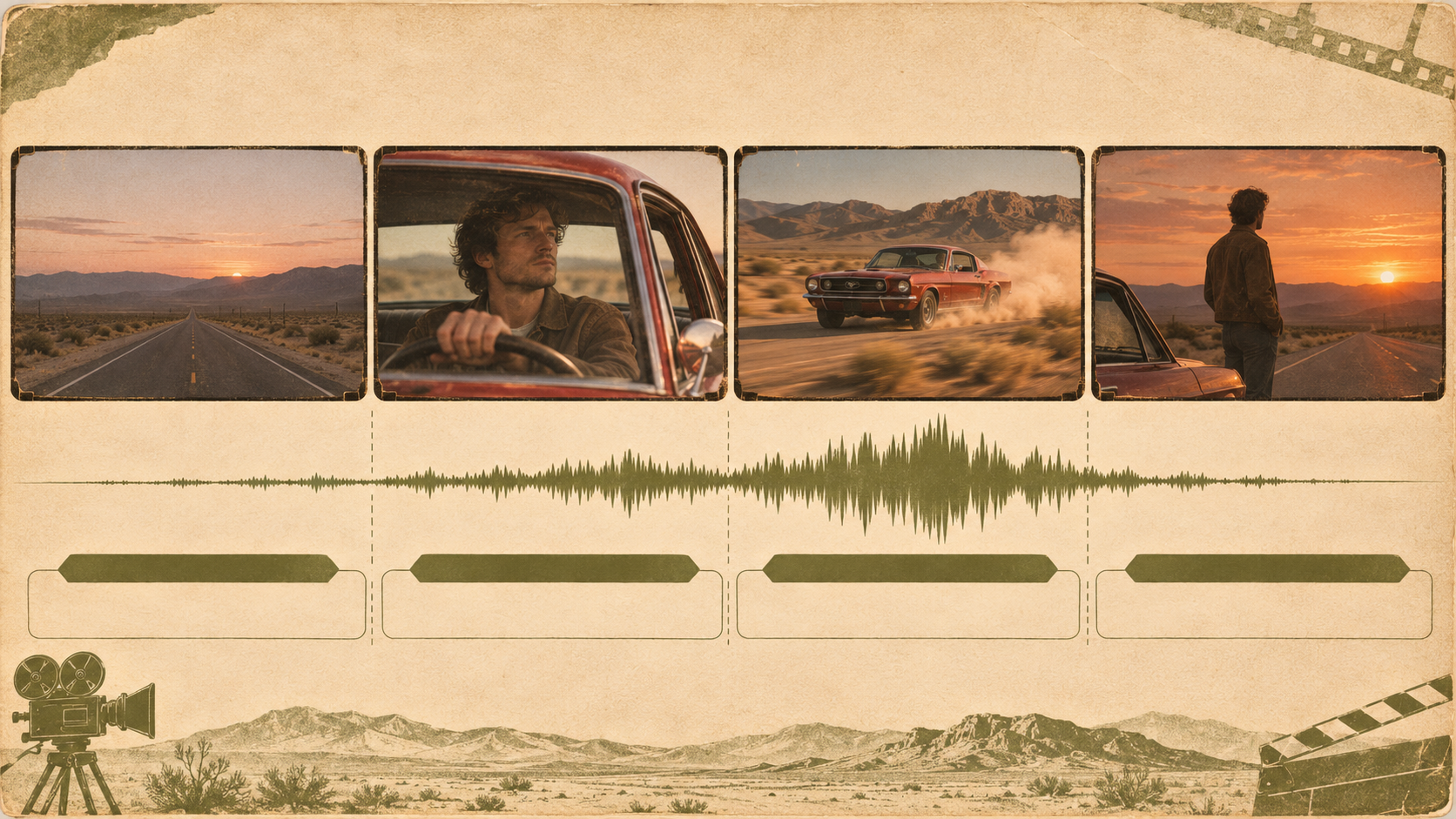
Achte darauf, wie sich die visuelle Sequenz mit der Musik entwickelt, statt fünf unzusammenhängende Szenen zu zeigen.
Selbst ohne Dialog oder detailliertes Storytelling entsteht so ein Gefühl von Bewegung, Emotion und Absicht.
Warum ein Cut auf jedem Beat nicht immer eine gute Idee ist
Beat-Synchronisation heißt nicht, den Kamerawinkel bei jedem Drum-Hit zu wechseln.
Bei 120 BPM kommt zum Beispiel alle halbe Sekunde ein Beat. Ein Cut auf jedem Beat würde 120 Cuts in einer Minute erzeugen. Das kann für eine kurze experimentelle Sequenz funktionieren, wird über einen ganzen Song aber schnell anstrengend.
Natürlicher ist es, verschiedene Ebenen der Synchronisation zu kombinieren:
- •Schneide auf wichtige musikalische Akzente, nicht auf jeden Beat.
- •Lass Charakterbewegungen den Rhythmus innerhalb eines Shots mitgehen.
- •Ändere die visuelle Intensität, wenn das Arrangement energetischer wird.
- •Nutze längere Shots bei emotionalen Vocal-Phrasen.
- •Spare dramatische Übergänge für deutliche Veränderungen in der Musik auf.
Manchmal fühlt sich ein gut getimter Sechs-Sekunden-Shot musikalischer an als sechs einzelne Ein-Sekunden-Clips.
Gute beat-synchrone Visuals schaffen eine Beziehung zwischen Musik und Bewegung – nicht einfach eine große Zahl von Cuts.
So bereitest du dein MP3 vor, bevor du ein Musikvideo generierst
Ein gutes AI-Musikvideo beginnt mit einer sauber vorbereiteten Audiodatei und einer klaren kreativen Absicht.
Bevor du deinen Track hochlädst, solltest du diese drei Schritte beachten.
Nutze die finale Version deines Songs
Lade möglichst die finale gemischte oder gemasterte Version deiner Musik hoch.
Wenn du den Song änderst, nachdem Storyboard oder Videoclips generiert wurden, entstehen leicht Sync-Probleme – vor allem, wenn die neue Version eine andere Dauer, ein anderes Arrangement oder anderes Vocal-Timing hat.
Achte darauf, dass:
- •der Song am Anfang oder Ende nicht versehentlich abgeschnitten ist.
- •unnötige Stille entfernt wurde.
- •Arrangement und Vocal-Timing final sind.
- •die Audioqualität für die geplante Veröffentlichung reicht.
- •du die Erlaubnis hast, die Musik zu nutzen und zu veröffentlichen.
MP3 ist praktisch, aber WAV und andere unterstützte Audioformate sind sinnvoll, wenn du ein höherwertiges Master hast.
Für ein komplettes Musikvideo sollte der Original-Song von Anfang bis Ende die Grundlage der Produktion bleiben.
Wähle den ganzen Song oder einen bestimmten Audiobereich
Du musst nicht sofort ein Video für den ganzen Song generieren.
Ein kurzer Abschnitt hilft dir zu testen, ob dein visuelles Konzept funktioniert, bevor du Zeit und Credits in eine Full-Length-Produktion steckst.
Zum Beispiel:
- •Ein 15-Sekunden-Chorus kann zum Social-Media-Teaser werden.
- •Ein 30-Sekunden-Abschnitt kann einen neuen Charakter oder cineastischen Stil testen.
- •Eine 60-Sekunden-Sequenz kann eine größere visuelle Geschichte einführen.
- •Ein Full-Length-Video kann ein offizielles Musik-Release tragen.
Wenn du ein komplettes Musikvideo für einen dreiminütigen Track machst, wird die Planung der vollen Songstruktur besonders wichtig.
Unser Vergleich von AI-Musikvideo-Generatoren für komplette Songs beleuchtet die zusätzlichen Herausforderungen längerer Musikvideos.
Entscheide, wie deine Musik aussehen soll
Bevor du Szenen generierst, frag dich, welche Art visuelles Erlebnis deine Musik am besten repräsentiert.
| Musikvideo-Stil | Visueller Fokus | Passende Musik |
|---|---|---|
| Narrativ | Charaktere, Ereignisse, emotionale Entwicklung | Pop, Indie, Country, Rock |
| Performance | Singen, Rap, Bühnen-Performances | Rap, R&B, Pop, Metal |
| Abstrakt | Formen, Texturen, Farben, visuelle Metaphern | EDM, Ambient, Experimental |
| Cineastisch | Atmosphäre, Environments, Kamerabewegung | Instrumental, Synthwave, Orchestral |
| Hybrid | Eine Mischung aus Storytelling und Performances | Die meisten zeitgenössischen Genres |
Du kannst vor der Generierung auch einen konsistenten visuellen Stil festlegen.
Zum Beispiel:
A nostalgic 1980s American road-trip music video featuring desert highways, vintage roadside motels, faded analog film colors, natural lighting, and subtle cinematic camera movement.
Eine so konkrete visuelle Richtung gibt AI-generierten Szenen eine gemeinsame kreative Grundlage und senkt das Risiko, eine Sammlung unzusammenhängender Clips zu erzeugen.
So machst du mit BeatViz aus einem MP3 ein Musikvideo
BeatViz bietet mehrere musikfokussierte Wege, aus einer vorhandenen Audiodatei ein komplettes Video zu machen.
Für Creator, die während der Produktion die Beziehung zwischen Musik, Storyboard, Opening Images und Videoclips prüfen wollen, bietet Workflow 2.0 einen strukturierten Ansatz.
So läuft der Prozess.
Schritt 1 — Lade dein MP3 hoch und wähle den Audiobereich
Öffne BeatViz Workflow und lade dein fertiges MP3 hoch.
Wähle den Teil des Songs, den du nutzen willst. Das kann ein kurzer Audiobereich zum Testen oder eine längere Auswahl für ein komplettes Musikvideo sein.
Wähle das Seitenverhältnis nach der geplanten Plattform:
- •16:9: YouTube-Musikvideos, cineastische Projekte und Widescreen-Releases.
- •9:16: TikTok, Instagram Reels und YouTube Shorts.
Du kannst auch ein Videokonzept, einen visuellen Stil und Charakter-Referenzen angeben, um die kreative Richtung festzulegen.
Wenn du Zugriff auf Studio Create · 2.0 hast, wähle diese Option, um dem unten beschriebenen Workflow mit Musikanalyse und editierbarem Storyboard zu folgen.

Ein nützlicher Tipp: Teste zuerst einen visuell wichtigen Abschnitt deines Songs. Der Chorus oder der erste Vocal-Einsatz ist oft ein guter Start, weil du so cineastischen Stil und musikalisches Tempo gleichzeitig bewerten kannst.
Schritt 2 — Analysiere den Song und prüfe die musikalische Struktur
Sobald das Studio-Projekt startet, verarbeitet BeatViz das hochgeladene Audio und bereitet musikbezogene Informationen für die nächsten Produktionsschritte vor.
Im Music Analysis-Schritt kannst du Lyric-Captions und ihr Timing prüfen, bevor du das Storyboard generierst.
Prüfe, ob die erkannten Lyrics und Timestamps einigermaßen zum Original-Audio passen – besonders bei Vocal-Einsätzen, Pausen und Instrumentalteilen.
Dieser Schritt ist wichtig, weil die Timing-Informationen festlegen, wo visuelle Szenen im Song sitzen.
Hat deine Musik zum Beispiel ein instrumentales Intro, sollten die Opening Visuals nicht unbedingt einen singenden Charakter zeigen. Sie können stattdessen die Umgebung einführen, die Stimmung setzen oder den Performer langsam zeigen, bevor die Vocals einsetzen.
Je stärker die Beziehung zwischen Audio und visueller Planung in diesem Schritt ist, desto leichter lässt sich das Video später verfeinern.
Schritt 3 — Baue ein Storyboard um die Musik
Nachdem du die Musikanalyse geprüft hast, generiere ein Storyboard.
In BeatViz Workflow 2.0 organisiert das Storyboard die Musik in Szenen und getimte Videoclips. Du kannst Clip-Beschreibungen prüfen, die zugehörigen Audioabschnitte anhören und den geplanten visuellen Content verfeinern, bevor Bilder und Videos generiert werden.
Beim Prüfen deines Storyboards frag dich:
- •Passt diese Szene zur Emotion des zugehörigen Musikabschnitts?
- •Erscheint der Performer zum richtigen Zeitpunkt?
- •Sind die Szenenübergänge dem Rhythmus angemessen?
- •Entwickelt sich die visuelle Geschichte natürlich?
- •Werden Instrumental- und Vocal-Abschnitte unterschiedlich behandelt?
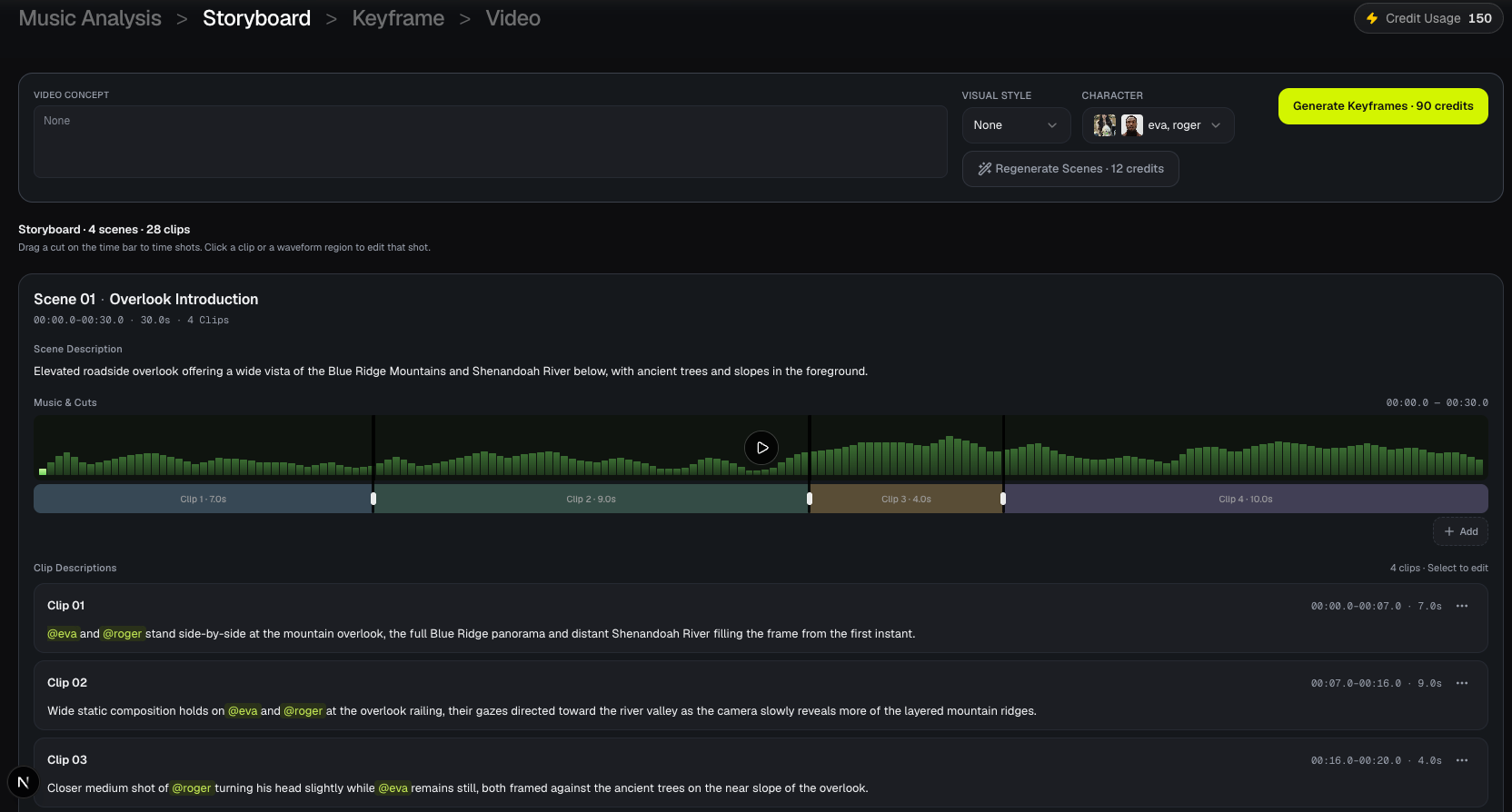
Stell dir zum Beispiel vor, ein Song beginnt mit fünf Sekunden weicher Instrumentalmusik, gefolgt von einem starken Vocal-Einsatz.
Statt sofort mit einer Gesangs-Performance zu starten, kannst du den ersten Clip als langsames Environment-Reveal anlegen und die Sängerin oder den Sänger einführen, sobald die Vocals kommen.
Diese kleine Anpassung kann den Opening-Moment viel stärker mit der Originalmusik verbinden.
Das Storyboard vor der Videogenerierung zu prüfen hilft auch, Credits nicht für Szenen auszugeben, die nicht zu deiner kreativen Richtung passen.
Schritt 4 — Generiere Keyframes und Videoclips
Ein Keyframe ist das Opening Image, das das Aussehen eines Videoclips festlegt, bevor Bewegung generiert wird.
Es definiert wichtige visuelle Details wie Charakteridentität, Kleidung, Location, Komposition, Kamerawinkel, Licht und Atmosphäre.
Wenn ein Charakter durch dein ganzes Musikvideo erscheinen soll, nutze konsistente Charakter-Referenzen und prüfe die generierten Opening Images genau.
Für wiederkehrende Objekte, etwa ein bestimmtes Auto oder Instrument, nutze passende visuelle Referenzen, wo das unterstützt wird.
Wenn du mit den Keyframes zufrieden bist, generiere die zugehörigen Videoclips.
Ein Video-Prompt sollte mehr beschreiben als das, was in der Szene zu sehen ist. Er sollte auch erklären, wie sich Action und Kamerabewegung während des Musikabschnitts entwickeln.
Zum Beispiel:
A medium close-up of the singer standing beneath a warm spotlight. The camera slowly pushes forward as the vocal phrase becomes more emotional. Natural facial expressions, subtle body movement, consistent lighting, and realistic cinematic motion.
Für einen Instrumentalteil könntest du stattdessen nutzen:
A low-angle tracking shot follows a vintage red car along an empty desert highway. The camera gradually accelerates alongside the vehicle as the percussion becomes stronger, with natural dust movement and warm late-afternoon sunlight.
Solche Prompts verbinden visuelle Bewegung mit dem musikalischen Kontext, statt sich ganz auf automatische Generierung zu verlassen.
Schritt 5 — Prüfe das Timing und exportiere dein Musikvideo
Nachdem du deine Clips generiert hast, preview die komplette Sequenz mit dem Original-Audio.
Achte auf Momente, in denen sich die Musik deutlich ändert. Ein visuell starker Clip kann trotzdem fehl am Platz wirken, wenn Bewegung oder emotionale Intensität nicht zum Song passen.
Prüfe Folgendes:
- •Ob die Opening Visuals den Zuschauer holen.
- •Ob Szenenwechsel die musikalischen Übergänge tragen.
- •Ob Gesangs-Performances zu den zugehörigen Vocal-Abschnitten passen.
- •Ob wiederkehrende Charaktere und Environments konsistent bleiben.
- •Ob die letzte Szene ein stimmiges Ende liefert.
Wenn ein bestimmter Clip nicht funktioniert, überarbeite seinen Prompt, ersetze sein Opening Image oder regeneriere nur das betroffene Footage – statt das ganze Projekt neu zu machen.
Sobald die Sequenz steht, exportiere das fertige MP4 mit deinem Song.
Starte mit deiner Musik, nicht mit einer leeren Timeline.
Erstelle mit BeatViz Workflow ein Musikvideo aus deinem MP3 und baue dein visuelles Konzept um den Original-Track.
Welcher BeatViz-Creation-Mode passt am besten zu deinem Audio?
Unterschiedliche Songs brauchen unterschiedliche kreative Kontrolle. BeatViz bietet getrennte Creation-Pfade für verschiedene Produktionsansätze.
BeatViz Workflow — Für geführte Musikvideo-Produktion
Workflow eignet sich für Musiker, die Unterstützung wollen, vom hochgeladenen Song zum fertigen Musikvideo zu kommen.
Er hilft, kreative Planung, Szenengenerierung, Opening Images, Videoclips und die finale Assembly zu organisieren.
Workflow 2.0 ist besonders nützlich, wenn du Lyric-Timing prüfen, ein Storyboard editieren und einzelne Keyframes inspizieren willst, bevor Video generiert wird.
Wähle Workflow, wenn du einen strukturierten Produktionsprozess willst, ohne jede Szene manuell von einer leeren Timeline zu bauen.
BeatViz AI Director — Für konversationelle kreative Direction
Der BeatViz AI Director ist um einen konversationellen Ansatz zur Musikvideo-Erstellung gebaut: Du kommunizierst deine Ideen in natürlicher Sprache.
Statt jeden visuellen Prompt selbst vorzubereiten, kannst du Atmosphäre, Story, Charaktere oder die kreative Richtung beschreiben, die du erkunden willst.
Zum Beispiel:
Create a nostalgic music video about a traveler driving through the American desert. Begin with quiet roadside scenes, introduce the main character when the vocals start, and gradually increase the visual energy during the chorus.
Dieser Ansatz ist für Creator gedacht, die ihre kreativen Ideen lieber im Gespräch ausdrücken.
Verfügbarkeit und unterstützte Features können sich ändern, wenn BeatViz seine Creation Modes aktualisiert.
BeatViz Editor — Für präzise Szenen- und Timing-Kontrolle
BeatViz Editor eignet sich für Creator, die mehr Kontrolle über einzelne Shots, Videogenerierung, Clip-Anordnung und Timeline-Editing wollen.
Du kannst ein Projekt um deinen hochgeladenen Song bauen, visuelle Assets generieren, Videoclips anordnen, ihre Dauer verfeinern und LipSync auf ausgewählte Performances anwenden.
Das ist besonders nützlich, wenn du schon genau weißt, wie bestimmte musikalische Momente auf dem Bildschirm aussehen sollen.
Du willst zum Beispiel, dass ein Charakter bei einer bestimmten Vocal-Line in die Szene kommt, beim Chorus-Einsatz auf einen anderen Kamerawinkel schneidet oder ein emotionales Close-up hält, bis die Phrase zu Ende ist.
| Creation Mode | Am besten für | Hauptvorteil |
|---|---|---|
| Workflow | Geführte, komplette Musikvideo-Produktion | Strukturierter Music-first-Workflow |
| AI Director | Konversationelle kreative Planung | Kreative Direction in natürlicher Sprache |
| Editor | Detaillierte Shot- und Timing-Anpassungen | Manuelle Timeline- und Szenenkontrolle |
Workflow und Editor sind getrennte Produktionspfade. Wähle den Ansatz, der am besten zu deinem Projekt passt, bevor du viel in Videogenerierung investierst.
Wenn du neu in der AI-Musikvideo-Produktion bist, erklärt unser kompletter Guide, wie du Musik mit AI zum Video machst den größeren kreativen Prozess.
So fühlen sich AI-Musikvideos stärker mit deinem Song synchronisiert an
Szenen zu generieren ist relativ einfach. Dass diese Szenen zur Musik gehören, braucht mehr Aufmerksamkeit für visuelles Tempo, Performance und Bewegung.
Hier sind vier praktische Wege, die Synchronisation zu verbessern.
1. Passe die Kamerabewegung an die musikalische Energie an
Kamerabewegung kann Rhythmus vermitteln, auch wenn sich die Szene nicht ändert.
In ruhigeren Abschnitten kannst du nutzen:
- •Langsame Camera-Push-ins.
- •Sanfte Tracking Shots.
- •Stabile Wide Compositions.
- •Dezente Charakterbewegungen.
In energetischen Abschnitten kannst du schnellere Tracking Shots, stärkere Subject-Bewegung, wechselnde Perspektiven oder häufigere Cuts nutzen.
Vermeide dramatische Kamerabewegungen nur, weil AI sie generieren kann.
Eine langsame Piano-Ballade braucht nicht unbedingt schnelle Zooms und rotierende Kameras. Ebenso kann ein energetischer Dance-Track Momentum verlieren, wenn jeder Shot statisch ist.
Lass die Musik bestimmen, wie sich die Kamera verhält.
2. Halte Visuals in Instrumentalteilen natürlich
Ein häufiges Problem in AI-generierten Musikvideos: singende Charaktere in Abschnitten ohne Vocals.
Das erzeugt eine offensichtliche Diskrepanz zwischen dem, was Zuschauer hören, und dem, was sie sehen.
In Instrumentalteilen kannst du nutzen:
- •Environment- und Establishing Shots.
- •Charaktere, die gehen, fahren oder natürliche Aktionen ausführen.
- •Close-ups von Objekten, die zur Story gehören.
- •Abstrakte Bilder, die die musikalische Atmosphäre spiegeln.
- •Instrumental-Performances, die zu den Instrumenten im Track passen.
Enthält dein Song zum Beispiel nur Piano und Synthesizer, kann ein Gitarrist mit energetischem Solo vom Hörerlebnis ablenken.
Visuelle Genauigkeit heißt nicht nur, dass Charaktere realistisch aussehen. Die Visuals müssen auch im Kontext der Musik glaubwürdig sein.
3. Nutze Lip Sync nur dort, wo die Performance ihn braucht
Beat Sync und Lip Sync lösen unterschiedliche Probleme.
Beat Sync betrifft die Beziehung zwischen musikalischem Rhythmus und visueller Bewegung oder Schnitt.
Lip Sync betrifft die Beziehung zwischen Vocal-Audio und den Mundbewegungen eines Performers.
Nicht jeder Shot in einem Musikvideo braucht Lip Sync, selbst wenn der Song Vocals hat.
Narrative Szenen, Landscape Shots, Charakterreaktionen und Instrumentalsequenzen funktionieren oft ohne sichtbares Singen.
Reserviere Lip Sync für Shots, in denen der Performer klar singen oder rappen soll.
Für bessere Ergebnisse nutze Shots, in denen Gesicht und Mund ausreichend sichtbar bleiben. Extreme Kamerawinkel, schnelle Kopfbewegungen oder Haar vor dem Gesicht erschweren genaue Lip-Synchronisation.
BeatViz unterstützt unterschiedliche Lip-Sync-Controls je nach Creation Mode und Video-Modell. Editor erlaubt Creatorn außerdem, Lip Sync auf ausgewählte Timeline-Clips anzuwenden.
Mehr zur performance-fokussierten Erstellung findest du in unserem Guide zu AI-Musikvideo-Generatoren mit Lip Sync.
4. Korrigiere schwache Cuts mit BeatViz Editor
Automatische Musikvideo-Generierung liefert einen Startpunkt, aber einzelne Editing-Entscheidungen können das Endergebnis deutlich verbessern.
Mit BeatViz Editor kannst du generierte Videoclips auf einer Timeline anordnen und ihre Beziehung zur hochgeladenen Musik verfeinern.
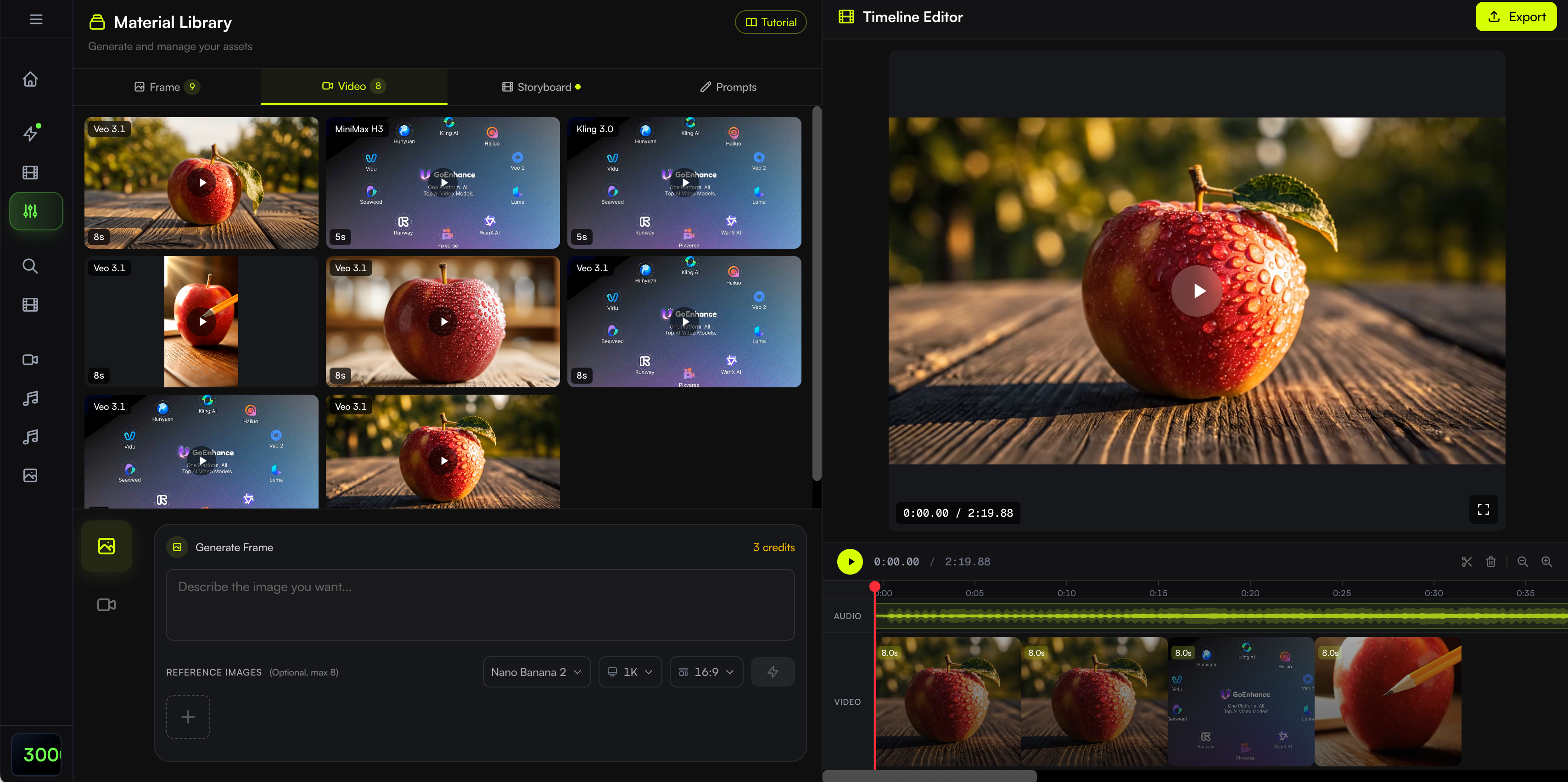
Wenn ein Übergang unnatürlich wirkt, versuche den konkreten Grund zu finden, bevor du Footage regenerierst.
| Problem | Mögliche Lösung |
|---|---|
| Ein Cut kommt zu früh | Passe die Clip-Dauer besser an den musikalischen Übergang an |
| Ein Chorus wirkt visuell schwach | Führe stärkere Bewegung oder eine einprägsamere Komposition ein |
| Ein Charakter singt während eines Instrumentalteils | Ersetze den Clip durch narratives oder Environment-Footage |
| Eine Performance wirkt unnatürlich | Prüfe Opening Image, Gesichtssichtbarkeit und Lip-Sync-Settings |
| Zwei aufeinanderfolgende Szenen wirken unverbunden | Passe den visuellen Übergang an oder ersetze einen der Shots |
| Der visuelle Rhythmus fühlt sich repetitiv an | Führe unterschiedliche Shot-Längen und Kameraperspektiven ein |
Eine hilfreiche Editing-Technik: Hör den Song zuerst, ohne auf den Bildschirm zu schauen. Identifiziere die musikalischen Momente, die wichtig wirken, und prüfe dann, ob diese Momente visuell genug Aufmerksamkeit bekommen.
Manchmal macht das Anpassen eines einzigen Übergangs mehr aus als das Regenerieren mehrerer teurer Videoclips.
Lass jede Szene mit deiner Musik verbunden wirken.
Öffne BeatViz Editor, um einzelne Shots zu bauen und zu verfeinern, dein Footage anzuordnen und das visuelle Tempo um dein Original-Audio zu formen.
Was kostet es, aus einem MP3 ein AI-Musikvideo zu machen?
Die Kosten für ein AI-Musikvideo hängen von der Dauer deines Audios, den gewählten Generierungsmodellen, der Anzahl der Szenen und dem nötigen Feinschliff ab.
Eine einfache 15-Sekunden-Sequenz und ein dreiminütiges cineastisches Musikvideo haben sehr unterschiedliche Produktionsanforderungen.
Kannst du ein MP3-Musikvideo kostenlos machen?
Manche AI-Video-Plattformen bieten Free Credits oder Einführungszugang, nützlich zum Testen visueller Stile, zum Generieren von Bildern oder für kurze Musikvideo-Clips.
Ein komplettes High-Resolution-Musikvideo mit mehreren Charakteren, Szenen und Gesangs-Performances braucht aber typischerweise bezahlte Generation Credits.
BeatViz bietet Free Access zu ausgewählten Creation-Funktionen, während fortgeschrittene Features und längere Produktionen einen Paid Plan brauchen können. Studio Create · 2.0 ist zum Beispiel ein bezahlter Creation-Pfad.
Free Access eignet sich am besten, um Workflow und visuelle Qualität zu bewerten, bevor du dich auf ein größeres Projekt festlegst.
Was bestimmt die Kosten eines vollständigen Musikvideos?
Mehrere Faktoren beeinflussen die gesamten Generation-Kosten:
| Kostenfaktor | Warum er zählt |
|---|---|
| Song-Dauer | Längere Tracks brauchen mehr generiertes Footage |
| Video-Modell | Unterschiedliche Modelle haben unterschiedliche Generation-Kosten |
| Auflösung | Höher aufgelöstes Video kann mehr Credits brauchen |
| Keyframe-Generierung | Zusätzliche visuelle Revisionen erhöhen die Image-Generation |
| Video-Regeneration | Das Ersetzen erfolgloser Clips erhöht die Gesamtkosten |
| Lip Sync | Kosten hängen vom gewählten Creation Mode und Modell ab |
| Kreative Komplexität | Anspruchsvolle Performances oder Bewegung können mehr Versuche brauchen |
Die günstigste erste Generierung ist nicht immer der wirtschaftlichste Produktionsansatz.
Ein ganzes Musikvideo zu generieren, bevor du die Keyframes prüfst, kann zum Beispiel unnötige Video-Regeneration verursachen, wenn Charaktere oder visueller Stil inkonsistent sind.
Effizienter ist es, die kreative Richtung festzulegen, die Opening Images zu prüfen und offensichtliche Probleme zu korrigieren, bevor du die teureren Videoclips generierst.
Du kannst die aktuellen BeatViz-Preise und Credit-Optionen prüfen, bevor du ein Full-Length-Projekt startest.
Warum du zuerst einen kurzen Abschnitt testen solltest
Arbeitest du mit einem neuen Genre, Character Design oder visuellen Stil, starte mit einem kurzen Abschnitt deines MP3.
Ein 15- bis 30-Sekunden-Test hilft dir zu bewerten:
- •Charakter-Konsistenz.
- •Cineastisches Erscheinungsbild.
- •Kamerabewegung.
- •Qualität der Gesangs-Performance.
- •Musik-Synchronisation.
- •Geschätzte Generation- und Revisionskosten.
Sobald die visuelle Richtung sitzt, kannst du dieselben kreativen Prinzipien auf den Rest des Songs anwenden.
Das ist besonders nützlich für Musiker, die mehrere Musikvideos mit einer erkennbaren künstlerischen Identität planen.
Häufige Fragen zu MP3-zu-Musikvideo-KI
Kann KI aus einem MP3 ein Musikvideo machen?
Ja. Ein musikfokussierter AI-Videogenerator kann ein hochgeladenes MP3 als Grundlage nutzen, um Szenen, Charaktere, visuelle Konzepte und Videoclips zu generieren. Diese Visuals lassen sich um den Song anordnen und als komplettes Musikvideo exportieren.
Kann ich ein MP3 mit AI-generierten Visuals in ein MP4 umwandeln?
Ja. Anders als ein einfacher MP3-zu-MP4-Converter kann ein AI-Musikvideo-Generator neuen visuellen Content erzeugen, bevor er ihn mit deinem Original-Audio in einer MP4-Datei kombiniert. So entsteht ein cineastisches Musikvideo statt nur ein Albumcover.
Wie synchronisiere ich AI-generierte Videoclips mit dem Beat meiner Musik?
Starte damit, Rhythmus, wichtige musikalische Akzente, Vocal-Einsätze und Veränderungen in der Songstruktur zu identifizieren. Generiere Szenen um diese Abschnitte und prüfe und passe das Timing einzelner Clips bei Bedarf an. Tools wie BeatViz kombinieren musikfokussierte Produktions-Workflows mit Szenenplanung und Editing, damit Creator diese Beziehung aufbauen können. Automatische Generierung garantiert nicht, dass jeder Cut perfekt zu jedem Beat passt – die finale Sequenz zu prüfen bleibt wichtig.
Kann KI ein Musikvideo aus einem Instrumentaltrack ohne Lyrics machen?
Ja. Lyrics sind nicht nötig, um ein AI-Musikvideo zu erstellen. Instrumentalmusik lässt sich über Rhythmus, Tempo, Atmosphäre, Dynamik und emotionale Entwicklung interpretieren. Cineastische Landschaften, abstrakte Animationen, charaktergetriebene Stories und Environment-Szenen funktionieren alle gut mit Instrumentaltracks.
Kann ich mein Original-Audio im finalen Musikvideo behalten?
Ja. In den Musikvideo-Produktions-Workflows von BeatViz liefert dein hochgeladener Song die Audio-Grundlage für das fertige Video. AI generiert den visuellen Content um diesen Track, sodass du deine originalen Vocals, Instrumente und das musikalische Arrangement im finalen Export behältst.
Kann ich aus einem dreiminütigen MP3 ein Full-Length-Musikvideo machen?
Ja. Ein dreiminütiger Song kann zum kompletten AI-Musikvideo werden, indem du mehrere Videoclips generierst und sie um das Original-Audio zusammenfügst. Bei längeren Projekten sind Storyboard-Planung, Charakter-Konsistenz und das Prüfen einzelner Szenen wichtig für ein stimmiges Ergebnis.
Gibt es einen kostenlosen MP3-zu-Musikvideo-KI-Generator?
Manche Plattformen, darunter BeatViz, bieten Free Access zu ausgewählten Generation-Features. Free Credits helfen dir, visuelle Konzepte oder kurze Clips zu testen. Full-Length cineastische Musikvideos, fortgeschrittene Modelle und umfangreiche Revisionen brauchen in der Regel zusätzliche Credits oder einen Paid Plan.
Gib deinem MP3 mit BeatViz eine visuelle Geschichte
Aus einem MP3 ein Musikvideo zu machen heißt nicht mehr, nur ein statisches Bild draufzulegen, eine Waveform zu animieren oder jedes Stück Footage manuell zu produzieren.
Music-to-Video-KI macht es möglich, eine ganze visuelle Welt um einen vorhandenen Song zu entwickeln.
Aber die Qualität des Endergebnisses hängt weiterhin von der kreativen Beziehung zwischen Sound und Bild ab.
Ein ruhiges Intro braucht Raum, um Atmosphäre aufzubauen. Ein kraftvoller Chorus verdient einen merkbaren visuellen Moment. Ein Instrumental-Break kann eine Geschichte erzählen, ohne dass jemand singt. Und ein emotionales Ende sollte dem Zuschauer mehr hinterlassen als eine weitere zufällig generierte Szene.
Ob du Independent-Musiker bist und deine nächste Single veröffentlichst, Electronic Producer und Visuals für einen neuen Beat machst oder AI-Musik-Creator und einen fertigen Song zum Leben bringst: Starte mit der Musik selbst.
Lass den Rhythmus die Bewegung führen. Lass die Lyrics die Bilder inspirieren. Lass die emotionale Entwicklung die visuelle Geschichte formen.
Deine Musik ist fertig. Gib ihr jetzt eine visuelle Welt.
Lade dein Original-Audio hoch und starte mit BeatViz cineastische, musikgetriebene Videos.