Første billedrammer vs. referencebilleder: hvad skal du bruge?
BeatViz Workflow understøtter flere billedroller, og de kan ikke byttes rundt. Forskellen hjælper, når din karakter skifter udseende, eller et genereret klip ikke begynder med den optagelse, du forventede.
Tre forskellige billedroller
| Billedtype | Hvor du bruger den | Hvad den styrer |
|---|---|---|
| Karakterreference | Karakterpladser under opsætning eller senere scenejusteringer | Giver identitetskontekst til generering af første billedrammer |
| Start Frame | En scenes storyboard-billede eller General-kontroller til videoregenerering | Definerer det faktiske åbningsbillede i det genererede klip |
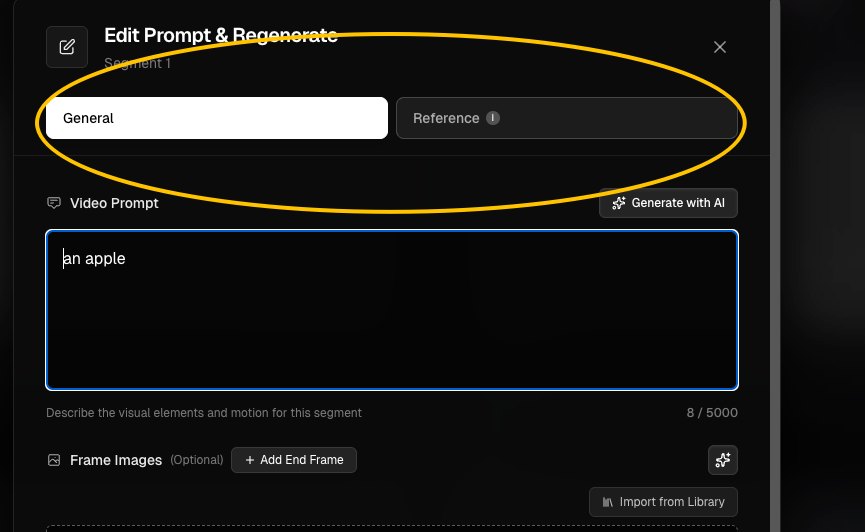
| Reference image | Reference-fanen, når du regenererer et Standard-klip | Styrer udseende, komposition eller stemning uden et fast krav om første billedramme |
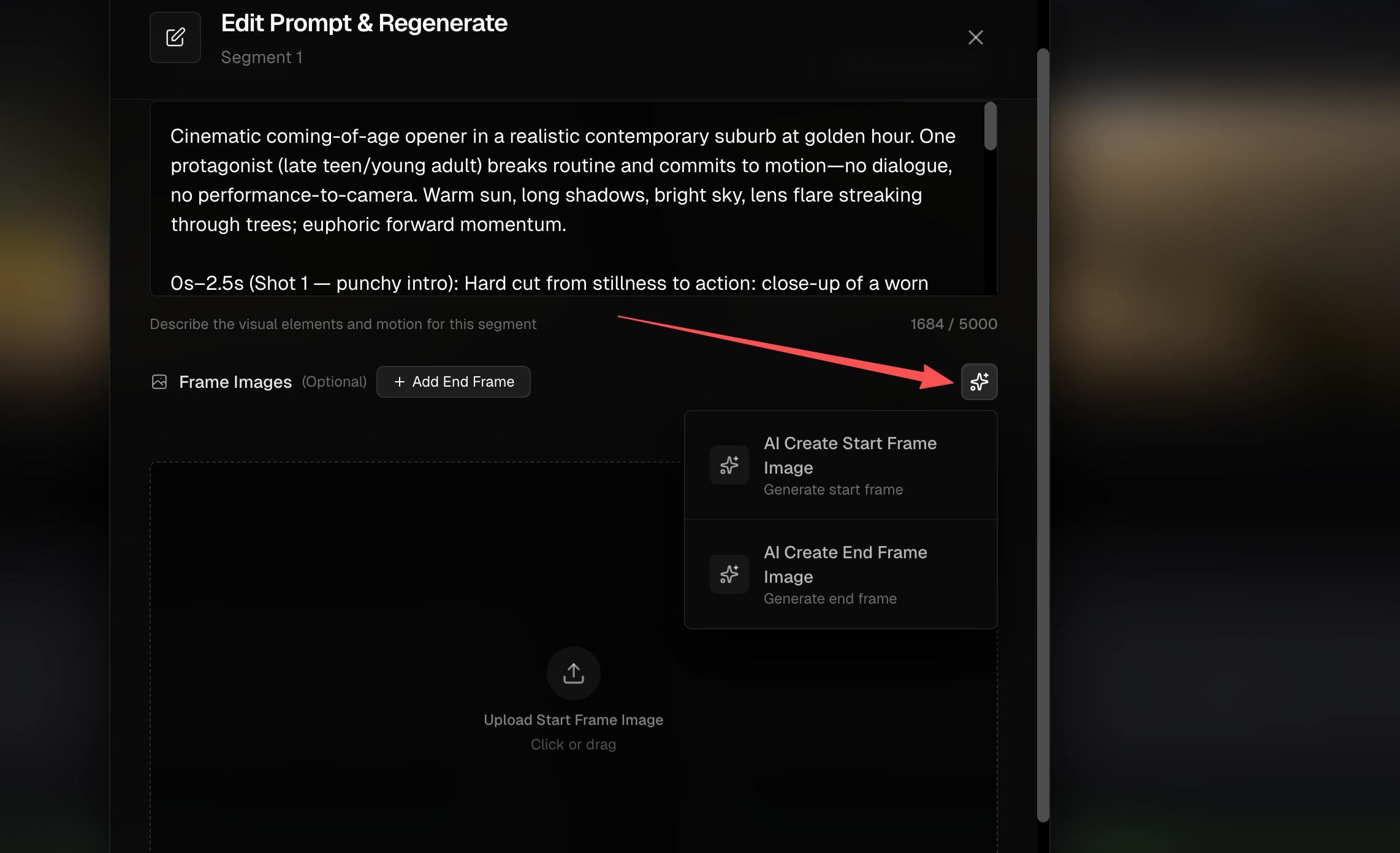
Der findes også en valgfri End Frame i General-kontrollerne til videoregenerering, der styrer optagelsens slutning. End frames laves ikke automatisk sammen med det oprindelige storyboard.
Brug en Start Frame til at styre åbningsoptagelsen
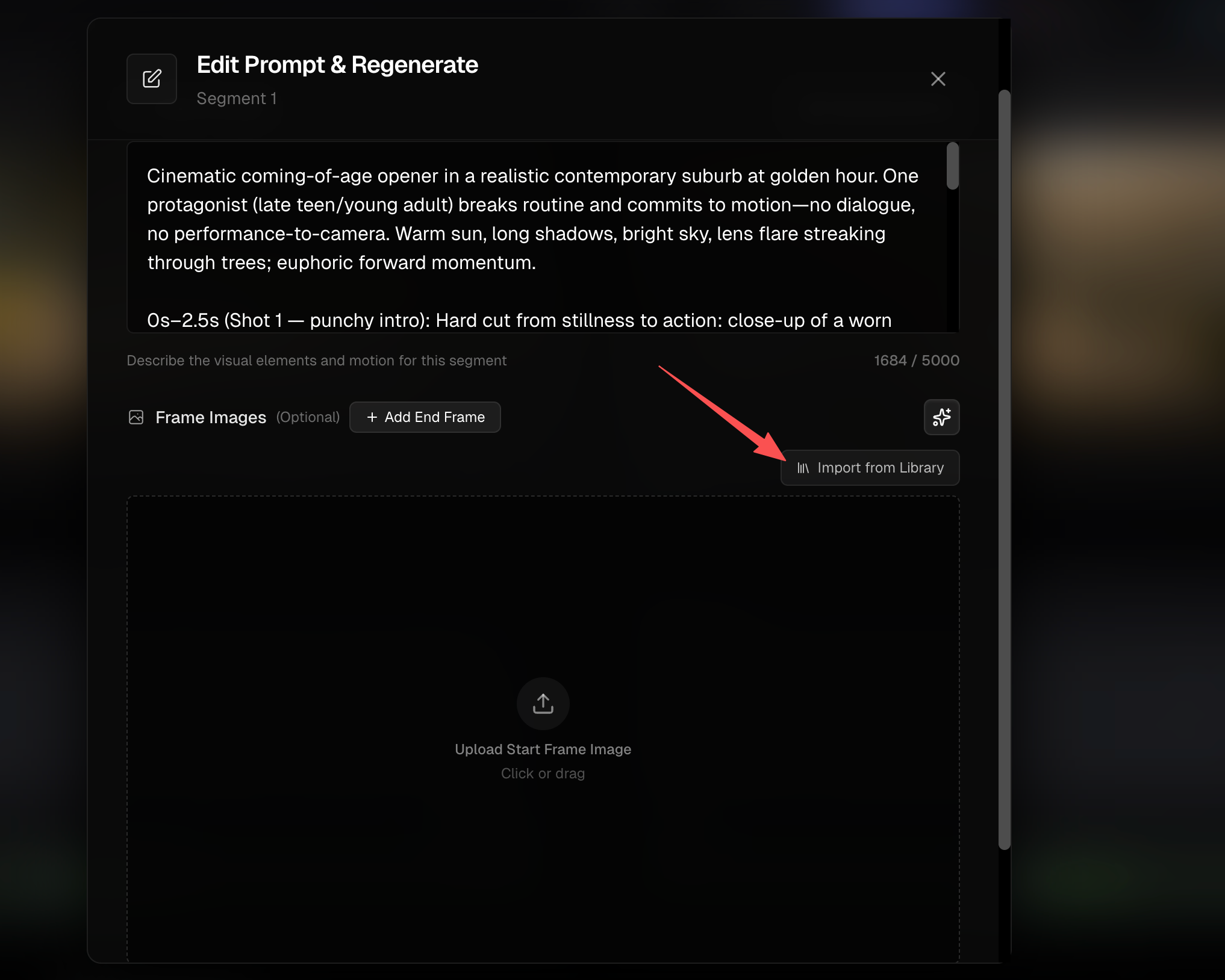
Start Frame skal tydeligt vise den person, det sted og den beskæring, du har brug for i starten af klippet. Hvis Start Frame rummer et forkert ansigt, retter det ikke nødvendigvis at rette tekstprompten alene. Erstat billedet fra den aktuelle opgaves bibliotek, upload et passende billede, eller regenerér den ramme, hvis din plan tillader det.
Brug Reference-billeder til løsere visuel styring
Ved Standard-videoregenerering skifter du til Reference for at levere op til tre billeder. De kan styre motivets look og den overordnede komposition, men der er ingen garanti for, at én reference vises som den bogstavelige første billedramme. En reference kan fokusere på personen uden at vise baggrunden i den færdige scene.
Pro og Premium har ikke Reference-fanen i det aktuelle Workflow-regenereringsforløb. Brug i stedet deres General-kontroller til start-/slutramme.
Brug billeder fra opgavens bibliotek
Vælg Import from Library i de relevante scene- eller regenereringskontroller for at genbruge billeder, der allerede er genereret til den aktuelle Workflow-opgave. Vælgeren rummer opgavens første billedrammer pr. scene og den aktuelle scenes senest brugte billede. Den skal ikke beskrives som et billedbibliotek for hele sitet eller på tværs af opgaver.
Er dit eget billede bedre, uploader du det (op til 10 MB på stien til tilpasset første billedramme). Du kan også generere en ny første billedramme med AI-billedværktøjet og betale det tilhørende gebyr for generering af første billedramme.
En praktisk beslutningsguide
Skal videoen åbne på en præcis pose og et præcist sted? Brug Start Frame. Skal du pege på en karakters udseende, men lade åbningsoptagelsen variere? Brug Reference, som kun findes i Standard-regenerering. Skal den samme person med i mange scener? Tilføj en karakter i opgaveopsætningen, og tjek og reparér derefter hver scenes faktiske Start Frame.
Ofte stillede spørgsmål
Bliver en uploadet karakter automatisk videoens første billedramme?
Nej. Den bruges som reference under generering af første billedrammer.
Kan jeg bruge referencer i en Premium-videoregenerering?
Ikke via den dedikerede Reference-fane, der beskrives her. Premium bruger General-stien til start-/slutramme.
Regenererer det at erstatte en første billedramme også videoen automatisk?
At skifte rammen forbereder et andet startbillede til den efterfølgende videogenerering. Kør den relevante videogenerering eller regenerering for at få nyt bevægeligt billedmateriale.
Læs videre: ← Forrige: Regenerér et klip · Næste: Hold karaktererne konsistente →
Relaterede guider
Prøv BeatViz Workflow
Upload en sang, vælg et Content Mode, og lad Workflow planlægge scener, første billedrammer og klip for dig.