Sådan holder du den samme karakter på tværs af AI-musikvideoscener
I en musikvideo, hvor den samme sanger, det samme bandmedlem eller den samme hovedskuespiller optræder i flere scener, er det vigtigste tjek i BeatViz Workflow som regel den faktiske første billedramme, der bruges til hvert klip. En karakterupload hjælper, men den garanterer ikke, at modellen gengiver den samme person perfekt hver gang.
Trin 1: Tilføj en genkendelig karakterreference
Under Workflow-opsætningen uploader, vælger eller genererer du en karakter. Workflow understøtter op til to karakterer. Uploadede billeder kan være op til 10 MB, og karakteren gemmes med baggrunden fjernet.
Undgå gruppefotos til en enkelt karakterplads. Et tydeligt billede af én genkendelig person giver modellen til første billedrammer mere direkte identitetsinformation end en kompliceret scene med flere ansigter.
Trin 2: Tjek den første billedramme i hver scene
Når handlingen er bekræftet, genererer Workflow en første billedramme til hver scene. Se på hvert billede, før du vælger Generate All Videos. Tjek ansigtet, antallet af personer, og om den tilsigtede karakter faktisk er med.
Hvis den første billedramme ikke rummer den rigtige person, så stol ikke på en videoprompt som “vis den samme sanger” til at rette fejlen. Den senere videomodel kan fortsætte fra det forkerte ansigt eller lave en anden person.
Trin 3: Reparér den specifikke scene, ikke hele videoen
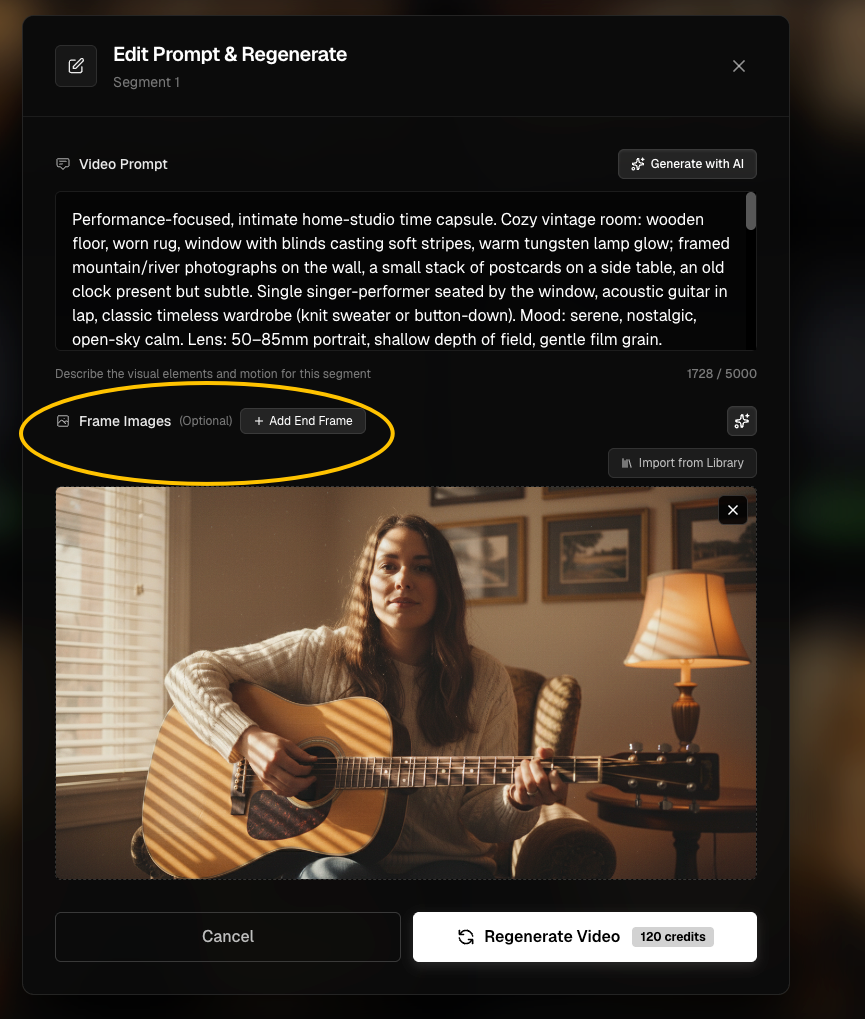
Åbn den forkerte scene, og brug de tilgængelige kontroller til at:
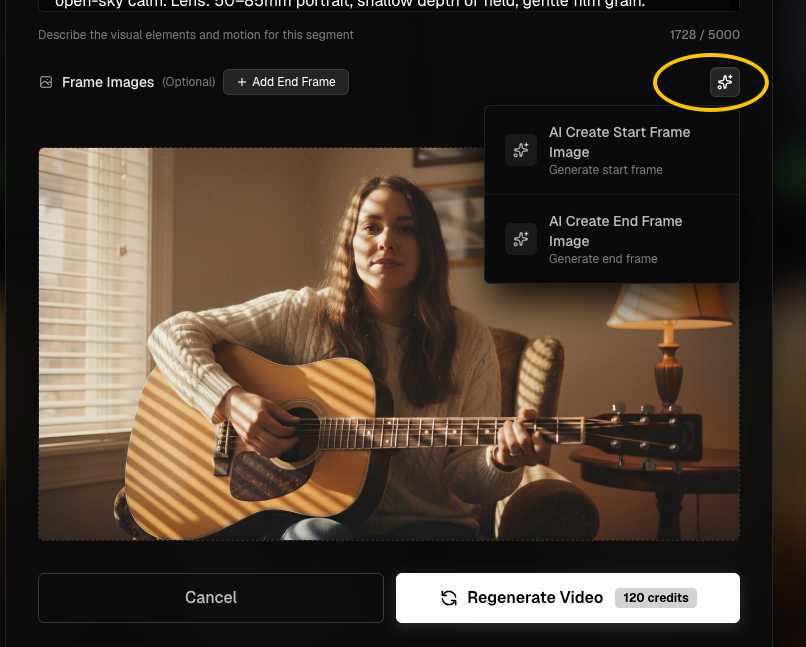
- Regenerere dens første billedramme med en bedre prompt og egnede referencer (betalt funktion).
- Erstatte rammen med et andet billede fra den her opgaves bibliotek.
- Uploade et tilpasset billede til første billedramme, der hvor regenereringsgrænsefladen tilbyder den kontrol.
- Justere scenens karakterpladser, når det er nødvendigt.
Når to fortløbende klip viser tydeligt forskellige personer, sammenligner du deres start frames først. At rette kun den berørte scene er som regel mere effektivt end at køre hele opgaven om.
Trin 4: Behandl en scene med to karakterer omhyggeligt
Ved to karakterer henviser du til dem efter rækkefølgen på de leverede referencer, hvor det er muligt — for eksempel character in reference image 1 og character in reference image 2. Tjek begge ansigter på den første billedramme. Undgå lange, modstridende udseendebeskrivelser, der kolliderer med referencebillederne.
Trin 5: Kend grænserne for en karakterreference
Visuel identitet er probabilistisk i generativ video. Konsistens kan variere på tværs af scener, vinkler, poser, belysning og den valgte videomodel. Behandl niveauer med højere kvalitet som alternative generationsstier, ikke som en garanti for identitet. Gennemgå en rettet første billedramme, før du bruger Credits på endnu en videogenerering.
Fejlfinding
Den samme sanger ser anderledes ud i Scene 4
Tjek Scene 4's Start Frame. Har den det forkerte ansigt, regenererer eller erstatter du den ramme og regenererer derefter scenevideoen, hvis den allerede var lavet.
Videoprompten nævner den rigtige person, men klippet viser en anden
Den første billedramme rummer måske ikke den tilsigtede referencekarakter. Ret den visuelle kilde først.
Kan jeg importere en nyttig ramme fra en anden opgave?
Ikke direkte via Import from Library, som er begrænset til den aktuelle opgave. Brug en tilgængelig uploadkontrol, hvis du har det rigtige billede gemt på enheden.
Relaterede kontroller
Se Tilføj karakterer til opsætning og Første billedrammer vs. referencebilleder for at vælge den rigtige billedtype.
Læs videre: ← Forrige: Første billedrammer vs. referencer · Næste: Tilføj Lip Sync →
Relaterede guider
Prøv BeatViz Workflow
Upload en sang, vælg et Content Mode, og lad Workflow planlægge scener, første billedrammer og klip for dig.