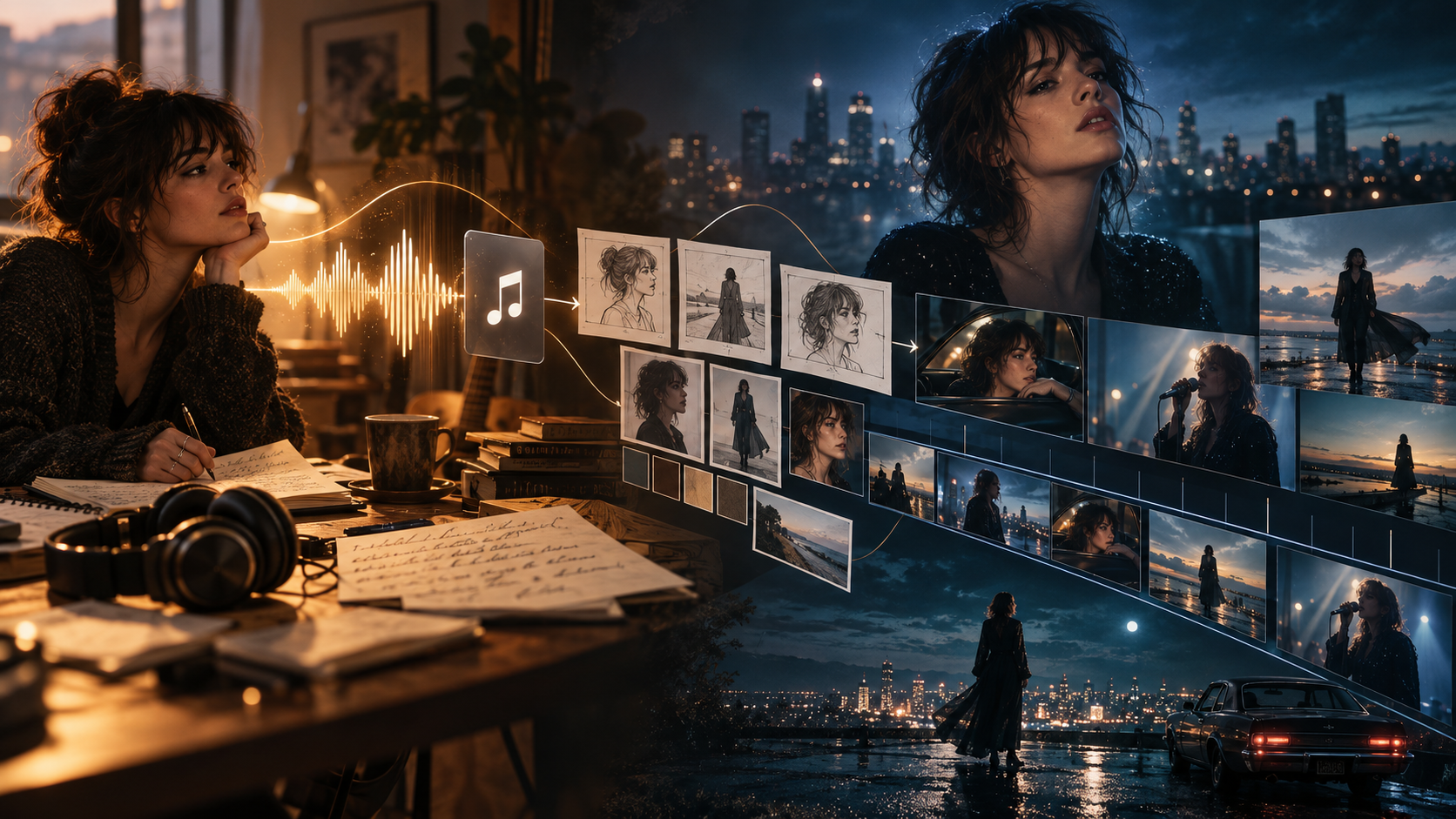
Sådan forvandler du en Mureka AI-sang til en musikvideo (MP3 til komplet MV)
Din Mureka-sang er færdig. Vokalen sidder, omkvædet rammer præcis der, hvor du vil, og du er endelig landet på den version, der er værd at dele.
Så kommer det næste spørgsmål: Hvordan forvandler du den AI-genererede sang til en musikvideo, folk faktisk har lyst til at se?
Du behøver ikke starte forfra eller genskabe musikken i et andet værktøj. Du kan eksportere dit færdige Mureka-nummer som en lydfil, uploade den til en AI-musikvideogenerator og bygge visuals omkring originalnummeret.
Mureka har allerede sine egne AI-musikvideofunktioner. Men hvis du planlægger en længere musikvideo med tilbagevendende karakterer, flere locations, filmisk storytelling og mere kontrol over de enkelte scener, kan du have brug for et dedikeret videoproduktions-workflow.
I denne guide viser vi, hvordan du går fra Mureka-MP3 til en komplet musikvideo med BeatViz, inklusive musikanalyse, storyboard, karakterreferencer, LipSync, sceneredigering og sluteeksport.
Grundforløbet er:
Lav sangen i Mureka → Download MP3'en → Upload til BeatViz → Planlæg visuals → Generér scener → Finpuds klip → Eksportér din komplette MV.
Kan Mureka AI forvandle en sang til en musikvideo?
Ja. Mureka er ikke længere begrænset til AI-musikgenerering.
Ved siden af sangskrivning, vokalgenerering og musikredigering har Mureka en indbygget Create Music Video-funktion.
Ifølge Murekas officielle funktionsdokumentation kan videoværktøjerne:
- •Generere visuelle shots ud fra en sangs tekst og stemning.
- •Skabe AI-genererede performances med karakter-LipSync.
- •Lade dig gennemgå og justere enkelte storyboardbilleder før videogenerering.
- •Producere musikvideoer i forskellige billedformater.
- •Skabe skabelonbaserede lyric videos.
Det er nyttigt, hvis du vil have et visuelt følge til en sang uden at forlade Mureka.
Der er dog en vigtig forskel mellem at generere en kort musikvideo og at producere en komplet MV på tre eller fire minutter.
Hvad med Mureka-musikvideoer i fuld længde?
På tidspunktet for skrivningen beskriver Murekas offentliggjorte dokumentation en 10–90-sekunders lydgrænse for den AI-genererede Music Video-funktion.
Den slår også fast, at videoworkflowet i øjeblikket ikke giver manuel tidslinjeredigering, selvom enkelte storyboardbilleder kan regenereres, før den færdige video laves.
Lyrics Video-funktionen er noget andet: den understøtter hele sangens varighed med tilpasselige lyric-skabeloner.
Vil du have en kort promo eller en AI-sangperformance, kan Murekas indbyggede muligheder allerede dække behovet.
Men hvad hvis sangen er tre minutter lang?
Hvad hvis du vil have den samme sanger til at optræde på forskellige locations, skifte mellem performance og storytelling og justere timing på de enkelte klip?
Så bliver en dedikeret sang-til-video-platform nyttig.
Med BeatViz AI-musikvideogenerator kan du uploade et færdigt nummer og udvikle en musikvideo med flere scener omkring dets struktur, samtidig med at du kan gennemgå og finpudse visuals.
Har du allerede et færdigt Mureka-nummer?
Se, hvordan BeatViz forvandler uploadet musik til storyboard, filmiske scener og en redigerbar musikvideo.
Sådan eksporterer du din Mureka AI-sang som MP3
Før du laver videoen, skal du bruge lydversionen af din Mureka-sang.
Nøglen er at arbejde med den færdige sang, ikke et tidligere udkast, der kan have et andet intro, omkvæd eller en anden afslutning.
Trin 1: Færdiggør og download sangen i Mureka
Åbn Mureka og find den færdige sang i dit bibliotek eller i søgeresultaterne.
Lyt hele nummeret igennem, før du downloader det.
Vær opmærksom på:
- •Uønsket stilhed i starten eller slutningen.
- •Tekst, der kan have brug for rettelse.
- •Abrupte overgange mellem sektioner.
- •Præcis hvor omkvædet begynder.
- •Om den endelige mix er den version, du vil udgive.
Når du er tilfreds, skal du bruge sangens downloadmulighed og vælge et lydformat, din konto har adgang til.
MP3 er et praktisk valg til de fleste musik-til-video-workflows. Hvis WAV er tilgængelig, og du foretrækker en kildefil i højere kvalitet, kan du bruge den i stedet.
Downloadadgang og formater kan afhænge af Murekas aktuelle plan og kontoindstillinger.

Trin 2: Forbered materialet til musikvideoen
Lydfilen er det eneste, der er nødvendigt for at starte, men et par ekstra materialer gør processen lettere.
Gem teksten separat, især hvis sangen fortæller en historie eller har linjer, du vil have vist visuelt.
Har du allerede et AI-sangerbillede, et albumcover eller en artistkarakter, så hold det også parat.
Du kan forberede:
- •Din færdige Mureka-lydfil.
- •Den fulde tekst eller en kort beskrivelse af sangens betydning.
- •Et eller flere karakterreferencebilleder.
- •En enkel idé til videostilen.
- •Det publiceringsformat, du sigter efter.
Forestil dig for eksempel, at du har genereret en tre minutter lang indie-pop-sang om to mennesker, der hele tiden mødes i samme by, men aldrig på det rigtige tidspunkt.
Du kan beskrive den visuelle retning sådan her:
A nostalgic cinematic music video about two people living parallel lives in a rainy city. The female singer performs alone in a small vintage theater, while the story follows missed encounters at train stations, cafes, and quiet nighttime streets.
Den ene idé giver nok retning til at begynde at planlægge scener.
Du behøver ikke skrive hver kamerabevægelse, før du uploader musikken.
Sådan forvandler du en Mureka-sang til en musikvideo med BeatViz
Nu hvor din Mureka-lyd er klar, forvandler vi den til en komplet musikvideo.
Vi bruger BeatViz Workflow 2.0, som deler produktionen op i trin i stedet for at bede dig generere en hel video ud fra én prompt.
Trin 1: Upload din Mureka-MP3 til BeatViz
Åbn BeatViz Workflow og vælg Studio Create 2.0.
Start et nyt projekt, og upload MP3'en eller en anden understøttet lydfil eksporteret fra Mureka.
Derefter kan du give den kreative retning til videoen.
For eksempel:
Create a cinematic music video for this melancholic indie-pop song. Follow a female protagonist through a rainy city at night, combining intimate singing performances with a story about missed connections. Use realistic lighting, restrained emotion, natural camera movement, and recurring visual motifs.
Det giver AI'en mere brugbar information end en generel instruktion som "lav en smuk musikvideo".
Musikken selv forbliver fundamentet i projektet.
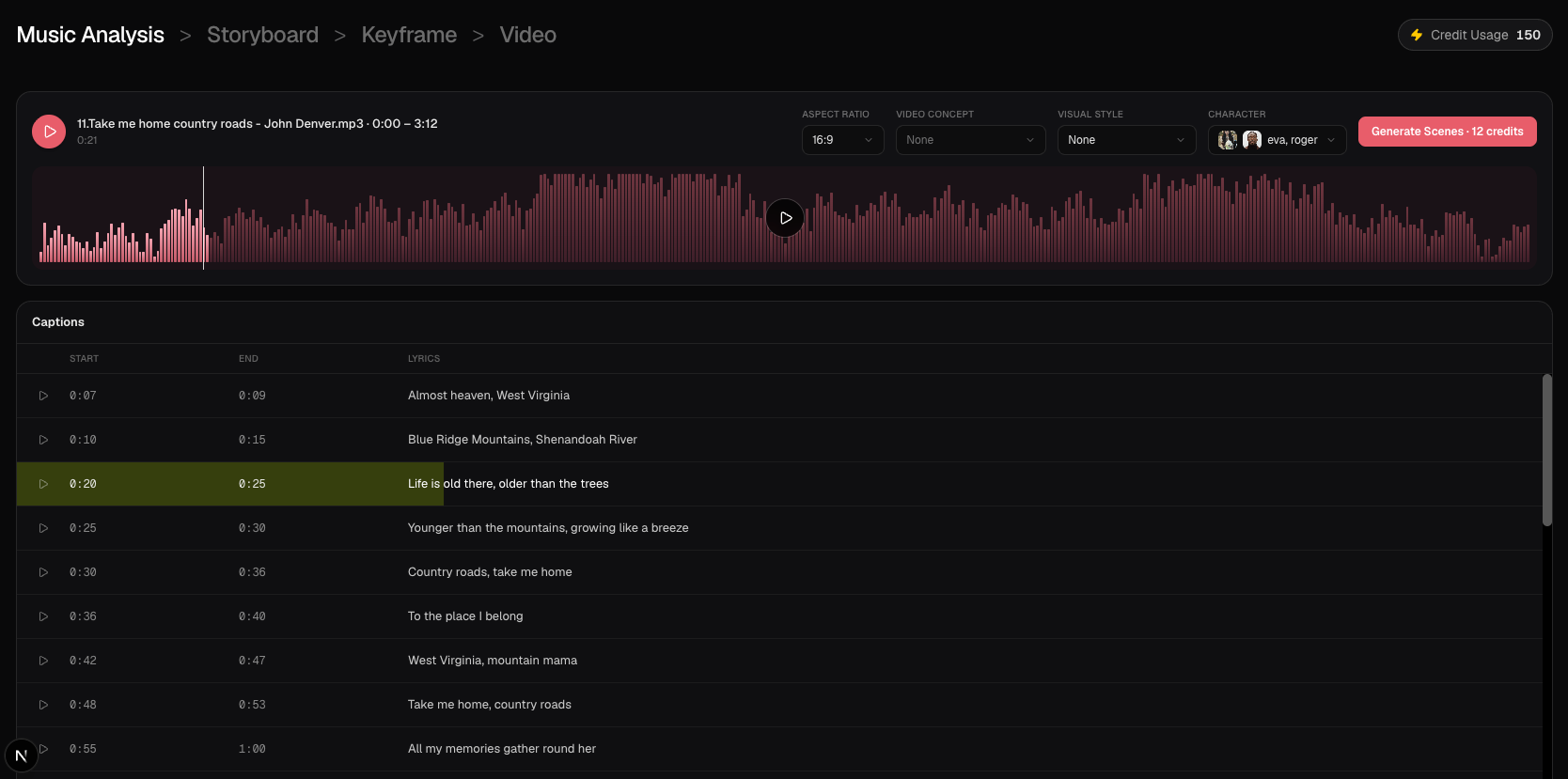
Trin 2: Lad BeatViz analysere musikken
Før scener genereres, analyserer BeatViz den uploadede lyd og hjælper med at organisere den kreative retning omkring sangen.
For en Mureka AI-sang er det særligt nyttigt, fordi den færdige indspilning kan indeholde flere distinkte musikalske sektioner.
Tænk på en sang, der starter stille, vokser til et energisk omkvæd, vender tilbage til et blødere vers og bygger op mod et sidste klimaks.
De skift bør påvirke videoen.
Et stille intro kan bruge et langt etablerende shot.
Et første vers kan introducere hovedkarakteren.
Omkvædet kan skifte til en dramatisk performancescene med mere bevægelse og stærkere lys.
En instrumental sektion kan vise historien uden at nogen synger.
Målet er ikke at klippe tilfældigt hvert par sekunder. Det er at lade visuals svare på sangens skiftende følelse og musikalske struktur.
Trin 3: Vælg et visuelt koncept til din Mureka-sang
Når musikken er analyseret, skal du gennemgå de kreative koncepter.
Her beslutter du, hvilken slags video sangen skal blive.
Et Mureka-genereret nummer kan bære meget forskellige visuelle behandlinger afhængigt af genre.
For eksempel:
| Musikstil | Mulig videoretning |
|---|---|
| Følelsesladet pop | Intime performances, filmisk storytelling, blødt naturligt lys |
| Rock | Liveband-energi, øvelokaler, dramatisk kamerabevægelse |
| R&B | Nattelige byscener, fashion film-æstetik, udtryksfulde close-ups |
| Electronic / EDM | Surreelle miljøer, abstrakt bevægelse, visuelle energiskift |
| Folk / akustisk | Naturlandskaber, dokumentarisk præg, tilbageholdt emotion |
Prøv at etablere én central visuel identitet i stedet for at fylde videoen med urelaterede idéer.
Hvis konceptet har en tilbagevendende sanger, så introducér et karakterreferencebillede tidligt.
Et tydeligt ansigt, en genkendelig frisure, konsistente klæder og en enkel referencebaggrund kan hjælpe med at holde karakteren mere stabil på tværs af scener.
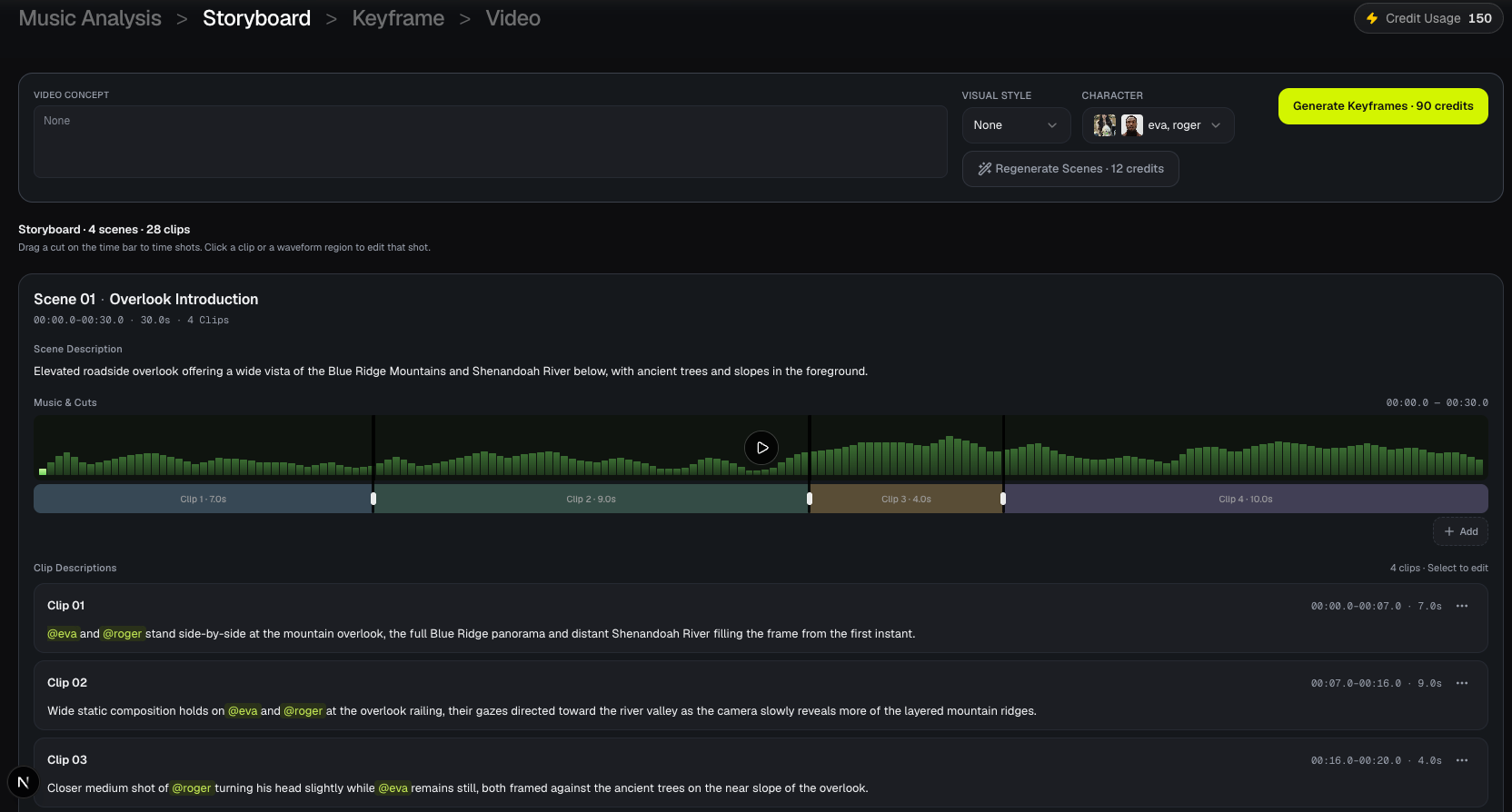
Trin 4: Gennemgå storyboardet, før du genererer video
Det her er et af de vigtigste trin.
Når den kreative retning er sat, hjælper BeatViz med at udvikle et storyboard, der beskriver, hvad der skal ske gennem hele sangen.
I stedet for med det samme at bruge Credits på færdige videoklip kan du først inspicere den planlagte visuelle sekvens.
Kig efter spørgsmål som:
- •Introducerer den første scene den rigtige atmosfære?
- •Har omkvædet et stærkere visuelt øjeblik?
- •Optræder karaktererne i de scener, du har tænkt?
- •Matcher handlingerne vigtige tekstlinjer?
- •Er der nok variation i kameravinkel og udsnit?
- •Føles slutningen forbundet med begyndelsen?
Forestil dig, at omkvædet indeholder linjen:
I keep finding you in places we've never been.
Et bogstaveligt storyboard kan vise nogen, der leder gennem forskellige steder.
En mere filmisk fortolkning kan vise protagonisten, der genkender den samme silhuet i et togvindue, tværs over en folkerig gade og i spejlingen på en elevator dør, der lukker.
Begge greb er gyldige, men de fortæller historien forskelligt.
Storyboardet giver dig chancen for at træffe den kreative beslutning, før du genererer den færdige video.
Føles et shot forkert, så revidér beskrivelsen eller regenerér det relevante planlægningsmateriale.
Trin 5: Generér keyframes og videoklip
Når storyboardet sidder, skal du fortsætte til keyframe-trinnet.
En keyframe etablerer shotets visuelle udtryk, før bevægelsen genereres.
For en musikvideo betyder det, fordi det første billede kan afgøre karakterens udseende, udsnit, miljø og den samlede komposition.
Du kan for eksempel skabe:
- •Et wide shot af protagonisten alene på en tom metroperron.
- •Et close-up af sangeren, der performer under varme teaterlys.
- •Et medium shot af to karakterer, der passerer hinanden i regnen.
Gennemgå billederne, før du går videre til videogenerering.
Vær særligt opmærksom på ansigter, tøj, proportioner, baggrunde og om shotsene faktisk matcher storyboardet.
Når du er tilfreds, skal du generere videoklippene og tjekke bevægelsen.
Et godt stillbillede garanterer ikke altid et godt bevægeligt shot.
Tjek kameraretning, kropsbevægelse, ansigtsudtryk og om klippet passer til det tilsigtede øjeblik i musikken.
Hvis noget ikke virker, så finpuds præcis det shot i stedet for med det samme at bygge det hele om.
Klar til at forvandle din Mureka-MP3 til rigtige scener?
Åbn BeatViz Workflow 2.0 og byg din musikvideo ud fra musikanalysen og storyboard-trinnene.
Tre måder at instruere din Mureka-musikvideo på i BeatViz
Ikke alle skabere vil have den samme mængde kontrol.
Nogle musikere vil have, at AI'en tager det meste af planlægningen. Andre har en detaljeret vision for hver scene.
BeatViz tilbyder tre tilgange.
1. Workflow 2.0: Bedst til guidet produktion af hele sangen
Vælg Workflow, når du vil have en struktureret produktionsproces.
Det hjælper dig med at gå fra musikanalyse til visuelle koncepter, storyboard, keyframes, genererede klip og en færdig video.
Det er et praktisk udgangspunkt, hvis du har en færdig Mureka-sang, men endnu ikke ved, hvordan du skal gøre den til dusinvis af koordinerede shots.
2. AI Director: Bedst til at instruere gennem samtale
Foretrækker du at beskrive idéer i naturligt sprog, så prøv BeatViz AI Director.
Du kan forklare stilen eller historien, du vil have, og guide AI'en gennem den kreative proces.
For eksempel:
Make the first verse feel quiet and lonely. When the chorus begins, transition into a larger performance scene with dramatic backlighting. Keep the singer's appearance consistent, and reserve lip-sync for the actual singing shots.
Den tilgang fungerer godt, når du kan beskrive den færdige video kreativt, men ikke vil planlægge hvert shot manuelt.
3. Editor: Bedst til detaljeret scene- og tidslinjekontrol
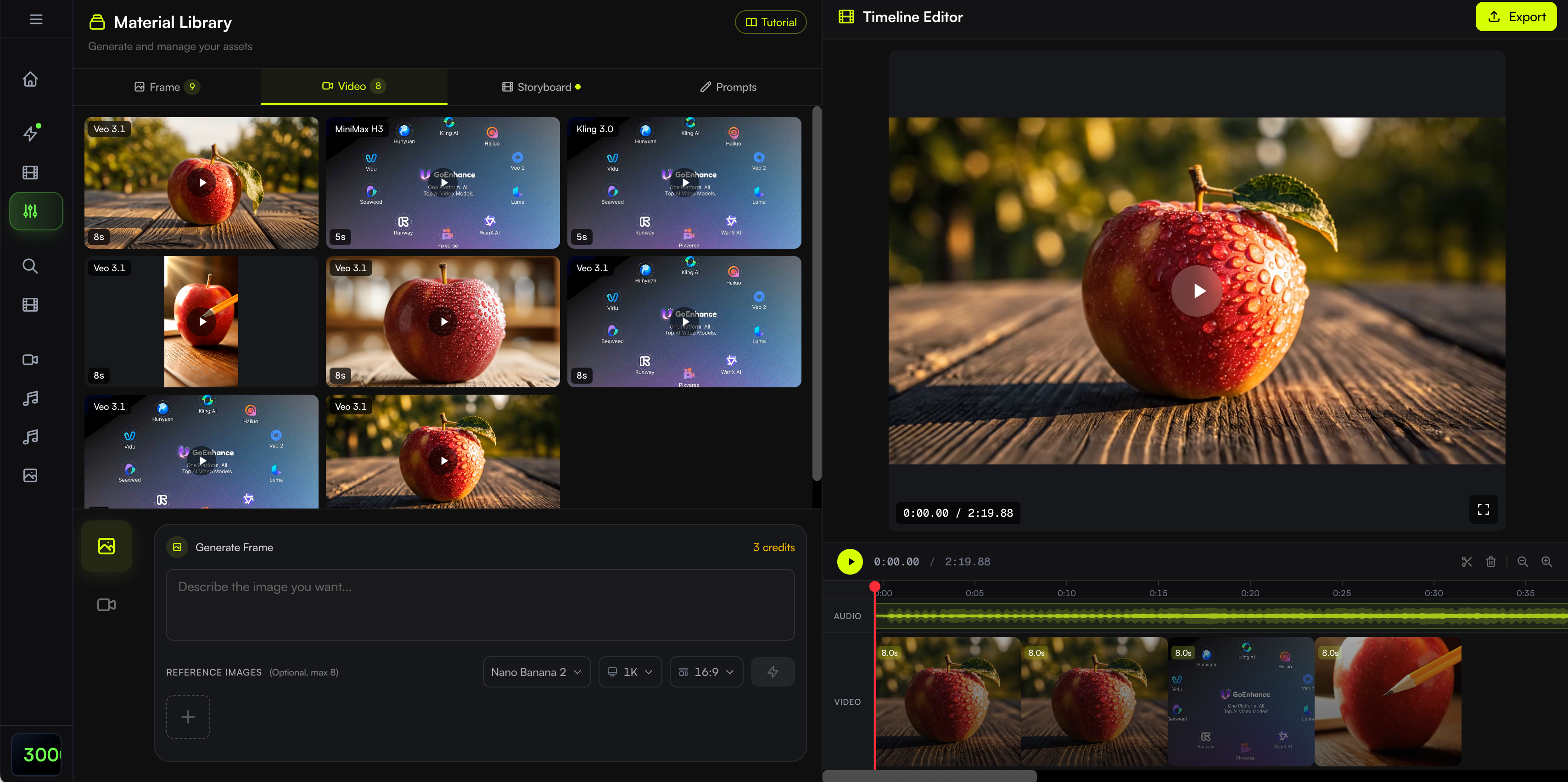
For skabere, der vil styre enkelte visuelle assets og kliptiming, skal du bruge BeatViz Editor.
Editor giver et tidslinjebaseret arbejdsområde, hvor du kan generere billeder og videoklip, arrangere dem op imod soundtracket, finpudse udvalgte scener og eksportere den samlede video.
Du kan vælge, hvilke referencebilleder der skal bruges til de enkelte klip, og selv organisere den endelige sekvens.
Det er særligt nyttigt, når dit Mureka-nummer har præcise vokalindgange, instrumentale breaks eller filmiske øjeblikke, der kræver tættere kontrol.
Hvilken skal du vælge?
Start med Workflow, hvis du har brug for en komplet kreativ plan. Prøv AI Director, hvis du foretrækker at instruere i samtale. Vælg Editor, hvis du vil have hands-on-kontrol over den endelige sekvens.
Du kan udforske de aktuelle genereringsmuligheder og Credit-kvote på BeatViz-prissiden før du binder dig til et længere projekt.
Sådan får du en Mureka-musikvideo i fuld længde til at føles sammenhængende
At generere scener er kun en del af udfordringen.
En komplet musikvideo skal føles som én sammenhængende produktion, ikke en række urelaterede AI-klip.
Her er de områder, det betaler sig at holde mest øje med.
Byg historien omkring hele sangen
Forestil dig, at din Mureka-sang er tre minutter lang.
I stedet for at give hver sektion den samme visuelle behandling skal du tildele hver del af arrangementet et formål.
Her er et eksempel:
| Sangsektion | Omtrentlig timing | Visuel retning |
|---|---|---|
| Intro | 0:00–0:20 | Etabler den regnvåde by, og introducér det centrale visuelle motiv |
| Vers 1 | 0:20–0:50 | Følg protagonisten gennem en stille gade |
| Pre-chorus | 0:50–1:15 | Byg emotionel spænding gennem close-ups og spejlinger |
| Omkvæd | 1:15–1:45 | Skift til en dramatisk sangerperformance |
| Vers 2 | 1:45–2:15 | Udvikl historien med nye locations og interaktioner |
| Sidste omkvæd | 2:15–2:45 | Vend tilbage til performancen med højere visuel intensitet |
| Outro | 2:45–3:00 | Løs historien med et stille sidste billede |
Timingene er illustrative. Den faktiske struktur skal følge din egen sang.
Det vigtige princip er, at hver sektion bidrager med noget til helheden.
Hvis omkvædet gentages, behøver du ikke nødvendigvis at gentage nøjagtig den samme footage. Du kan vende tilbage til det samme miljø med andre kameravinkler, mere emotionel intensitet eller en ny narrativ udvikling.
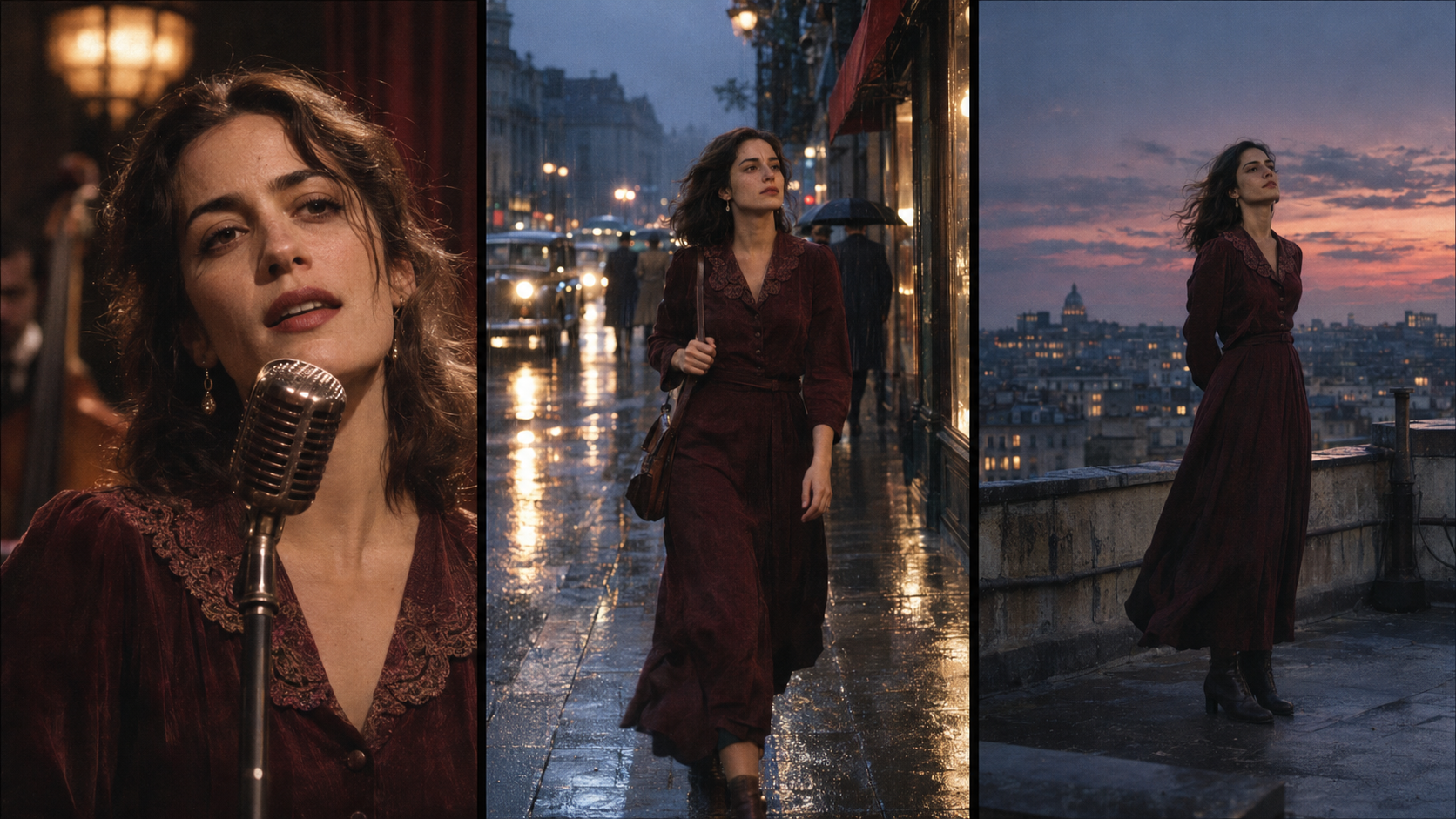
Hold sangeren eller karaktererne genkendelige
Karakterkonsistens er særligt vigtigt i performancevideoer.
Hvis sangeren ser helt anderledes ud i hver scene, kan publikum have svært ved at knytte visuals til sangen.
Et stærkt referencebillede hjælper med at etablere karakterens identitet.
Du bør også holde styr på de detaljer, der skal forblive stabile, som frisure, ansigtstræk, tøj og distinkte accessories.
Det betyder ikke, at hvert shot skal se identisk ud.
Du kan skifte mellem et close-up, en gående scene og et wide performance-shot og stadig bevare den samme genkendelige person.
Brug kun LipSync der, hvor karakteren faktisk synger
En almindelig fejl i AI-musikvideoer er at lade sangeren se ud til at performe under instrumentale sektioner.
Det kan se unaturligt ud, især når musikken har et langt intro eller et break uden vokal.
Skeln i stedet mellem performancefootage og storytellingfootage.
Under en vokalperformance kan LipSync hjælpe med at knytte sangerens ansigtsbevægelse til lyden.
Under instrumentale øjeblikke kan karakteren bare kigge mod kameraet, gå gennem scenen eller interagere med miljøet.
I BeatViz kan du arbejde med LipSync-indstillinger og finpudse enkelte segmenter i stedet for at behandle hvert shot som en sangperformance.
Gennemgå altid resultatet, især med hurtig tekst, subtile udtryk eller komplekse kameravinkler.
Ret svage shots uden at miste hele konceptet
Selv en omhyggeligt planlagt AI-musikvideo kan give enkelte fejl.
En karakter kan vende den forkerte vej.
En tænkt stille scene kan indeholde overdreven bevægelse.
Et shot, der skal vise to personer, der interagerer, kan placere dem for langt fra hinanden.
Når det sker, skal du identificere det specifikke problem.
I stedet for for eksempel at skrive:
Make this scene better.
Prøv:
Keep the same female character and rainy street environment. Change the camera to a medium close-up. She should notice someone across the road, pause naturally, and remain silent. Avoid exaggerated gestures or singing movements.
Specifikke instruktioner gør det lettere at evaluere det næste resultat.
For mere generel produktionsrådgivning, se vores guide til at forvandle musik til video med AI.
Laver du en komplet MV af din Mureka-sang?
Byg storyboardet til hele sangen i BeatViz, gennemgå dine shots før rendering, og finpuds de øjeblikke, der betyder mest.
Mureka vs. BeatViz: Hvilken skal du bruge til din musikvideo?
Mureka og BeatViz kan arbejde sammen, men de er ikke identiske produkter.
Murekas primære styrke er at skabe og udvikle musik, mens de indbyggede videofunktioner giver en praktisk måde at lave visuelt indhold omkring den musik.
BeatViz fokuserer mere direkte på musikvideoproduktionen.
| Dit mål | Praktisk valg |
|---|---|
| Generere en original AI-sang | Mureka |
| Skabe en kort AI-sangvideo | Murekas indbyggede MV-funktion kan være nok |
| Skabe en skabelonbaseret lyric video af hele sangen | Mureka Lyrics Video |
| Udvikle en komplet musikvideo med flere scener | BeatViz Workflow |
| Instruere videoskabelse gennem samtale | BeatViz AI Director |
| Manuelt arrangere og finpudse enkelte videoklip | BeatViz Editor |
Du behøver ikke vælge én platform til det hele.
En ligetil tilgang er at skabe og færdiggøre sangen i Mureka og derefter flytte lyden til BeatViz, når du har brug for en længere eller mere kontrollerbar visuel produktion.
Det er særligt nyttigt for skabere, der allerede har flere færdige Mureka-numre og vil forvandle dem til en sammenhængende samling musikvideoer.
Hvis du stadig vejer, hvilken type videoværktøj du har brug for, udforsker vores sammenligning af de bedste AI-musikvideogeneratorer til fulde sange flere forskellige produktionstilgange.
Sådan eksporterer du din musikvideo til YouTube, TikTok og Reels
Når scenerne er genereret og samlet, skal du gennemgå den komplette video med originalsoundtracket.
Se den fra start til slut i stedet for kun at tjekke enkelte klip.
Sørg for, at visuals ikke driver væk fra musikken, og at begyndelsen og slutningen føles bevidste.
Vælg derefter et eksportformat ud fra, hvor du har tænkt dig at udgive.
Til en traditionel YouTube-musikvideo er liggende 16:9 som regel det naturlige valg.
Til TikTok, Instagram Reels og YouTube Shorts udnytter vertikalt 9:16 generelt mobilskærmen bedre.
BeatViz lister også kvadratisk 1:1-eksport til egnede workflows.
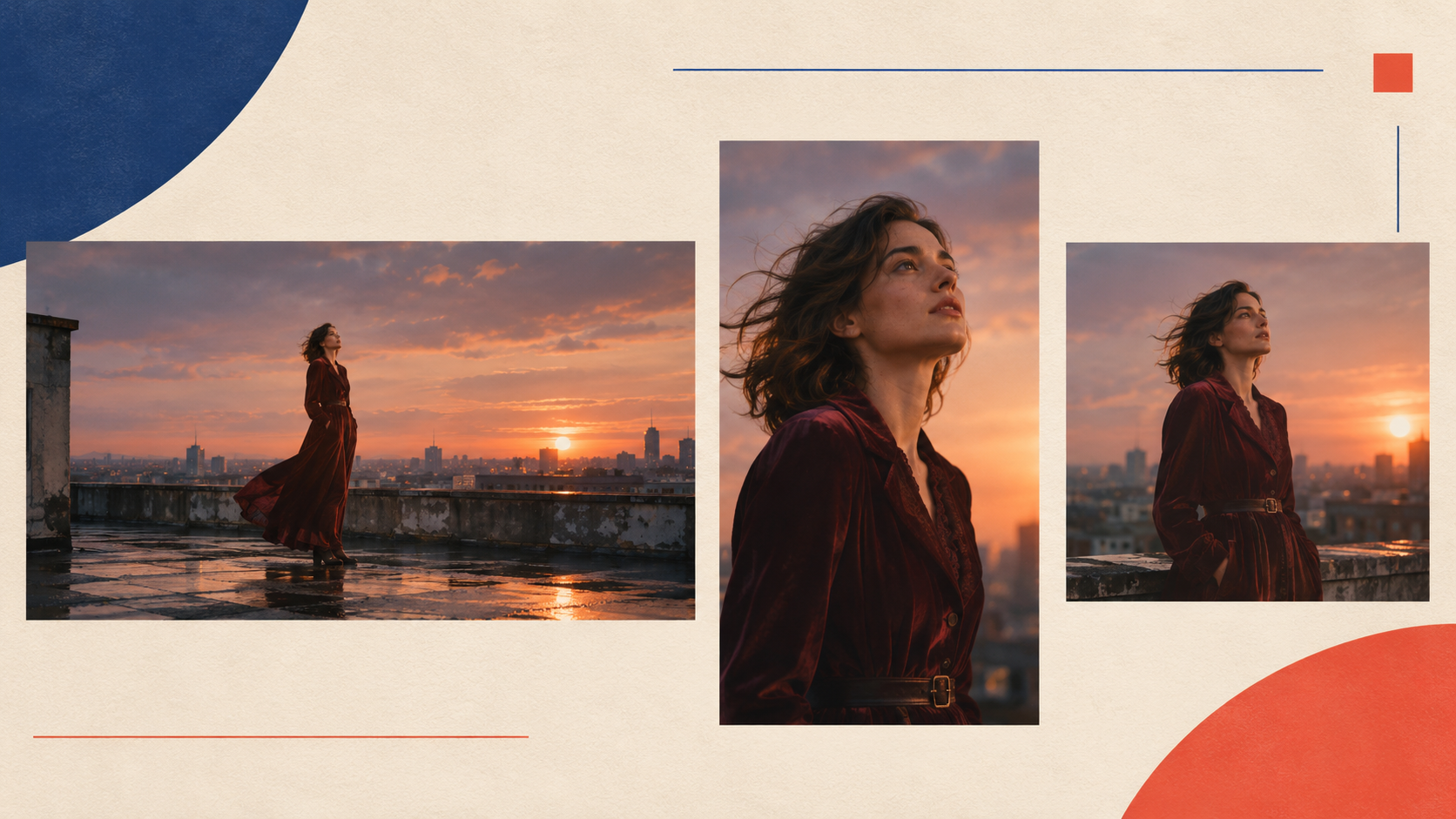
Én Mureka-sang kan blive til mere end ét videoasset.
Du kan for eksempel lave en komplet liggende MV til YouTube og derefter bruge din stærkeste omkvædscene til en kort vertikal teaser.
Du kan også lave et performancefokuseret klip af første vers eller et tekstnært preview omkring den mest mindeværdige linje.
Før du udgiver, skal du tjekke, at du har de nødvendige rettigheder til din Mureka-genererede musik, tekster, karakterbilleder, samples og andet materiale.
Kommercielle rettigheder og downloadrettigheder knyttet til AI-musik kan variere, så gennemgå Murekas aktuelle vilkår og din kontoplan i stedet for at antage, at hver genereret sang automatisk kan monetariseres.
Ofte stillede spørgsmål om Mureka-musikvideoer
Kan jeg forvandle en Mureka AI-sang til en musikvideo?
Ja. Download den færdige sang som en lydfil, og upload den derefter til en kompatibel AI-musikvideoplatform som BeatViz. Du kan skabe et visuelt koncept, generere scener, finpudse klip og eksportere en færdig musikvideo.
Har Mureka sin egen AI-musikvideogenerator?
Ja. Mureka tilbyder AI-genererede musikvideoer og lyric videos. Den offentliggjorte dokumentation beskriver lyric-bevidste scener, karakter-LipSync og storyboardgennemgang. Den AI-genererede MV-funktion lister i øjeblikket et 10–90-sekunders lydområde, mens den skabelonbaserede Lyrics Video-funktion understøtter hele sangens varighed.
Kan jeg forvandle en Mureka-MP3 til video uden redigeringserfaring?
Ja. Guidede workflows kan tage meget af den indledende musikanalyse, konceptudvikling, sceneplanlægning og generering. Du bør alligevel gennemgå visuals og rette scener, der ikke matcher dine intentioner.
Kan jeg lave en tre minutter lang musikvideo af en Mureka-sang?
Ja. En video af hele sangen kan bygges ved at generere en sekvens af koordinerede shots og arrangere dem hen over originalsoundtracket. BeatViz giver et music-first-workflow og redigeringsværktøjer til den type produktion med flere scener.
Ændrer BeatViz min originale Mureka-musik?
Det tilsigtede workflow bruger din uploadede sang som soundtrack og bygger visuals omkring den. Lyt til sluteeksporten, før du udgiver, og verificér, at originallyden, varigheden og synken stemmer.
Kan jeg bruge den samme AI-sanger gennem hele videoen?
Du kan bruge en konsistent karakterreference til at hjælpe med at bevare sangerens identitet på tværs af scener. AI-generering kan stadig introducere variationer, så gennemgå vigtige shots og regenerér dem, der ændrer karakterens udseende tydeligt.
Kan jeg tilføje LipSync til en Mureka AI-sang?
Ja. LipSync-værktøjer kan bruges til sangerens performancescener. For det mest naturlige resultat skal du fokusere på klip, hvor karakteren synligt performer vokal, og undgå at lægge sangbevægelser på instrumentale eller ikke-performance-øjeblikke.
Findes der en direkte Mureka-til-BeatViz-integration?
Du behøver ingen direkte integration til det her workflow. Eksportér din Mureka-sang som en understøttet lydfil, og upload den derefter i et BeatViz-projekt.
Er Mureka eller BeatViz bedre til en musikvideo?
Det afhænger af det resultat, du har brug for. Murekas indbyggede videoværktøjer kan være nok til en kort MV eller en lyrics video. BeatViz er værd at overveje, når du vil planlægge scener til hele sangen, have mere kontrol over genererede klip eller en manuelt redigerbar tidslinje.
Kan jeg udgive en musikvideo lavet af en Mureka-sang på YouTube?
Du kan uploade en færdig video til YouTube, hvis du har de nødvendige rettigheder til at bruge og distribuere dens lyd- og billedmateriale. Verificér de gældende Mureka-licensvilkår og platformregler, før du udgiver eller monetariserer.
Din Mureka-sang er klar. Giv den en komplet musikvideo.
At lave en sang med AI er kun begyndelsen.
Når vokal, melodier og arrangement er færdige, er den næste kreative udfordring at beslutte, hvordan musikken skal se ud.
For nogle sange er en simpel lyric video nok.
For andre vil du have en filmisk historie, en genkendelig virtuel artist eller en komplet musikvideo, der følger hvert følelsesskift fra den første tone til det sidste omkvæd.
Du behøver ikke genskabe sangen eller bygge hver scene fra bunden.
Start med den Mureka-indspilning, du allerede har lavet.
Brug dens struktur og følelse til at styre visuals. Byg et storyboard, generér scener, gennemgå resultaterne, og finpuds de øjeblikke, der betyder noget.
Musikken er allerede færdig. Giv nu folk en grund til at se den.
Upload din Mureka-MP3, og start din musikvideo med BeatViz
Åbn BeatViz Workflow og forvandl dit færdige Mureka-nummer til en komplet musikvideo.