Sådan laver du en musikvideo af dit Spotify-nummer med det originale lydspor
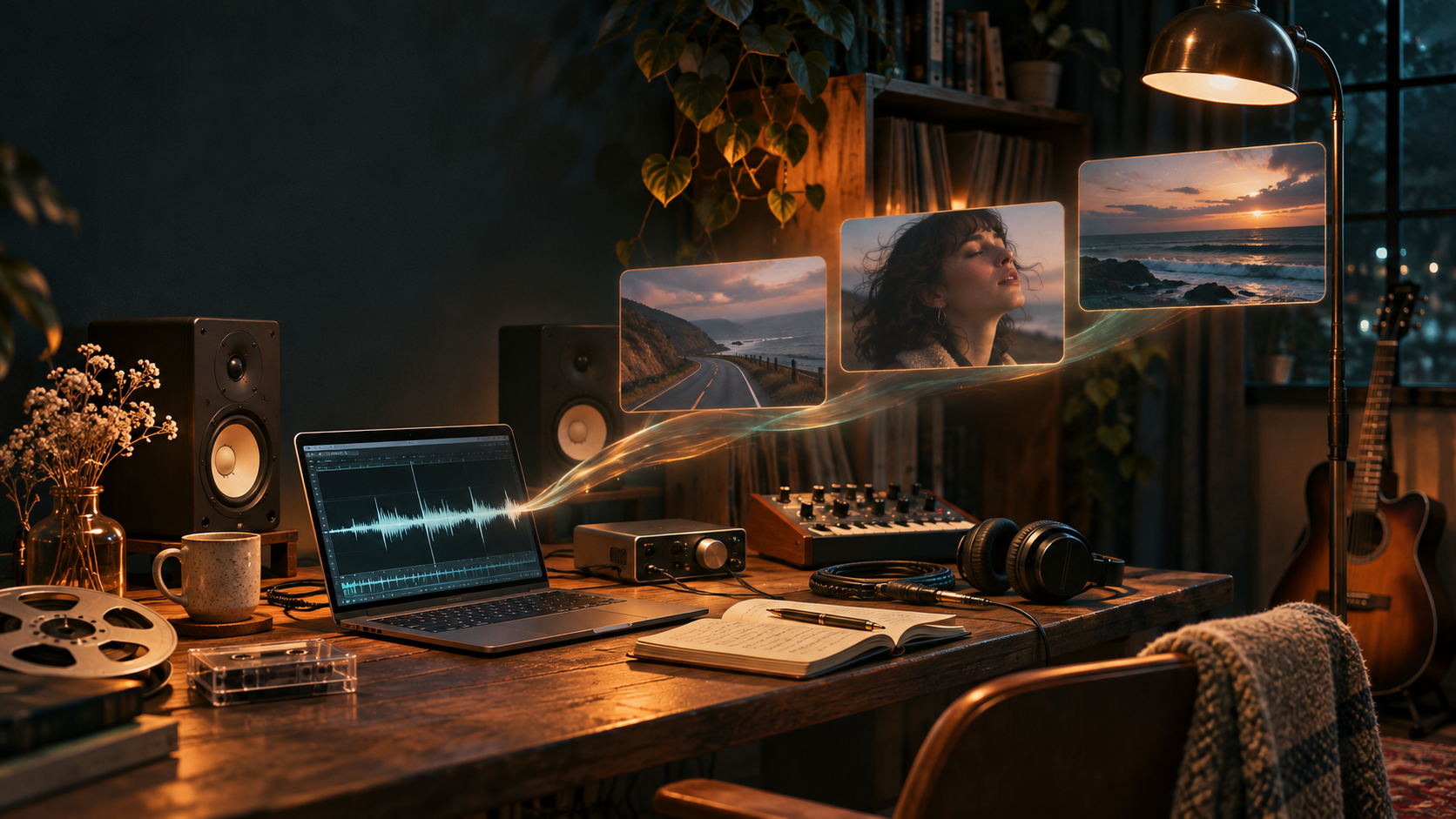
Ja, du kan lave en komplet musikvideo af et nummer, du allerede har udgivet på Spotify, uden at indspille musikken forfra.
Nøglen er at bruge din originale lydoptagelse—samme version, som du leverede til musikdistributøren—og bygge det visuelle omkring den.
Du behøver ikke indspille ny vokal, remixe nummeret eller erstatte musikken med en AI-genereret version.
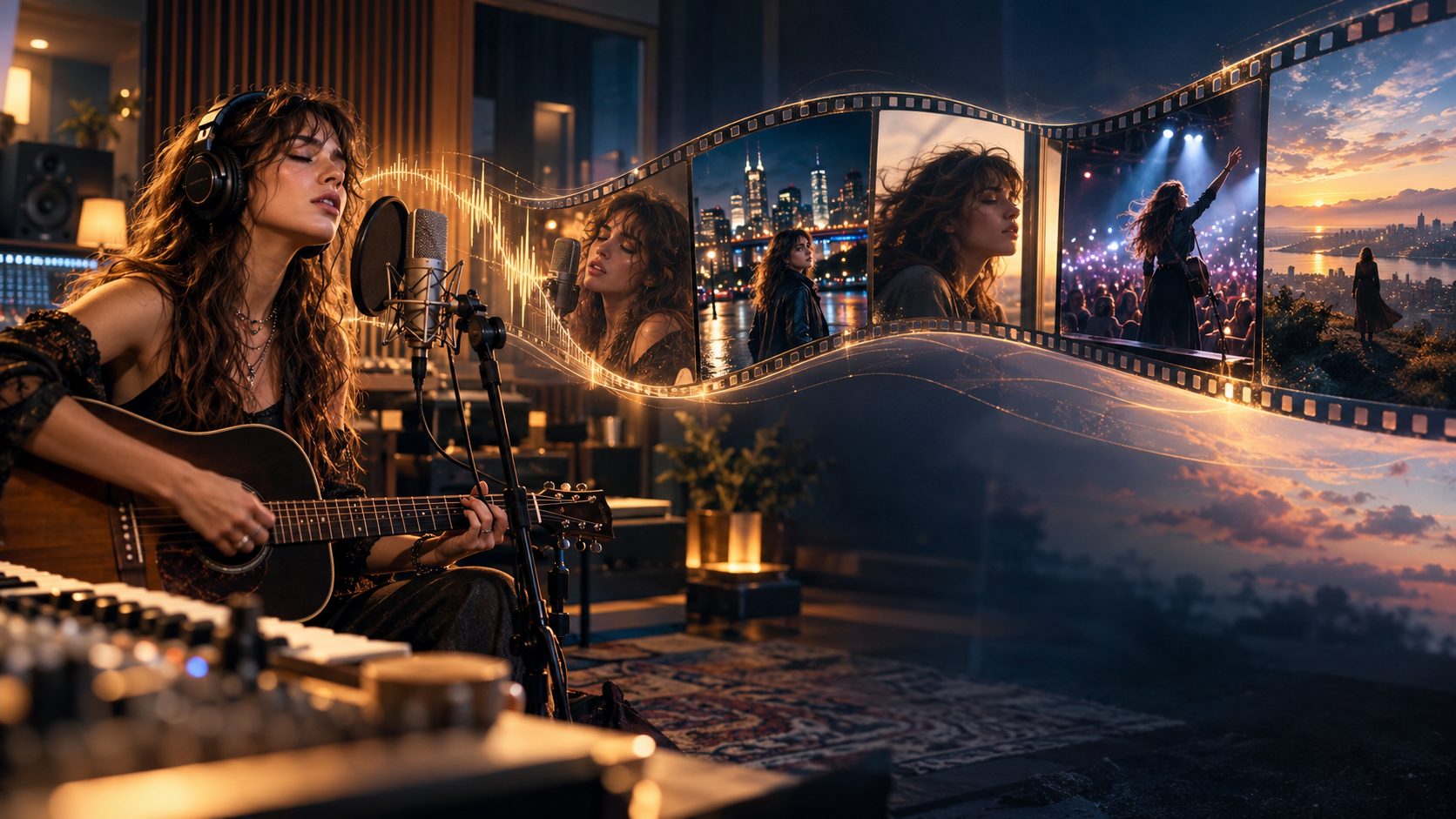
Med en AI-musikvideogenerator som BeatViz kan du uploade det færdige nummer, skabe scener ud fra stemning og struktur, generere videooptagelser og eksportere en musikvideo, hvor originaloptagelsen er soundtracket.
I denne guide gennemgår vi, hvordan du forbereder din Spotify-udgivelse, vælger en visuel retning, laver videoen, holder lyd og billede synkroniseret og gør det færdige resultat klar til udgivelse.
Kan du lave en musikvideo af et Spotify-nummer uden at ændre lyden?
Ja. Hvis du ejer optagelsen eller har de nødvendige rettigheder til at bruge den, kan du skabe en musikvideo omkring originalnummeret.
Den vigtige forskel er mellem at generere nye visuals og at generere ny musik.
En AI-musikgenerator skaber eller omdanner lyd. En AI-musikvideogenerator kan arbejde med en færdig lydfil og skabe visuelt indhold til den.
Forestil dig for eksempel, at du har udgivet et følelsesladet indie-pop-nummer på Spotify.
Du vil have en video, hvor en sanger bevæger sig gennem en tom kystby, med stille vers, atmosfæriske landskaber og en mere intens visuel sekvens i omkvædet.
Du behøver ikke ændre nummeret for at lave den video.
Originaloptagelsen er det musikalske fundament. AI'en hjælper med at skabe billederne, scenerne, kamerabevægelsen og den visuelle historie.
Hvis du udforsker den her type workflow for første gang, kan du starte med BeatViz AI-musikvideogenerator for at se de tilgængelige måder at skabe på.
Derfor skal du bruge den originale lydfil, ikke bare et Spotify-link
Et Spotify-nummerlink identificerer et nummer på Spotify. Det er ikke det samme som en lydfil, du kan uploade i en videoredigerer.
BeatViz importerer i øjeblikket ikke lyd direkte fra en Spotify-URL.
Du skal i stedet bruge en understøttet lydfil, der ligger på din enhed, for eksempel den originalmaster, du leverede via musikdistributøren.
Spotifys brugervilkår forbyder også uautoriseret kopiering eller ripping af streamet indhold.
I stedet for at prøve at trække lyd ud af Spotify skal du bruge den optagelse, du allerede ejer eller har licens til at bruge.
Så har du også mere kontrol over, hvilken version der vises i den færdige video.
Du kan arbejde med præcis den singleversion, albumversion eller godkendte master, som udgivelsen skal bruge.
Før du går i gang: Forbered nummeret og den visuelle retning
Du behøver ikke et færdigt manuskript eller et detaljeret storyboard, før du begynder.
Men lidt forberedelse kan spare dig for almindelige problemer senere.
Find den samme master, som blev brugt til din Spotify-udgivelse
Start med at finde den lydfil, der hører til det udgivne nummer.
Afhængigt af din produktionsproces kan du finde den i:
- •Eksportmappen i din digitale lydarbejdsstation.
- •Filerne, du sendte til musikdistributøren.
- •Indspilningsstudioets endelige leveringsmappe.
- •Pladeselskabets release-assets.
- •En godkendt master fra produceren eller mixteknikeren.
Brug den endeligt godkendte version, når det er muligt, ikke en tidligere demo.
BeatViz understøtter MP3, AAC, M4A, FLAC og WAV, op til 200 MB.
Lyt filen igennem fra start til slut, før du uploader.
Tjek, at den har det rigtige intro, vers, omkvæd, instrumentale sektioner og afslutning.
Selv en lille forskel i arrangementet kan påvirke timing i videoen.
En note om rettigheder: At et nummer ligger på Spotify giver dig ikke automatisk tilladelse til at skabe og kommercielt udgive en video med det. Hvis andre sangskrivere, forlag, pladeselskaber eller optagelsesejere er involveret, skal du bekræfte, at jeres aftaler dækker den tilsigtede audiovisuelle brug.
Beslut, om det skal være en komplet musikvideo eller en kort promo
Den næste beslutning er, hvor folk skal se videoen.
En fuld musikvideo og et kort promoclip tjener forskellige formål.
| Videotype | Foreslået tilgang |
|---|---|
| Officiel musikvideo | Hele nummeret, filmisk 16:9 |
| YouTube-musikvideo | Hele nummeret, 16:9 |
| Instagram Reels | Kort lodret highlight, 9:16 |
| TikTok | Mindeværdigt vers, omkvæd eller hook, 9:16 |
| YouTube Shorts | Kort lodret promoedit |
| Spotify Canvas | Separat lodret loop på 3–8 sekunder |
Hvis dit hovedmål er en officiel musikvideo til Spotify eller YouTube, så start med liggende komposition.
Hvis du promoverer en ny single på sociale medier, kan en kort lodret video være nok til at teste den visuelle retning først.
For en dybere forklaring af den samlede produktionsproces, se vores guide til at forvandle musik til video med AI.
Sådan laver du en musikvideo af dit Spotify-nummer med BeatViz
Lad os gå processen igennem med et nummer, du allerede har udgivet.
Målet er at forvandle den eksisterende optagelse til en visuel oplevelse—ikke at lave en ny version af nummeret.
Trin 1: Upload dit originalnummer
Åbn BeatViz Workflow.
Start med at tilføje din lydfil.
Du kan vælge et afsnit af nummeret at visualisere eller planlægge en længere musikvideo, afhængigt af projektet og den plan, du har.
Ved første forsøg kan det være klogt at teste et 20–30 sekunder langt udsnit af omkvædet.
Så bliver det nemmere at vurdere den kunstneriske retning, før du genererer en længere sekvens.
Du kan også vælge videoformat og andre tilgængelige genereringsindstillinger.
Hvis du vil udgive en komplet officiel musikvideo, er 16:9 et fornuftigt udgangspunkt.

Trin 2: Vælg Workflow, AI Director eller Editor
BeatViz tilbyder forskellige tilgange til musikvideoproduktion.
Det rigtige valg afhænger af, hvordan du helst arbejder.
BeatViz Workflow
Workflow er designet til skabere, der vil have en guidet proces.
Du begynder med musikken og bevæger dig gennem stadier som analyse, visuel planlægning, sceneudvikling, keyframes, videogenerering og endelig samling.
Workflow 1.0 giver en mere etableret skabelsessti med andre indholds- og genereringsvalg. Workflow 2.0 bruger en mere avanceret produktion omkring storyboard og keyframes.
Vælg Workflow, når du vil gennemgå de kreative beslutninger trin for trin i stedet for at bygge hvert shot manuelt.
BeatViz AI Director
Hvis du allerede har en stærk idé til videoen, men vil have hjælp til at udvikle den, giver BeatViz AI Director en samtalebaseret tilgang.
Du kan for eksempel beskrive din idé sådan her:
En filmisk musikvideo om nogen, der vender tilbage til deres hjemby efter år væk. Versene skal føles intime og nostalgiske, mens omkvædet bliver mere ekspansivt og emotionelt. Brug naturligt lys, stille gader og en konsistent hovedkarakter.
Derefter kan du arbejde med AI'en om at udvikle koncept, visuel stil og scener.
Det er nyttigt, når nummeret har en specifik emotionel betydning, men du ikke har besluttet, hvordan hvert shot skal se ud.
BeatViz Editor
Vil du have direkte kontrol over enkelte klip, så brug BeatViz Editor.
Editor giver en tidslinje, hvor du kan arrangere genereret footage, gennemgå scenetiming, udskifte klip og arbejde med lip sync.
I Editor-projektet findes Classic- og Chat-interfaces. Classic giver direkte redigeringskontroller, mens Chat lader dig beskrive billede- og videogenerering i samtale.
De her skabelsesstier har forskellige muligheder og projektstrukturer, så vælg den tilgang, der passer bedst til produktionen.
Trin 3: Byg et visuelt koncept omkring musikken
Når lyden er klar, så fokuser på den visuelle retning.
En stærk musikvideo behøver ikke at illustrere hver tekstlinje bogstaveligt.
Nogle gange er de stærkeste scener dem, der formidler musikkens følelse i stedet.
Forestil dig, at din Spotify-single er et atmosfærisk indie-rock-nummer om at forlade hjemmet.
En mulig visuel retning kunne være:
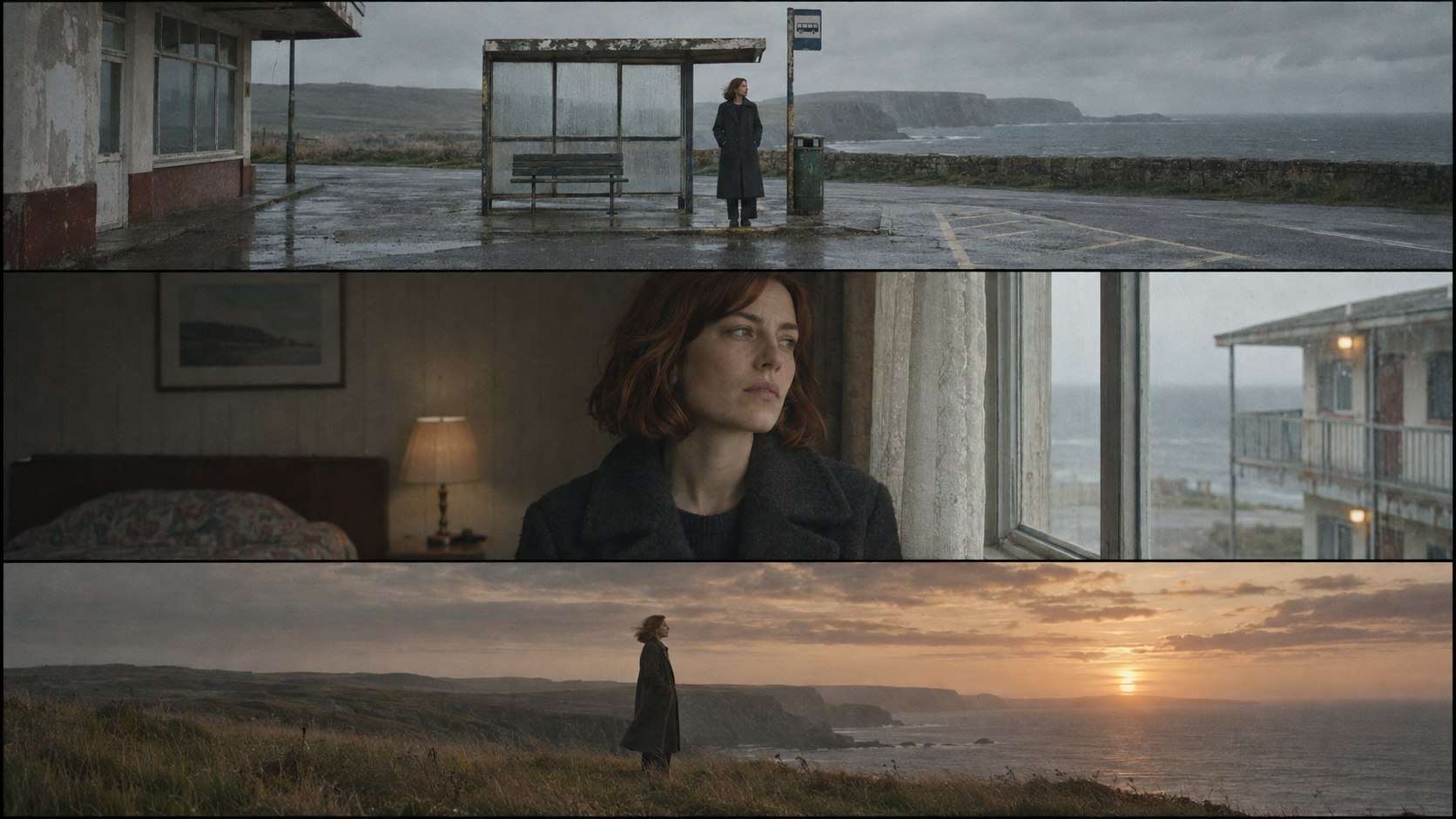
En ung musiker vender tilbage til en stille kystby i slutningen af sommeren. Tomme gader, en gammel busstation og falmende fotografier afslører minder om nogen, der ikke længere er der. Videoen begynder med tilbageholdt, naturalistisk fotografi og bliver gradvist mere udtryksfuld, når nummeret når det sidste omkvæd.
Det giver projektet et konsistent subjekt, et sted og en emotionel udvikling.
Musikken kan styre, hvordan den udvikling tager form.
Et stille intro kan bruge et længere etablerende shot.
Et vers kan følge hovedkarakteren gennem et velkendt sted.
Et omkvæd kan introducere bredere kompositioner, stærkere bevægelse eller et skift i belysningen.
Det vigtige er, at hver sektion får et visuelt formål.
Trin 4: Gennemgå storyboard og first frames
Et helt nummer har som regel brug for mere end et eller to klip.
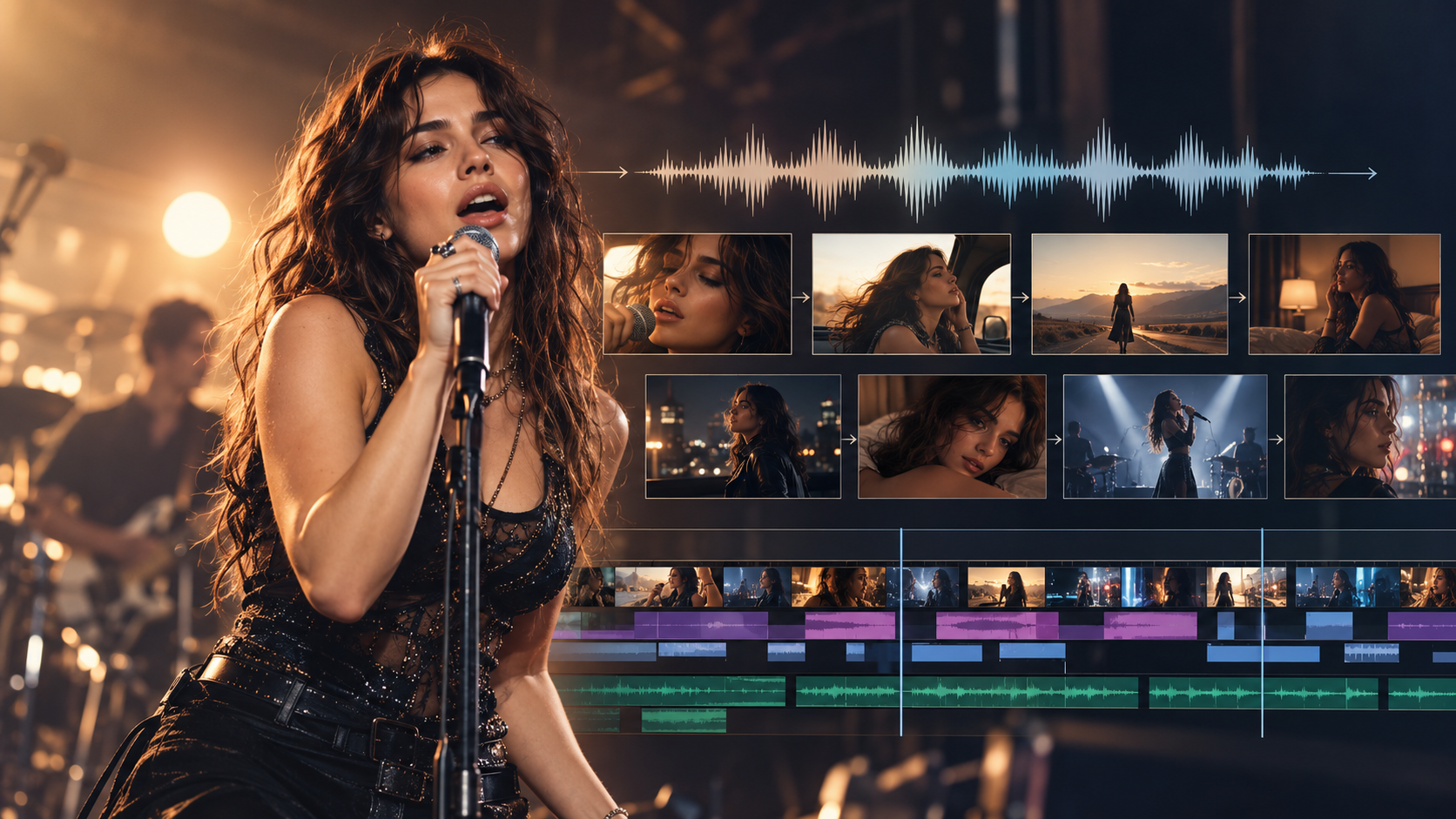
I stedet for at generere urelateret footage, så del musikken op i en sekvens af meningsfulde scener.
I BeatViz' guidede workflows hjælper storyboard-planlægning med at organisere scenerne omkring lyden.
For eksempel:
| Nummersektion | Visuel idé |
|---|---|
| Intro | Tom kystvej ved daggry |
| Første vers | Hovedkarakteren ankommer til en gammel busstation |
| Pre-omkvæd | Close-up af et fotografi i nogens hånd |
| Omkvæd | Bredt shot ud over havet |
| Andet vers | Går gennem velkendte gader |
| Sidste omkvæd | En filmisk tilbagekomst til kysten ved solnedgang |
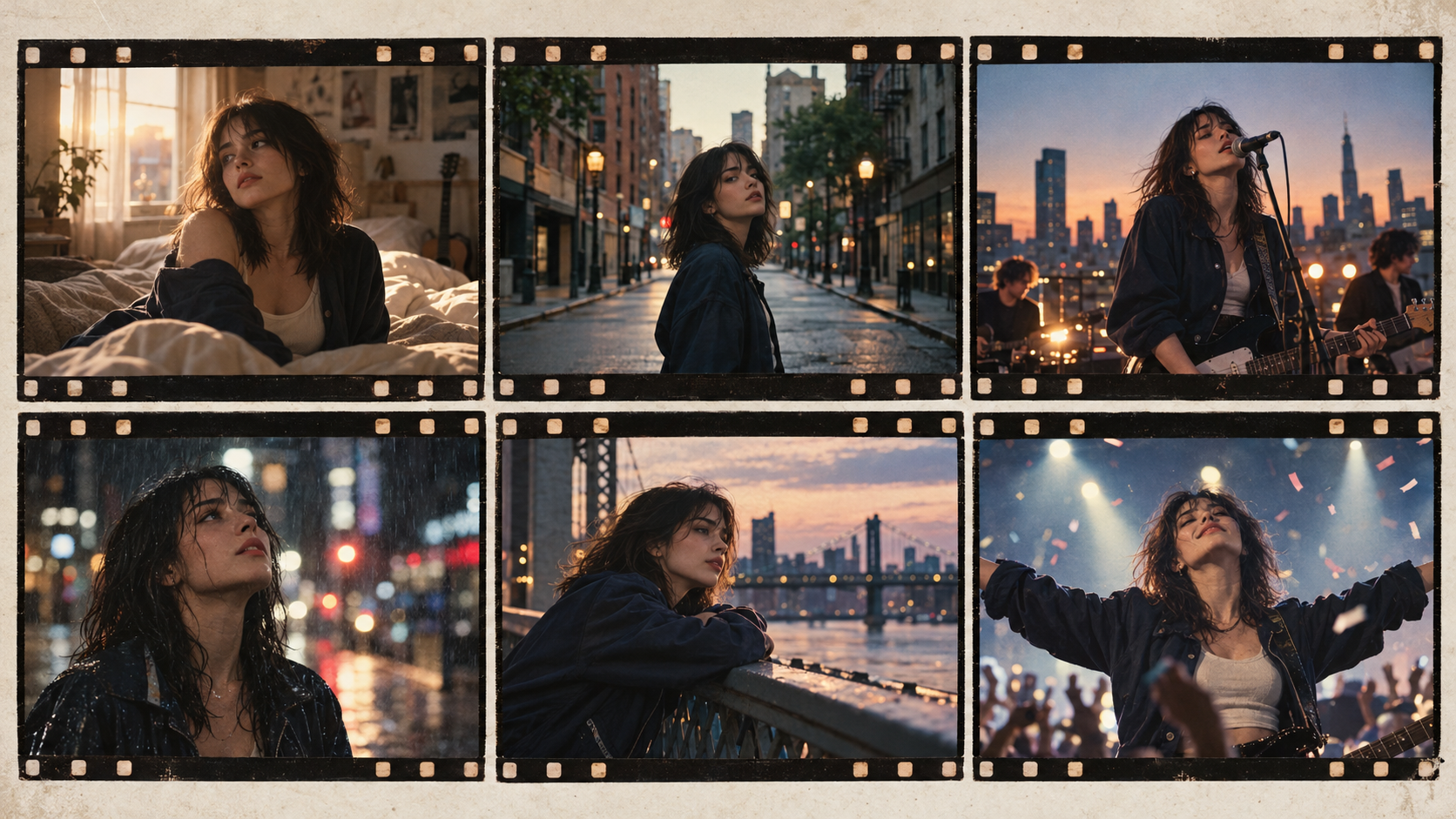
Når scenestrukturen sidder, så gennemgå åbningsbilledet, eller keyframen, for hvert shot.
Tjek karakterens ansigt, tøj, kropsproportioner, miljø, kameravinkel og belysning.
Et stærkt first frame giver videogeneratoren et tydeligere visuelt udgangspunkt.
Ser noget forkert ud, så ret billedet, før du genererer det bevægelige shot.
Trin 5: Generér og finpuds dine scener
Når du har godkendt den visuelle retning og keyframes, kan du begynde at generere videoklippene.
På det her stadie handler det om bevægelse og pacing.
Et smukt stillbillede bliver ikke automatisk et overbevisende bevægeligt shot.
En prompt, der kun siger "en musiker, der står på en vej", lader for eksempel mange vigtige beslutninger stå udefinerede.
En mere instrueret prompt kunne være:
Musikeren går langsomt langs en tom kystvej. Kameraet tracker bagud i gangtempo og holder en mediumbred komposition. Vinden bevæger sig naturligt gennem karakterens hår og tøj. Det fjerne hav forbliver synligt bag dem. Subtil håndholdt kamerabevægelse og naturligt overskyet lys.
Den anden beskrivelse forklarer, hvordan subjekt, kamera og miljø skal opføre sig.
Når klippene er klar, så se, hvordan de hænger sammen.
Føles omkvædet større end verset?
Forbliver hovedkarakteren genkendelig?
Følger scenerne nummerets emotionelle udvikling?
Føles én scene frakoblet, så revidér det enkelte shot i stedet for at starte hele produktionen forfra.
Klar til at bygge dine første scener?
Åbn BeatViz Workflow og test dit visuelle koncept med et kort udsnit af originalsporet, før du går all-in på hele videoen.
Trin 6: Eksportér med det originale lydspor
Når visuals er færdige, er sidste trin at kombinere dem med soundtracket.
Det vigtige mål er, at den oprindeligt uploadede optagelse bliver lydkilden i den færdige video.
I BeatViz Editor bruger den færdige MP4 det nummer, der blev uploadet, da projektet blev oprettet, i stedet for at slå de separate lydspor sammen, som er indlejret i AI-genererede videoklip.
Det betyder, at du kan generere og redigere de visuelle scener og samtidig beholde originalnummeret som reference-soundtrack.
Den eksporterede lyd kan være omkodet til den færdige MP4, så det er ikke nødvendigvis en bit-for-bit identisk lydfil. Det, der betyder noget kreativt, er, at du bruger originaloptagelsen og ikke et nyligt genereret nummer.
Lyt altid den eksporterede video igennem, før du udgiver.
Tjek begyndelsen, sceneovergangene, vokaløjeblikke og de sidste sekunder for at sikre, at alt ligger rigtigt.
Hvordan BeatViz Editor hjælper med at holde musik og video i synk
Når du bruger originaloptagelsen, betyder synkronisering lige så meget som visuel kvalitet.
Hvis en dramatisk scene begynder, før beatet dropper, eller en sangers mund bevæger sig under en instrumental sektion, kan resultatet føles frakoblet fra musikken.
Tidslinjen i BeatViz Editor giver dig mere direkte kontrol over de detaljer.
Match sceneskift til nummeret
Tænk på lydbølgeformen som fundamentet for din edit.
Du kan arrangere, trimme og udskifte videoklip langs tidslinjen, mens du lytter til nummeret.
Du vil måske for eksempel have, at et bredt landskabsshot skal begynde præcis, når omkvædet kommer ind.
Eller at kameraet skal klippe til et close-up, når en bestemt tekstlinje begynder.
At arbejde scene for scene gør det nemmere at justere de øjeblikke.
Du behøver ikke nødvendigvis et klip på hvert beat. I langsommere numre kan det være mere effektivt at holde et shot længere.
Brug kun lip sync der, hvor vokalen har brug for det
Hvis din musikvideo har en syngende karakter, kan lip sync gøre performancen mere overbevisende.
Men ikke alle dele af et nummer indeholder vokal.
Et instrumentalt intro, en guitarsolo eller en atmosfærisk bro kan fungere bedre uden synlig sang.
I BeatViz Editor kan du lægge LipSync-generering på udvalgte klip og gennemgå resultatet op imod den tilsvarende lyd.
En nyttig tilgang er at identificere de sektioner, der reelt har brug for vokalperformance, og bruge andre visuelle behandlinger til instrumentale passager.
For eksempel:
- •I et vers, brug et close-up af sangeren, der performer.
- •I et instrumentalt break, skift til miljø- eller historiefokuseret footage.
- •I omkvædet, vend tilbage til et performanceshot.
- •I outroen, lad karakteren blive stille, mens musikken toner ud.
Det giver videoen en mere bevidst rytme og undgår at tvinge hver scene ind i en sangperformance.
Har du brug for præcis timing eller selektiv vokalperformance?
Brug BeatViz Editor til at finpudse enkelte shots op imod dit originale soundtrack, før du eksporterer.
Spotify-musikvideo vs. Spotify Canvas: Hvad er forskellen?
En komplet musikvideo og en Spotify Canvas er ikke det samme.
En musikvideo er en komplet visuel produktion bygget omkring nummeret. Den kan indeholde performancescener, karakterer, storytelling og skift i kameraretning gennem hele sporet.
En Spotify Canvas er et kort lodret visual, der looper i den mobile lytteoplevelse på Spotify.
Ifølge Spotifys officielle Canvas-retningslinjer skal Canvas-filer være 3–8 sekunder lange og bruge billedformatet 9:16.
Canvas er ikke designet til at synkronisere sangperformances gennem et helt nummer. Spotify anbefaler visuals, der fungerer uafhængigt af præcis teksttiming.
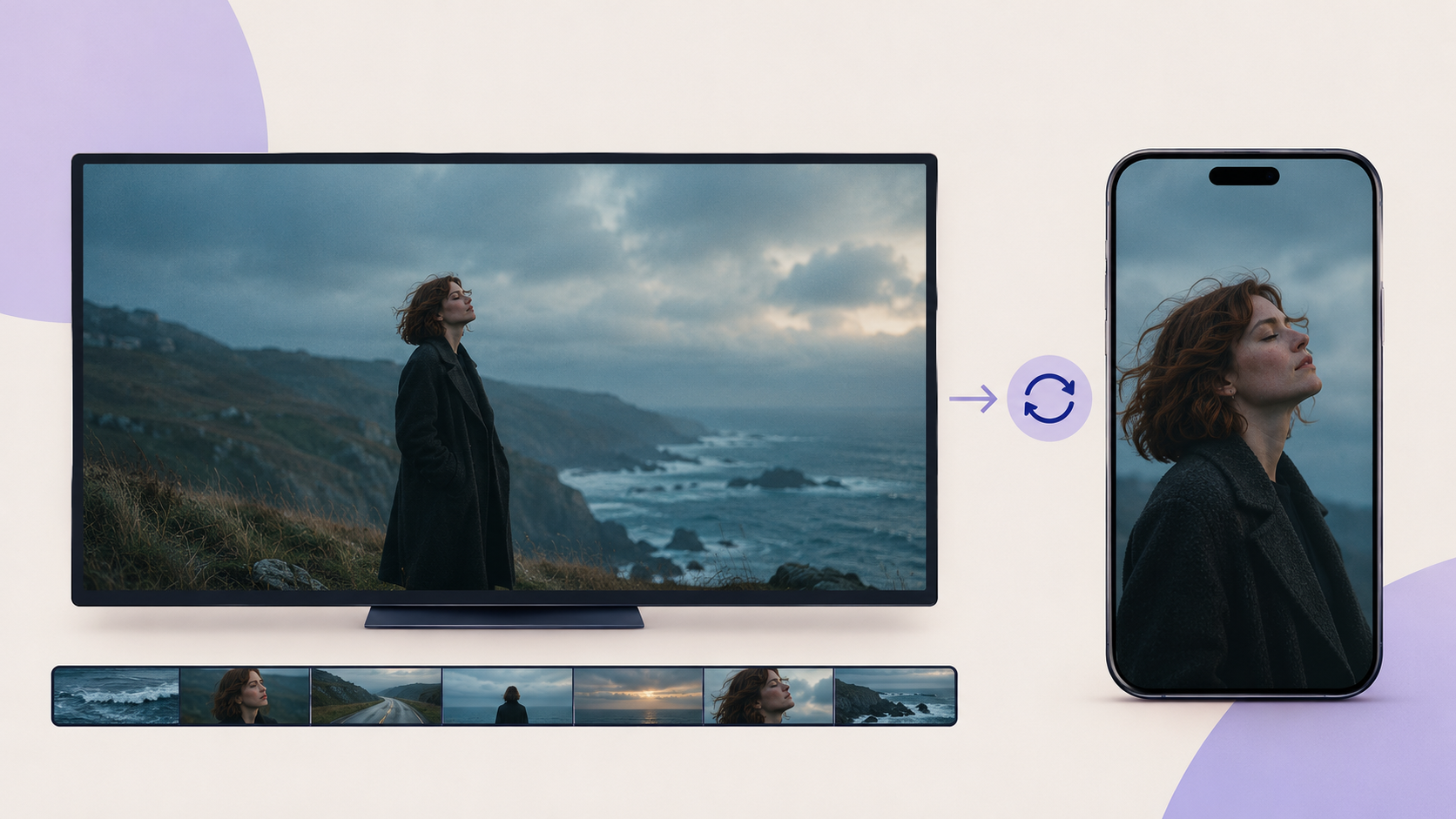
Hvis du allerede har lavet en komplet musikvideo, kan du bruge et visuelt slående afsnit som udgangspunkt for en separat Canvas.
Vælg footage, der føles komplet som en kort loop, for eksempel:
- •En langsom kamerabevægelse gennem en filmisk location.
- •En karakter, der står i et miljø i forandring.
- •Et animeret objekt, der gennemfører en gentagen bevægelse.
- •En subtil visuel forvandling.
- •En abstrakt scene knyttet til nummerets cover.
Du kan få brug for at trimme og omformatere det valgte klip i en videoredigerer for at opfylde Spotifys Canvas-specifikationer.
Hvis du overvejer, om du har brug for en komplet musikvideo eller simplere animeret grafik, forklarer vores guide til AI-musikvideogeneratorer vs. musikvisualizers forskellen mere i detaljer.
Sådan udgiver du din musikvideo på Spotify
Når musikvideoen er færdig, er næste trin distribution.
Fra 2026 understøtter Spotify fuld længde-musikvideoer, herunder officielle musikvideoer, liveperformances, studiosessioner og covers.
Spotify indførte direkte upload af fuld længde-video via Spotify for Artists i juni 2026, men adgangen er stadig begrænset til berettigede kunstnere, mens funktionen rulles ud.
Upload via Spotify for Artists
Hvis din artistkonto har adgang til videouploads, ser processen sådan her ud:
- Log ind på Spotify for Artists på desktop.
- Åbn Video & Visuals.
- Vælg Upload Video.
- Upload din færdige musikvideo.
- Knyt videoen til det rigtige nummer i dit katalog.
- Tilføj de ønskede videooplysninger.
- Send videoen ind til behandling.
Spotify anbefaler i øjeblikket liggende 16:9-videoer med en opløsning på mindst 1920 × 1080 pixels, en varighed længere end 30 sekunder men kortere end 20 minutter, og en filstørrelse under 50 GB.
Du bør også gennemgå de gældende indholds- og musikforlagskrav, før du sender ind.
I USA har Spotify yderligere krav til clearing af musikforlag, med oplysninger om sangskrivere og forlag. De krav kan gælde, selv når du ejer lydoptagelsen.
Hvis direkte upload endnu ikke er tilgængelig for din konto, så tjek med dit pladeselskab eller din distributør, hvilke leveringsmuligheder for musikvideo der understøttes.
Du finder de aktuelle krav i Spotifys officielle guide til videoupload og vejledningen om forlagsrettigheder.
Lav kortere versioner til andre platforme
Din officielle musikvideo kan også blive grundlaget for en bredere udgivelseskampagne.
Du kan for eksempel bruge den færdige video til en kort teaser fra omkvædet, et lodret performanceklip eller en sekvens af filmiske highlights.
Overvej at lave forskellige edits til hver platform i stedet for bare at beskære hele widescreen-videoen.
Et bredt landskabsshot kan se smukt ud på YouTube, men miste kompositionen, når det presses ind i en lodret ramme.
Planlæg vigtige karakterpositioner og kameravinkler med de forskellige formater i mente.
Og husk: Spotifys proces til upload af fuld længde-musikvideo er adskilt fra Canvas. En visualizer eller en video med kun tekst, der fungerer godt på YouTube, behøver ikke at kvalificere sig til Spotifys kategori for officielle musikvideoer.
Almindelige fejl, når du laver video til et Spotify-nummer
Selv med AI-værktøjer kan nogle praktiske fejl gøre den færdige video mindre effektiv.
At bruge den forkerte lydversion
Hvis din Spotify-udgivelse bruger en anden edit eller master, matcher videoen måske ikke det nummer, publikum kender. Begynd med den korrekte godkendte optagelse.
At prøve at importere et Spotify-streamlink som lydfil
Et streamlink er ikke en lydmaster. Brug en fil, du ejer eller har tilladelse til at bruge, i stedet for at forsøge at rippe optagelsen fra Spotify.
At generere hele nummeret, før konceptet er testet
Hvis den visuelle stil er forkert, kan det blive dyrt at regenerere en fuld længde-video. Test et kort udsnit først, og udvid, når retningen føles rigtig.
At ignorere forskellen mellem vokal- og instrumentalsektioner
Undgå unødvendig lip sync i øjeblikke uden sang. Lad visuals ændre sig med musikken.
At bruge en anden visuel identitet i hver scene
En konsistent karakter, farveretning og visuel verden kan få en musikvideo til at føles mere sammenhængende, selv når enkelte scener skifter dramatisk.
At vælge det forkerte videoformat
Et lodret 9:16-klip er nyttigt på sociale medier, men Spotify anbefaler 16:9 til officielle fuld længde-musikvideoer.
At glemme at budgettere til revisioner
AI-videogenerering kræver ofte eksperimenter. Forskellige modeller, opløsninger, kliplængder og gentagne generationer kan ændre den samlede pris.
Hvis du planlægger et fuld længde-projekt, så gennemgå BeatViz-priser og genereringsmuligheder før du genererer hver scene.
FAQ: Fra Spotify-nummer til musikvideo
Kan jeg lave en musikvideo af et Spotify-nummer?
Ja, hvis du har de nødvendige rettigheder til at bruge optagelsen og det musikalske værk. Brug en autoriseret kopi af den originale lydfil, upload den til en musikvideogenerator, skab de visuelle scener, og eksportér den færdige video.
Kan jeg indsætte et Spotify-nummerlink direkte i BeatViz?
Nej. BeatViz kræver i øjeblikket, at du uploader en understøttet lydfil fra din enhed i stedet for at importere nummeret via en Spotify-URL.
Kan AI lave en musikvideo uden at ændre mit originalnummer?
Ja. Du kan bruge din originaloptagelse som soundtrack og generere visuelt indhold omkring den. BeatViz Editor eksporterer videoen med det oprindeligt uploadede nummer som lydkilde, selvom den færdige MP4 kan bruge en anden lydkodning.
Skal jeg lave en ny version af mit nummer?
Nej. Hvis du er tilfreds med den udgivne optagelse, kan du skabe visuals omkring den eksisterende version. Du behøver ikke generere ny vokal eller instrumentation.
Kan jeg lave en fuld længde-musikvideo i stedet for et kort klip?
Ja. BeatViz understøtter længere musikvideoprojekter ud fra uploadet musik. Den tilgængelige varighed, genereringsmuligheder og pris afhænger af det workflow og den plan, du vælger.
Er en Spotify Canvas det samme som en musikvideo?
Nej. En Canvas er et kort, lodret loopende visual på 3–8 sekunder. En komplet musikvideo følger nummeret gennem en længere scenerække og kan indeholde performance, storytelling og filmfoto.
Kan jeg uploade min AI-musikvideo direkte til Spotify?
Berettigede kunstnere kan uploade understøttede fuld længde-musikvideoer via Spotify for Artists, mens pladeselskaber og distributører fortsat er en vigtig leveringsvej. Uploadadgang, indholdskrav og clearing af musikrettigheder gælder stadig. BeatViz genererer og eksporterer selve videoen; at udgive den på Spotify er et separat trin.
Hvor meget koster det at lave en Spotify-musikvideo med AI?
Prisen afhænger af videolængde, genereringsmodel, opløsning, brug af LipSync og antal revisioner. Et kort testklip er en praktisk måde at vurdere resultatet på, før du investerer i en komplet musikvideo.
Giv dit udgivne nummer en visuel historie
Dit nummer ligger allerede på Spotify.
Optagelsen er færdig, arrangementet sidder, og lyttere kan opdage musikken.
Næste kreative skridt er at beslutte, hvordan nummeret skal se ud.
Du kan bygge en filmisk fortælling omkring teksterne, skabe en tænkt performance eller udvikle en visuel verden inspireret af atmosfæren.
Og du kan gøre det uden at erstatte den optagelse, du allerede har udgivet.
Start med den originale lydfil, udvikl et klart koncept, gennemgå dine scener, finpuds timing, og eksportér den færdige musikvideo.
Musikken er allerede ude. Giv nu folk noget at se på.
Lav en musikvideo af dit originalnummer
Start med BeatViz — eller gå direkte til AI Director hvis du vil forme historien gennem samtale.