如何在 BeatViz Workflow 選擇音樂影片風格
Style 是選填預設,幫 Workflow 在概念、故事線和第一幀提示詞裡維持同一個創作方向。現在的風格選擇器不是靠「cinematic」這種單一詞,而是把 Emotion 步驟和 Visual 步驟合在一起。
步驟 1:選擇 Emotion
在 Workflow 設定時選 Style。第一步是 Emotion,分成 Emotional、Vibe 和 Attitude 類別。每個選項都有縮圖,方便你判斷方向。需要靈感時,也可以看看建議的組合。
想一下你希望觀眾感受到什麼:親密、強烈、能量、懷舊或神秘。不要把情緒類別跟 Content Mode 搞混。Content Mode 改變音樂怎麼被分析;Style 描述它的樣子和情緒性格。
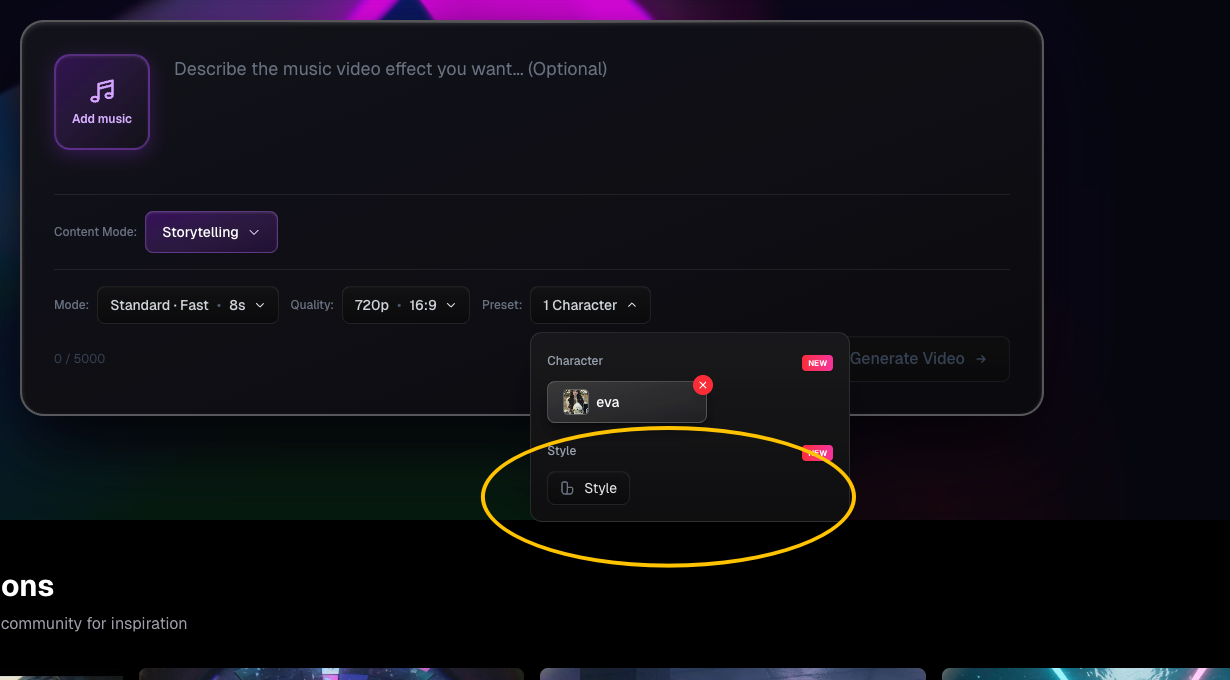
步驟 2:選擇 Visual 樣貌
接著打開 Visual,選視覺處理。可用例子包含 Fairy Tale、Anime、Realistic、Oil Painting、Cyberpunk、Retro VHS、Watercolor 和 Minimal。不想指定某種視覺處理時,也可以選 None。
Workflow 會把選好的情緒和視覺選項合成一個風格名稱,並在生成創意方向、故事線和第一幀提示詞時使用。
組合例子
這些是說明用的創意想法,不是額外的按鈕名稱,也不保證是現成預設:
- Reflective 氣氛 + Realistic: 腳踏實地、以人為主的音樂影片,場景是日常地點。
- Energetic 氣氛 + Retro VHS: 以表演為主、帶復古錄影帶質感的作品。
- Dreamlike 氣氛 + Fairy Tale: 給氣氛歌用的奇幻視覺弧線。
- Reserved 氣氛 + Minimal: 稀疏的地點、形狀,以及克制的畫面變化。
實際選項請用目前的 Emotion 和 Visual 選單。
怎麼知道風格有沒有生效
音訊分析之後,看每張創意方向卡片的 Concept、World、Style 和 Mood。接著檢查故事線。如果選的視覺方向跟歌不合,換一個建議方向,或在你的方案允許時,用偏好重新生成方向。第一幀出來之後,先看光線、構圖和色盤,再進到影片。
常見問題
Epic、Funny、Happy 和 Sad 現在還是選單選項嗎?
那些詞出現在比較舊的教學裡。現在的 Workflow 選擇器是依 Emotion 和 Visual 來組織;請用產品裡顯示的標籤。
一定要設風格嗎?
不用。這是選填的,但方向清楚時,多場景影片會比較連貫。
Style 可以取代角色參考嗎?
不行。Style 引導視覺處理;角色參考引導身分。想要穩定的表演者和穩定的樣子,兩邊都用。
繼續閱讀: ← 上一篇:加入角色 · 下一篇:創意方向 →
相關指南
試用 BeatViz Workflow
上傳一首歌、選擇 Content Mode,讓 Workflow 幫你規劃場景、第一幀和片段。