如何讓同一個角色出現在 AI 音樂影片的各個場景
音樂影片裡,同一位歌手、團員或主角要出現在好幾場時,BeatViz Workflow 最重要的檢查通常是每一段用的真正第一幀圖片。上傳角色有幫助,但不保證模型每次都會完美重現同一個人。
步驟 1:加上一眼認得出來的角色參考
在 Workflow 設定時,上傳、挑選或生成一個角色。Workflow 支援最多兩個角色。上傳圖片最大 10 MB,角色會以去掉背景的方式儲存。
單一角色欄位不要用團體照。一張清楚、可辨識的單人圖,給第一幀模型的身分資訊,比一張有很多張臉的複雜場景更直接。
步驟 2:檢查每一場的第一幀
故事線確認之後,Workflow 會為每個場景生成第一幀。選 Generate All Videos 之前,看每一張圖。檢查臉、人數,以及預期的角色是否真的在裡面。
如果第一幀沒有對的人,不要指望「show the same singer」這種影片提示詞能修好錯誤。後面的影片模型可能接著錯的臉繼續,或再做出另一個人。
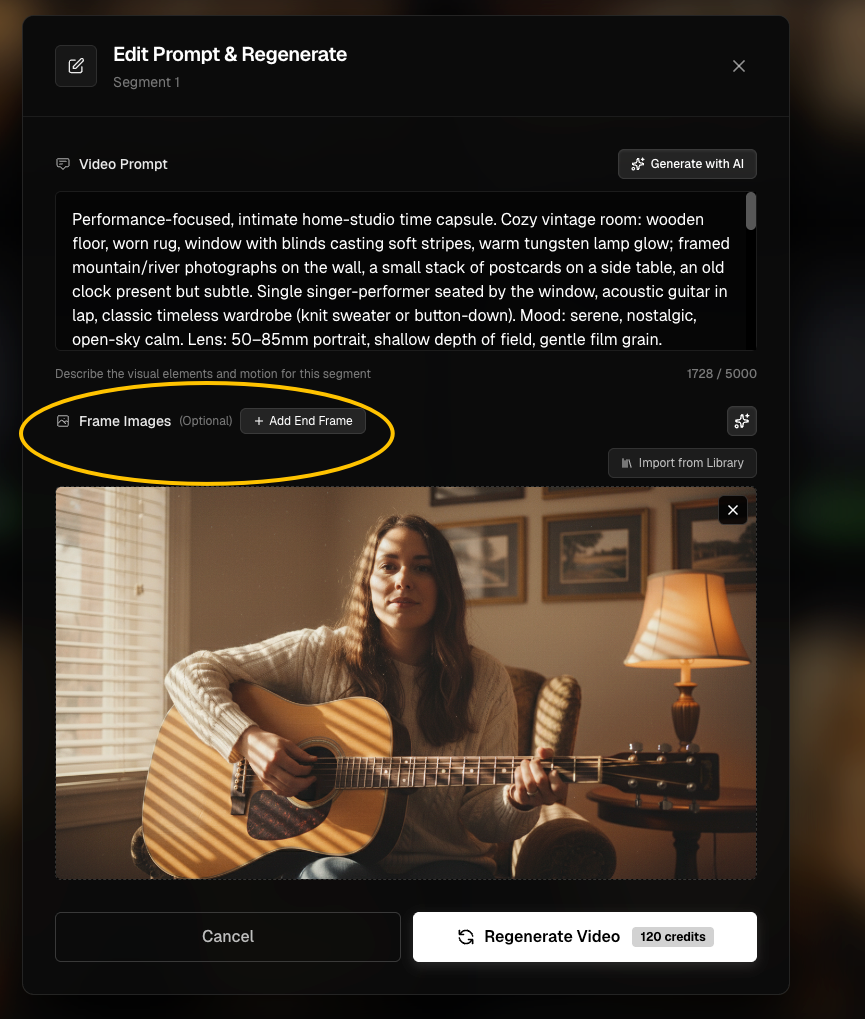
步驟 3:修好特定那一場,不是整支影片
打開不對的場景,用可用的控制來:
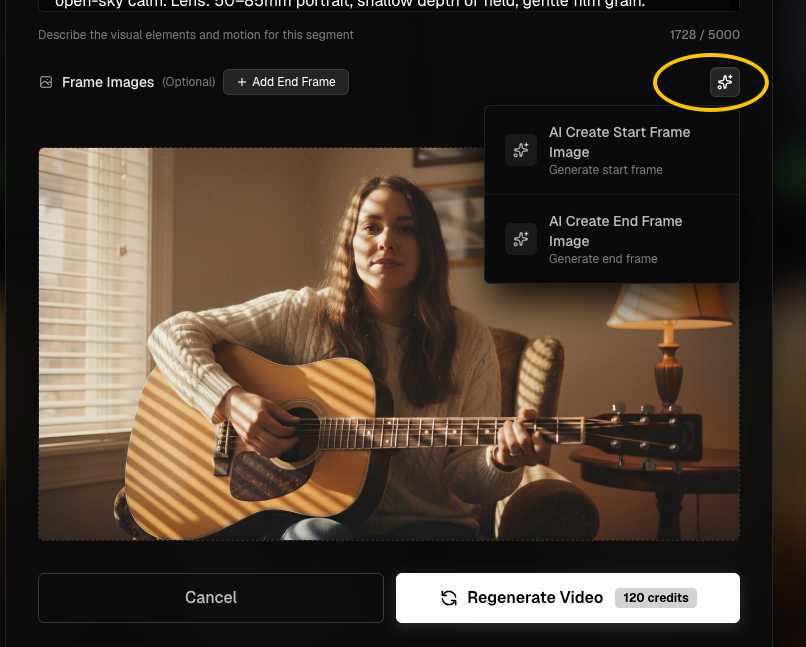
- 用更好的提示詞和合適的參考,重新生成它的第一幀(付費功能)。
- 用這份任務素材庫裡的另一張圖替換這一幀。
- 在重新生成介面提供這個控制時,上傳自訂第一幀圖片。
- 必要時調整該場的角色欄位。
連續兩段出現明顯不同的人時,先比較它們的起始幀。通常只修好受影響的那一場,比整份任務重跑更有效率。
步驟 4:兩個角色的場景要特別小心
兩個角色時,盡量用提供參考的順序稱呼他們——例如 character in reference image 1 和 character in reference image 2。檢查第一幀裡的兩張臉。避免又長又矛盾、跟上傳參考圖打架的外表描述。
步驟 5:了解角色參考的限制
生成影片裡,視覺身分是機率性的。一致性會隨場景、角度、姿勢、光線和選的影片模型而變。把較高品質的模式當成另一條生成路徑,而不是完美的身分鎖定。用 Credits 再做一次影片生成之前,先檢查修好的第一幀。
疑難排解
同一位歌手在 Scene 4 看起來不一樣
檢查 Scene 4 的 Start Frame。如果臉不對,重新生成或替換那一幀;如果該場影片已經做過,再重新生成場景影片。
影片提示詞寫對了人,片段卻是另一個人
第一幀可能沒有預期的參考角色。先修正視覺來源。
可以從另一份任務匯入一張好用的幀嗎?
不能直接透過 Import from Library,它只限目前這份任務。如果你把正確的圖存在裝置上,用可用的上傳控制。
相關操作
繼續閱讀: ← 上一篇:第一幀與參考圖 · 下一篇:加上 Lip Sync →
相關指南
試用 BeatViz Workflow
上傳一首歌、選擇 Content Mode,讓 Workflow 幫你規劃場景、第一幀和片段。