2026 年如何把 Udio 歌曲做成音樂影片:下載限制說明
你已經在 Udio 裡做出了一首歌。旋律對了,人聲也終於到了你想要的位置,腦海裡已經能看見音樂影片:電影感的場景、反覆出現的角色,以及隨著主歌和副歌切換的畫面。
可是當你準備進入下一步時,卻卡住了。
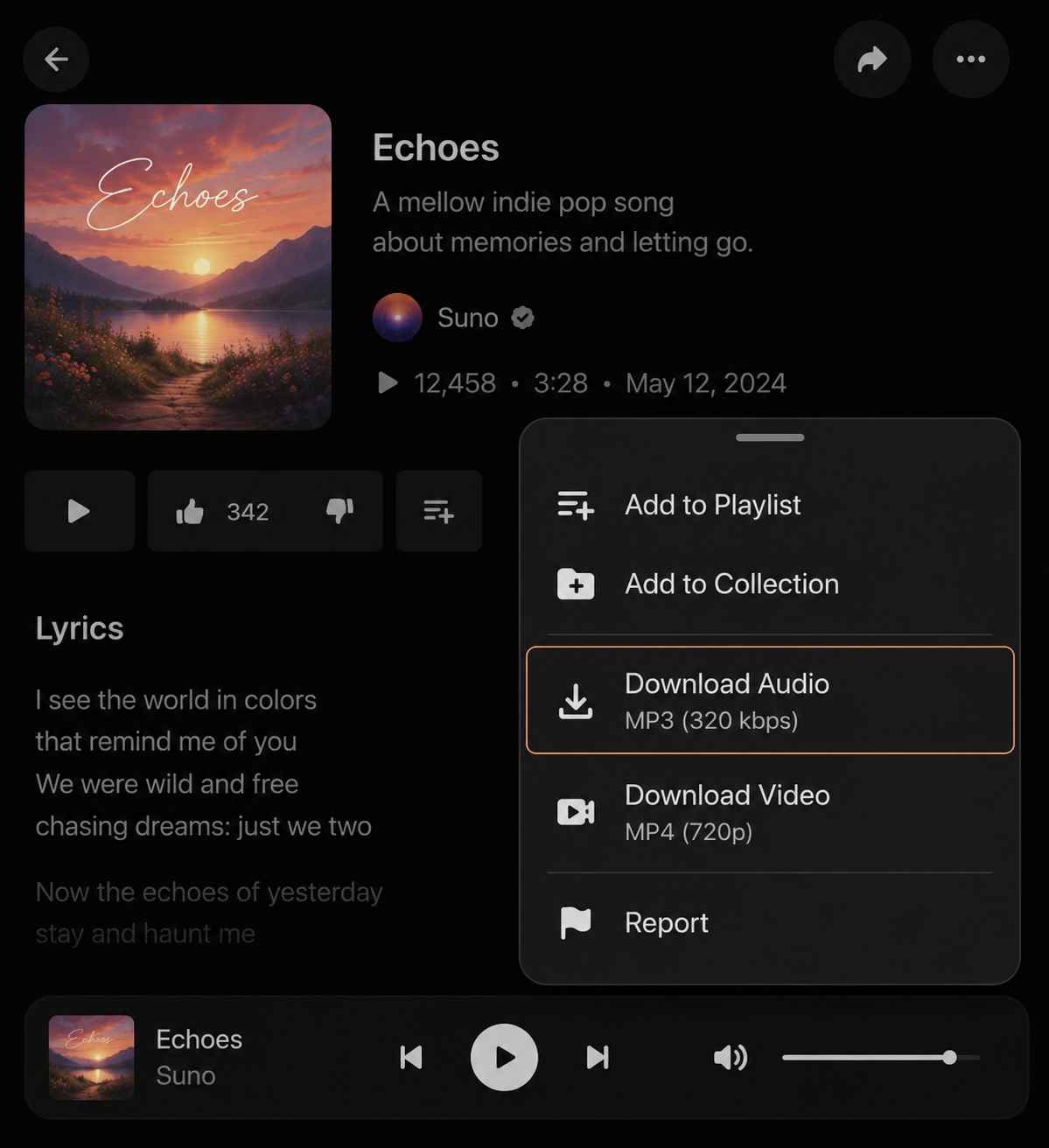
下載按鈕在哪裡?
如果你想在 2026 年用 Udio 歌曲做音樂影片,這是首先要回答的問題。Udio 的下載限制,已經改變了創作者把歌曲帶到外部影片工具的方式。
好消息是:你仍然可以構思視覺方向、準備分鏡,並用你有權使用的音訊製作音樂影片。關鍵是先分清自己屬於哪種情況。
這篇指南會說明 Udio 目前的下載限制、如果你已經有音訊檔案該怎麼做,以及如何用 BeatViz 把符合條件的歌曲做成完整的 AI 音樂影片。
2026 年還能用 Udio 歌曲做音樂影片嗎?
可以,但前提是你擁有一段被允許用於該影片專案的音訊。
截至 2026 年 11 月 23 日,Udio 的官方說明中心仍寫明:音訊、影片和分軌下載均已關閉。
於是會出現兩種完全不同的情況。
如果你此前已經拿到獲授權的音訊檔案,並且有權把它用在影片裡,就可以開始製作。
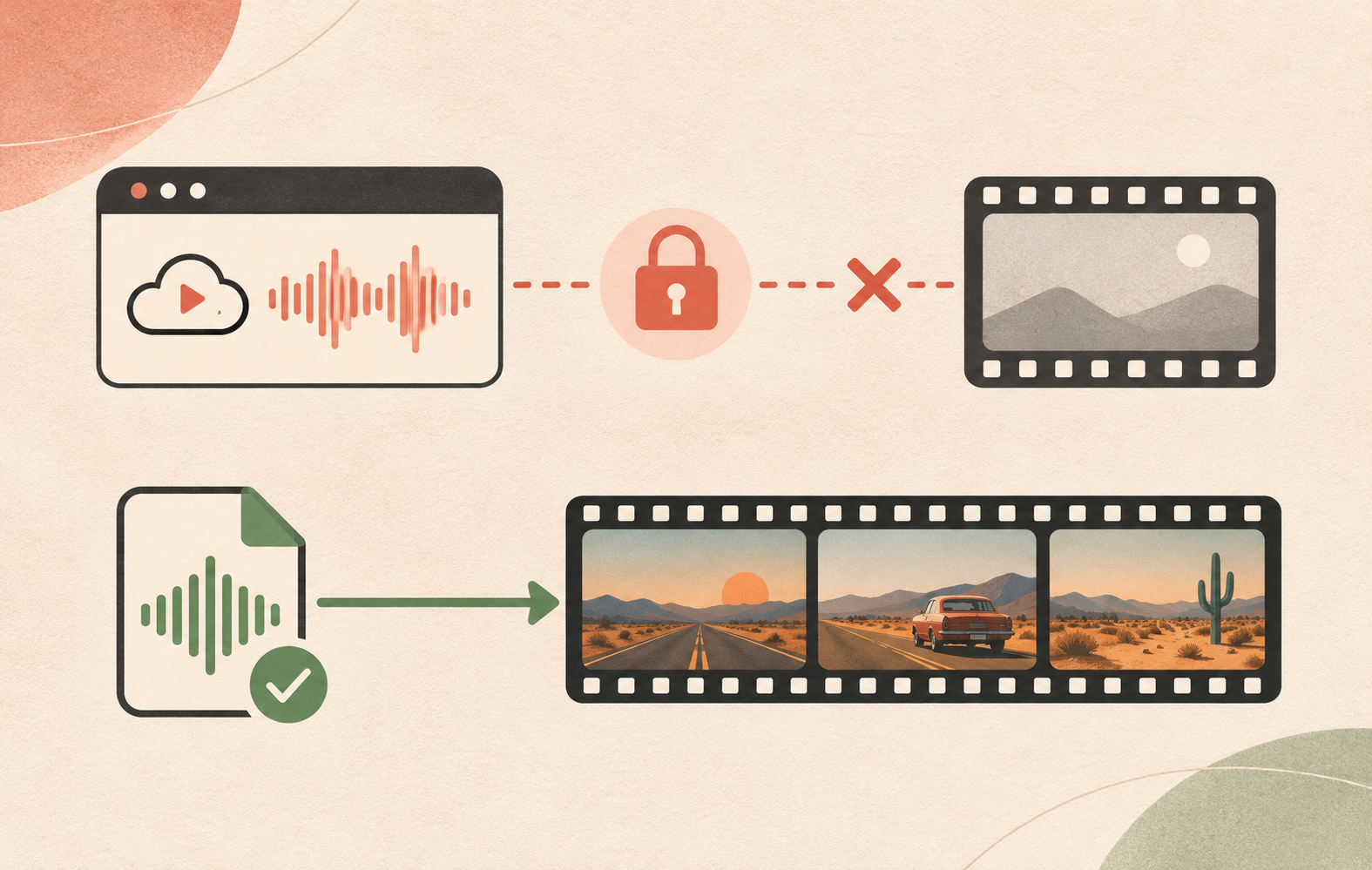
如果你的歌只存在於 Udio 裡,就不能再照著舊教學去下載 MP3,再上傳到影片產生器。
擁有檔案和擁有散布許可,也不是一回事。即便是以前下載過的錄音,在創作或發布影片前,也要對照當時適用的 Udio 協議再確認一遍。
對於音訊版權已經釐清的創作者,像 BeatViz 這樣的 AI 音樂影片產生器可以把錄音做成場景、角色、電影感和成片。
先把變化說清楚。
為什麼 2026 年 Udio 歌曲無法下載?
2025 年 10 月發生了什麼?
2025 年 10 月 29 日,Udio 宣布與 Universal Music Group 達成合作。
在官方公告A New Era of Music中,Udio 說明下載將不可用,作為轉向新授權音樂平台的一部分。
這次變化影響了傳統 AI 音樂製作流程裡很基礎的一環。
過去,創作者通常先生成音樂、下載音訊檔案,再匯入剪輯或散布軟體。
在目前限制期間,這條直接匯出路徑不可用。
還能把 Udio 歌曲下載成 MP3、WAV 或分軌嗎?
Udio 目前的說明中心沒有提供受支援的音訊、影片或分軌匯出流程。
| Udio 功能 | 目前文件狀態 |
|---|---|
| 把生成歌曲下載為 MP3 | 已關閉 |
| 把生成歌曲下載為 WAV | 已關閉 |
| 匯出單獨音訊分軌 | 已關閉 |
| 下載影片輸出 | 已關閉 |
| 分享可用的 Udio 歌曲連結 | 與下載音訊檔案不是一回事 |
| 把已經獲授權的本機音訊上傳到影片工具 | 取決於你的權利和工具要求 |
這些是平台下載限制,不是改影片產生器設定就能解決的問題。
第三方聲稱能從 Udio 頁面擷取音訊,並不自動等於合法下載,也不等於你獲得了重複使用該錄音的許可。
以前匯出的 Udio 檔案和商用權利呢?
有些創作者手裡還有限制開始前匯出的 MP3 或 WAV。
這些檔案會引出另一個許可問題。
以前下載過,本身並不能證明你有權製作新的衍生影片、把錄音上傳到第三方服務,或拿它去變現。
Udio 目前公布的服務條款對下載、重製、發布和散布平台輸出有限制,也包括外部串流媒體和使用者生成內容平台。
如果你有舊匯出檔案,請核對該錄音適用的條款和你計劃的用途。必要時取得書面許可或法律意見。
也請記住:付費使用音樂影片生成服務,並不會額外授予你對原曲的權利。
Udio 歌曲做影片:你能走哪條路?
打開 AI 影片產生器之前,先弄清自己手裡到底有什麼。
| 你的情況 | 建議下一步 |
|---|---|
| 你有早期音訊匯出,並且已確認可用於影片 | 準備檔案,開始影片工作流程 |
| 你有早期匯出,但不確定權利 | 使用前先核實適用許可 |
| 你只有可播放的 Udio 歌曲連結 | 不要預設這個連結能合法轉成音訊檔案 |
| 你有當初上傳到 Udio 的原始錄音 | 如果你擁有或獲授權,就用這份獨立來源檔案 |
| 你有歌詞、提示詞和音樂想法,但沒有可用音訊 | 先做視覺構思,同時解決音訊來源 |
| 你可以創作或獲得另一份合法授權錄音 | 用那份錄音開始一個新的音樂影片專案 |
如果你已經有獲授權的音訊檔案
確認它就是你打算使用的最終版本。
檢查時長、開頭、結尾和任何加長段落。相關許可或授權文件也要一併保存。
這些檢查完成後,就可以按下面的影片製作步驟繼續。
如果你只有 Udio 歌曲連結
Udio 分享連結並不等於獲授權的音訊匯出。
BeatViz 目前的創作流程需要上傳音訊檔案。貼上 Udio 連結不能代替這項要求。
你仍然可以準備故事線、收集視覺參考、寫場景提示詞,並決定音樂影片該長什麼樣。只是不要用未授權的方式去擷取受限音訊。
如果以後官方匯出重新開放,先核對適用許可,再繼續推進。
如果你擁有原始錄音
你可能本來就有上傳到 Udio 的錄音、伴奏或母帶檔案。
如果這份原始檔案本身就歸你使用,就可以圍繞它做音樂影片。
不過,原始錄音和 Udio 生成版本聽感可能不同。如果編曲、人聲或時長在 Udio 裡改過,按原檔案做的影片可能無法和生成版本完美同步。
準備開始了?如果你有權使用自己的音樂,看看 BeatViz AI 音樂影片產生器,了解完整歌曲如何變成視覺作品。
如何用 BeatViz 把 Udio 歌曲做成影片
下面的教學預設你已經有符合條件的音訊檔案,以及使用它所需要的權利。
BeatViz 不會繞過 Udio 的下載限制。它提供的是一套 AI 製作流程,幫你圍繞可以合法上傳的音訊生成畫面。
第 1 步:核實音訊並準備專案
從完成的立體聲音訊開始。
生成任何場景前,先檢查這些:
- •音訊檔案完整,能正常播放。
- •你有權把它上傳到外部製作服務。
- •你的許可涵蓋成品音樂影片的計劃用途。
- •歌詞與實際人聲演唱一致。
- •你清楚自己要做完整 MV,還是更短的宣傳片段。
第一次創意測試,可以先選 20–30 秒最有音樂張力或情緒最強的段落。
這樣你可以先評估視覺方向,再把 Credits 花在更長的序列上。
第 2 步:把歌曲上傳到 BeatViz
BeatViz 允許你從音訊檔案開始,並選擇最適合專案的創作路徑。
Workflow 提供引導式創作選項;Studio Create 2.0 則圍繞音樂分析、分鏡、關鍵影格和影片生成,提供更細緻的流程。
Studio 工作流程支援常見上傳格式,例如 MP3、WAV、AAC、M4A 和 FLAC。
按計劃發布渠道選擇合適設定,包括可用的影片格式和生成選項。
寬螢幕 16:9 構圖適合電影感的 YouTube 音樂影片。如果主要觀眾在 TikTok、Reels 或 Shorts 上觀看,可以改用直式 9:16 專案。

第 3 步:分析歌曲並搭建分鏡
好的音樂影片應該回應歌曲結構,而不是堆疊互不相關的 AI 畫面。
BeatViz Workflow 2.0 包含 Music Analysis 階段,以及可編輯的 Storyboard。
生成成片前,先看影片會如何順著主要音樂段落發展。
例如,想像一首 90 秒獨立流行曲,講的是離開熟悉的地方、開始新篇章。
示意分鏡可以是這樣:
| 歌曲段落 | 視覺方向 | 鏡頭方式 |
|---|---|---|
| 前奏 | 黎明時分空蕩的月台 | 全景建立鏡頭 |
| 主歌 1 | 主角提著行李箱到達 | 中景跟拍 |
| 副歌 | 列車穿過開闊田野 | 動態外景鏡頭 |
| 橋段 | 角色在車窗裡看見自己的倒影 | 親密特寫 |
| 最後副歌 | 列車駛入充滿晨光的風景 | 開闊的電影感揭示 |
| 尾奏 | 角色走上下一座月台 | 緩慢收束鏡頭 |
這些是示例創意選擇,不是某首真實 Udio 歌曲自動識別出的時間點。
關鍵原則是:讓每個音樂段落都有明確的畫面任務。
副歌可能需要更多運動與更寬的構圖;安靜的主歌則更適合單一角色和克制的鏡頭運動。
在投入影片生成前,你可以調整分鏡。
若想更有系統地了解按音樂規劃場景,可以看我們的如何用 AI 把音樂做成影片指南。
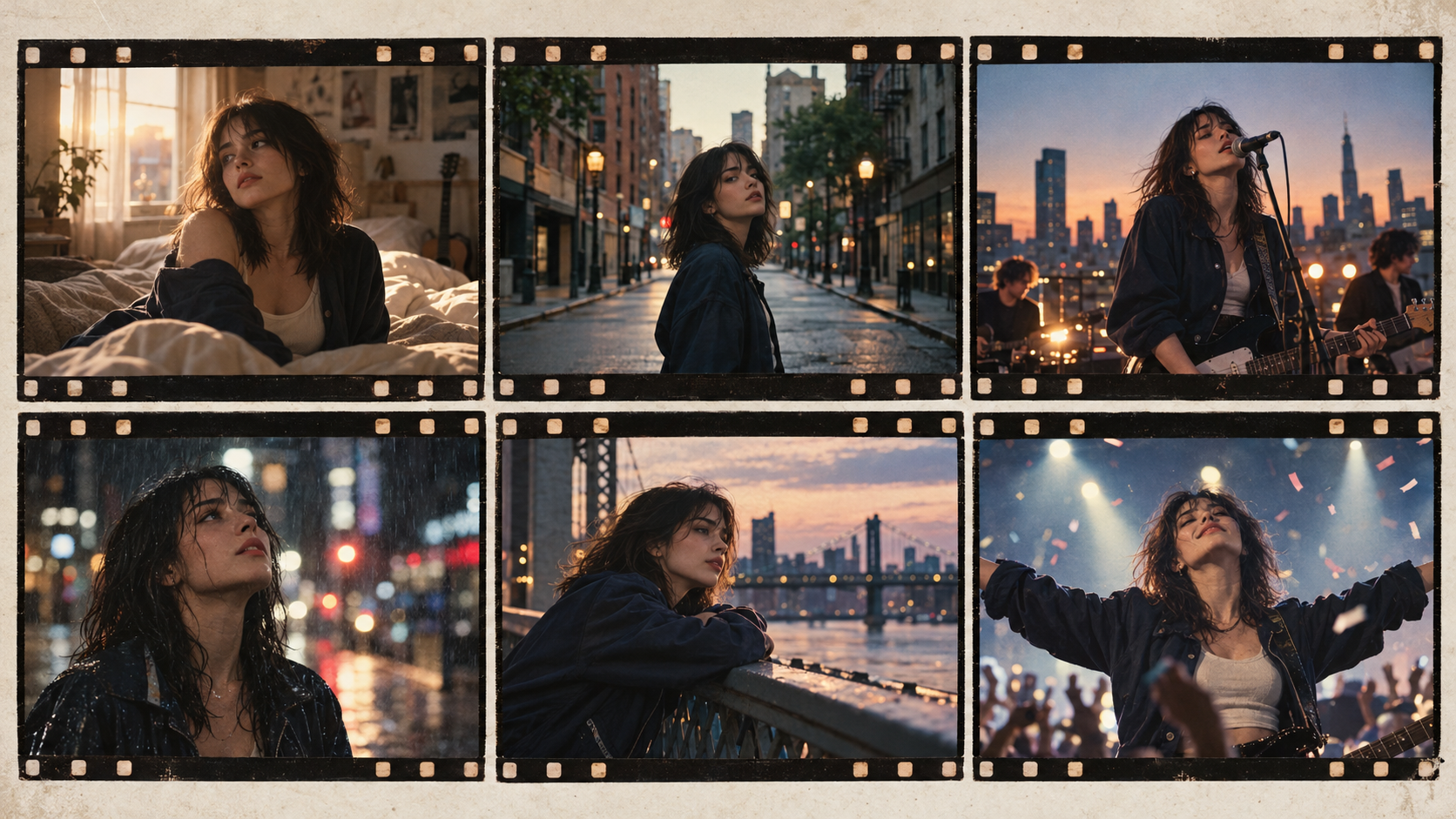
想一步步搭建畫面?打開 BeatViz Workflow,先檢查歌曲的創意方向,再生成整組影片片段。
第 4 步:生成風格一致的關鍵影格和場景
AI 音樂影片製作裡最大的挑戰之一,就是畫面一致性。
角色在第一鏡裡看起來很對,下一鏡卻突然換了髮型、服裝或臉型。
為了減少這個問題,先在生成多場戲之前建立穩定的視覺參考。
例如,先確定:
- •一位五官和服裝都容易辨認、會反覆出現的角色。
- •穩定的視覺風格和色彩處理。
- •會貫穿整首歌的關鍵地點。
- •同一環境裡場景的燈光規則。
在 BeatViz Studio Create 裡,你可以檢查並微調各片段使用的開場關鍵影格。
這樣就能在生成對應影片前,先修正構圖或角色外觀。
好的關鍵影格不只是一張好看的圖。它還要確立下一鏡應當保留的視覺資訊。
第 5 步:打磨運動、口型同步和節奏
影片片段生成後,對照實際歌曲一起檢查。
尤其注意三個方面。
運動與敘事: 角色動作說得通嗎?鏡頭有沒有跟上預定動作?這場戲有沒有推進整體視覺故事?
口型同步: 如果畫面上出現歌手,檢查嘴型是否匹配這段人聲。不是每場戲都需要口型同步。器樂段落、風景鏡頭和敘事場景,常常不配口型更好。
節奏: 留意彆扭的剪輯、情緒對不上的瞬間,以及音樂已經變化、畫面卻還拖著的場景。
BeatViz 提供不同方式來做這些修正。
Workflow 可以檢查生成場景,而BeatViz Editor能更直接地控制單個片段和時間軸。
例如,如果某一鏡的角色表情不對,你可以只修這一段,而不必自動重做整支音樂影片。
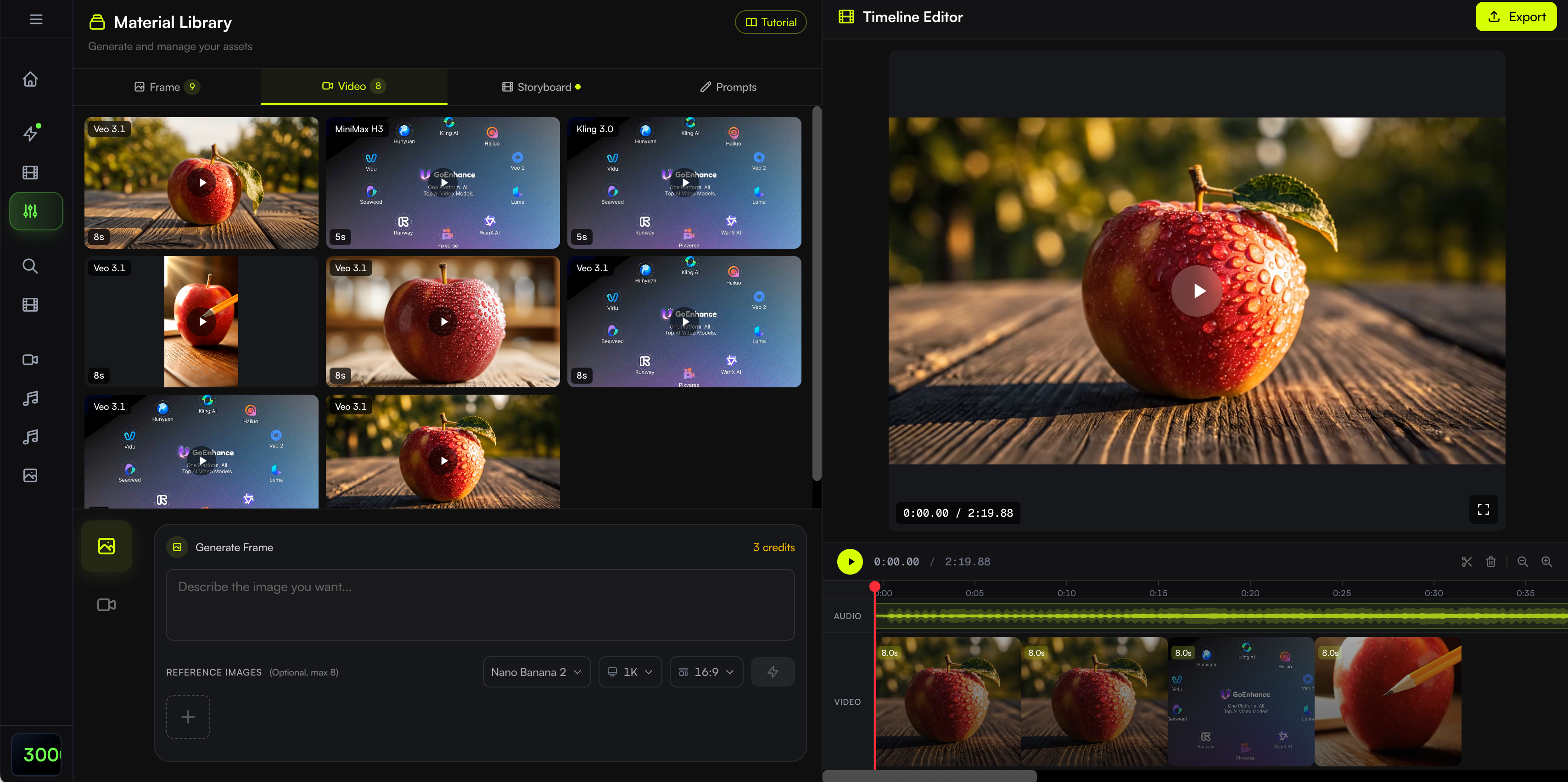
第 6 步:匯出完成的音樂影片
匯出前,把完整時間軸從頭看到尾。
確認音樂仍然同步、轉場自然,沒有意外的視覺變化搶走歌曲的注意力。
想清楚成片會出現在哪裡。
YouTube 音樂影片: 使用寬螢幕構圖,通常是 16:9。
TikTok、Instagram Reels 或 YouTube Shorts: 考慮單獨做一條為手機螢幕構圖的 9:16 剪輯。
寬銀幕電影構圖不一定能裁成好看的直式。重要角色和動作可能會出畫。
BeatViz 支援匯出已組裝的音樂影片專案,具體取決於所選工作流程的設定和權益。

請記住:匯出影片檔案,和擁有發布底層音訊的許可,是兩件不同的事。公開發布前,先確認音樂權利。
BeatViz Workflow、AI Director 和 Editor:該選哪個?
不是每支音樂影片都需要同樣程度的自動化。
該選哪條 BeatViz 創作路徑,取決於你想親自掌控多少視覺規劃。
| 創作路徑 | 最適合 | 創意控制 |
|---|---|---|
| Workflow | 引導式音樂分析、分鏡搭建和連貫場景生成 | 逐步檢查 |
| AI Director | 在功能可用時,用對話推進視覺想法和鏡頭方向 | 對話式導演 |
| Editor | 細緻調整片段、參考影格和時間軸剪輯 | 手動到每一鏡 |
如果你是第一次做敘事型音樂影片,Workflow 是實用的起點。
如果你已經清楚每一鏡該長什麼樣,Editor 可能更合適。
在帳戶開通該功能時,AI Director 提供另一種對話式的創意規劃方式。
這些創作路徑都不會改變 Udio 錄音附帶的許可,也不會從受限的 Udio 連結裡取回音訊。
做更大專案時,生成每一段之前也值得先看清製作預算。可以查看BeatViz 定價頁,並核對所選工作流程在產品內顯示的 Credits 預估。
需要更精細地控制鏡頭?
打開BeatViz Editor,微調特定場景、使用參考圖,並在時間軸上搭建成片。
如果 Udio 歌曲下載不了,怎麼辦?
如果歌曲目前無法匯出,你仍然可以做很多有用的準備工作。
先做視覺構思,不要去複製受限音訊
你可以用自己的音樂想法和筆記寫出視覺方案。
先回答幾個創意問題:
這首歌在講什麼?主角是誰?故事發生在哪裡?副歌時該反覆出現什麼視覺元素?
然後把想法整理成簡單的鏡頭清單。
例如:
視覺概念: 一位年輕旅人離開熟悉的城市,穿過空曠的沙漠公路,去尋找新的開始。
開場: 旅人站在舊公路旅館旁,太陽升起。
主歌: 穿過小鎮和遠處風景的安靜旅程。
副歌: 道路通向戲劇性的山景。
結尾: 旅人到達新目的地,卻在進入前停住。
無論你最終選擇哪份合法授權錄音,這個概念之後都可以變成分鏡。
你也可以提前準備原創角色參考圖、地點參考和鏡頭描述。
改用你有權使用的另一份錄音
如果現在就必須完成專案,可以考慮使用你獨立擁有的錄音,或明確允許你計劃用途的授權音樂。
那可能是你自己的作品、專業錄製的母帶,或透過其他條款合適的服務創作的音樂。
新錄音是獨立的音樂來源;它不是擷取或複製受限 Udio 輸出的辦法。
如果你在看另一套音樂生成流程,我們這篇把 Suno 歌曲做成 AI 音樂影片的指南會講製作側。你仍應核對該音樂平台目前的匯出和使用條款。
我們也有單獨的把 Mureka 歌曲做成音樂影片教學。
做 Udio 音樂影片時的常見錯誤
即便錄音已獲正當授權,這些問題仍會讓 AI 音樂影片顯得沒做完。
1. 把能聽到當成有許可
能聽到一首歌、打開它的連結,或手裡有一份舊音訊檔案,並不自動等於你有權發布它。
製作和散布前,先核對適用的音樂權利。
2. 沒看分鏡就生成所有場景
立刻生成整支音樂影片很有誘惑力。
但如果原始概念本身就不統一,生成更多素材也修不好底層問題。
先檢查故事、角色和場景順序。
3. 視覺風格換得太勤
有意混用寫實電影、動畫、霓虹科幻和復古膠片,可以很有意思。
這些切換如果隨機發生,往往會削弱影片的識別度。
選定一種視覺語言,讓構圖在其中演變。
4. 每段人聲都上口型同步
音樂影片不必每次聽到歌詞都出現歌手。
敘事鏡頭、空鏡、物件特寫和環境場景,也能表達音樂情緒,而不必看見演唱。
只在口型同步真正增加資訊時使用它。
5. 忽略最終音訊版本
如果歌曲加長了段落、改了歌詞或換了尾奏,原來的分鏡可能對不上。
做細緻同步之前,先鎖定最終獲授權的錄音。
6. 不檢查結果就持續消耗生成 Credits
能分階段生成就分階段生成。
先看第一批圖,檢查開場關鍵影格,預覽完成的片段,再投入更貴的生成。
這樣你有更多機會儘早修正問題。
Udio 音樂影片能發到 YouTube 嗎?
對計劃發布 Udio 音樂影片的創作者來說,這是最重要的問題之一。
做出影片,和有權把它上傳到 YouTube,不是一回事。
Udio 目前條款限制把平台輸出散布到外部,包括 YouTube 和其他社交網路。
不要預設有效或曾經付費的 Udio 訂閱,就會自動給你不受限的商用散布權。
如果是舊錄音、單獨授權,或其他特殊情況,請核對該段音訊適用的條款和許可。
你還需要區分兩種權利:
音樂權利: 使用和散布錄音,以及相關底層作品的許可。
影片權利: 使用生成的畫面、圖像和其他視覺素材的許可。
影片產生器可能為符合條件的自身輸出提供商用權利,但這不能覆蓋音樂來源施加的限制。
發布前,保留來源音訊、適用許可,以及這次發布所需的任何授權紀錄。
如果音樂尚未獲得 YouTube 授權,就不要發布合成後的音樂影片,直到這個問題解決。
常見問題:Udio 音樂影片製作與下載限制
2026 年還能下載 Udio 歌曲嗎?
截至 2026 年 11 月 23 日,Udio 官方說明中心仍把音訊、影片和分軌下載列為已關閉。請以目前官方公告為準,查看是否有後續變化。
不下載 Udio 歌曲,怎麼做影片?
你可以先做視覺概念、分鏡和提示詞,但要做成同步的 BeatViz 音樂影片,需要一份獲授權的本機音訊檔案。僅有 Udio 歌曲連結不能滿足這項要求。
舊的 Udio MP3 能用來做音樂影片嗎?
有可能,前提是檔案來源合法,並且你擁有涵蓋計劃影片用途的許可。舊下載並不能自動證明你仍有持續散布權。
BeatViz 支援 Udio 歌曲連結嗎?
BeatViz 文件中的音樂影片流程使用上傳的音訊檔案,而不是直接匯入 Udio 連結。
Udio 音樂影片能在 YouTube 上變現嗎?
不要預設可以。Udio 目前條款限制對輸出的商用使用和外部散布。你需要明確允許該用途的權利。
做音樂影片必須要分軌嗎?
通常不需要。完整的立體聲錄音就足以支撐典型的音樂轉影片流程。只有在你需要修改或重混音樂的各個部分時,分軌才更重要。
做完整音樂影片,Workflow 和 Editor 哪個更好?
Workflow 適合引導式場景規劃和生成。當你想細緻控制每一鏡、參考圖和時間軸編排時,Editor 更合適。
用 AI 做一支 Udio 音樂影片要花多少錢?
費用取決於獲授權來源音訊的長度、所選影片生成模型、解析度、片段數量、口型同步設定,以及重試次數。請查看 BeatViz 定價,以及所選創作流程顯示的 Credits 預估。
BeatViz 能在不改我歌曲的情況下做音樂影片嗎?
BeatViz 的設計是圍繞上傳音訊搭建畫面。如果保留原始錄音很重要,請使用最終確認的來源檔案,並在匯出前檢查合成結果。
用 BeatViz 把音樂變成視覺故事
Udio 的下載限制,改變了從 AI 音樂生成走到音樂影片製作的實際路徑。
但一支好音樂影片背後的創作原則沒有變。
從你有權使用的錄音開始。理解它的結構。搭建支撐音樂的視覺概念。讓角色和地點保持一致。然後打磨每一鏡,直到整段看起來像一部完整作品。
你不必給歌詞的每一句都換一個視覺點子。
有時候,一個角色、一個反覆出現的地點,加上一次精心安排的視角變化,會比幾十段互不相關的 AI 片段更讓人記住。
在 BeatViz 裡,你可以用引導式音樂分析、場景生成、關鍵影格和剪輯工具,把這個視覺故事做出來。
你的音樂有故事。給它一塊螢幕。
如果你有一首有權使用的完成歌曲,用 BeatViz 創作下一支 AI 音樂影片——從第一個視覺概念,做到最後剪輯完成的序列。
如果你還在決定怎麼下手,開始前可以先看我們的如何用 AI 把音樂做成影片完整指南。