Så behåller du samma karaktär genom AI-musikvideoscener
För en musikvideo med samma sångare, bandmedlem eller huvudskådespelare i flera scener är den viktigaste kontrollen i BeatViz Workflow oftast den faktiska första bildrutan för varje klipp. En karaktärsuppladdning hjälper, men den garanterar inte att modellen återger samma person perfekt varje gång.
Steg 1: Lägg till en igenkännbar karaktärsreferens
Under Workflow-upplägget laddar du upp, väljer eller genererar en karaktär. Workflow stöder upp till två karaktärer. Uppladdade bilder kan vara upp till 10 MB, och karaktären lagras med bakgrunden borttagen.
Undvik gruppfoton för en ensam karaktärsplats. En tydlig bild av en identifierbar person ger modellen för första bildrutor mer direkt identitetsinformation än en komplicerad scen med flera ansikten.
Steg 2: Kolla första bildrutan i varje scen
När handlingen är bekräftad genererar Workflow en första bildruta per scen. Titta på varje bild innan du väljer Generate All Videos. Kolla ansiktet, antalet personer och om den tänkta karaktären faktiskt syns.
Om den första bildrutan inte innehåller rätt person, lita inte på en videoprompt som ”visa samma sångare” för att laga felet. Den senare videomodellen kan fortsätta från det felaktiga ansiktet eller skapa en annan person.
Steg 3: Laga den specifika scenen, inte hela videon
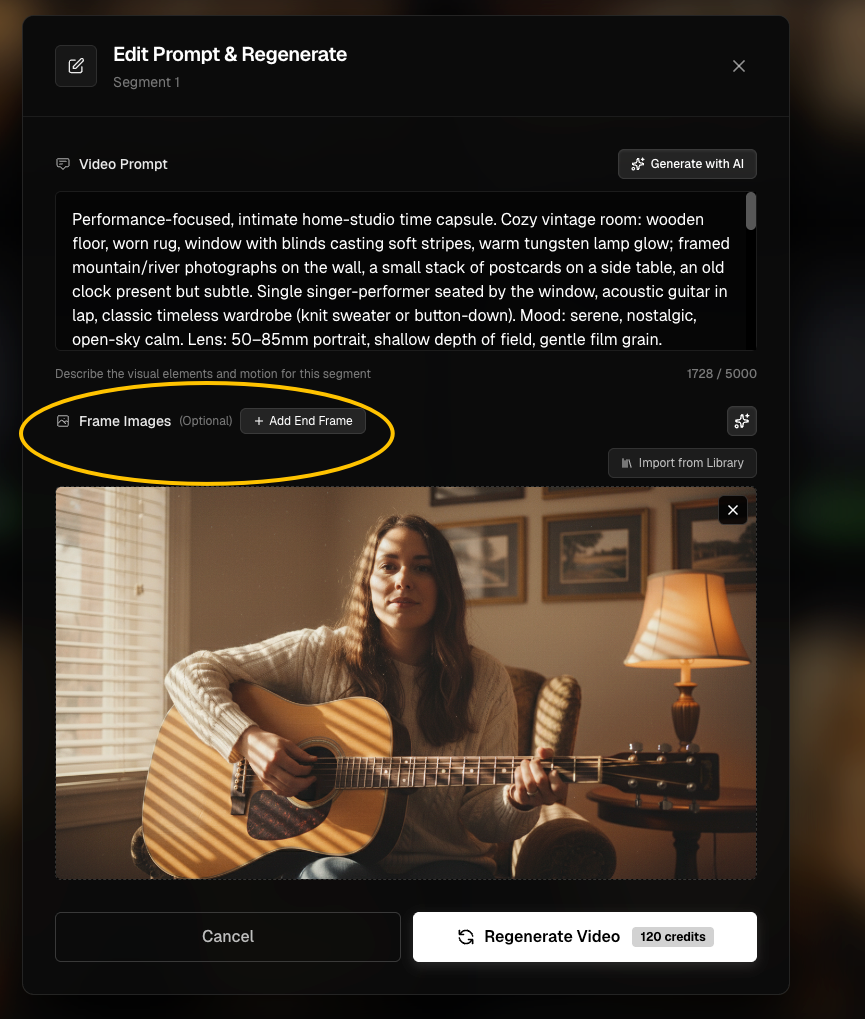
Öppna den felaktiga scenen och använd de tillgängliga kontrollerna för att:
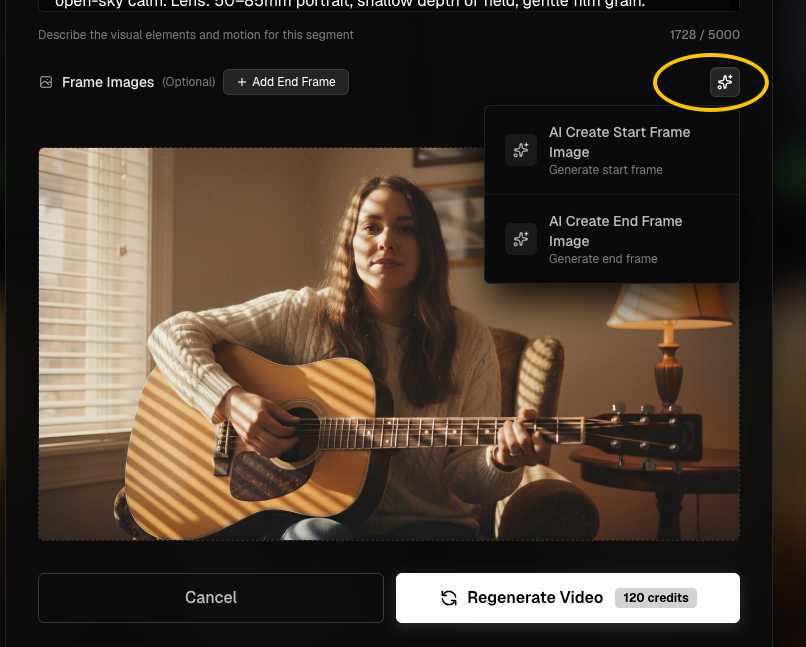
- Generera om dess första bildruta med en bättre prompt och lämpliga referenser (betalfunktion).
- Byta rutan mot en annan bild från den här uppgiftens bibliotek.
- Ladda upp en egen första bildruta där omgenereringsgränssnittet erbjuder den kontrollen.
- Justera scenens karaktärsplatser vid behov.
När två på varandra följande klipp visar märkbart olika personer, jämför deras startbilder först. Att laga bara den berörda scenen är oftast mer effektivt än att köra om hela uppgiften.
Steg 4: Hantera en scen med två karaktärer varsamt
För två karaktärer, hänvisa till dem via ordningen på de lämnade referenserna när det går — till exempel character in reference image 1 och character in reference image 2. Inspektera båda ansiktena i den första bildrutan. Undvik långa, motstridiga utseendebeskrivningar som krockar med referensbilderna.
Steg 5: Känn gränserna för en karaktärsreferens
Visuell identitet är sannolikhetsstyrd i generativ video. Konsekvensen kan variera mellan scener, vinklar, poser, belysning och vald videomodell. Behandla högre kvalitetsnivåer som alternativa generationsvägar, inte som ett perfekt identitetslås. Granska en lagad första bildruta innan du använder Credits på en ny videogenerering.
Felsökning
Samma sångare ser annorlunda ut i Scene 4
Inspektera Scene 4:s Start Frame. Har den fel ansikte, generera om eller byt den rutan, och generera sedan om scenvideon om den redan hade producerats.
Videoprompten namnger rätt person, men klippet visar någon annan
Den första bildrutan kanske inte innehåller den tänkta referenskaraktären. Korrigera den visuella källan först.
Kan jag importera en användbar ruta från en annan uppgift?
Inte direkt via Import from Library, som är begränsad till den aktuella uppgiften. Använd en tillgänglig uppladdningskontroll om du har rätt bild sparad på enheten.
Relaterade kontroller
Se Lägg till karaktärer för upplägg och Första bildrutor mot referensbilder för att välja rätt bildtyp.
Fortsätt lära: ← Föregående: Första bildrutor mot referenser · Nästa: Lägg till Lip Sync →
Relaterade guider
Prova BeatViz Workflow
Ladda upp en låt, välj ett Content Mode och låt Workflow planera scener, första bildrutor och klipp åt dig.