Classic-lägets guide
Så skapar du ett Editor Mode-projekt:
- Gå till https://beatviz.ai/create-custom
- Ladda upp din ljudfil
- Ange ett projektnamn
- Klicka på Create Task

Översikt av Editor Mode-gränssnittet
Editor Mode-gränssnittet är uppdelat i två huvudsakliga sektioner:
- Vänsterpanel: arbetsyta för bild- och videogenerering
- Högerpanel: arbetsyta för ljudtidslinje (spår)
Målet är att generera visuellt innehåll till vänster och linjera det precist mot ditt ljud till höger.

Vänsterpanel: genereringsyta
Vänsterpanelen innehåller tre kärnområden:
- First-frame-bildgenerering
- Videogenerering
- Ljudanalys (endast referens, ingen autogenerering)
- Nedre sektionen är generatorn, där du skriver prompts och inställningar
- Övre sektionen visar genererade bilder och videor
I den här panelen skapas alla visuella assets innan de läggs på tidslinjen.
Högerpanel: ljudtidslinje
Högerpanelen kretsar kring ljudtidslinjen längst ner.
Här kan du:
- Dra genererade videor från vänsterpanelen till tidslinjen
- Linjera videoklipp mot specifika segment av ditt ljud
- Ordna om videoordningen fritt efter placering
First-frame-bildgenerering i Editor Mode
Så genererar du en first-frame-bild:
- I generatorområdet, välj Image
- Välj din föredragna bildmodell
- Skriv din prompt
- Ladda eventuellt upp en referensbild
- Klicka på Generate
First-frame-bilder kan senare återanvändas för att styra videogenerering.
Videogenerering i Editor Mode
Videogenerering följer ett liknande workflow:
- Skriv din videoprompt
- Välj en videomodell
- Välj eventuellt en first-frame-bild
- Generera videon
Om first-frame-bilder
En first-frame-bild definierar den visuella startpunkten för ett videoklipp.
Den påverkar starkt:
- Komposition
- Karaktärens utseende
- Övergripande visuell riktning
Att använda en välgjord first frame kan förbättra videokonsistens och kvalitet rejält.

Lägg videor på ljudtidslinjen
När videoklippen är genererade:
- Dra dem från vänsterpanelen till tidslinjen
- Linjera varje klipp mot önskat ljudsegment
Du kan också:
- Byta klippordning när som helst
- Byta ut eller ta bort klipp fritt
Lip Sync-funktionen i Editor Mode
LipSync använder det valda tidslinjeklippet och ljudet under det. Klipp längre än 15 sekunder kan inte lipsynkas (20 Credits per sekund, bråkdelar av sekunder avrundas uppåt).
Lägg först en video på tidslinjen. Trimma den till 15 sekunder eller kortare om det behövs.
Två sätt att LipSync:a
1. Från vänsterpanelen
Klicka på klippet på tidslinjen, slå på LipSync i vänsterpanelen och generera. Ljudet tas från samma tidsintervall automatiskt.
2. Från tidslinjen
Högerklicka på klippet och välj LipSync. Det kör samma jobb som vänsterpanelen — ingen extra uppsättning.
Medan LipSync körs är klippet låst. När det är klart ersätts klippet på plats.
Chat-lägets guide
Chat använder samma Editor-projekt som Classic. Du beskriver tagningen. BeatViz förbereder prompten, visar ett kort och genererar först när du bekräftar. Classic finns kvar när du vill styra tidslinjen själv.
- Skapa projektet på samma sätt som i Classic: ladda upp låten, namnge den och välj bildförhållande. Det förhållandet används för varje bild och video i projektet.
- På dator eller surfplatta, använd Create Mode högst upp. Classic är tidslinjeeditorn. Chat är det nya läget. Båda öppnar samma projekt. Notisen bredvid switchen säger att chat-styrd skapelse är ny.
- På telefon öppnar Editor Chat. Det finns ingen Classic / Chat-switch.
Första gången du öppnar Editor på telefon eller surfplatta föreslår en notis att du använder en dator. Stäng den en gång så förblir den stängd i båda lägena.
Chat-skärmen
Chat behåller förhandsvisningen och tidslinjen. Det som ändras är var materialen och konversationen sitter.
- På dator sitter materialen bredvid förhandsvisningen, tidslinjen löper längs botten och chat är kolumnen till höger.
- På surfplatta är chatten smalare så att förhandsvisningen får mer av bredden. Materialen ligger kvar bredvid förhandsvisningen.
- På telefon stannar förhandsvisningen och tidslinjen på skärmen. Library och Chat är knappar i nedersta listen. Varje öppnar en panel underifrån. Chatpanelen är den högre. Om en tagning fortfarande genereras och biblioteket är stängt blinkar Library.
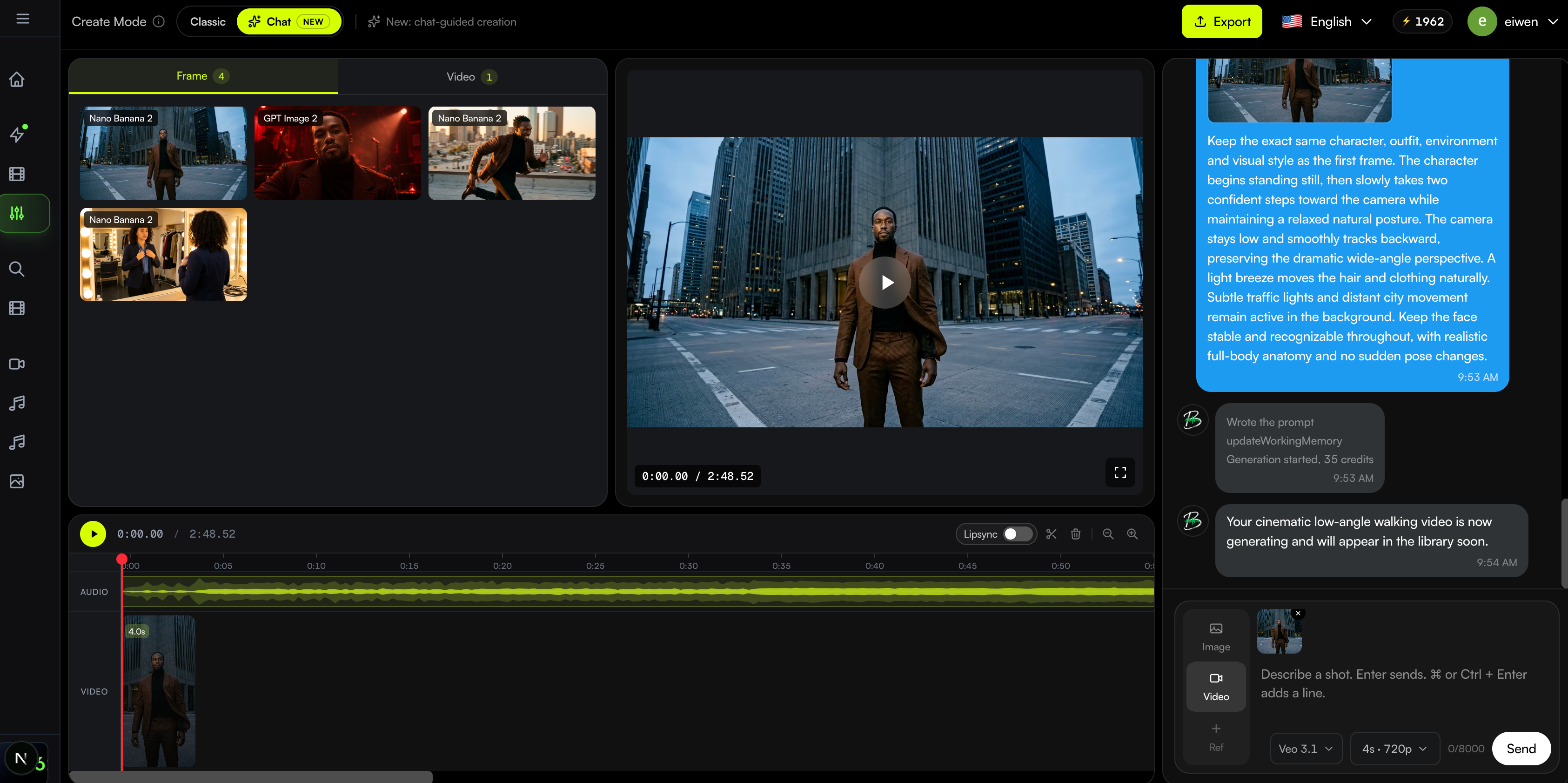
Beskriv en tagning
Rutan under konversationen är där du ber om en tagning.
- Enter skickar meddelandet. På Mac startar Command + Enter en ny rad. På Windows startar Ctrl + Enter en ny rad. Shift + Enter startar också en ny rad.
- Har du redan skrivit subjekt, handling och kamera, ljus eller stil använder Chat den texten som prompt. Den skrivs inte om.
- Har du bara skrivit en idé förvandlar Chat den till en genereringsprompt och visar den prompten på bekräftelsekortet. Du bekräftar fortfarande en gång. Att skriva prompten drar inga Credits.
- Första gången ett projekt saknar meddelanden skriver BeatViz ett kort välkomnande. Vänta tills det är klart, skriv sedan.
- Svar följer språket i ditt meddelande.
Bild, video och referensfoton
Switcharna till vänster om rutan avgör vad nästa meddelande genererar.
- Image behåller bildmodellen. Du kan bifoga upp till fyra referensfoton.
- Om projektet har ett karaktärsfoto lägger Image-läget det i första sloten. Ta bort det när den här tagningen inte ska använda karaktären. Det kommer inte tillbaka i det här projektet, inklusive i Classic.
- Video tillåter ett referensfoto. Välj videomodell, sedan längd och upplösning. Varje rad visar sin credit-kostnad.
- Dra ett foto från biblioteket, eller en fil från datorn, till rutan. Miniatyren ligger kvar tills du tar bort den. Bekräftelsekortet visar referensen som kommer att användas. Tar du bort den har det meddelandet ingen referens.
Bekräfta innan Credits dras
Inget genereras, och inga Credits dras, förrän du bekräftar kortet.
- Kortet visar prompten, referensfotot om det finns ett, modellen, och för video längd och upplösning.
- Confirm startar jobbet. Decline slänger kortet och debiterar dig inte.
- Om saldot är för lågt öppnas prisrutan i stället.
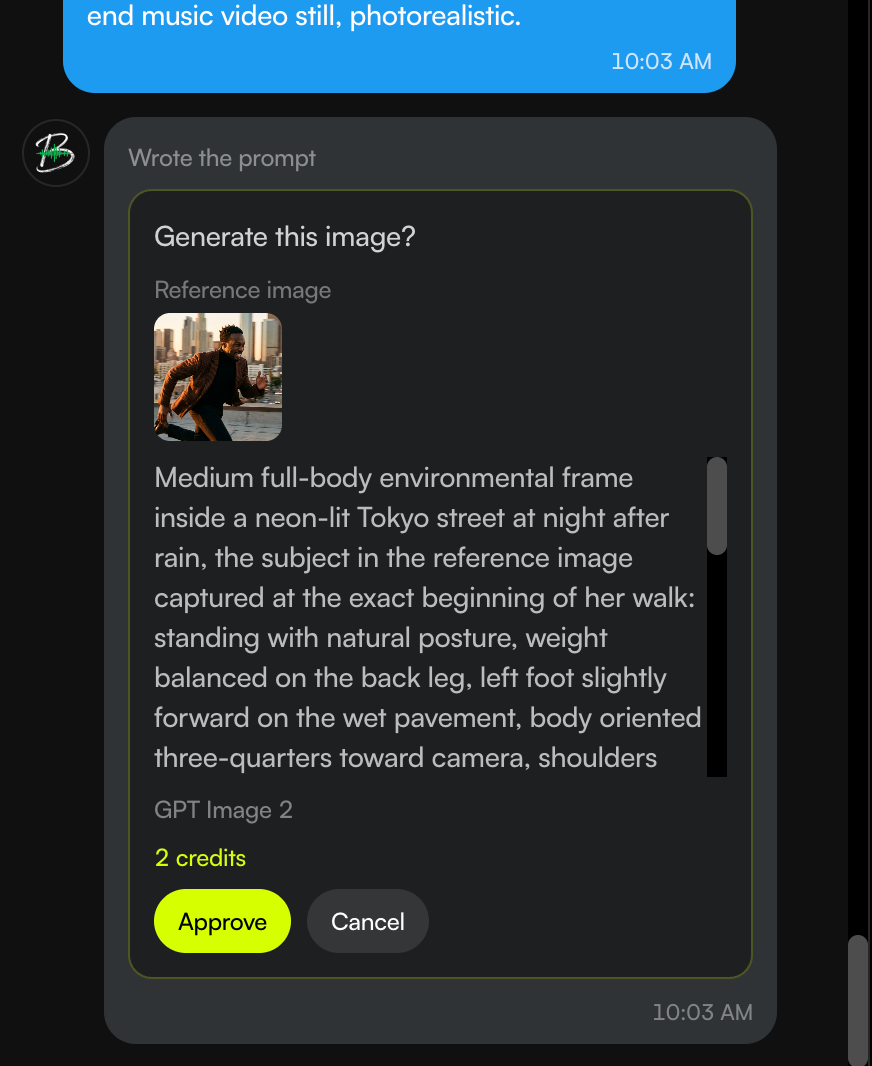
Medan den genererar, och när den är klar
Efter att du bekräftat kan du fortsätta skriva. Chat låser inte rutan medan den säger att jobbet startade, blev klart eller misslyckades.
- När jobbet skickats säger Chat att det har startat och fortfarande genereras.
- När det lyckas dyker filen upp i biblioteket. På telefon, öppna Library för att se den. Ett tryck på en färdig video spelar den i förhandsvisningen och stänger biblioteket.
- När det misslyckas berättar Chat orsaken och om Credits återfördes.
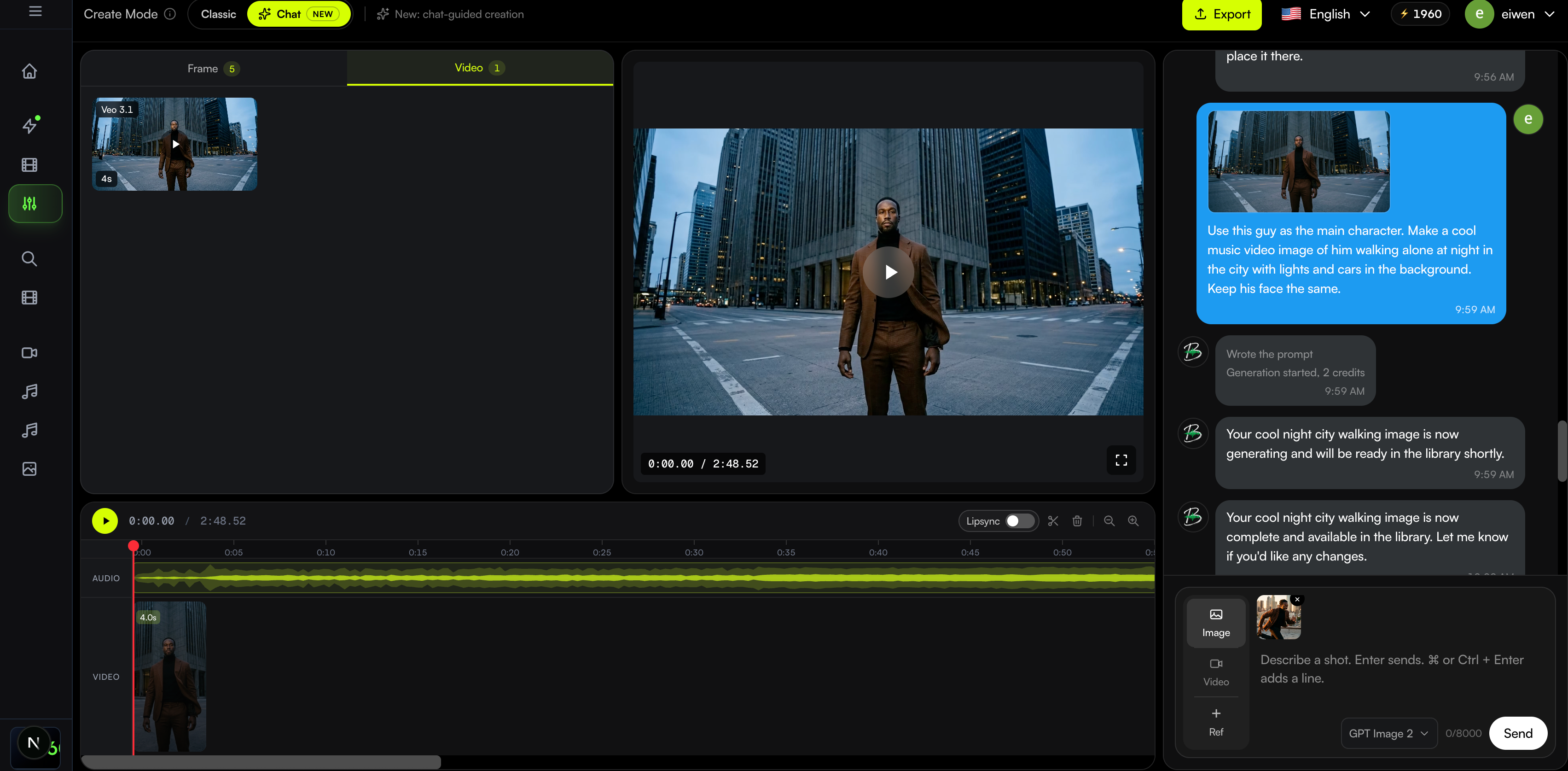
Lägg en video på tidslinjen
Stillbilder stannar i biblioteket. Bara en färdig video kan hamna på tidslinjen.
- På dator eller surfplatta, dra en färdig video från biblioteket till tidslinjen.
- På telefon, tryck på + till höger om sista klippet. Biblioteket öppnas på videor. Tryck på en färdig video så läggs den till i slutet.
- Lip Sync för ett klipp som redan ligger på tidslinjen finns i sektion 2.8.
Lip Sync i Chat
Chat Lip Sync använder samma generering som Classic. På tidslinjen, precis till vänster om saxen, finns en switch märkt Lipsync.
- Lägg först en färdig video på tidslinjen. Trimma den om den är längre än 15 sekunder, och håll uppspelningen på 1x.
- Skjut Lipsync-switchen åt höger. Varje videoklipp på tidslinjen väntar på att du ska välja ett. Skjut tillbaka åt vänster för att lämna.
- Klicka på det klippet. Fönstret visar credit-kostnaden: 20 Credits per sekund, avrundat uppåt, med max 15 sekunder. Confirm startar det. Cancel stänger fönstret och debiterar dig inte.
- Klippet växlar till Lipsyncing och förblir låst. När det är klart ersätts samma klipp av den läppsynkade videon. En ny video dyker också upp i biblioteket. Om det misslyckas kommer Credits tillbaka och originalklippet ligger kvar.