Como manter o mesmo personagem nas cenas de um clipe com IA
Em um clipe com o mesmo cantor, integrante da banda ou ator principal em várias cenas, a checagem mais importante no BeatViz Workflow costuma ser a imagem real de primeiro frame usada em cada clipe. Enviar um personagem ajuda, mas não garante que o modelo reproduza a mesma pessoa perfeitamente toda vez.
Passo 1: adicione uma referência de personagem reconhecível
Na configuração do Workflow, envie, escolha ou gere um personagem. O Workflow admite até dois personagens. Imagens enviadas podem ter até 10 MB, e o personagem é salvo com o fundo removido.
Evite fotos de grupo para um único espaço de personagem. Uma imagem nítida de uma pessoa identificável dá ao modelo de primeiro frame mais informação direta de identidade do que uma cena complicada com vários rostos.
Passo 2: confira o primeiro frame de cada cena
Depois que o roteiro é confirmado, o Workflow gera um primeiro frame para cada cena. Olhe cada imagem antes de selecionar Generate All Videos. Confira o rosto, o número de pessoas e se o personagem pretendido está de fato presente.
Se o primeiro frame não contém a pessoa certa, não confie em um prompt de vídeo do tipo “mostre o mesmo cantor” para reparar o erro. O modelo de vídeo posterior pode continuar a partir do rosto incorreto ou produzir outra pessoa.
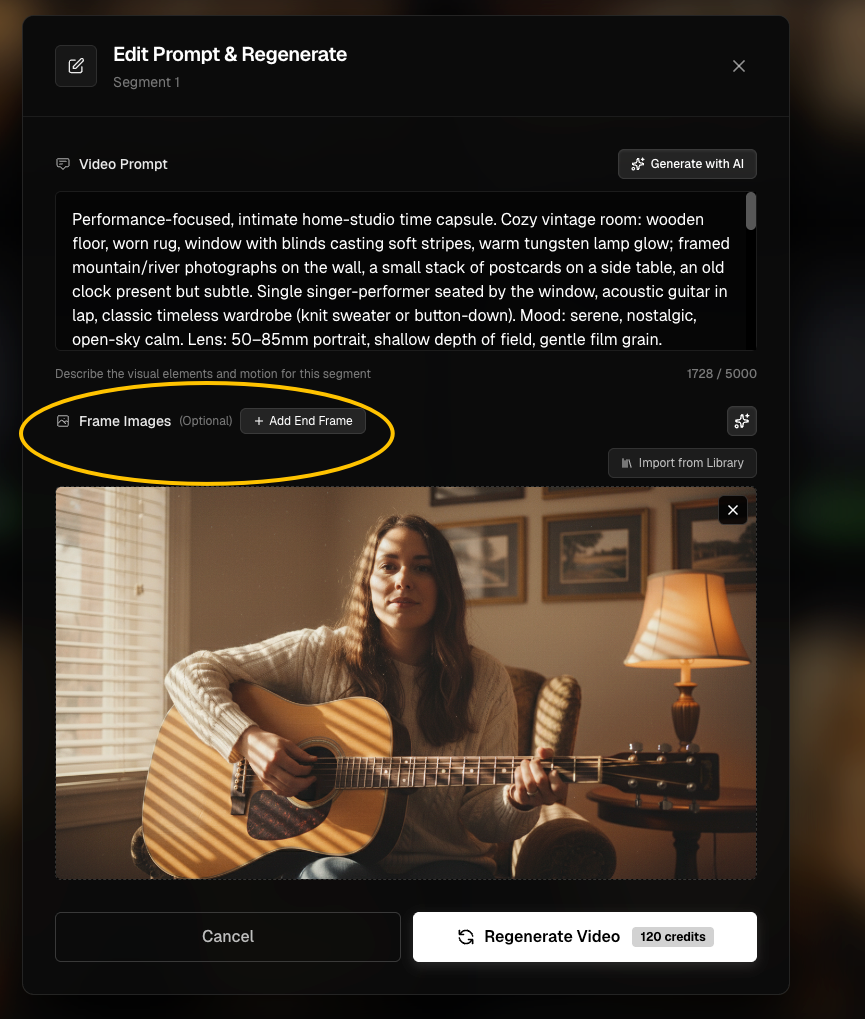
Passo 3: repare a cena específica, não o vídeo inteiro
Abra a cena incorreta e use os controles disponíveis para:
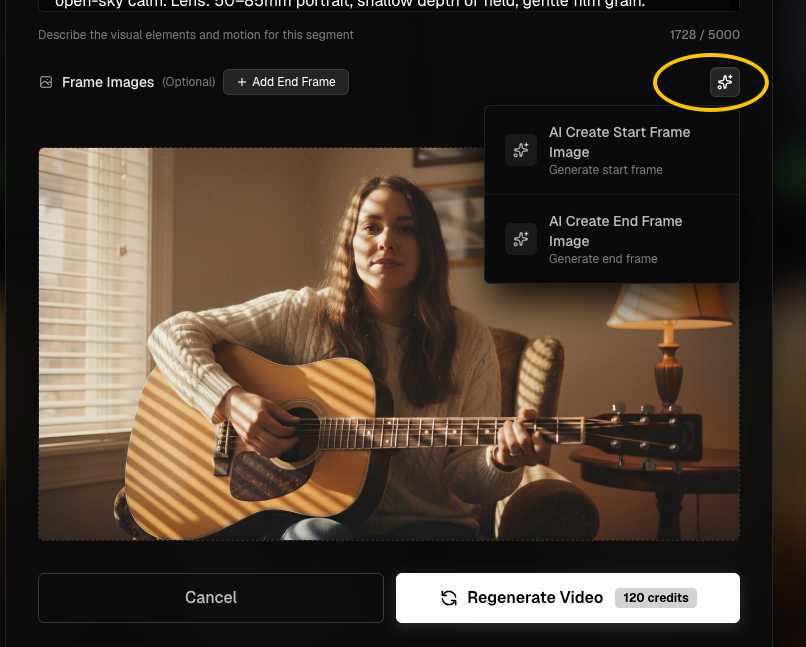
- Regenerar o primeiro frame com um prompt melhor e referências adequadas (recurso pago).
- Substituir o frame por outra imagem da biblioteca desta tarefa.
- Enviar uma imagem de primeiro frame personalizada quando a interface de regeneração oferecer esse controle.
- Ajustar os espaços de personagem da cena quando necessário.
Quando dois clipes consecutivos mostram pessoas visivelmente diferentes, compare primeiro os frames de início. Corrigir só a cena afetada costuma ser mais eficiente do que rodar a tarefa completa de novo.
Passo 4: trate com cuidado uma cena de dois personagens
Com dois personagens, refira-se a eles pela ordem das referências fornecidas quando possível — por exemplo, character in reference image 1 e character in reference image 2. Inspecione os dois rostos no primeiro frame. Evite descrições longas e contraditórias de aparência que conflitem com as imagens de referência.
Passo 5: conheça os limites de uma referência de personagem
A identidade visual é probabilística em vídeo generativo. A consistência pode variar entre cenas, ângulos, poses, iluminação e o modelo de vídeo escolhido. Trate os modos de qualidade mais alta como caminhos de geração alternativos, não como um bloqueio perfeito de identidade. Revise um primeiro frame corrigido antes de usar Credits em outra geração de vídeo.
Solução de problemas
O mesmo cantor parece diferente na Scene 4
Inspecione o Start Frame da Scene 4. Se tiver o rosto errado, regenere ou substitua aquele frame e depois regenere o vídeo da cena se ele já tiver sido produzido.
O prompt de vídeo nomeia a pessoa certa, mas o clipe mostra outra
O primeiro frame pode não conter o personagem de referência pretendido. Corrija primeiro a fonte visual.
Posso importar um frame útil de outra tarefa?
Não diretamente por Import from Library, que fica limitado à tarefa atual. Use um controle de envio disponível se você tiver a imagem certa salva no dispositivo.
Controles relacionados
Veja Adicione personagens para a configuração e Primeiros frames vs imagens de referência para escolher o tipo certo de imagem.
Continue aprendendo: ← Anterior: Primeiros frames vs referências · Próximo: Adicione Lip Sync →
Guias relacionados
Experimente o BeatViz Workflow
Envie uma música, escolha um Content Mode e deixe o Workflow planejar as cenas, os primeiros frames e os clipes para você.