Classic ou Chat: entenda o espaço do BeatViz Editor
O BeatViz Editor oferece dois jeitos de criar um clipe com IA: Classic, em que você opera os geradores e a linha do tempo diretamente, e Chat, em que você pede os planos na conversa. O detalhe importante é que são duas interfaces de um só projeto, não dois projetos nem duas bibliotecas separadas.
O que é o Classic?
Abra o Classic quando quiser controle direto de prompts, modelos, referências, Storyboard e da edição na linha do tempo. No computador, o espaço se divide em dois lados:
- Esquerda: a biblioteca de materiais em cima e o gerador de imagem e vídeo embaixo.
- Direita: a prévia do vídeo, com a linha do tempo do áudio da música abaixo.
A biblioteca tem quatro abas: Images, Videos, Storyboard e Prompts. Imagens e vídeos gerados aparecem primeiro na biblioteca. Eles não viram clipes da linha do tempo sozinhos.
Storyboard analisa a música enviada e ajuda a planejar as cenas. Prompts transforma o storyboard em prompts de imagem e de vídeo que você pode editar. Não são painéis separados de análise de áudio, só de leitura. Veja como funcionam em Storyboard e Prompts.

O que é o Chat?
Abra o Chat para descrever o plano que você quer e deixar o BeatViz preparar o pedido de geração. No computador, a biblioteca e a prévia ficam à esquerda, a linha do tempo corre embaixo e a conversa fica à direita. O Chat mostra Images e Videos na biblioteca. Storyboard e Prompts ficam no Classic.
O Chat mostra um cartão de confirmação com os ajustes da geração. Uma geração começa e cobra Credits só depois que você escolhe Confirmar. Veja Como funcionam os Credits e a confirmação no Chat.
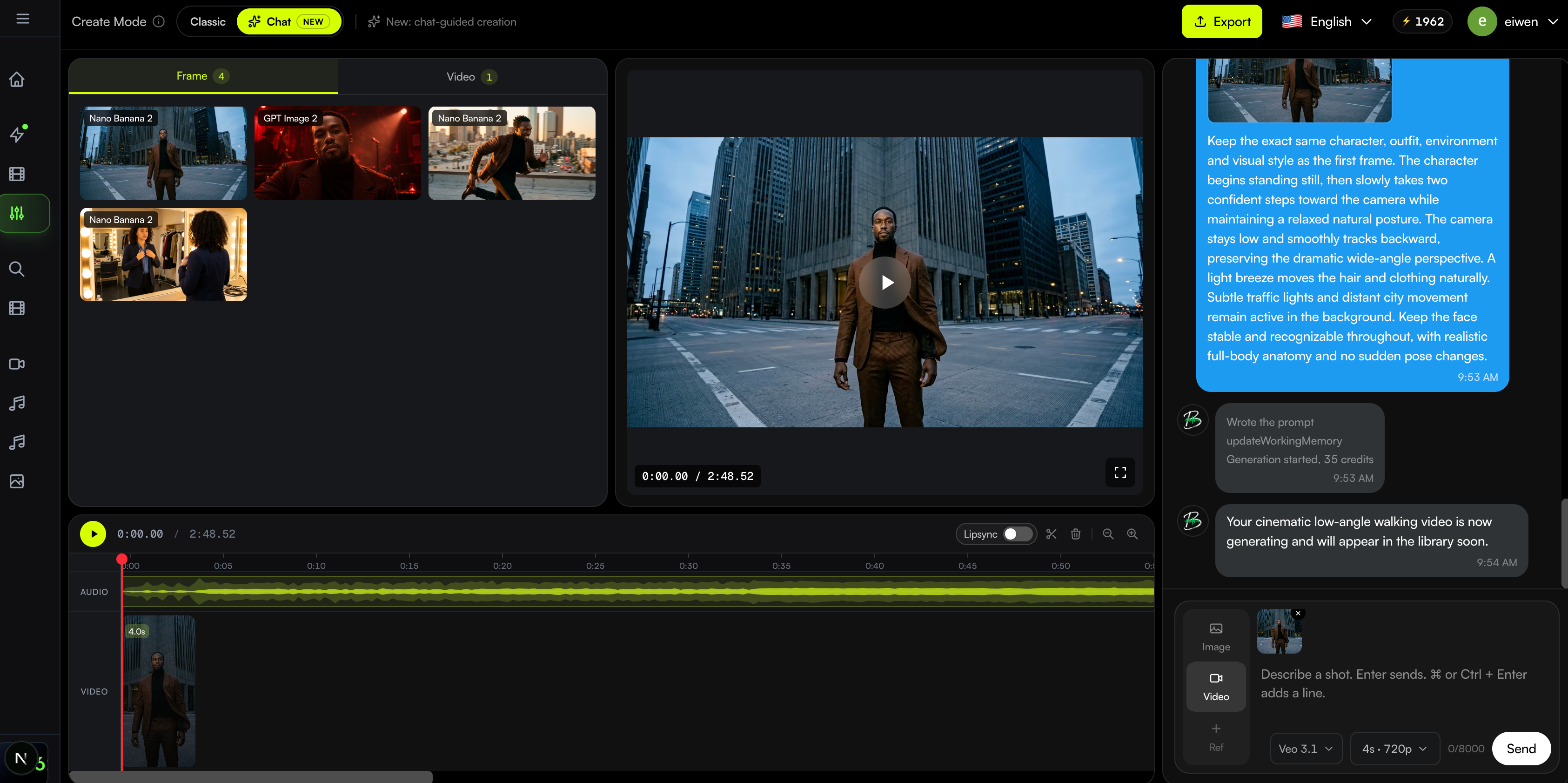
Como trocar entre Classic e Chat
No computador ou no tablet, use o controle Create Mode na barra de cima. Trocar de modo preserva a música do projeto, a mídia gerada e a linha do tempo de vídeo. A barra de cima também tem exportação, idioma, Credits e perfil.
No celular (largura de tela abaixo de 768 px), o Editor abre o Chat. Não há troca entre Classic e Chat. Abrir um endereço do Classic no celular leva você ao Chat do mesmo projeto. Os detalhes estão em Editor no celular.
Qual modo escolher?
| Tarefa | Classic | Chat |
|---|---|---|
| Escolher modelos e digitar prompts na mão | Sim | Pelos controles do Chat e a confirmação |
| Acessar Storyboard e Prompts | Sim | Não fica na biblioteca do Chat |
| Gerar imagens e vídeos | Sim | Sim |
| Reutilizar a mídia gerada do projeto | Sim | Sim |
| Organizar vídeos na linha do tempo | Sim | Sim |
| Gerar clipes no celular | O Chat abre no lugar | Sim |
Dica: use Storyboard e Prompts no Classic para organizar a história e o Chat para pedir planos rápidos, ou fique no Classic se quiser os controles diretos. Trocar de modo não zera o seu trabalho.
Perguntas frequentes
Trocar de modo apaga meus clipes ou meus prompts?
Trocar de modo não cria um projeto novo nem remove a biblioteca compartilhada e a linha do tempo. Os controles na tela mudam, mas os dois modos usam os mesmos dados do projeto.
Onde fica o Audio Analysis?
No layout atual do Classic não existe um painel separado chamado Audio Analysis. A análise de áudio acontece como parte da criação do Storyboard.
Por que não consigo passar para o Classic no celular?
O celular usa a interface do Chat. A troca entre Classic e Chat fica no computador ou no tablet.
Próximo: Planeje planos com o Storyboard · Crie com o Chat · Começar
Guias relacionados
Experimente o BeatViz Editor
Abra um projeto com a sua música. Classic e Chat compartilham as mesmas imagens, os mesmos vídeos e a mesma linha do tempo.