Storytelling, Singing, Dancing albo Abstract: wybierz Content Mode w Workflow
Content Mode mówi BeatViz, na co w muzyce mają reagować wizuale. Wpływa na analizę audio, kierunki kreatywne, scenariusz i prompty scen. Wybór Content Mode to nie to samo co wybór modelu generowania albo rozdzielczości.
Cztery Content Mode
| Content Mode | Najlepszy punkt startu | Co się zmienia w workflow | Automatyczny lip sync? |
|---|---|---|---|
| Storytelling (domyślny) | Narracyjne teledyski ze scenami i historią | Analiza i prompty faworyzują sceny i rozwój narracji | Nie |
| Singing (Beta) | Widoczny wokal i występy śpiewane | Analiza zwraca uwagę na śpiew i timing tekstu; po wygenerowaniu wideo idzie krok lip sync | Tak |
| Dancing | Ruch i sekwencje taneczne oparte na rytmie | Analiza i prompty kładą nacisk na ruch i rytm | Nie |
| Abstract | Atmosfera, tekstury i nieliteralne pomysły wizualne | Analiza i prompty kładą nacisk na estetykę i nastrój | Nie |
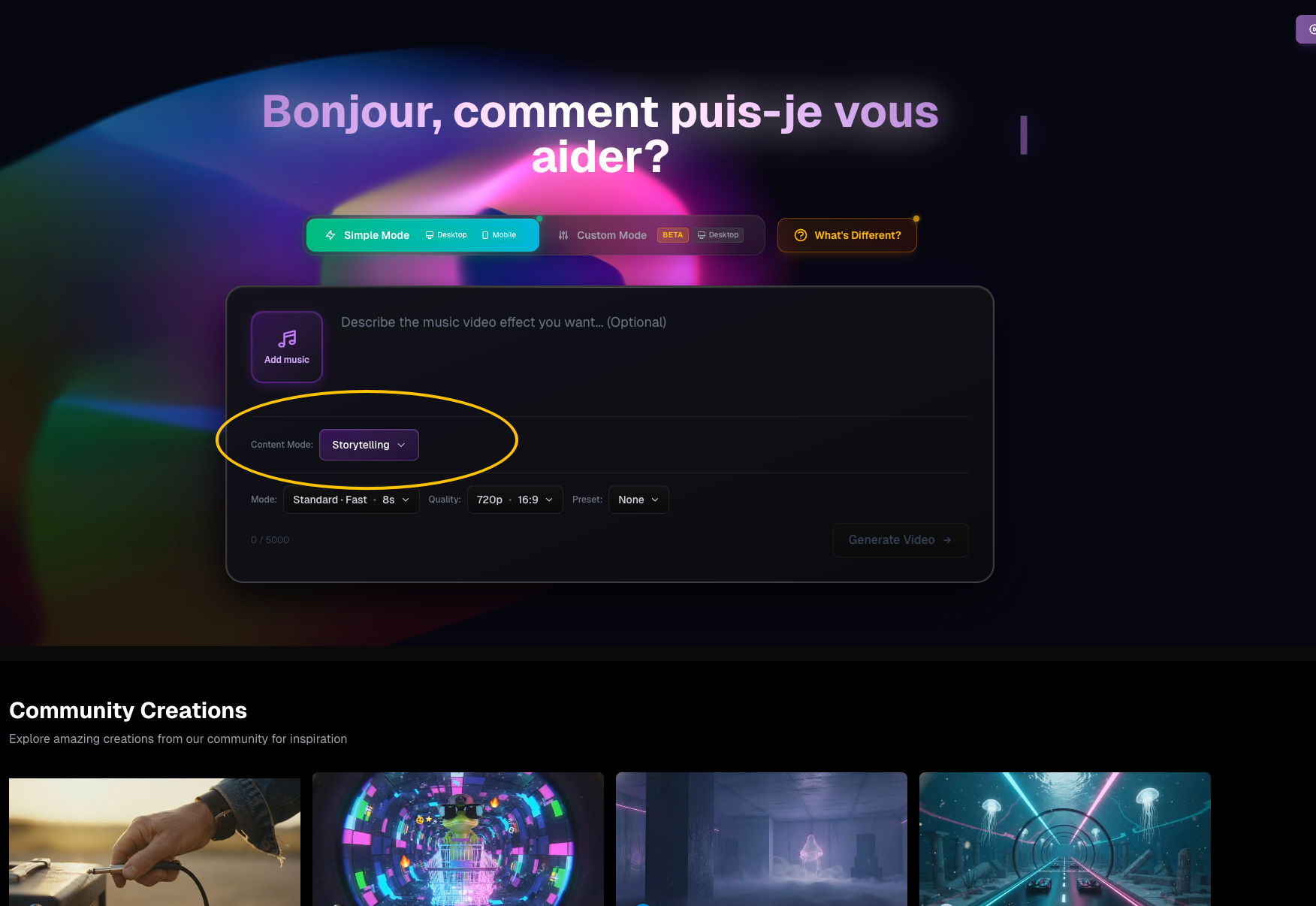
Jak wybrać Content Mode
- Otwórz Workflow i wgraj audio.
- Znajdź Content Mode na ekranie ustawień.
- Wybierz Storytelling, Singing, Dancing albo Abstract.
- Przejrzyj pozostałe ustawienia, w tym poziom generowania i proporcje.
- Zacznij od Generate Video i zobacz koncepcje oraz scenariusz, które daje ten tryb.
Wybrany tryb jest jednym z ustawień przenoszonych do zadania, więc wybierz go według tego, co ma komunikować wideo.
Kiedy wybrać Storytelling
Użyj Storytelling, gdy utwór sugeruje łuk postaci, serię miejsc albo zmiany nastroju. Na przykład emocjonalna ballada może iść z cichego pokoju do nocnego miasta i skończyć na pełnym nadziei wschodzie. I tak przejrzysz trzy koncepcje kreatywne i scenariusz scena po scenie, zanim wygenerujesz pierwsze klatki.
Kiedy wybrać Singing
Wybierz Singing (Beta), gdy ważne jest pokazanie wykonawcy, który śpiewa. Workflow może podczas analizy rozpoznać timing tekstu. Gdy później wybierzesz Generate All Videos, BeatViz dolicza dodatkowe Credits za lip sync do pobieranej kwoty i robi lip sync po wyrenderowaniu klipów.
Ważne: Singing nie gwarantuje, że każdy ruch twarzy trafi idealnie. Pierwsze klatki powinny wyraźnie pokazywać osobę, której usta mają się ruszać. W Standard Mode opcja 1080p nie jest dostępna, gdy wybrany jest Singing.
Kiedy wybrać Dancing albo Abstract
Wybierz Dancing do scen prowadzonych ruchem: choreografia, rytmiczne akcje, energia występu albo inne wizuale napędzane ruchem. Wybierz Abstract, gdy kształty, kolor, światło, tekstury i nastrój są ważniejsze niż spójna postać na ekranie. Żaden z tych trybów nie robi automatycznego lip sync; możesz ręcznie użyć kontroli Lip Sync sceny, gdy jej wideo będzie gotowe.
Częste pomieszanie: tryb a model wideo
Content Mode steruje analizą kreatywną i kierunkiem promptu. Generation Mode — Standard, Pro albo Premium — steruje modelem wideo, dostępną długością klipu, rozdzielczością i stawką Credits. To osobne wybory. Zobacz Generation Modes.
Najczęstsze pytania
Czy mogę dodać lip sync do wideo Storytelling?
Tak. Gdy wideo sceny skończy się generować, użyj przycisku Lip Sync na karcie. To osobny, płatny krok w Credits.
Czy Dancing dodaje automatyczny lip sync?
Nie. Tylko Singing ma automatyczny przebieg lip sync po wygenerowaniu.
Czy Singing jest droższy?
Obejmuje dodatkowe Credits za lip sync, pobierane przy starcie generowania wideo. Rozbicie znajdziesz w przewodniku Credits.
Czytaj dalej: ← Poprzedni: Załóż pierwsze zadanie · Następny: Standard, Pro i Premium →
Powiązane poradniki
Wypróbuj BeatViz Workflow
Wgraj utwór, wybierz Content Mode i pozwól Workflow zaplanować sceny, pierwsze klatki i klipy.