Jak wybrać styl teledysku w BeatViz Workflow
Style to opcjonalny preset, który pomaga Workflow utrzymać kierunek kreatywny w koncepcjach, scenariuszu i promptach pierwszych klatek. Zamiast jednego słowa w stylu „cinematic” obecny selektor łączy krok Emotion z krokiem Visual.
Krok 1: Wybierz Emotion
Wybierz Style przy ustawianiu Workflow. Pierwszy krok to Emotion, pogrupowane w kategorie Emotional, Vibe i Attitude. Każdy wybór ma miniaturę, która pomaga ocenić kierunek. Możesz też przeglądać polecane kombinacje, gdy potrzebujesz inspiracji.
Pomyśl, co ma poczuć widz: bliskość, intensywność, energię, nostalgię albo tajemnicę. Nie myl kategorii emocji z Content Mode. Content Mode zmienia sposób analizy muzyki; Style opisuje wygląd i charakter emocjonalny.
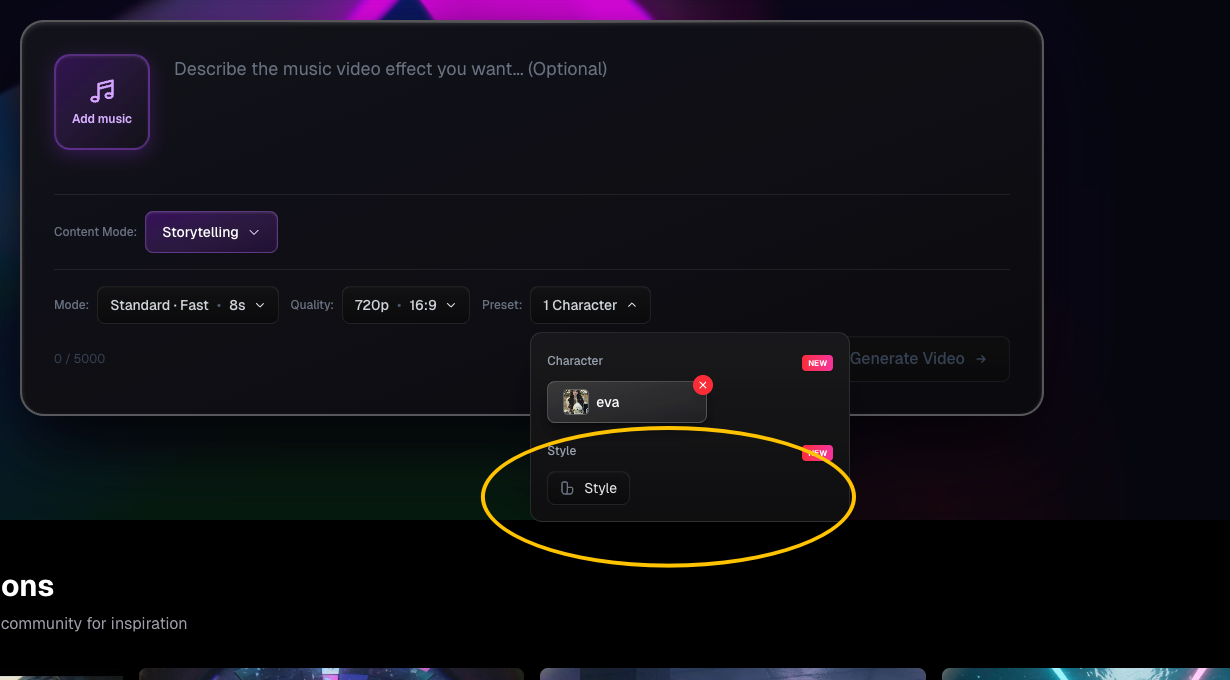
Krok 2: Wybierz wygląd Visual
Następnie otwórz Visual i wybierz obróbkę wizualną. Dostępne przykłady to m.in. Fairy Tale, Anime, Realistic, Oil Painting, Cyberpunk, Retro VHS, Watercolor i Minimal. Możesz też wybrać None, jeśli nie chcesz konkretnej obróbki.
Workflow składa wybraną emocję i opcje wizualne w nazwę stylu i używa jej przy generowaniu kierunków kreatywnych, scenariusza i promptów pierwszych klatek.
Przykładowe kombinacje
To ilustracyjne pomysły, nie dodatkowe nazwy przycisków ani gwarantowane presety:
- Refleksyjny nastrój + Realistic: osadzony, ludzki teledysk z codziennymi lokalizacjami.
- Energetyczny nastrój + Retro VHS: materiał prowadzony występem, z teksturą starego wideo.
- Oniryczny nastrój + Fairy Tale: fantastyczny łuk wizualny do atmosferycznego utworu.
- Powściągliwy nastrój + Minimal: oszczędne miejsca, kształty i ograniczone zmiany wizualne.
Rzeczywiste opcje wybierasz w aktualnych menu Emotion i Visual.
Jak poznać, czy styl działa
Po analizie audio przejrzyj każdą kartę kierunku kreatywnego: Concept, World, Style i Mood. Potem zobacz scenariusz. Jeśli wybrany kierunek wizualny nie pasuje do utworu, wybierz inny sugerowany kierunek albo — gdy plan na to pozwala — wygeneruj kierunki ponownie z preferencją. Gdy pierwsze klatki są gotowe, sprawdź oświetlenie, kompozycję i paletę, zanim przejdziesz do wideo.
Najczęstsze pytania
Czy Epic, Funny, Happy i Sad to obecne opcje menu?
Te określenia były w starszym tutorialu. Obecny selektor Workflow opiera się na wyborach Emotion i Visual; używaj etykiet z produktu.
Czy ustawienie stylu jest obowiązkowe?
Nie. To opcja, ale wyraźny kierunek może sprawić, że wideo z wieloma scenami będzie spójniejsze.
Czy Style może zastąpić referencję postaci?
Nie. Style prowadzi obróbkę wizualną; referencja postaci prowadzi tożsamość. Użyj obu, gdy chcesz spójnego wykonawcę i spójny wygląd.
Czytaj dalej: ← Poprzedni: Dodaj postacie · Następny: Kierunki kreatywne →
Powiązane poradniki
Wypróbuj BeatViz Workflow
Wgraj utwór, wybierz Content Mode i pozwól Workflow zaplanować sceny, pierwsze klatki i klipy.