Jak zrobić teledysk z utworu Udio w 2026: limity pobierania
Stworzyłeś utwór w Udio. Melodia siedzi, wokal wreszcie jest tam, gdzie chcesz, i już widzisz teledysk: kinowe lokalizacje, powracające postacie i sceny, które zmieniają się z każdą zwrotką i refrenem.
Ale gdy próbujesz zrobić kolejny krok, wpadasz na problem.
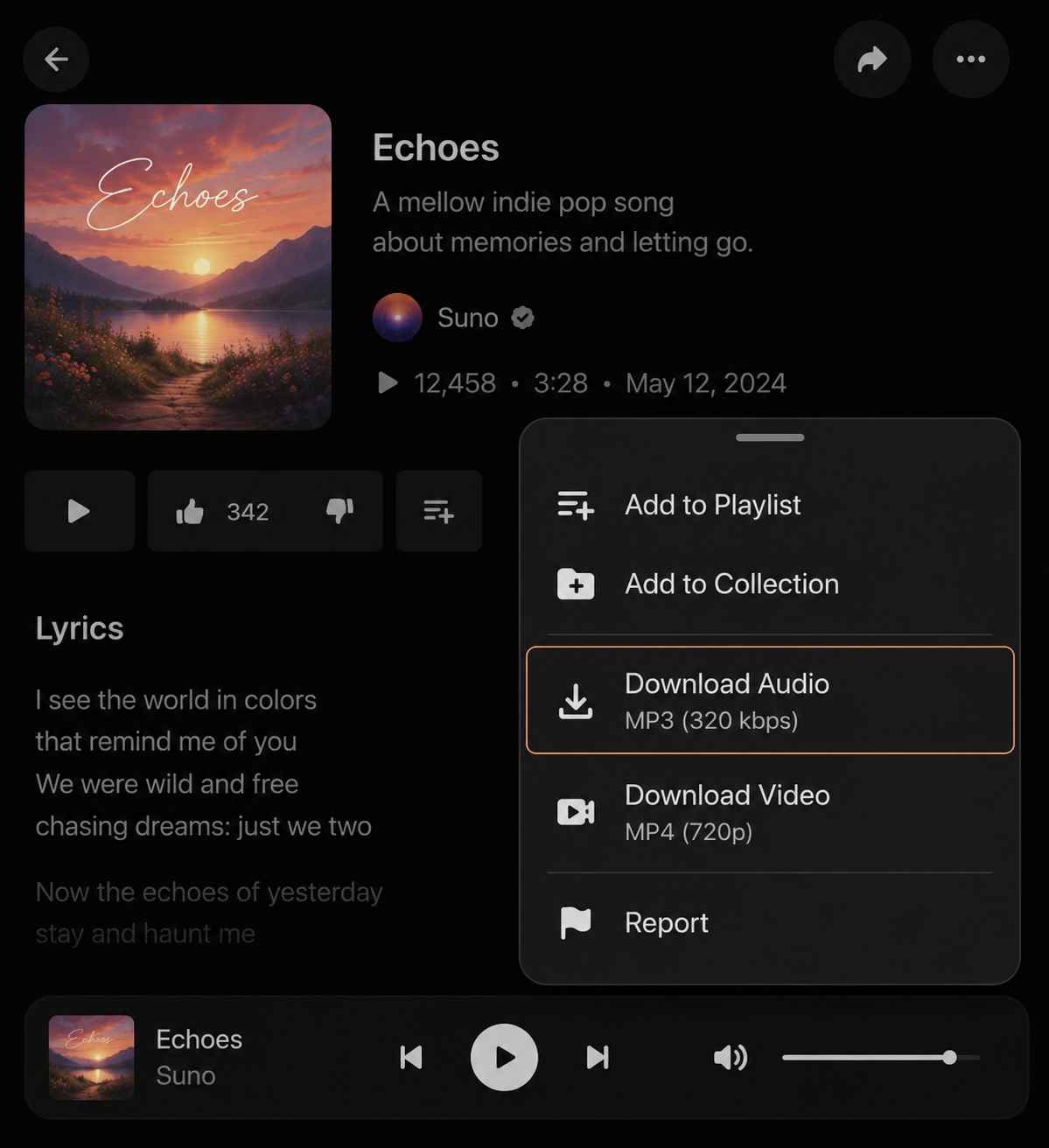
Gdzie jest przycisk Download?
Jeśli w 2026 chcesz zrobić teledysk z utworu Udio, to pierwsze pytanie, na które musisz odpowiedzieć. Ograniczenia pobierania w Udio zmieniły sposób, w jaki twórcy przenoszą utwory do zewnętrznych narzędzi wideo.
Dobra wiadomość: nadal możesz rozwinąć koncepcję wizualną, przygotować storyboard i zrobić teledysk z audio, którego wolno ci użyć. Ważne jest, żeby wiedzieć, która sytuacja dotyczy ciebie.
Ten przewodnik wyjaśnia aktualne limity pobierania Udio, co zrobić, gdy już masz plik audio, i jak użyć BeatViz, żeby zamienić kwalifikujący się utwór w kompletny teledysk AI.
Czy w 2026 da się zrobić teledysk z utworu Udio?
Tak, ale tylko jeśli masz dostęp do nagrania audio, którego wolno ci użyć w planowanym projekcie wideo.
Na dzień 23 listopada 2026 oficjalne Centrum pomocy Udio nadal podaje, że pobieranie audio, wideo i stems jest wyłączone.
To tworzy dwie różne sytuacje.
Jeśli wcześniej zdobyłeś autoryzowany plik audio i masz zgodę na użycie go w wideo, możesz być w stanie zacząć produkcję.
Jeśli utwór istnieje tylko wewnątrz Udio, nie możesz po prostu iść za starym tutorialem, który każe pobrać MP3 i wgrać je do generatora wideo.
Jest też istotna różnica między posiadaniem pliku a posiadaniem zgody na jego dystrybucję. Nawet wcześniej pobrane nagranie warto zestawić z obowiązującą umową Udio, zanim zrobisz albo opublikujesz wideo.
Dla twórców z prawidłowo wyczyszczonym audio generator teledysków AI taki jak BeatViz może pomóc zamienić nagranie w sceny, postacie, kinowy materiał i gotowe wideo.
Ale najpierw wyjaśnijmy, co się zmieniło.
Dlaczego pobieranie utworów Udio jest wyłączone w 2026?
Co zmieniło się w październiku 2025?
29 października 2025 Udio ogłosiło partnerstwo z Universal Music Group.
W oficjalnym ogłoszeniu A New Era of Music Udio wyjaśniło, że pobieranie stanie się niedostępne w ramach przejścia na nową licencjonowaną platformę muzyczną.
Zmiana uderzyła w fundamentalną część tradycyjnego procesu produkcji muzyki AI.
Wcześniej twórcy zwykle generowali muzykę, pobierali plik audio i przenosili go do oprogramowania do montażu albo dystrybucji.
W obecnym okresie ograniczeń ten bezpośredni workflow eksportu jest niedostępny.
Czy możesz pobrać utwory Udio jako MP3, WAV albo stems?
Aktualne Centrum pomocy Udio nie oferuje wspieranego workflow eksportu audio, wideo ani stems.
| Funkcja Udio | Aktualny udokumentowany status |
|---|---|
| Pobranie wygenerowanego utworu jako MP3 | Wyłączone |
| Pobranie wygenerowanego utworu jako WAV | Wyłączone |
| Eksport pojedynczych stems audio | Wyłączone |
| Pobranie wyjścia wideo | Wyłączone |
| Udostępnienie dostępnego linku do utworu Udio | Osobno od pobrania pliku audio |
| Wgranie już autoryzowanego lokalnego pliku audio do narzędzia wideo | Zależy od twoich praw i wymagań narzędzia |
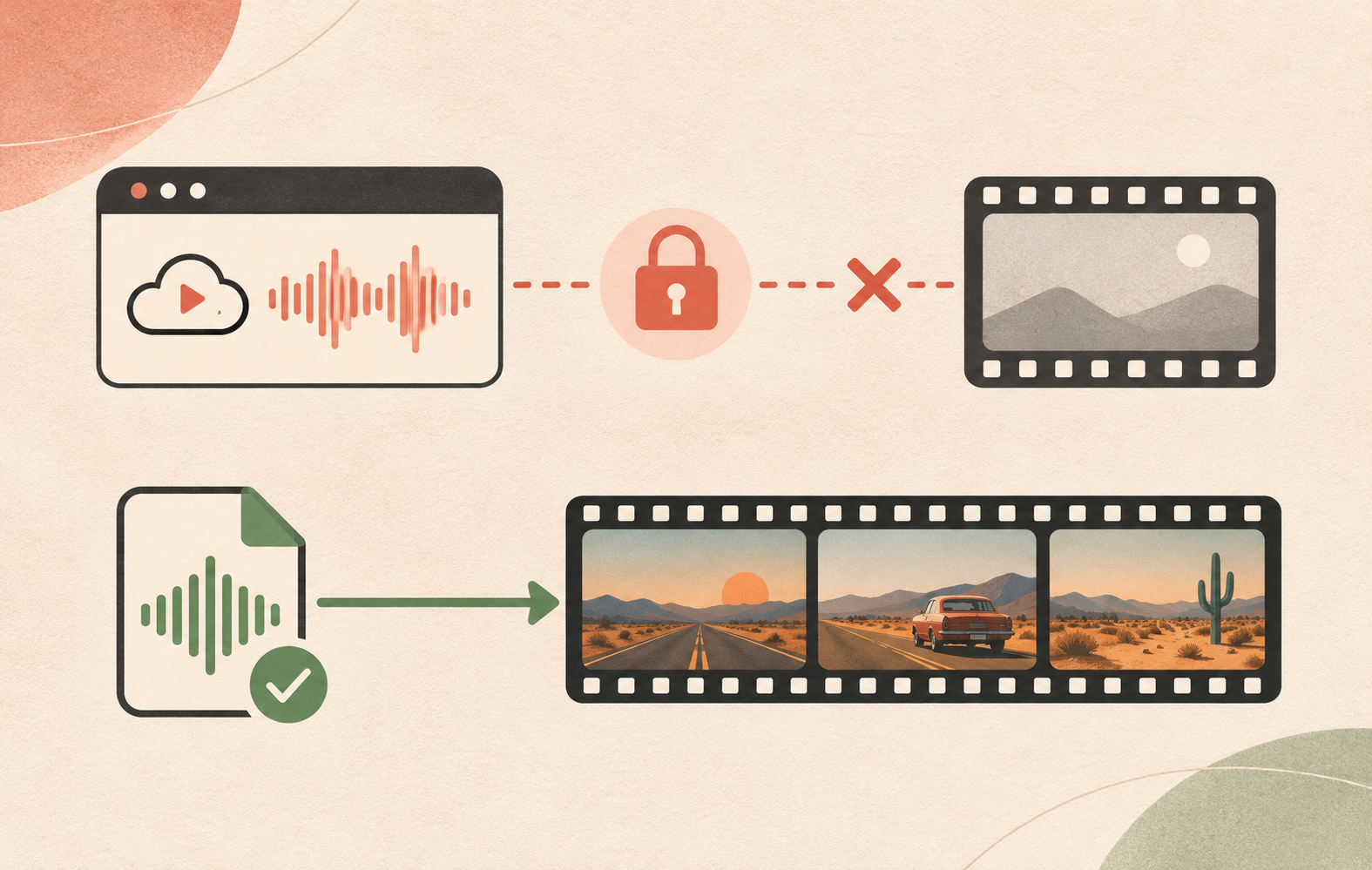
To ograniczenia pobierania platformy, a nie problem, który naprawisz, zmieniając ustawienia generatora wideo.
Usługa trzecia, która twierdzi, że wyciąga audio ze strony Udio, nie daje automatycznie dozwolonego pobrania ani licencji na ponowne użycie nagrania.
A co ze starszymi eksportami Udio i prawami komercyjnymi?
Część twórców nadal ma pliki MP3 albo WAV wyeksportowane przed rozpoczęciem ograniczeń.
Te pliki rodzą osobne pytanie o zgodę.
Wcześniejsze pobranie samo w sobie nie dowodzi, że masz prawo robić nowe wideo pochodne, wgrywać nagranie do usług trzecich albo je monetyzować.
Aktualnie opublikowany Terms of Service Udio zawiera ograniczenia pobierania, powielania, publikowania i dystrybucji outputu usługi, w tym na zewnętrzne platformy streamingowe i treści tworzone przez użytkowników.
Jeśli masz starszy eksport, sprawdź warunki, które dotyczą tego konkretnego nagrania i planowanego użycia. W razie potrzeby uzyskaj pisemną zgodę albo poradę prawną.
Pamiętaj też: zapłata za usługę generowania teledysku nie daje dodatkowych praw do utworu źródłowego.
Z utworu Udio do wideo: którą drogę możesz wybrać?
Zanim otworzysz generator wideo AI, ustal, co naprawdę masz.
| Twoja sytuacja | Zalecany kolejny krok |
|---|---|
| Masz wcześniejszy eksport audio z potwierdzoną zgodą na użycie w wideo | Przygotuj plik i zacznij workflow wideo |
| Masz wcześniejszy eksport, ale nie jesteś pewien praw | Zweryfikuj obowiązującą zgodę, zanim go użyjesz |
| Masz tylko odtwarzalny link do utworu Udio | Nie zakładaj, że link da się legalnie zamienić w plik audio |
| Masz oryginalne nagranie, które wgrałeś do Udio | Użyj tego niezależnego pliku źródłowego, jeśli go posiadasz albo licencjonujesz |
| Masz tekst, prompty i pomysły muzyczne, ale nie masz użytecznego audio | Rozwijaj koncepcję wizualną, rozwiązując źródło audio |
| Możesz stworzyć albo zdobyć inne, prawidłowo licencjonowane nagranie | Zacznij osobny projekt teledysku na tym nagraniu |
Jeśli już masz autoryzowany plik audio
Upewnij się, że to ostateczna wersja nagrania, którego zamierzasz użyć.
Sprawdź czas trwania, początek, koniec i ewentualne wydłużone sekcje. Zachowaj też dokumentację licencji albo zgody.
Gdy te sprawdzenia są gotowe, możesz iść za krokami tworzenia wideo poniżej.
Jeśli masz tylko link do utworu Udio
URL udostępniania Udio to nie to samo co autoryzowany eksport audio.
Aktualne workflow tworzenia w BeatViz wymagają wgranego pliku audio. Wklejenie linku Udio nie zastępuje tego wymagania.
Nadal możesz przygotować fabułę, zebrać referencje wizualne, napisać prompty scen i zdecydować, jak teledysk ma wyglądać. Po prostu unikaj nieautoryzowanej metody przechwytywania ograniczonego audio.
Jeśli oficjalny eksport pojawi się później, przejrzyj obowiązujące zgody, zanim pójdziesz dalej.
Jeśli posiadasz oryginalne nagranie
Możesz już mieć nagranie, instrumental albo plik master, który wgrałeś do Udio.
Jeśli ten oryginalny plik niezależnie wolno ci użyć, możesz zbudować wokół niego teledysk.
Twoje oryginalne nagranie i wersja wygenerowana w Udio mogą jednak brzmieć inaczej. Jeśli aranż, wokal albo czas trwania zmieniły się w Udio, wideo zrobione pod oryginał może nie zsynchronizować się idealnie z wersją wygenerowaną.
Gotowy, żeby tworzyć? Jeśli masz muzykę, której wolno ci użyć, poznaj BeatViz AI Music Video Generator, żeby zobaczyć, jak kompletny utwór może stać się produkcją wizualną.
Jak zrobić wideo z utworu Udio w BeatViz
Poniższy tutorial zakłada, że już masz kwalifikujący się plik audio i prawa potrzebne, żeby go użyć.
BeatViz nie omija ograniczeń pobierania Udio. Zamiast tego daje workflow produkcji oparty na AI do budowania obrazu wokół audio, które legalnie możesz wgrać.
Krok 1: Zweryfikuj audio i przygotuj projekt
Zacznij od gotowego stereo nagrania audio.
Zanim wygenerujesz jakiekolwiek sceny, sprawdź:
- •Plik audio jest kompletny i odtwarza się poprawnie.
- •Masz zgodę, żeby wgrać go do zewnętrznej usługi produkcyjnej.
- •Twoja zgoda obejmuje planowane użycie gotowego teledysku.
- •Tekst pasuje do faktycznego występu wokalnego.
- •Wiesz, czy robisz pełnometrażowy teledysk, czy krótszy klip promocyjny.
Do pierwszego testu kreatywnego rozważ 20–30-sekundowy fragment z najmocniejszym momentem muzycznym albo emocjonalnym.
To pozwala ocenić kierunek wizualny, zanim wydasz Credits na dłuższą sekwencję.
Krok 2: Wgraj track do BeatViz
Otwórz BeatViz Workflow.
BeatViz pozwala zacząć od pliku audio i wybrać ścieżkę tworzenia, która najlepiej pasuje do projektu.
Workflow ma prowadzone opcje tworzenia, a Studio Create 2.0 oferuje bardziej szczegółowy proces wokół analizy muzyki, storyboardów, klatek kluczowych i generowania wideo.
Workflow Studio obsługuje popularne wgrywane formaty audio, takie jak MP3, WAV, AAC, M4A i FLAC.
Wybierz ustawienia odpowiednie do planowanego wydania, w tym dostępny format wideo i opcje generowania.
Szeroka kompozycja 16:9 to dobry punkt startu do kinowego teledysku na YouTube. Jeśli twoja główna publiczność ogląda na TikToku, Reels albo Shorts, rozważ pionowy projekt 9:16.

Krok 3: Przeanalizuj utwór i zbuduj storyboard
Dobry teledysk powinien odpowiadać na strukturę utworu, a nie tylko pokazywać niepowiązane obrazy AI.
BeatViz Workflow 2.0 ma etap Music Analysis, a potem edytowalny Storyboard.
Zanim wygenerujesz materiał, przejrzyj, jak wideo rozwinie się przez główne sekcje muzyczne.
Na przykład wyobraź sobie oryginalny, 90-sekundowy track indie-pop o opuszczeniu znajomego miejsca i rozpoczęciu nowego rozdziału.
Poglądowy storyboard może wyglądać tak:
| Sekcja utworu | Kierunek wizualny | Podejście kamery |
|---|---|---|
| Intro | Pusty peron kolejowy o świcie | Wide establishing shot |
| Zwrotka 1 | Główna postać przyjeżdża z walizką | Medium tracking shot |
| Refren | Pociąg jedzie przez otwarty krajobraz | Dynamic exterior shots |
| Bridge | Postać widzi swoje odbicie w oknie | Intimate close-up |
| Finałowy refren | Pociąg wjeżdża w krajobraz wypełniony porannym światłem | Expansive cinematic reveal |
| Outro | Postać schodzi na nowy peron | Slow concluding shot |
To przykładowe wybory kreatywne, nie automatycznie wykryte timingi z prawdziwego utworu Udio.
Ważna zasada: każda sekcja muzyczna ma jasny cel wizualny.
Refren może potrzebować więcej ruchu i szerszego kadru, a cicha zwrotka lepiej działa z jedną postacią i subtelnym ruchem kamery.
Możesz poprawić storyboard, zanim zaangażujesz się w generowanie wideo.
Szersze wyjaśnienie planowania scen od muzyki znajdziesz w naszym przewodniku, jak zamienić muzykę w wideo z AI.
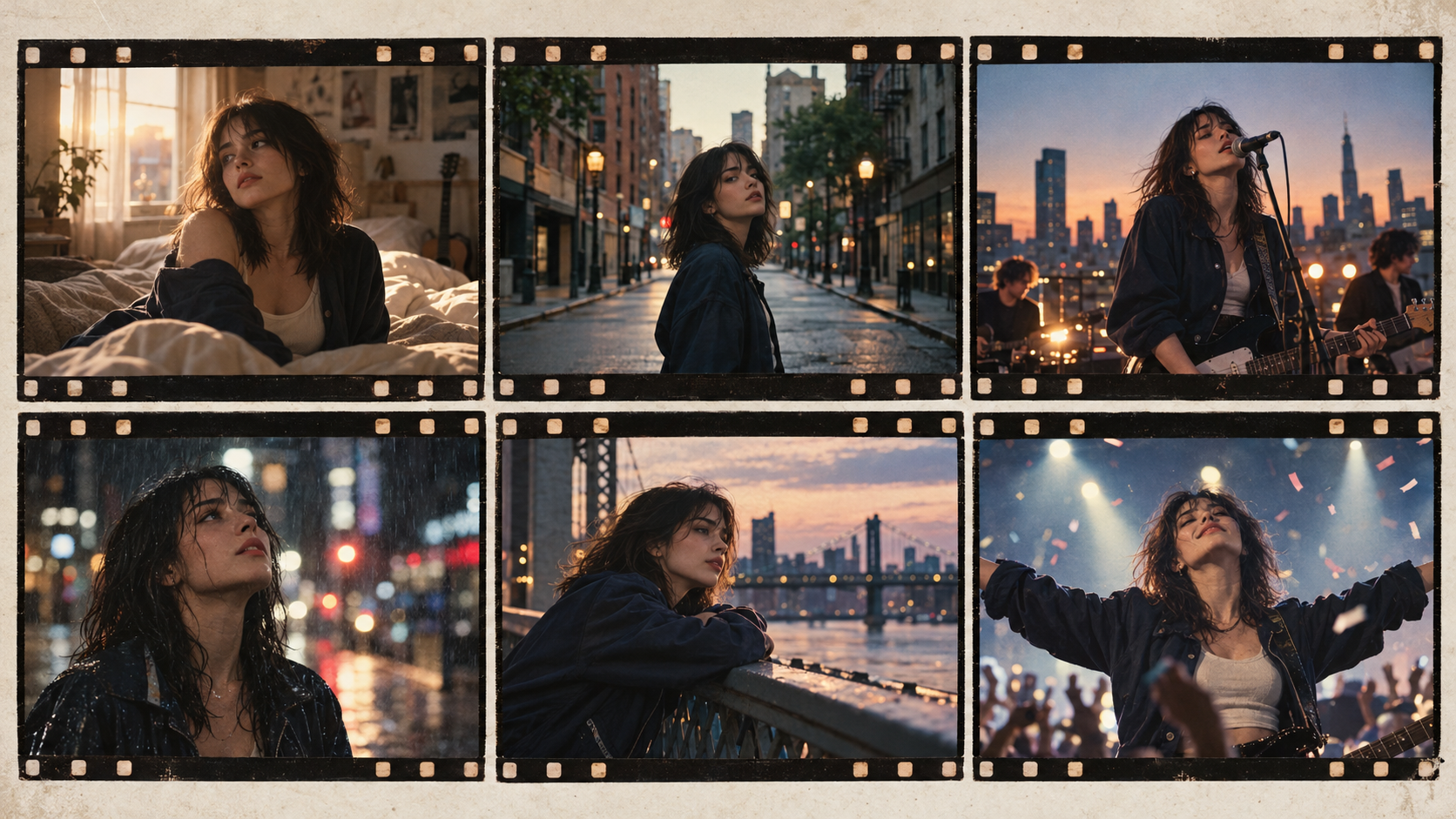
Chcesz budować obraz krok po kroku? Otwórz BeatViz Workflow i przejrzyj kierunek kreatywny utworu, zanim wygenerujesz pełny zestaw klipów.
Krok 4: Wygeneruj spójne klatki kluczowe i sceny
Jednym z największych wyzwań w produkcji teledysku AI jest spójność wizualna.
Postać może wyglądać przekonująco w pierwszym ujęciu, a w następnym nagle mieć inną fryzurę, strój albo rysy twarzy.
Żeby to ograniczyć, ustal spójną referencję wizualną, zanim wygenerujesz wiele scen.
Na przykład zdefiniuj:
- •Powracającą postać z rozpoznawalnymi rysami twarzy i ubraniem.
- •Stabilny styl wizualny i obróbkę koloru.
- •Kluczowe lokalizacje, które wracają w całym utworze.
- •Zasady światła dla scen w tym samym środowisku.
W BeatViz Studio Create możesz przeglądać i dopracowywać otwierające klatki kluczowe używane do pojedynczych klipów.
To szansa, żeby poprawić kompozycję albo wygląd postaci, zanim wygenerujesz odpowiadające wideo.
Dobra klatka kluczowa ustala więcej niż ładny obraz. Ustala informację wizualną, którą kolejne ujęcie powinno zachować.
Krok 5: Dopracuj ruch, LipSync i timing
Gdy klipy są wygenerowane, przejrzyj je przy faktycznym utworze.
Zwróć szczególną uwagę na trzy obszary.
Ruch i storytelling: Czy ruch postaci ma sens? Czy kamera idzie za zamierzoną akcją? Czy scena wnosi coś do całej historii wizualnej?
LipSync: Jeśli wokalista pojawia się na ekranie, sprawdź, czy ruchy ust pasują do fragmentu wokalu. Nie każda scena potrzebuje LipSync. Sekcje instrumentalne, ujęcia krajobrazu i sceny narracyjne często działają lepiej bez niego.
Timing: Szukaj niezręcznych cięć, niedopasowanych momentów emocjonalnych i scen, które ciągną się za długo po zmianie muzyki.
BeatViz daje różne opcje tych poprawek.
Workflow pozwala recenzować wygenerowane sceny, a BeatViz Editor daje bardziej bezpośrednią kontrolę nad pojedynczymi klipami i osią czasu wideo.
Na przykład jeśli jedno ujęcie ma zły wyraz postaci, możesz skupić się na poprawie tego segmentu zamiast automatycznie przebudowywać cały teledysk.
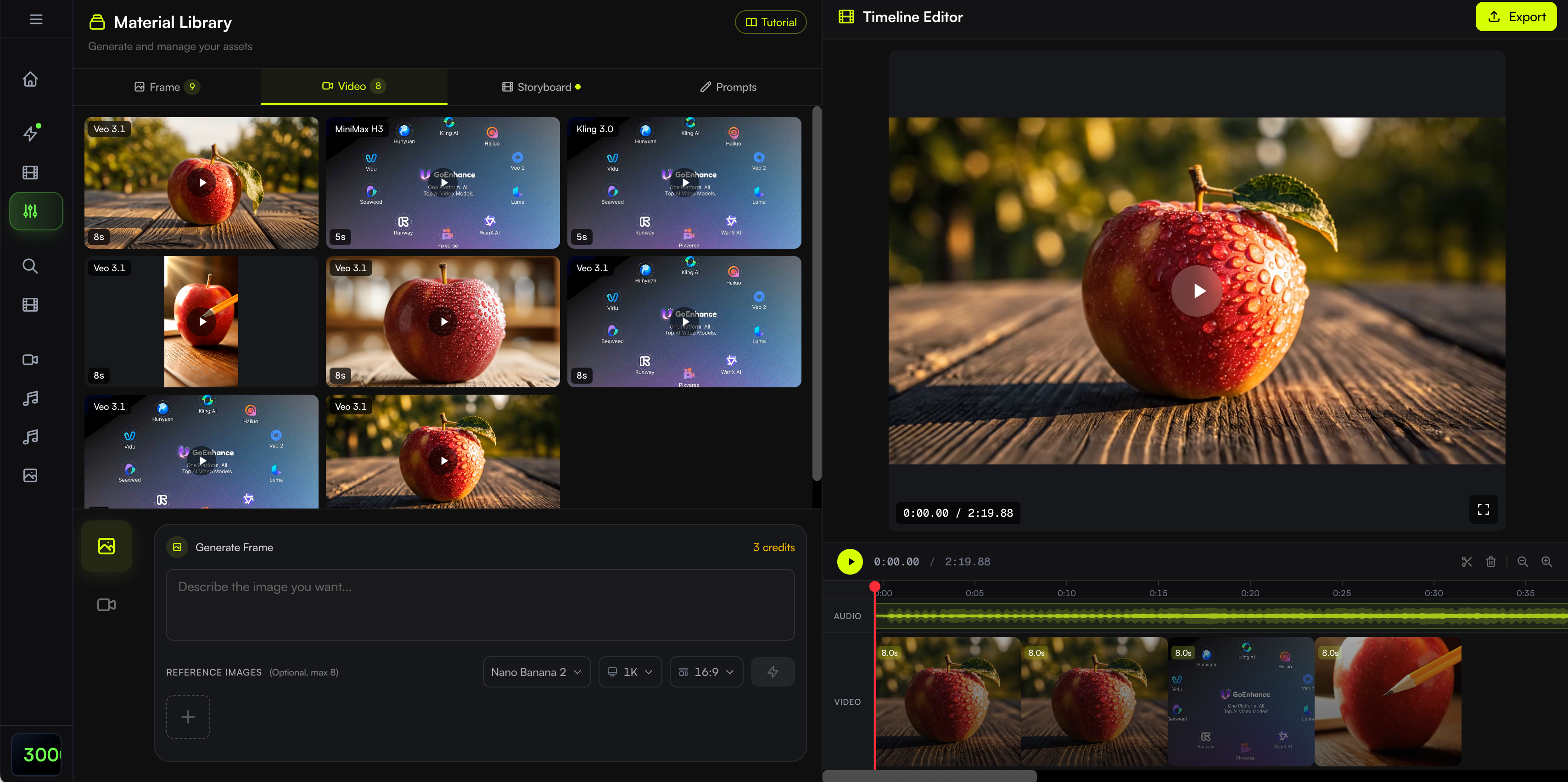
Krok 6: Wyeksportuj gotowy teledysk
Przed eksportem obejrzyj całą oś czasu od początku do końca.
Sprawdź, że muzyka zostaje zsynchronizowana, przejścia scen czują się naturalne i żadne niezamierzone zmiany wizualne nie odciągają od utworu.
Pomyśl, gdzie pojawi się gotowe wideo.
Teledysk na YouTube: Użyj szerokiej kompozycji, zwykle 16:9.
TikTok, Instagram Reels albo YouTube Shorts: Rozważ osobny montaż 9:16 z kadrowaniem pod ekrany telefonu.
Szeroka, kinowa klatka nie zawsze dobrze przycina się do formatu pionowego. Ważne postacie i akcje mogą zniknąć z kadru.
BeatViz obsługuje eksport złożonych projektów teledysku, zgodnie z ustawieniami i uprawnieniami wybranego workflow.

Pamiętaj, że eksport pliku wideo i zgoda na publikację leżącego pod nim audio to różne sprawy. Potwierdź prawa do muzyki, zanim wypuścisz wideo publicznie.
BeatViz Workflow vs. AI Director vs. Editor: co wybrać?
Nie każdy teledysk potrzebuje tego samego poziomu automatyzacji.
Właściwa ścieżka tworzenia w BeatViz zależy od tego, ile planowania wizualnego chcesz kontrolować sam.
| Ścieżka tworzenia | Najlepsze do | Kontrola kreatywna |
|---|---|---|
| Workflow | Prowadzona analiza muzyki, rozwój storyboardu i połączone generowanie scen | Przegląd krok po kroku |
| AI Director | Rozwój pomysłów wizualnych i kierunku ujęć w czacie, tam gdzie dostępne | Reżyseria rozmową |
| Editor | Szczegółowe korekty klipów, klatki referencyjne i montaż osi czasu | Ręczna kontrola na poziomie sceny |
Jeśli robisz pierwszy narracyjny teledysk, Workflow może być praktycznym punktem startu.
Jeśli już wiesz dokładnie, jak ma wyglądać każde ujęcie, Editor może pasować lepiej.
AI Director daje inne, rozmowne podejście do planowania kreatywnego tam, gdzie funkcja jest dostępna na koncie.
Żadna z tych ścieżek tworzenia nie zmienia zgód przypisanych do nagrania Udio ani nie pobiera audio z ograniczonego linku Udio.
Przy większym projekcie warto też znać budżet produkcji, zanim wygenerujesz każdy klip. Przejrzyj dostępne opcje na stronie cennika BeatViz i sprawdź szacunek Credits w produkcie dla wybranego workflow.
Potrzebujesz więcej kontroli nad ujęciami?
Poznaj BeatViz Editor, żeby dopracować konkretne sceny, pracować z obrazami referencyjnymi i złożyć końcową sekwencję na osi czasu.
Co jeśli nie możesz pobrać utworu Udio?
Jeśli utworu Udio obecnie nie da się wyeksportować, nadal masz pożyteczną pracę przygotowawczą.
Zbuduj koncepcję wizualną bez kopiowania ograniczonego audio
Możesz napisać treatment wizualny na bazie własnych pomysłów muzycznych i notatek.
Zacznij od kilku pytań kreatywnych:
O czym jest utwór? Kto jest główną postacią? Gdzie dzieje się historia? Jaki element wizualny ma wracać w refrenie?
Potem zorganizuj pomysły w prostą listę ujęć.
Na przykład:
Koncepcja wizualna: Młody podróżnik opuszcza znajome miasto i jedzie pustą autostradą przez pustynię w poszukiwaniu nowego początku.
Otwarcie: Podróżnik stoi przy starym motelu przy drodze, gdy wschodzi słońce.
Zwrotka: Cicha podróż przez małe miasteczka i odległe krajobrazy.
Refren: Droga otwiera się na dramatyczny górski pejzaż.
Zakończenie: Podróżnik dociera do nowego miejsca, ale zatrzymuje się, zanim wejdzie.
Ta koncepcja może później stać się storyboardem, niezależnie od tego, które prawidłowo licencjonowane nagranie ostatecznie wybierzesz.
Możesz też przygotować oryginalne referencje postaci, lokalizacji i opisy kamery.
Użyj innego nagrania, którego wolno ci użyć
Jeśli musisz skończyć projekt teraz, rozważ niezależnie posiadane nagranie albo muzykę uzyskaną na licencji, która wyraźnie zezwala na planowane użycie w wideo.
To może być twoja własna kompozycja, profesjonalnie nagrany master albo muzyka z innej usługi z odpowiednimi warunkami.
Nowe nagranie to osobne źródło muzyki; to nie sposób na wyciągnięcie albo odtworzenie ograniczonego outputu Udio.
Jeśli sprawdzasz inny workflow generowania muzyki, nasz przewodnik o zamianie utworu Suno w teledysk AI wyjaśnia stronę produkcyjną tego procesu. Nadal powinieneś zweryfikować aktualne warunki eksportu i użycia platformy muzycznej.
Mamy też osobny opis, jak zrobić teledysk z utworu Mureka.
Częste błędy przy teledyskach z Udio
Nawet przy prawidłowo licencjonowanym nagraniu kilka problemów potrafi sprawić, że teledysk AI czuje się niedokończony.
1. Mylenie dostępu ze zgodą
To, że słyszysz utwór, otwierasz jego link albo masz stary plik audio, nie daje automatycznie zgody na publikację.
Sprawdź obowiązujące prawa do muzyki przed produkcją i dystrybucją.
2. Generowanie każdej sceny przed recenzją storyboardu
Kusi, żeby od razu wygenerować cały teledysk.
Ale jeśli oryginalna koncepcja jest niespójna, więcej materiału nie naprawi podstawowego problemu.
Najpierw przejrzyj historię, postacie i kolejność scen.
3. Zbyt częsta zmiana stylów wizualnych
Mieszanie realistycznej kinematografii, animacji, neonowego sci-fi i efektów vintage może być ciekawe, gdy jest zamierzone.
Gdy te zmiany dzieją się losowo, często osłabiają tożsamość wideo.
Wybierz język wizualny i pozwól kompozycji ewoluować wewnątrz niego.
4. LipSync na każdym fragmencie wokalu
Teledysk nie musi pokazywać wokalisty za każdym razem, gdy słychać tekst.
Ujęcia narracyjne, cutawaye, zbliżenia przedmiotów i sceny środowiskowe potrafią oddać emocję muzyki bez widocznego śpiewu.
Używaj LipSync tam, gdzie dodaje coś znaczącego.
5. Ignorowanie ostatecznej wersji audio
Utwór z wydłużonymi sekcjami, poprawionym tekstem albo zmienionym outro może już nie pasować do oryginalnego storyboardu.
Zablokuj ostateczne autoryzowane nagranie, zanim zrobisz szczegółową synchronizację.
6. Wydawanie Credits na generowanie bez recenzji wyników
Generuj etapami, kiedy to możliwe.
Sprawdź pierwsze obrazy, przejrzyj otwierające klatki kluczowe i podejrzyj ukończone klipy, zanim zaangażujesz się w droższe generowanie.
Daje to więcej szans na wczesną korektę problemów.
Czy możesz opublikować teledysk z Udio na YouTube?
To jedno z najważniejszych pytań dla twórców, którzy planują wydać teledysk z Udio.
Zrobienie wideo i prawo do wgrania go na YouTube to nie to samo.
Aktualne warunki Udio ograniczają zewnętrzną dystrybucję outputu usługi, w tym na platformach takich jak YouTube i inne sieci społecznościowe.
Nie zakładaj, że aktywna albo dawniej płatna subskrypcja Udio automatycznie daje nieograniczone komercyjne prawa dystrybucji.
Przy starszym nagraniu, osobnej autoryzacji albo innej nietypowej sytuacji przejrzyj warunki i zgody, które dotyczą tego konkretnego audio.
Musisz też rozróżnić dwa rodzaje praw:
Prawa do muzyki: Zgoda na użycie i dystrybucję nagrania oraz odpowiedniej kompozycji źródłowej.
Prawa do wideo: Zgoda na użycie wygenerowanego materiału, obrazów i innych assetów wizualnych.
Generator wideo może dawać prawa komercyjne do własnego kwalifikującego się outputu, ale to nie unieważnia ograniczeń nałożonych przez źródło muzyki.
Przed publikacją zachowaj dokumentację źródłowego audio, obowiązujących licencji i zgód potrzebnych do planowanego wydania.
Jeśli muzyka nie jest wyczyszczona pod YouTube, nie publikuj połączonego teledysku, dopóki to nie zostanie rozwiązane.
FAQ: teledyski z Udio i limity pobierania
Czy mogę pobrać utwór Udio w 2026?
Oficjalne Centrum pomocy Udio nadal podaje pobieranie audio, wideo i stems jako wyłączone na dzień 23 listopada 2026. Sprawdź aktualne oficjalne ogłoszenie pod kątem późniejszych zmian.
Jak zrobić wideo z utworu Udio bez pobierania go?
Możesz rozwinąć koncepcję wizualną, storyboard i prompty, ale zsynchronizowany teledysk BeatViz wymaga autoryzowanego lokalnego pliku audio. Sam link do utworu Udio tego nie spełnia.
Czy mogę użyć starego MP3 z Udio do teledysku?
Możliwe, jeśli plik zdobyto legalnie i masz zgodę obejmującą planowane użycie w wideo. Stare pobranie nie jest automatycznym dowodem ciągłych praw dystrybucji.
Czy BeatViz obsługuje linki do utworów Udio?
Udokumentowane workflow teledysku BeatViz używają wgranych plików audio, a nie bezpośredniego importu linku Udio.
Czy mogę monetyzować teledysk z Udio na YouTube?
Nie zakładaj, że tak. Aktualne warunki Udio ograniczają użycie komercyjne i zewnętrzną dystrybucję outputu. Potrzebowałbyś praw, które konkretnie zezwalają na planowane użycie.
Czy potrzebuję osobnych stems, żeby zrobić teledysk?
Zwykle nie. Gotowe nagranie stereo wystarcza do typowego workflow z muzyki do wideo. Stems są bardziej istotne, gdy chcesz modyfikować albo zremiksować pojedyncze partie utworu.
Co jest lepsze do pełnego teledysku: Workflow czy Editor?
Workflow przydaje się do prowadzonego planowania scen i generowania. Editor lepiej pasuje, gdy chcesz szczegółową kontrolę nad pojedynczymi ujęciami, obrazami referencyjnymi i układem osi czasu.
Ile kosztuje zrobienie teledysku z utworu Udio z AI?
Koszt zależy od długości autoryzowanego audio źródłowego, wybranych modeli generowania wideo, rozdzielczości, liczby klipów, ustawień LipSync i prób regeneracji. Sprawdź cennik BeatViz i szacowane Credits pokazywane dla wybranego workflow tworzenia.
Czy BeatViz zrobi teledysk bez zmiany mojego utworu?
BeatViz jest zaprojektowany, żeby budować obraz wokół wgranego audio. W projekcie, w którym zachowanie oryginalnego nagrania ma znaczenie, użyj ostatecznego zatwierdzonego pliku źródłowego i przejrzyj połączony wynik przed eksportem.
Zamień muzykę w historię wizualną z BeatViz
Limity pobierania Udio zmieniły praktyczną drogę od generowania muzyki AI do produkcji teledysku.
Ale zasady kreatywne mocnego teledysku zostają te same.
Zacznij od nagrania, którego wolno ci użyć. Zrozum jego strukturę. Zbuduj koncepcję wizualną, która wspiera muzykę. Utrzymaj spójność postaci i lokalizacji. Potem dopracuj pojedyncze ujęcia, aż sekwencja poczuje się jak jedno kompletne dzieło.
Nie potrzebujesz innego pomysłu wizualnego na każdą linijkę utworu.
Czasem jedna postać, jedna powracająca lokalizacja i starannie zaplanowana zmiana perspektywy opowiedzą bardziej zapamiętywalną historię niż dziesiątki niepowiązanych klipów AI.
Z BeatViz możesz użyć prowadzonej analizy muzyki, generowania scen, klatek kluczowych i narzędzi edycji, żeby rozwinąć tę historię wizualną.
Twoja muzyka ma historię. Daj jej ekran.
Jeśli masz gotowy utwór, którego wolno ci użyć, stwórz kolejny teledysk AI z BeatViz — od pierwszej koncepcji wizualnej do ostatecznie zmontowanej sekwencji.
A jeśli wciąż decydujesz, jak podejść do projektu, poznaj nasz kompletny przewodnik, jak zamienić muzykę w wideo z AI zanim zaczniesz.