Tutorial trybu Classic
Żeby utworzyć projekt w trybie Editor:
- Wejdź na https://beatviz.ai/create-custom
- Wgraj plik audio
- Wpisz nazwę projektu
- Kliknij Utwórz zadanie

Przegląd interfejsu trybu Editor
Interfejs trybu Editor jest podzielony na dwie główne sekcje:
- Lewy panel: workspace generowania obrazu i wideo
- Prawy panel: workspace timeline audio (ścieżki)
Cel: generować treść wizualną po lewej i precyzyjnie wyrównać ją z audio po prawej.

Lewy panel: workspace generacji
Lewy panel ma trzy kluczowe obszary:
- Generowanie obrazu pierwszej klatki
- Generowanie wideo
- Analiza audio (tylko referencja, bez autogeneracji)
- Dolna sekcja to generator, w którym wpisujesz prompty i ustawienia
- Górna sekcja pokazuje wygenerowane obrazy i wideo
W tym panelu powstają wszystkie assety wizualne, zanim trafią na timeline.
Prawy panel: timeline audio
Prawy panel kręci się wokół timeline audio na dole.
Tutaj możesz:
- Przeciągać wygenerowane wideo z lewego panelu na timeline
- Wyrównywać klipy wideo z konkretnymi segmentami audio
- Swobodnie zmieniać kolejność wideo po umieszczeniu
Generowanie obrazu pierwszej klatki w trybie Editor
Żeby wygenerować obraz pierwszej klatki:
- W obszarze generatora wybierz Obraz
- Wybierz preferowany model obrazu
- Wpisz prompt
- Opcjonalnie wgraj zdjęcie referencyjne
- Kliknij Generuj
Obrazy pierwszej klatki można później użyć ponownie do prowadzenia generowania wideo.
Generowanie wideo w trybie Editor
Generowanie wideo idzie podobnym workflow:
- Wpisz prompt wideo
- Wybierz model wideo
- Opcjonalnie wybierz obraz pierwszej klatki
- Wygeneruj wideo
O obrazach pierwszej klatki
Obraz pierwszej klatki definiuje wizualny punkt startu klipu wideo.
Mocno wpływa na:
- Kompozycję
- Wygląd postaci
- Ogólny kierunek wizualny
Dobrze zaprojektowana pierwsza klatka może wyraźnie poprawić spójność i jakość wideo.

Nakładanie wideo na timeline audio
Gdy klipy wideo są wygenerowane:
- Przeciągnij je z lewego panelu na timeline
- Wyrównaj każdy klip z wybranym segmentem audio
Możesz też:
- Zmieniać kolejność klipów w dowolnym momencie
- Swobodnie zamieniać albo usuwać klipy
Funkcja Lip Sync w trybie Editor
LipSync używa zaznaczonego klipu na timeline i audio pod nim. Klipów dłuższych niż 15 sekund nie da się zsynchronizować (20 Credits na sekundę, niepełne sekundy zaokrąglane w górę).
Najpierw wrzuć wideo na timeline. W razie potrzeby przytnij je do 15 sekund albo mniej.
Dwa sposoby na LipSync
1. Z lewego panelu
Kliknij klip na timeline, włącz LipSync w lewym panelu i wygeneruj. Audio jest brane z tego samego zakresu czasu automatycznie.
2. Z timeline
Kliknij klip prawym przyciskiem i wybierz LipSync. To to samo zadanie co w lewym panelu — bez dodatkowej konfiguracji.
Gdy LipSync działa, klip jest zablokowany. Gdy skończy, klip jest zamieniany w miejscu.
Tutorial trybu Chat
Chat używa tego samego projektu Editora co Classic. Opisujesz ujęcie. BeatViz przygotowuje prompt, pokazuje kartę i generuje dopiero po twoim potwierdzeniu. Classic nadal jest, gdy chcesz sam prowadzić timeline.
- Utwórz projekt tak samo jak w Classic: wgraj utwór, nazwij go i wybierz proporcje. Te proporcje są używane do każdego obrazu i wideo w projekcie.
- Na komputerze albo tablecie użyj Create Mode na górze. Classic to edytor timeline. Chat to nowy tryb. Oba otwierają ten sam projekt. Notatka obok przełącznika mówi, że tworzenie prowadzone czatem jest nowe.
- Na telefonie Editor otwiera Chat. Nie ma przełącznika Classic / Chat.
Za pierwszym razem, gdy otworzysz Editor na telefonie albo tablecie, notatka zasugeruje komputer. Zamknij ją raz i zostanie zamknięta w obu trybach.
Ekran Chat
Chat zostawia podgląd i timeline. Zmienia się to, gdzie siedzą materiały i rozmowa.
- Na komputerze materiały siedzą obok podglądu, timeline idzie wzdłuż dołu, a czat to kolumna po prawej.
- Na tablecie czat jest węższy, żeby podgląd dostał więcej szerokości. Materiały zostają obok podglądu.
- Na telefonie podgląd i timeline zostają na ekranie. Biblioteka i Chat to przyciski na dolnym pasku. Każdy otwiera panel od dołu. Panel czatu jest wyższy. Jeśli ujęcie nadal się generuje, a biblioteka jest zamknięta, Biblioteka miga.
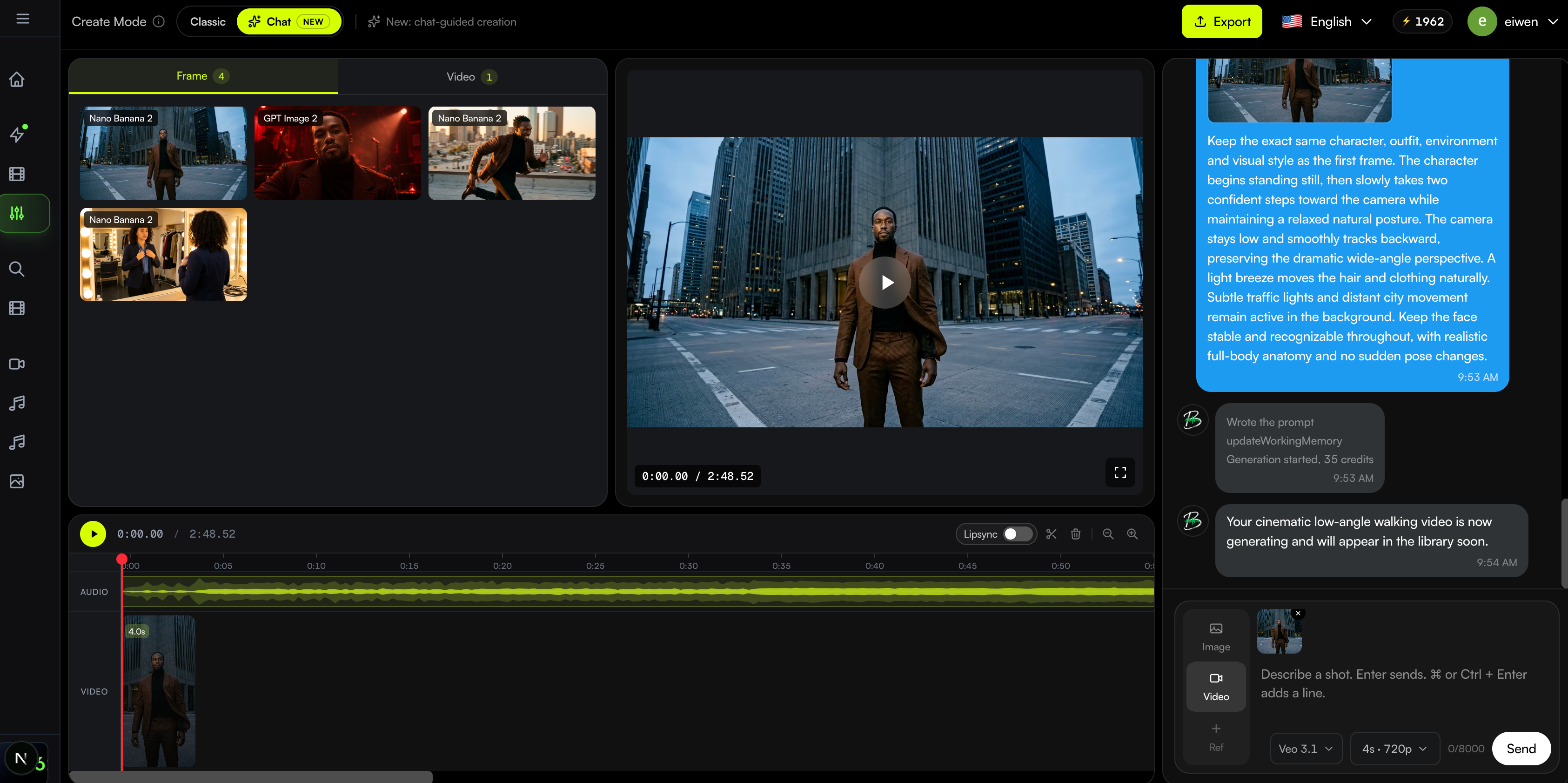
Opisz ujęcie
Pole pod rozmową to miejsce, w którym prosisz o ujęcie.
- Enter wysyła wiadomość. Na Macu Command + Enter zaczyna nową linię. Na Windowsie Ctrl + Enter zaczyna nową linię. Shift + Enter też zaczyna nową linię.
- Jeśli już napisałeś obiekt, akcję oraz kamerę, światło albo styl, Chat używa tego tekstu jako promptu. Nie jest przepisywany.
- Jeśli napisałeś tylko pomysł, Chat zamienia go w prompt generacji i pokazuje ten prompt na karcie potwierdzenia. I tak potwierdzasz raz. Samo napisanie promptu nie zużywa Credits.
- Gdy projekt nie ma jeszcze wiadomości, BeatViz pisze krótkie powitanie. Poczekaj, aż skończy, a potem pisz.
- Odpowiedzi idą za językiem twojej wiadomości.
Obraz, wideo i zdjęcia referencyjne
Przełączniki po lewej stronie pola decydują, co wygeneruje następna wiadomość.
- Obraz trzyma model obrazu. Możesz dołączyć do czterech zdjęć referencyjnych.
- Jeśli projekt ma zdjęcie postaci, tryb Obraz wstawia je w pierwszy slot. Usuń je, gdy to ujęcie nie ma używać postaci. Nie wróci w tym projekcie, także w Classic.
- Wideo pozwala na jedno zdjęcie referencyjne. Wybierz model wideo, a potem czas trwania i rozdzielczość. Każdy wiersz pokazuje koszt w Credits.
- Przeciągnij zdjęcie z biblioteki albo plik z komputera na pole. Miniatura zostaje, dopóki jej nie usuniesz. Karta potwierdzenia pokazuje referencję, która zostanie użyta. Jeśli ją usuniesz, ta wiadomość nie ma referencji.
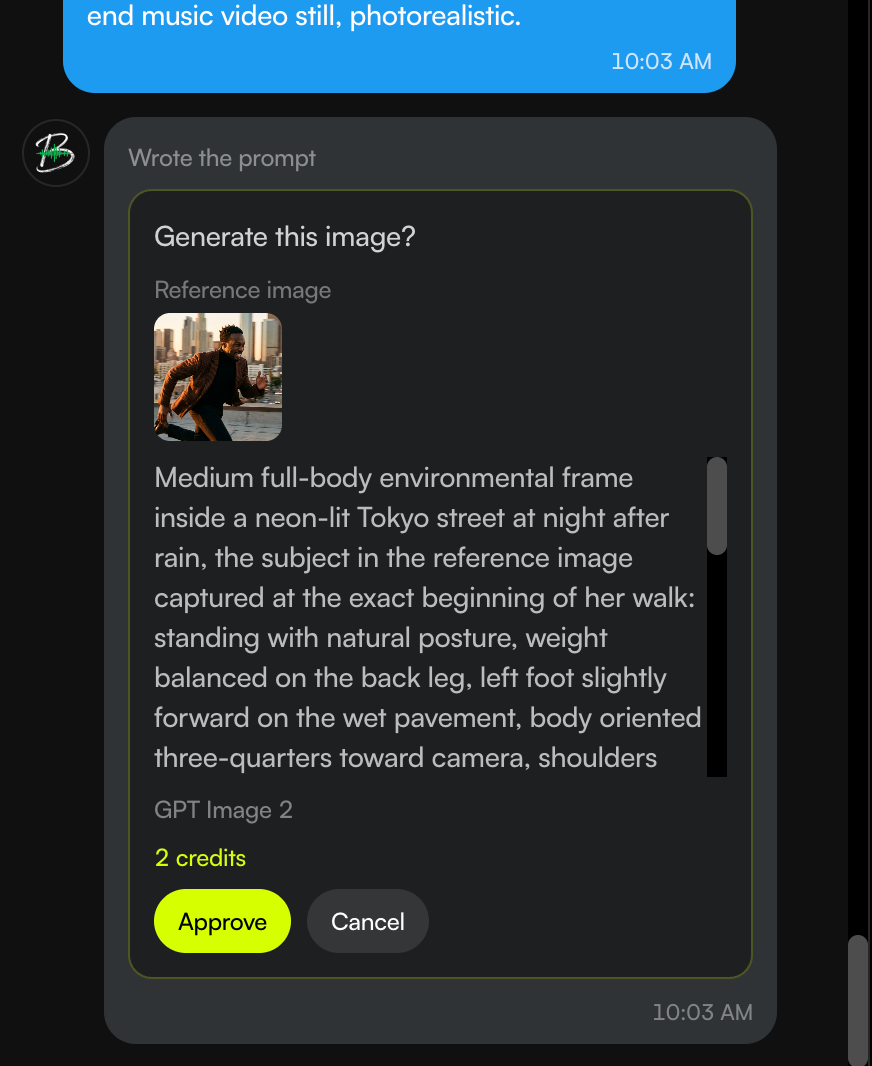
Potwierdź, zanim zejdą Credits
Nic nie jest generowane i Credits nie schodzą, dopóki nie potwierdzisz karty.
- Karta pokazuje prompt, zdjęcie referencyjne jeśli jest, model, a przy wideo czas trwania i rozdzielczość.
- Potwierdź startuje zadanie. Odrzuć zamyka kartę i nic nie pobiera.
- Jeśli saldo jest za niskie, zamiast tego otwiera się okno cennika.
Gdy się generuje i gdy skończy
Po potwierdzeniu możesz dalej pisać. Chat nie blokuje pola, gdy mówi, że zadanie wystartowało, skończyło się albo padło.
- Gdy zadanie jest wysłane, Chat mówi, że wystartowało i nadal się generuje.
- Gdy się uda, plik pojawia się w bibliotece. Na telefonie otwórz Bibliotekę, żeby go zobaczyć. Dotknięcie gotowego wideo odtwarza je w podglądzie i zamyka bibliotekę.
- Gdy padnie, Chat mówi dlaczego i czy Credits wróciły.
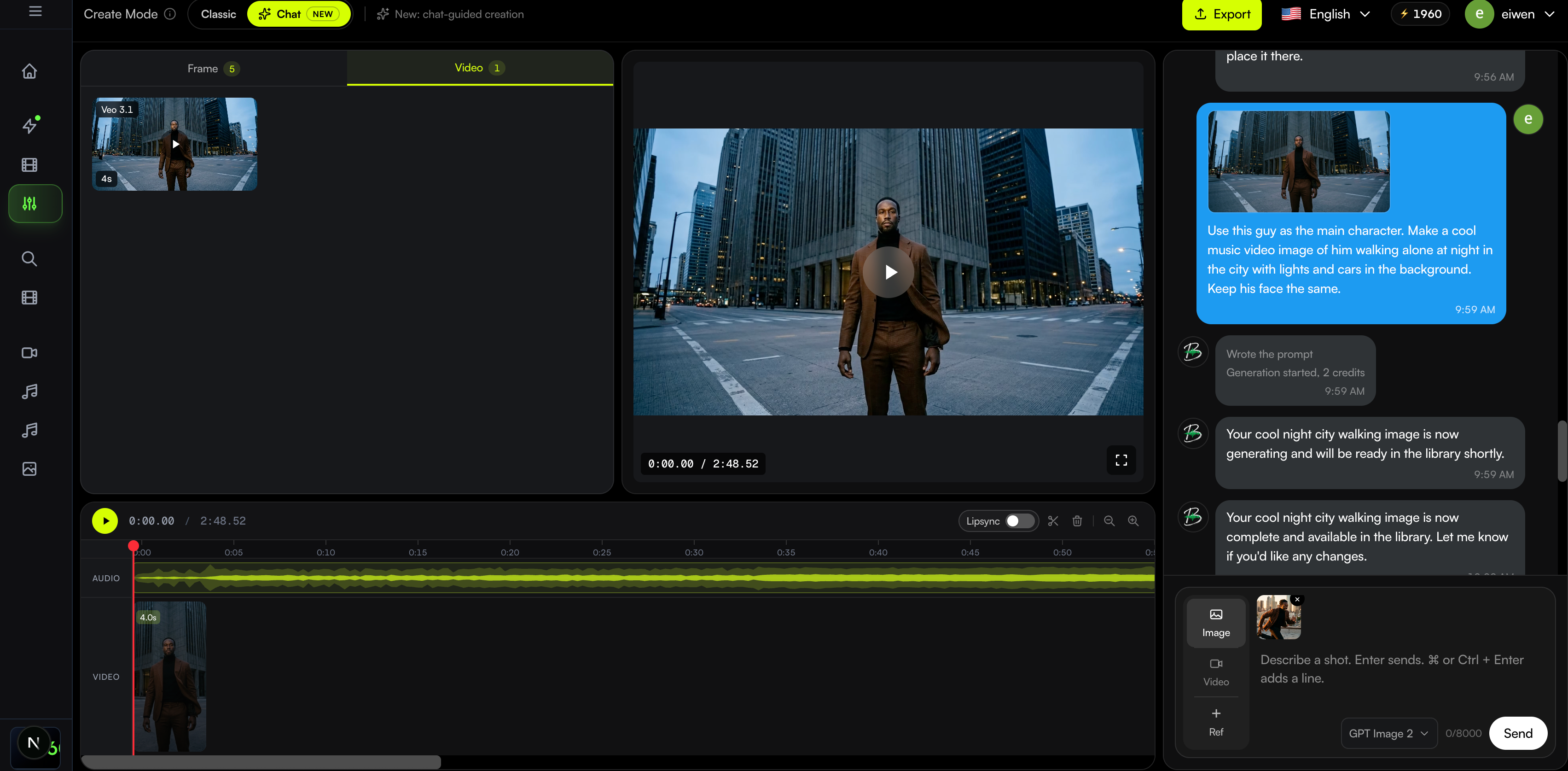
Dodaj wideo na timeline
Obrazy nieruchome zostają w bibliotece. Na timeline może pójść tylko gotowe wideo.
- Na komputerze albo tablecie przeciągnij gotowe wideo z biblioteki na timeline.
- Na telefonie kliknij + po prawej od ostatniego klipu. Biblioteka otwiera się na wideo. Dotknij gotowego wideo, a zostanie dodane na końcu.
- Lip Sync dla klipu już na timeline jest w sekcji 2.8.
Lip Sync w Chat
Lip Sync w Chat używa tej samej generacji co Classic. Na timeline, tuż na lewo od nożyczek, jest przełącznik z etykietą Lipsync.
- Najpierw wrzuć gotowe wideo na timeline. Przytnij je, jeśli jest dłuższe niż 15 sekund, i trzymaj odtwarzanie na 1x.
- Przesuń przełącznik Lipsync w prawo. Każdy klip wideo na timeline czeka, aż wybierzesz jeden. Przesuń z powrotem w lewo, żeby wyjść.
- Kliknij ten klip. Okno pokazuje koszt: 20 Credits na sekundę, zaokrąglane w górę, maksymalnie 15 sekund. Potwierdź startuje. Anuluj zamyka okno i nic nie pobiera.
- Klip przełącza się na Lipsyncing i zostaje zablokowany. Gdy skończy, ten sam klip jest zamieniany na wideo z Lip Sync. Nowe wideo pojawia się też w bibliotece. Jeśli padnie, Credits wracają, a oryginalny klip zostaje.