Slik velger du musikkvideostil i BeatViz Workflow
Style er et valgfritt forhåndsvalg som hjelper Workflow å holde en kreativ retning gjennom konsepter, handling og prompter for første bilderuter. I stedet for å lene seg på ett enkelt ord som «cinematic», kombinerer den nåværende stilvelgeren et Emotion-trinn med et Visual-trinn.
Trinn 1: Velg en Emotion
Velg Style under Workflow-oppsettet. Første trinn er Emotion, gruppert i kategoriene Emotional, Vibe og Attitude. Hvert valg har et miniatyrbilde som hjelper deg å vurdere retningen. Du kan også utforske anbefalte kombinasjoner hvis du trenger inspirasjon.
Tenk på hva du vil at seeren skal føle: nærhet, intensitet, energi, nostalgi eller mystikk. Ikke bland sammen følelseskategorien med Content Mode. Content Mode endrer hvordan musikken analyseres; Style beskriver utseende og følelseskarakter.
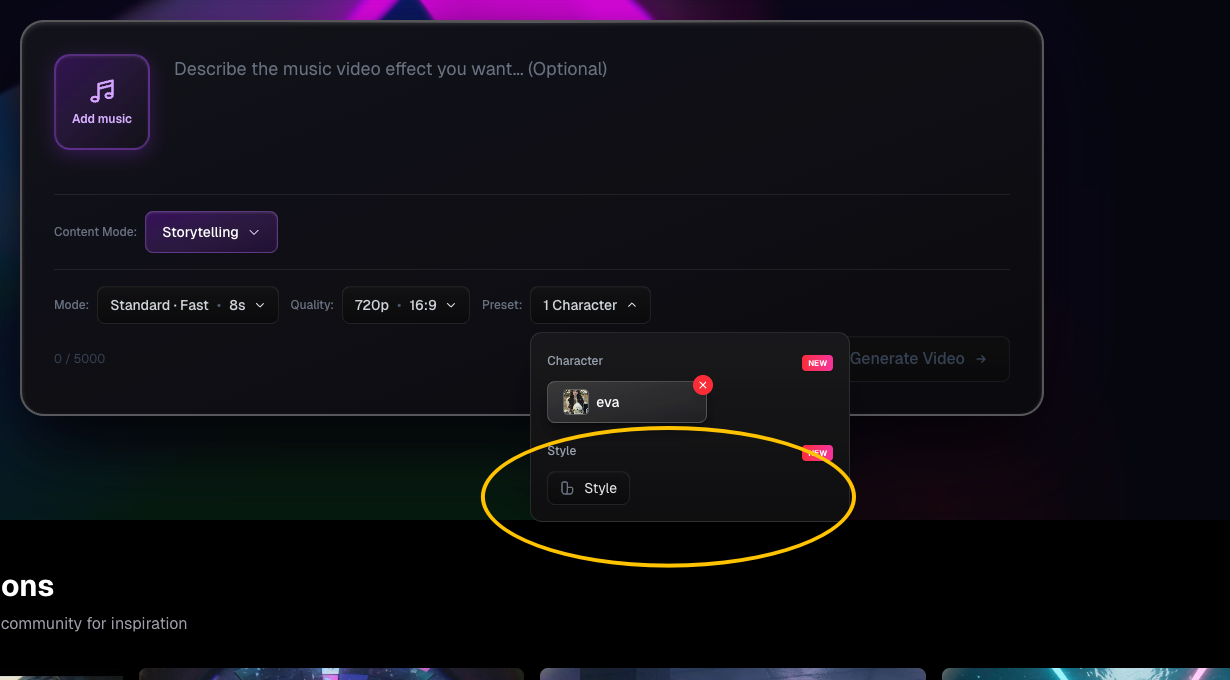
Trinn 2: Velg et Visual-uttrykk
Åpne deretter Visual og velg den visuelle behandlingen. Tilgjengelige eksempler er Fairy Tale, Anime, Realistic, Oil Painting, Cyberpunk, Retro VHS, Watercolor og Minimal. Du kan også velge None hvis du ikke vil ha en særlig visuell behandling.
Workflow slår sammen den valgte følelsen og det visuelle valget til et stilnavn og bruker det når de kreative retningene, handlingen og promptene for første bilderuter genereres.
Eksempelkombinasjoner
Dette er illustrative idéer, ikke ekstra knapper eller garanterte forhåndsvalg:
- Reflective mood + Realistic: en jordnær, menneskesentrert musikkvideo med hverdagslige steder.
- Energetic mood + Retro VHS: et performance-stykke med vintagevideotekstur.
- Dreamlike mood + Fairy Tale: en fantasybue for en atmosfærisk låt.
- Reserved mood + Minimal: sparsomme steder, former og tilbakeholdne bildeendringer.
Velg de faktiske alternativene i de gjeldende menyene Emotion og Visual.
Slik vet du om stilen fungerer
Etter lydanalysen går du gjennom hvert kort med kreativ retning for Concept, World, Style og Mood. Se deretter på handlingen. Passer den valgte visuelle retningen ikke låten, velger du en annen foreslått retning eller — hvis planen tillater det — genererer retninger på nytt med et ønske. Når første bilderuter finnes, sjekker du belysning, komposisjon og palett før du går videre til videoer.
Vanlige spørsmål
Er Epic, Funny, Happy og Sad gjeldende menyvalg?
De begrepene fantes i en eldre veiledning. Den nåværende Workflow-velgeren er bygd rundt Emotion og Visual; bruk etikettene produktet viser.
Må jeg sette en stil?
Nei. Det er valgfritt, men en tydelig retning kan gjøre en video med flere scener mer sammenhengende.
Kan Style erstatte en karakterreferanse?
Nei. Style styrer den visuelle behandlingen; en karakterreferanse styrer identiteten. Bruk begge når du vil ha en konsekvent artist og et konsekvent uttrykk.
Fortsett å lære: ← Forrige: Legg til karakterer · Neste: Kreative retninger →
Relaterte guider
Prøv BeatViz Workflow
Last opp en låt, velg et Content Mode, og la Workflow planlegge scener, første bilderuter og klipp for deg.