Slik holder du samme karakter gjennom AI-musikkvideoscener
For en musikkvideo med samme sanger, bandmedlem eller hovedskuespiller i flere scener er den viktigste sjekken i BeatViz Workflow vanligvis den faktiske første bilderuten for hvert klipp. En karakteropplasting hjelper, men den garanterer ikke at modellen gjengir samme person perfekt hver gang.
Trinn 1: Legg til en gjenkjennelig karakterreferanse
Under Workflow-oppsettet laster du opp, velger eller genererer en karakter. Workflow støtter inntil to karakterer. Opplastede bilder kan være opptil 10 MB, og karakteren lagres med bakgrunnen fjernet.
Unngå gruppebilder til én karakterplass. Et tydelig bilde av én identifiserbar person gir modellen for første bilderuter mer direkte identitetsinformasjon enn en komplisert scene med flere ansikter.
Trinn 2: Sjekk den første bilderuten i hver scene
Når handlingen er bekreftet, genererer Workflow en første bilderute for hver scene. Se på hvert bilde før du velger Generate All Videos. Sjekk ansiktet, antall personer og om den tiltenkte karakteren faktisk synes.
Hvis den første bilderuten ikke inneholder riktig person, stol ikke på en videoprompt som «vis den samme sangeren» for å rette feilen. Den senere videomodellen kan fortsette fra det feilaktige ansiktet eller lage en annen person.
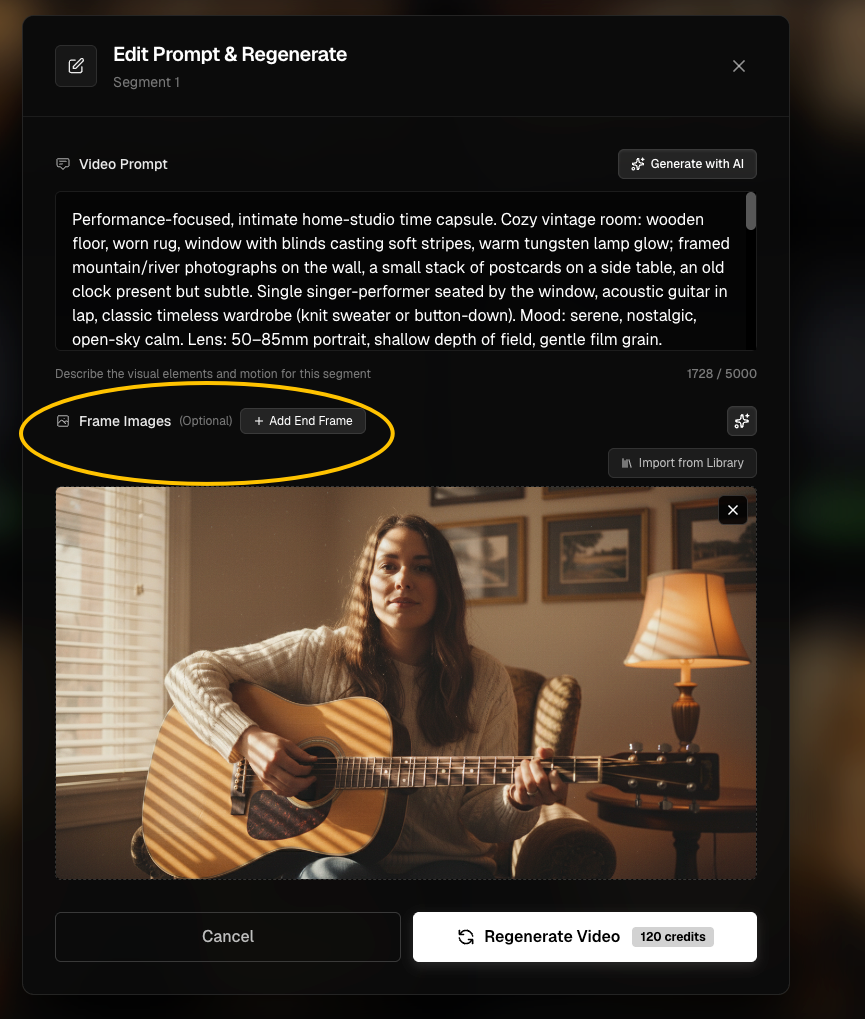
Trinn 3: Reparer den aktuelle scenen, ikke hele videoen
Åpne den feilaktige scenen og bruk de tilgjengelige kontrollene til å:
- Generere første bilderute på nytt med en bedre prompt og egnede referanser (betalt funksjon).
- Bytte ruten mot et annet bilde fra denne oppgavens bibliotek.
- Laste opp et eget bilde som første bilderute der grensesnittet for ny generering tilbyr den kontrollen.
- Justere scenens karakterplasser ved behov.
Når to etterfølgende klipp viser merkbart ulike personer, sammenlign startbilderutene først. Å rette bare den berørte scenen er vanligvis mer effektivt enn å kjøre hele oppgaven på nytt.
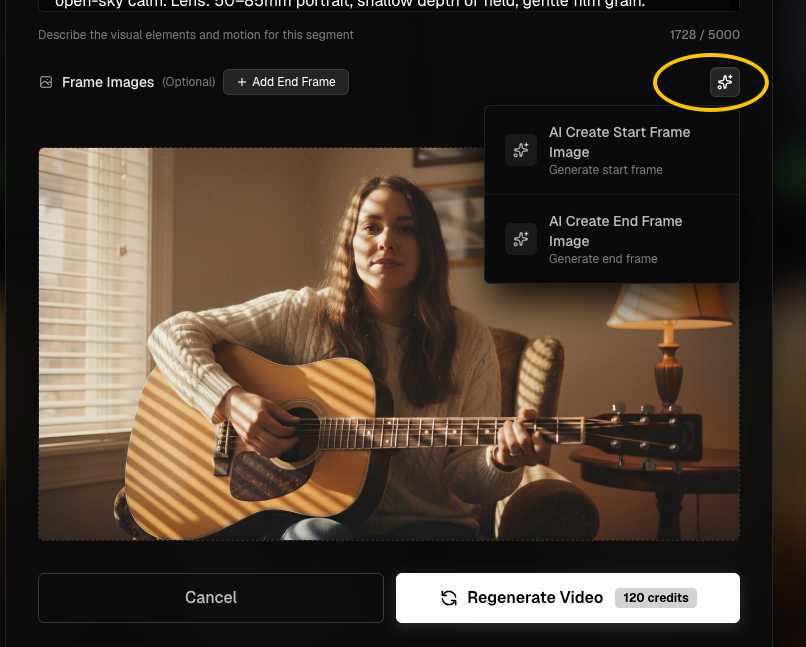
Trinn 4: Behandle en scene med to karakterer varsomt
For to karakterer viser du til dem via rekkefølgen på referansene der det er mulig — for eksempel character in reference image 1 og character in reference image 2. Se nøye på begge ansiktene i den første bilderuten. Unngå lange, motstridende utseendebeskrivelser som kolliderer med referansebildene.
Trinn 5: Kjenn grensene for en karakterreferanse
Visuell identitet er sannsynlighetsstyrt i generativ video. Konsekvensen kan variere mellom scener, vinkler, poser, belysning og valgt videomodell. Behandle høyere kvalitetsnivåer som alternative genereringsveier, ikke som et perfekt identitetslås. Gå gjennom en rettet første bilderute før du bruker Credits på en ny videogenerering.
Feilsøking
Den samme sangeren ser annerledes ut i Scene 4
Se på Start Frame i Scene 4. Har den feil ansikt, generer eller bytt den ruten, og generer deretter scenevideoen på nytt hvis den allerede var produsert.
Videoprompten navngir riktig person, men klippet viser noen andre
Den første bilderuten inneholder kanskje ikke den tiltenkte referansekarakteren. Rett den visuelle kilden først.
Kan jeg importere en nyttig rute fra en annen oppgave?
Ikke direkte via Import from Library, som er begrenset til den aktuelle oppgaven. Bruk en tilgjengelig opplastingskontroll hvis du har riktig bilde lagret på enheten.
Relaterte kontroller
Se Legg til karakterer for oppsett og Første bilderuter mot referansebilder for å velge riktig bildetype.
Fortsett å lære: ← Forrige: Første bilderuter mot referanser · Neste: Legg til Lip Sync →
Relaterte guider
Prøv BeatViz Workflow
Last opp en låt, velg et Content Mode, og la Workflow planlegge scener, første bilderuter og klipp for deg.