Classic eller Chat: slik fungerer arbeidsflaten i BeatViz Editor
BeatViz Editor har to måter å lage en AI-musikkvideo på: Classic, der du styrer generatorer og tidslinje selv, og Chat, der du ber om opptak i en samtale. Det viktige er at de er to grensesnitt for ett prosjekt, ikke to prosjekter eller to biblioteker.
Hva er Classic Editor?
Åpne Classic når du vil styre prompter, modeller, referanser, Storyboard og tidslinjeredigering direkte. På datamaskinen er arbeidsflaten delt i to hoveddeler:
- Venstre: materialbiblioteket øverst og bilde-/videogeneratoren under.
- Høyre: videoforhåndsvisning med låtens lydtidslinje under.
Materialbiblioteket har fire faner: Images, Videos, Storyboard og Prompts. Genererte bilder og videoer havner først i biblioteket. De blir ikke tidslinjeklipp av seg selv.
Storyboard analyserer den opplastede låten og hjelper deg å planlegge scener. Prompts gjør storyboardet om til redigerbare bilde- og videoprompter. Dette er ikke egne, skrivebeskyttede paneler for lydanalyse. Slik fungerer de i Storyboard og Prompts.

Hva er Chat Editor?
Åpne Chat og beskriv opptaket du vil ha, så gjør BeatViz klar genereringsforespørselen. På en datamaskin ligger bibliotek og forhåndsvisning til venstre, tidslinjen langs bunnen og samtalen til høyre. Chat viser Images og Videos i biblioteket sitt. Storyboard og Prompts finnes via Classic.
Chat viser et bekreftelseskort med genereringsinnstillingene. En generering starter og trekker Credits først når du velger Bekreft. Se Slik fungerer Credits og bekreftelse i Chat.
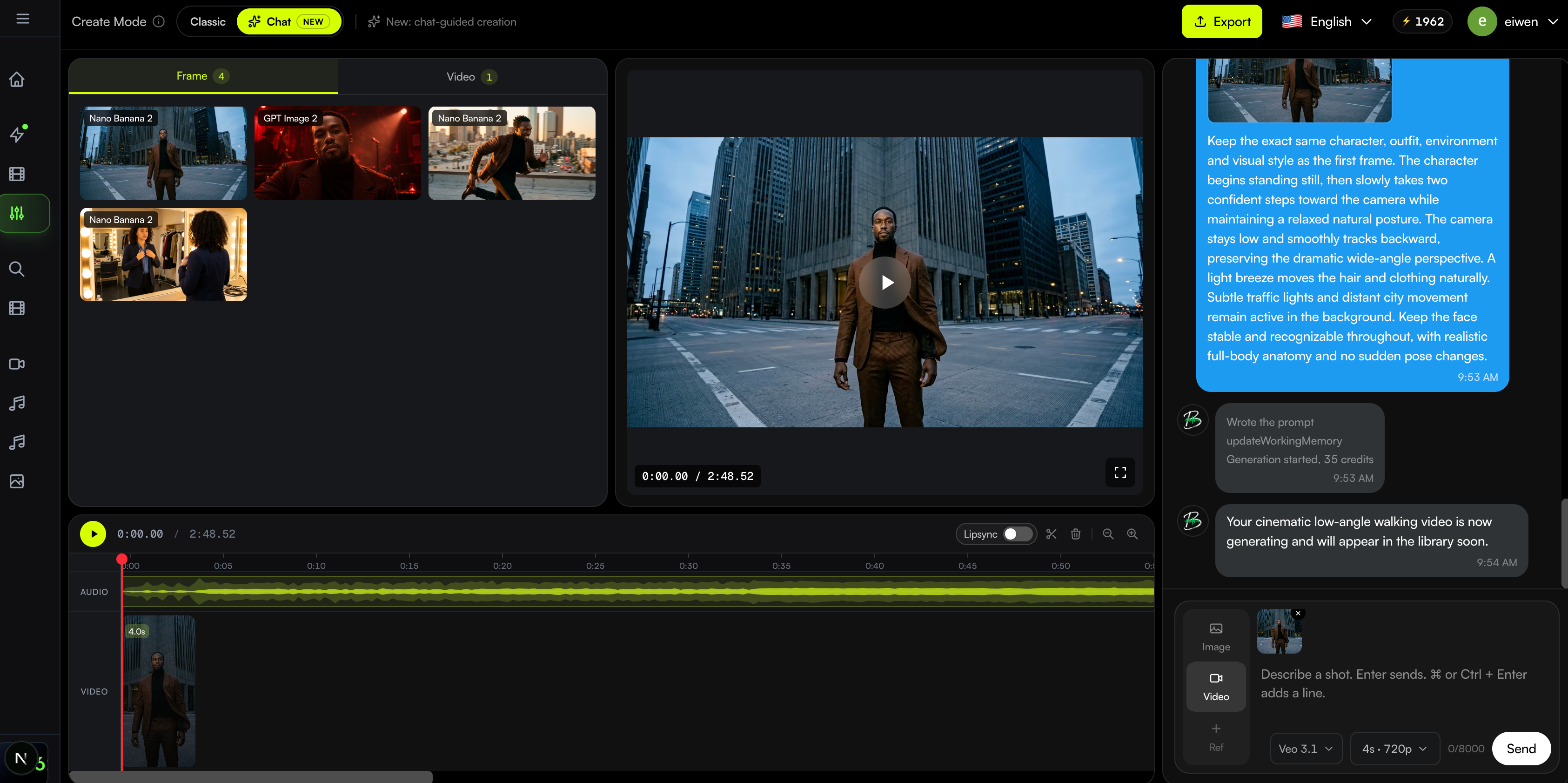
Slik bytter du mellom Classic og Chat
På datamaskin eller nettbrett bruker du bryteren Create Mode i topplinjen. Når du bytter modus, beholdes prosjektets låt, genererte medier og videotidslinje. I topplinjen ligger også eksport, språk, Credits og profil.
På en telefon (skjermbredde under 768 px) åpner Editor Chat. Det finnes ingen Classic/Chat-bryter. En Classic-adresse på telefonen tar deg til Chat for samme prosjekt. Les Editor på mobil.
Hvilken modus skal du velge?
| Oppgave | Classic | Chat |
|---|---|---|
| Velge modeller og skrive prompter selv | Ja | Via chattens kontroller og bekreftelse |
| Nå Storyboard og Prompts | Ja | Ikke i Chat-biblioteket |
| Generere bilder og videoer | Ja | Ja |
| Bruke prosjektets genererte medier om igjen | Ja | Ja |
| Legge videoer på tidslinjen | Ja | Ja |
| Generere klipp på en telefon | Chat åpnes i stedet | Ja |
Tips: Bruk Storyboard og Prompts i Classic for å ordne historien, og Chat for raske opptak, eller bli i Classic hvis du vil styre genereringen direkte. Et bytte nullstiller ikke arbeidet.
Vanlige spørsmål
Sletter et modusbytte klippene eller promptene mine?
Et bytte oppretter ikke et nytt prosjekt og fjerner ikke det delte biblioteket eller tidslinjen. Det som vises på skjermen, endres, men begge modusene bruker de samme prosjektdataene.
Hvor er Audio Analysis?
Det finnes ikke et eget panel som heter Audio Analysis i dagens Classic-oppsett. Lydanalysen skjer når Storyboard lages.
Hvorfor kan jeg ikke bytte til Classic på telefonen?
Telefonen bruker Chat. Classic/Chat-bryteren finnes på datamaskin eller nettbrett.
Neste: Planlegg opptak med Storyboard · Lag med Chat · Begynn å lage
Relaterte guider
Prøv BeatViz Editor
Åpne et prosjekt med låten din. Classic og Chat deler de samme bildene, videoene og tidslinjen.