Classic-modus-veiledning
Slik oppretter du et Editor-modus-prosjekt:
- Gå til https://beatviz.ai/create-custom
- Last opp lydfilen
- Skriv inn et prosjektnavn
- Klikk Opprett oppgave

Oversikt over Editor-modus-grensesnitt
Editor-modus-grensesnittet er delt i to hoveddeler:
- Venstre panel: Arbeidsrom for bilde- og videogenerering
- Høyre panel: Arbeidsrom for lydtidslinje (spor)
Målet er å generere visuelt innhold til venstre og justere det presist mot lyden til høyre.

Venstre panel: Genereringsarbeidsrom
Venstre panel inneholder tre kjerneområder:
- Førsteramme-bildegenerering
- Videogenerering
- Lydanalyse (kun referanse, ingen autogenerering)
- Nederste del er generatoren, der du skriver inn prompts og innstillinger
- Øverste del viser genererte bilder og videoer
Dette panelet er der alle visuelle ressurser lages før de plasseres på tidslinjen.
Høyre panel: Lydtidslinje
Høyre panel er sentrert rundt lydtidslinjen nederst.
Her kan du:
- Dra genererte videoer fra venstre panel til tidslinjen
- Justere videoklipp mot bestemte segmenter av lyden
- Omorganisere videorekkefølge fritt etter plassering
Førsteramme-bildegenerering i Editor-modus
Slik genererer du et førsterammebilde:
- I generatorområdet, velg Bilde
- Velg ønsket bildemodell
- Skriv inn prompten
- Last eventuelt opp et referansebilde
- Klikk Generer
Førsterammebilder kan senere gjenbrukes til å styre videogenerering.
Videogenerering i Editor-modus
Videogenerering følger en lignende arbeidsflyt:
- Skriv inn videoprompten
- Velg en videomodell
- Velg eventuelt et førsterammebilde
- Generer videoen
Om førsterammebilder
Et førsterammebilde definerer det visuelle startpunktet for et videoklipp.
Det påvirker sterkt:
- Komposisjon
- Figurutseende
- Samlet visuell retning
Å bruke en godt utformet førsteramme kan forbedre videokonsistens og kvalitet betydelig.

Bruke videoer på lydtidslinjen
Når videoklippene er generert:
- Dra dem fra venstre panel inn på tidslinjen
- Juster hvert klipp mot ønsket lydsegment
Du kan også:
- Endre klipprekkefølge når som helst
- Erstatte eller fjerne klipp fritt
Lip Sync-funksjon i Editor-modus
LipSync bruker det valgte tidslinjeklippet og lyden under det. Klipp lenger enn 15 sekunder kan ikke lipsynkes (20 credits per sekund, delsekunder rundes opp).
Legg først en video på tidslinjen. Trim den til 15 sekunder eller kortere ved behov.
To måter å LipSync på
1. Fra venstre panel
Klikk på klippet på tidslinjen, slå på LipSync i venstre panel, og generer. Lyden hentes automatisk fra samme tidsområde.
2. Fra tidslinjen
Høyreklikk klippet og velg LipSync. Dette kjører samme jobb som venstre panel — ingen ekstra oppsett.
Mens LipSync kjører, er klippet låst. Når det er ferdig, erstattes klippet på stedet.
Chat-modus-veiledning
Chat bruker samme Editor-prosjekt som Classic. Du beskriver klippet. BeatViz forbereder prompten, viser et kort, og genererer først etter at du bekrefter. Classic er fortsatt der når du vil styre tidslinjen selv.
- Opprett prosjektet på samme måte som Classic: last opp sangen, gi det navn, og velg sideforhold. Det sideforholdet brukes for hvert bilde og hver video i prosjektet.
- På datamaskin eller nettbrett, bruk Create Mode øverst. Classic er tidslinjeredigereren. Chat er den nye modusen. Begge åpner samme prosjekt. Notatet ved siden av bryteren sier at chat-styrt laging er nytt.
- På telefon åpner Editor Chat. Det finnes ingen Classic / Chat-bryter.
Første gang du åpner Editor på telefon eller nettbrett, foreslår et notat å bruke en datamaskin. Lukk det én gang, så forblir det lukket i begge moduser.
Chat-skjermen
Chat beholder forhåndsvisningen og tidslinjen. Det som endres er hvor materialene og samtalen sitter.
- På datamaskin sitter materialene ved siden av forhåndsvisningen, tidslinjen går nederst, og chat er kolonnen til høyre.
- På nettbrett er chatten smalere slik at forhåndsvisningen får mer av bredden. Materialene blir ved siden av forhåndsvisningen.
- På telefon blir forhåndsvisningen og tidslinjen på skjermen. Bibliotek og Chat er knapper på bunnlinsen. Hver åpner et panel fra bunnen. Chat-panelet er det høyeste. Hvis et klipp fortsatt genereres og biblioteket er lukket, blinker Bibliotek.
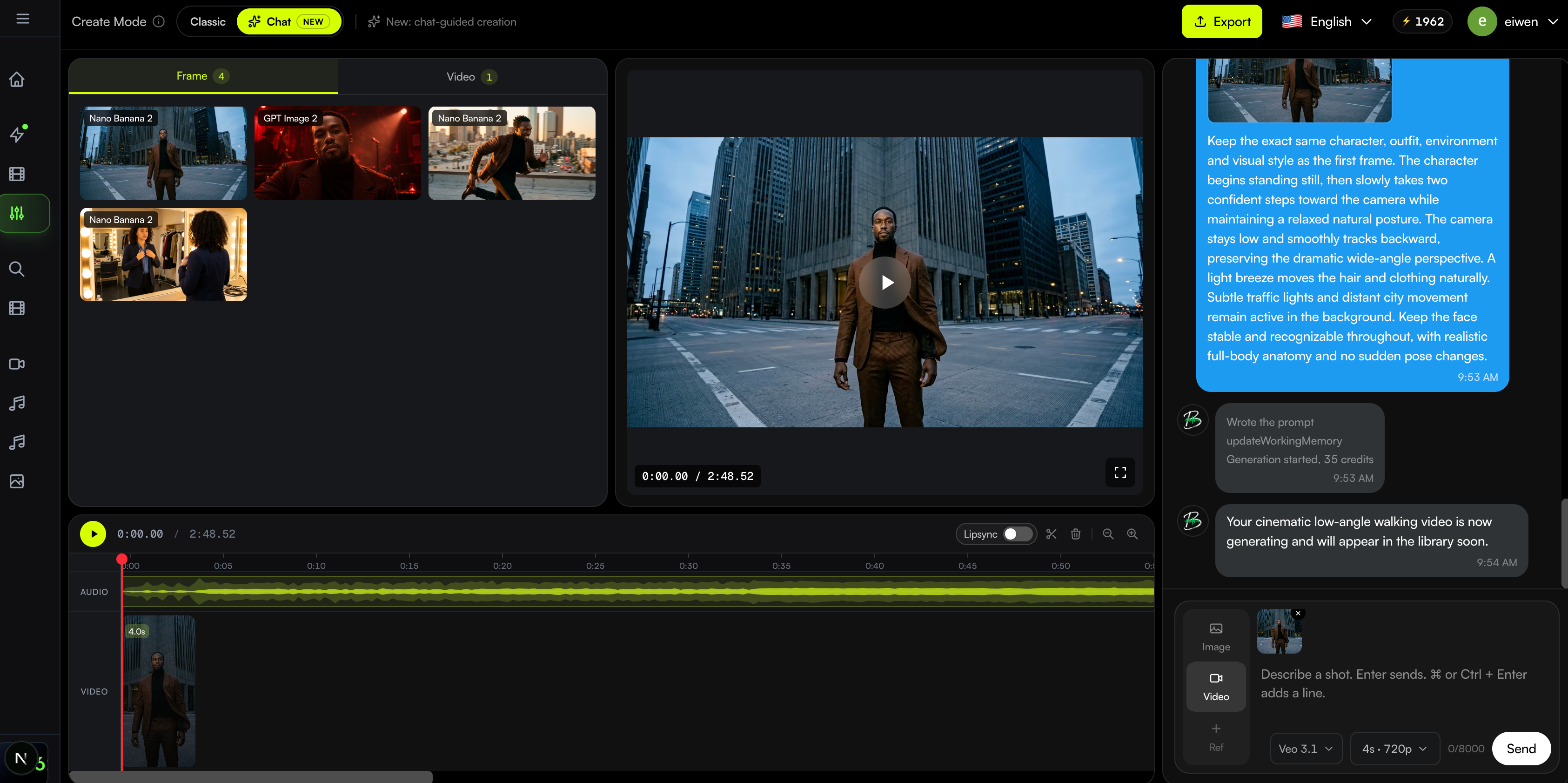
Beskriv et klipp
Boksen under samtalen er der du ber om et klipp.
- Enter sender meldingen. På Mac starter Command + Enter en ny linje. På Windows starter Ctrl + Enter en ny linje. Shift + Enter starter også en ny linje.
- Hvis du allerede har skrevet motiv, handling og kamera, lys eller stil, bruker Chat den teksten som prompt. Den skrives ikke om.
- Hvis du bare skrev en idé, gjør Chat den om til en genereringsprompt og viser den prompten på bekreftelseskortet. Du bekrefter likevel én gang. Å skrive prompten bruker ikke credits.
- Første gang et prosjekt ikke har meldinger, skriver BeatViz en kort velkomst. Vent til den er ferdig, og skriv deretter.
- Svar følger språket i meldingen din.
Bilde, video og referansefoto
Bryterne til venstre for boksen avgjør hva neste melding genererer.
- Bilde beholder bildemodellen. Du kan legge ved opptil fire referansefoto.
- Hvis prosjektet har et figurfoto, plasserer Bildemodus det i første plass. Slett det når dette klippet ikke skal bruke figuren. Det kommer ikke tilbake i dette prosjektet, heller ikke i Classic.
- Video tillater ett referansefoto. Velg videomodell, deretter varighet og oppløsning. Hver rad viser creditkostnaden.
- Dra et foto fra biblioteket, eller en fil fra datamaskinen, til boksen. Miniatyren blir til du fjerner den. Bekreftelseskortet viser referansen som skal brukes. Hvis du fjerner den, har den meldingen ingen referanse.
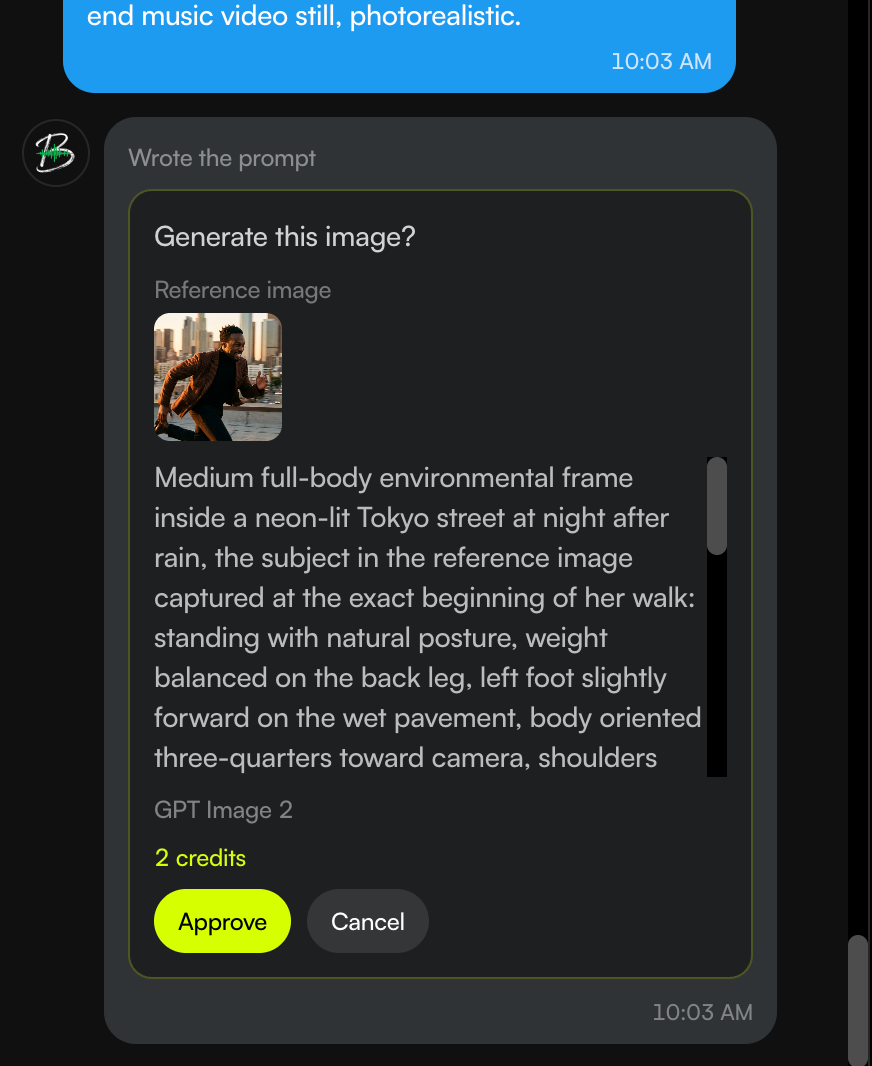
Bekreft før credits brukes
Ingenting genereres, og ingen credits brukes, før du bekrefter kortet.
- Kortet viser prompten, referansefotoet hvis det er ett, modellen, og for video varighet og oppløsning.
- Bekreft starter jobben. Avslå forkaster kortet og belaster deg ikke.
- Hvis saldoen er for lav, åpnes prisvinduet i stedet.
Mens det genereres, og når det er ferdig
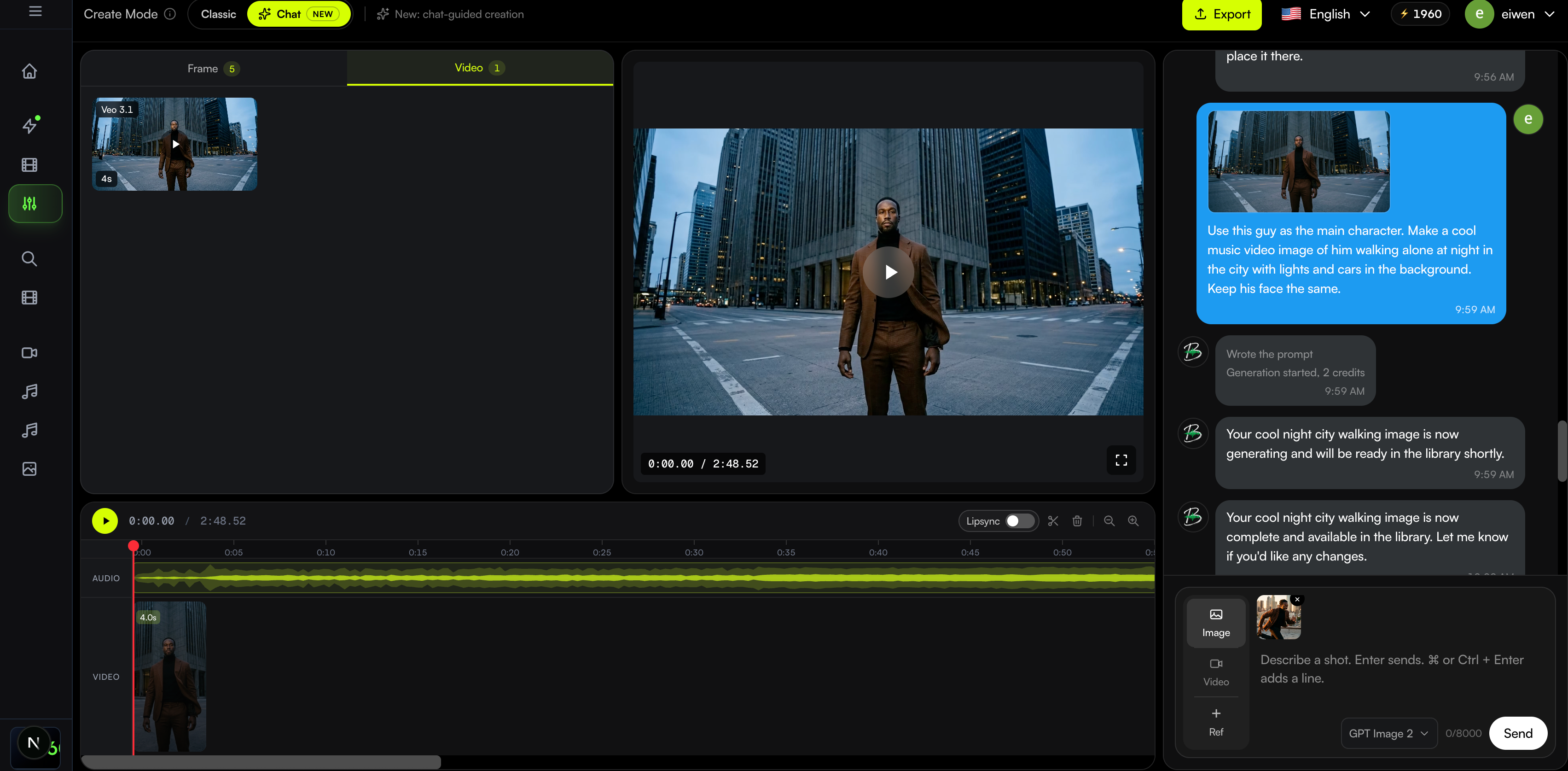
Etter at du bekrefter, kan du fortsette å skrive. Chat låser ikke boksen mens den forteller deg at jobben startet, ble ferdig eller feilet.
- Når jobben er sendt inn, sier Chat at den har startet og fortsatt genererer.
- Når den lykkes, vises filen i biblioteket. På telefon, åpne Bibliotek for å se den. Å trykke på en ferdig video spiller den i forhåndsvisningen og lukker biblioteket.
- Når den feiler, forteller Chat deg årsaken og om creditene ble returnert.
Legg en video på tidslinjen
Stillbilder blir i biblioteket. Bare en ferdig video kan gå på tidslinjen.
- På datamaskin eller nettbrett, dra en ferdig video fra biblioteket til tidslinjen.
- På telefon, trykk + til høyre for det siste klippet. Biblioteket åpnes på videoer. Trykk på en ferdig video, så legges den til på slutten.
- Lip Sync for et klipp som allerede er på tidslinjen er i avsnitt 2.8.
Lip Sync i Chat
Chat Lip Sync bruker samme generering som Classic. På tidslinjen, like til venstre for saksen, er det en bryter merket LipSync.
- Legg først en ferdig video på tidslinjen. Trim den hvis den er lenger enn 15 sekunder, og hold avspillingen på 1x.
- Skyv LipSync-bryteren til høyre. Hvert videoklipp på tidslinjen venter på at du velger ett. Skyv den tilbake til venstre for å gå ut.
- Klikk på det klippet. Vinduet viser creditkostnaden: 20 credits per sekund, rundet opp, med maksimum 15 sekunder. Bekreft starter den. Avbryt lukker vinduet og belaster deg ikke.
- Klippet bytter til LipSyncing og blir låst. Når det er ferdig, erstattes samme klipp av den lip-synkede videoen. En ny video vises også i biblioteket. Hvis det feiler, kommer creditene tilbake og originalklippet blir.