Zo kies je een muziekvideostijl in BeatViz Workflow
Style is een optionele preset die Workflow helpt een creatieve richting vast te houden over concepten, verhaallijn en first-frame-prompts. In plaats van te vertrouwen op één woord als “cinematic” combineert de huidige stijlkiezer een stap Emotion met een stap Visual.
Stap 1: Kies een Emotion
Selecteer Style tijdens de Workflow-setup. De eerste stap is Emotion, gegroepeerd in de categorieën Emotional, Vibe en Attitude. Elke keuze heeft een thumbnail om de richting te beoordelen. Je kunt ook aanbevolen combinaties bekijken als je inspiratie nodig hebt.
Denk na over wat een kijker moet voelen: intimiteit, intensiteit, energie, nostalgie of mysterie. Verwar de emotiecategorie niet met Content Mode. Content Mode verandert hoe de muziek wordt geanalyseerd; Style beschrijft de look en het emotionele karakter.
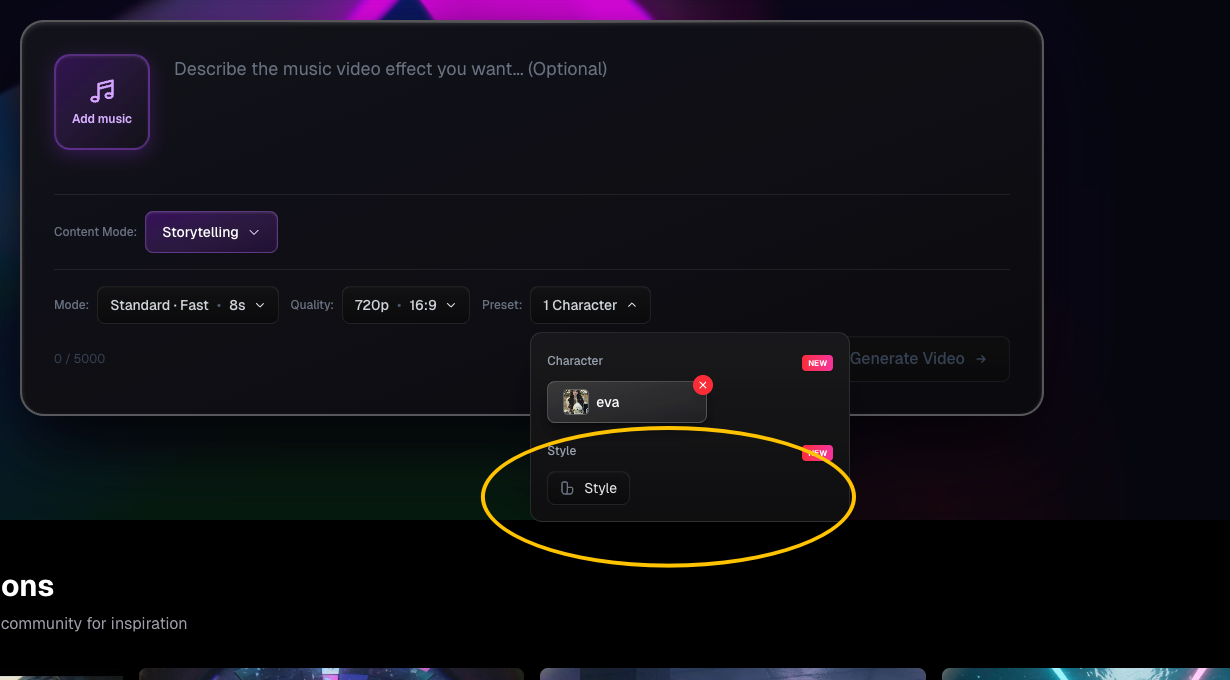
Stap 2: Kies een Visual-look
Open daarna Visual en kies de visuele behandeling. Beschikbare voorbeelden zijn Fairy Tale, Anime, Realistic, Oil Painting, Cyberpunk, Retro VHS, Watercolor en Minimal. Je kunt ook None kiezen als je geen specifieke visuele behandeling wilt.
Workflow combineert de gekozen emotion en visual tot een stijlnaam en gebruikt die bij het genereren van de creatieve richtingen, de verhaallijn en de first-frame-prompts.
Voorbeeldcombinaties
Dit zijn illustratieve creatieve ideeën, geen extra knopnamen of gegarandeerde presets:
- Reflective mood + Realistic: een nuchtere, mensgerichte muziekvideo met alledaagse locaties.
- Energetic mood + Retro VHS: een performancegedreven stuk met vintage-videotextuur.
- Dreamlike mood + Fairy Tale: een fantasy-beeldboog voor een sfeervol nummer.
- Reserved mood + Minimal: sobere locaties, vormen en ingehouden beeldwisselingen.
Kies je echte opties in de huidige menu's Emotion en Visual.
Hoe je merkt of de stijl werkt
Bekijk na de audioanalyse elke kaart met een creatieve richting op Concept, World, Style en Mood. Bekijk daarna de verhaallijn. Past de gekozen visuele richting niet bij je nummer, kies dan een andere voorgestelde richting of — als je plan dat toestaat — genereer richtingen opnieuw met een voorkeur. Zodra eerste beelden er zijn, inspecteer je belichting, compositie en palet voordat je naar video's gaat.
Veelgestelde vragen
Zijn Epic, Funny, Happy en Sad huidige menu-opties?
Die termen stonden in een oudere tutorial. De huidige Workflow-kiezer is georganiseerd rond Emotion- en Visual-keuzes; gebruik de labels die het product toont.
Is een Style verplicht?
Nee. Het is optioneel, maar een duidelijke richting kan een video met meerdere scènes samenhangender maken.
Kan Style een personagereferentie vervangen?
Nee. Style stuurt de visuele behandeling; een personagereferentie stuurt identiteit. Gebruik beide als je een consistente performer en een consistente look wilt.
Verder lezen: ← Vorige: Personages toevoegen · Volgende: Creatieve richtingen →
Gerelateerde gidsen
Probeer BeatViz Workflow
Upload een nummer, kies een Content Mode en laat Workflow scènes, eerste beelden en clips voor je plannen.