Zo houd je hetzelfde personage over AI-muziekvideoscènes heen
Voor een muziekvideo met dezelfde zanger, bandlid of hoofdrolspeler in meerdere scènes is de belangrijkste check in BeatViz Workflow meestal het echte first-frame-beeld van elke clip. Een personage-upload helpt, maar garandeert niet dat het model elke keer dezelfde persoon perfect treft.
Stap 1: Voeg een herkenbare personagereferentie toe
Upload, kies of genereer tijdens de Workflow-setup een personage. Workflow ondersteunt tot twee personages. Geüploade beelden mogen tot 10 MB groot zijn; het personage wordt zonder achtergrond opgeslagen.
Vermijd groepsfoto's voor één personageplek. Een duidelijk beeld van één herkenbaar persoon geeft het first-frame-model directere identiteitsinformatie dan een ingewikkelde scène met meerdere gezichten.
Stap 2: Controleer het eerste beeld van elke scène
Nadat de verhaallijn is bevestigd, genereert Workflow voor elke scène een first frame. Bekijk elk beeld voordat je Generate All Videos kiest. Controleer het gezicht, het aantal mensen en of het bedoelde personage er echt staat.
Als het first frame niet de juiste persoon bevat, vertrouw dan niet op een videoprompt als “toon dezelfde zanger” om de fout te herstellen. Het latere videomodel kan vanaf het verkeerde gezicht verdergaan of een andere persoon produceren.
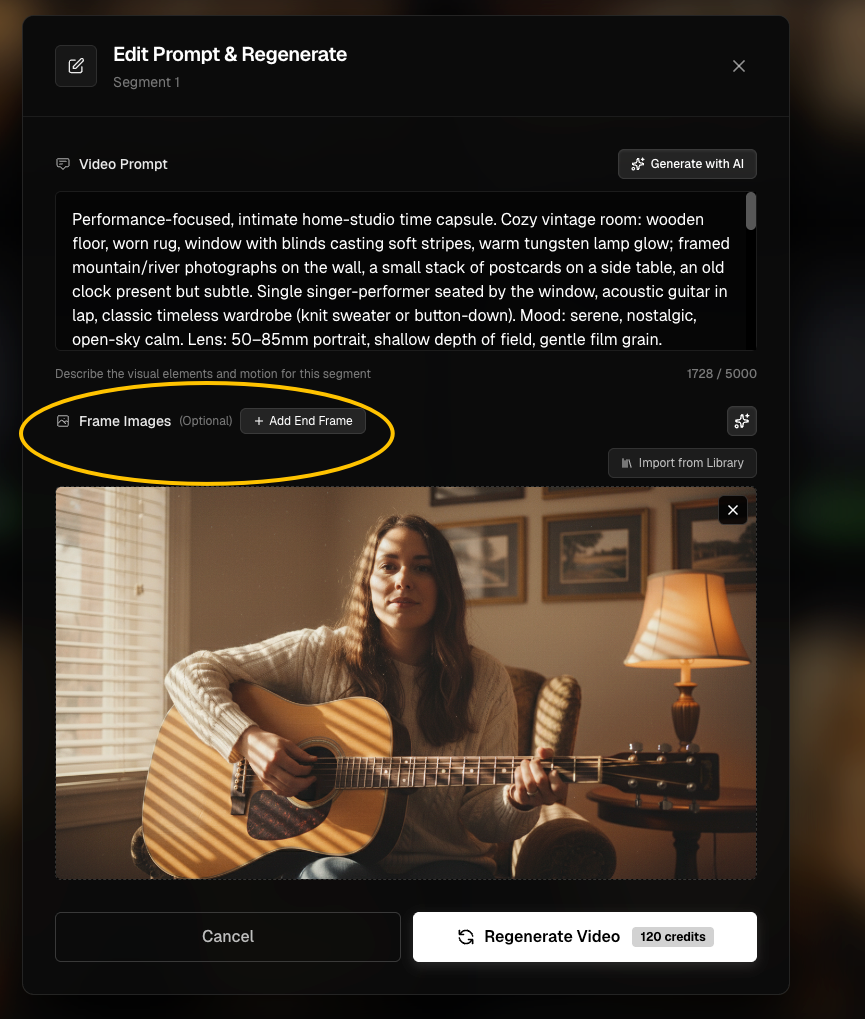
Stap 3: Herstel de betreffende scène, niet de hele video
Open de onjuiste scène en gebruik de beschikbare bediening om:
- Het first frame opnieuw te genereren met een betere prompt en passende referenties (betaalde functie).
- Het beeld te vervangen door een ander beeld uit de bibliotheek van deze taak.
- Een eigen first-frame-beeld te uploaden waar de regeneratie-interface dat aanbiedt.
- De personageplekken van de scène aan te passen als dat nodig is.
Als twee opeenvolgende clips duidelijk verschillende mensen tonen, vergelijk dan eerst hun start frames. Alleen de getroffen scène herstellen is meestal efficiënter dan de hele taak opnieuw te draaien.
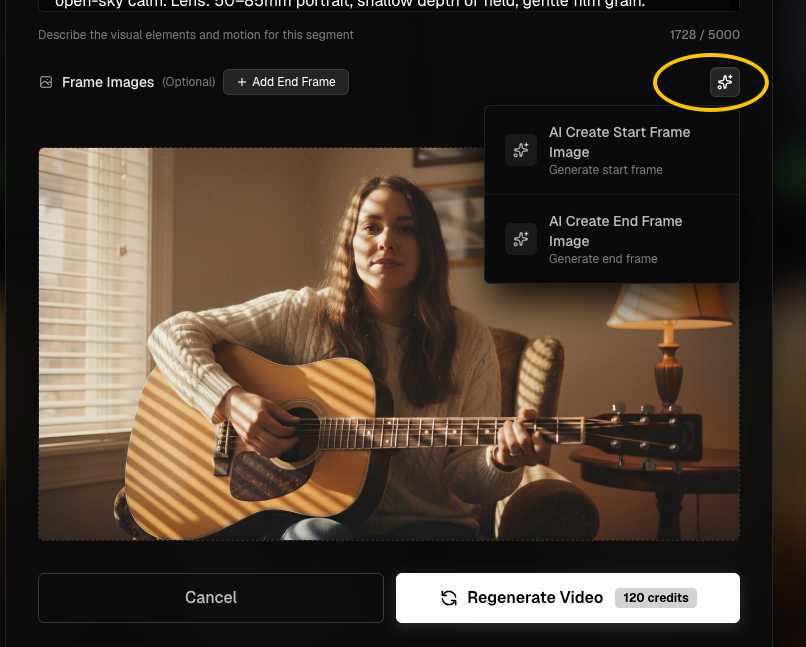
Stap 4: Behandel een scène met twee personages zorgvuldig
Bij twee personages verwijs je waar mogelijk naar hen via de volgorde van hun referenties — bijvoorbeeld character in reference image 1 en character in reference image 2. Inspecteer beide gezichten in het first frame. Vermijd lange, tegenstrijdige uiterlijkbeschrijvingen die botsen met de referentiebeelden.
Stap 5: Ken de grenzen van een personagereferentie
Visuele identiteit is probabilistisch in generatieve video. Consistentie kan variëren over scènes, hoeken, poses, belichting en het gekozen videomodel. Behandel hogere-kwaliteitsmodi als alternatieve generatiepaden, niet als een perfecte identiteitsvergrendeling. Bekijk een gecorrigeerd first frame voordat je credits uitgeeft aan nog een videogeneratie.
Probleemoplossing
Dezelfde zanger ziet er in Scène 4 anders uit
Inspecteer het Start Frame van Scène 4. Heeft het het verkeerde gezicht, genereer of vervang dat beeld en genereer daarna de scènevideo opnieuw als die al was gemaakt.
De videoprompt noemt de juiste persoon, maar de clip toont iemand anders
Het first frame bevat mogelijk niet het bedoelde referentiepersonage. Corrigeer eerst de visuele bron.
Kan ik een nuttig beeld uit een andere taak importeren?
Niet rechtstreeks via Import from Library, dat beperkt is tot de huidige taak. Gebruik een beschikbare uploadbediening als je het juiste beeld op je apparaat hebt opgeslagen.
Gerelateerde bediening
Zie Personages toevoegen voor de setup en Eerste beelden vs. referentiebeelden om het juiste beeldtype te kiezen.
Verder lezen: ← Vorige: Eerste beelden vs. referenties · Volgende: Lip Sync toevoegen →
Gerelateerde gidsen
Probeer BeatViz Workflow
Upload een nummer, kies een Content Mode en laat Workflow scènes, eerste beelden en clips voor je plannen.