Classic of Chat: de werkruimte van de BeatViz Editor begrijpen
De BeatViz Editor biedt twee manieren om een AI-muziekvideo te maken: Classic, waarin je de generatoren en de tijdlijn zelf bedient, en Chat, waarin je shots in een gesprek vraagt. Het belangrijke punt: het zijn twee interfaces voor één project, niet twee aparte projecten of aparte bibliotheken.
Wat is de Classic Editor?
Open Classic als je prompts, modellen, referenties, Storyboard en de tijdlijn zelf wilt sturen. Op een computer is de werkruimte in twee kanten verdeeld:
- Links: bovenaan de materiaalbibliotheek, daaronder de beeld-/videogenerator.
- Rechts: de videopreview, met daaronder de audiotijdlijn van het nummer.
De materiaalbibliotheek heeft vier tabbladen: Images, Videos, Storyboard en Prompts. Gegenereerde beelden en video's verschijnen eerst in de bibliotheek. Ze worden niet automatisch tijdlijnclips.
Storyboard analyseert het geüploade nummer en helpt scènes te plannen. Prompts maakt van het storyboard bewerkbare beeld- en videoprompts. Dat zijn geen aparte, alleen-lezen audioanalysepanelen. Hoe het werkt, lees je in Storyboard en Prompts.

Wat is de Chat Editor?
Open Chat om de shot te beschrijven die je wilt. BeatViz bereidt dan het generatieverzoek voor. Op een computer staan bibliotheek en preview links, loopt de tijdlijn langs de onderkant en zit het gesprek rechts. Chat toont Images en Videos in de bibliotheek. Storyboard en Prompts bereik je via Classic.
Chat toont een bevestigingskaart met de generatie-instellingen. Een generatie start en schrijft Credits pas af nadat je Bevestigen kiest. Zie Zo werken Credits en bevestigen in Chat.
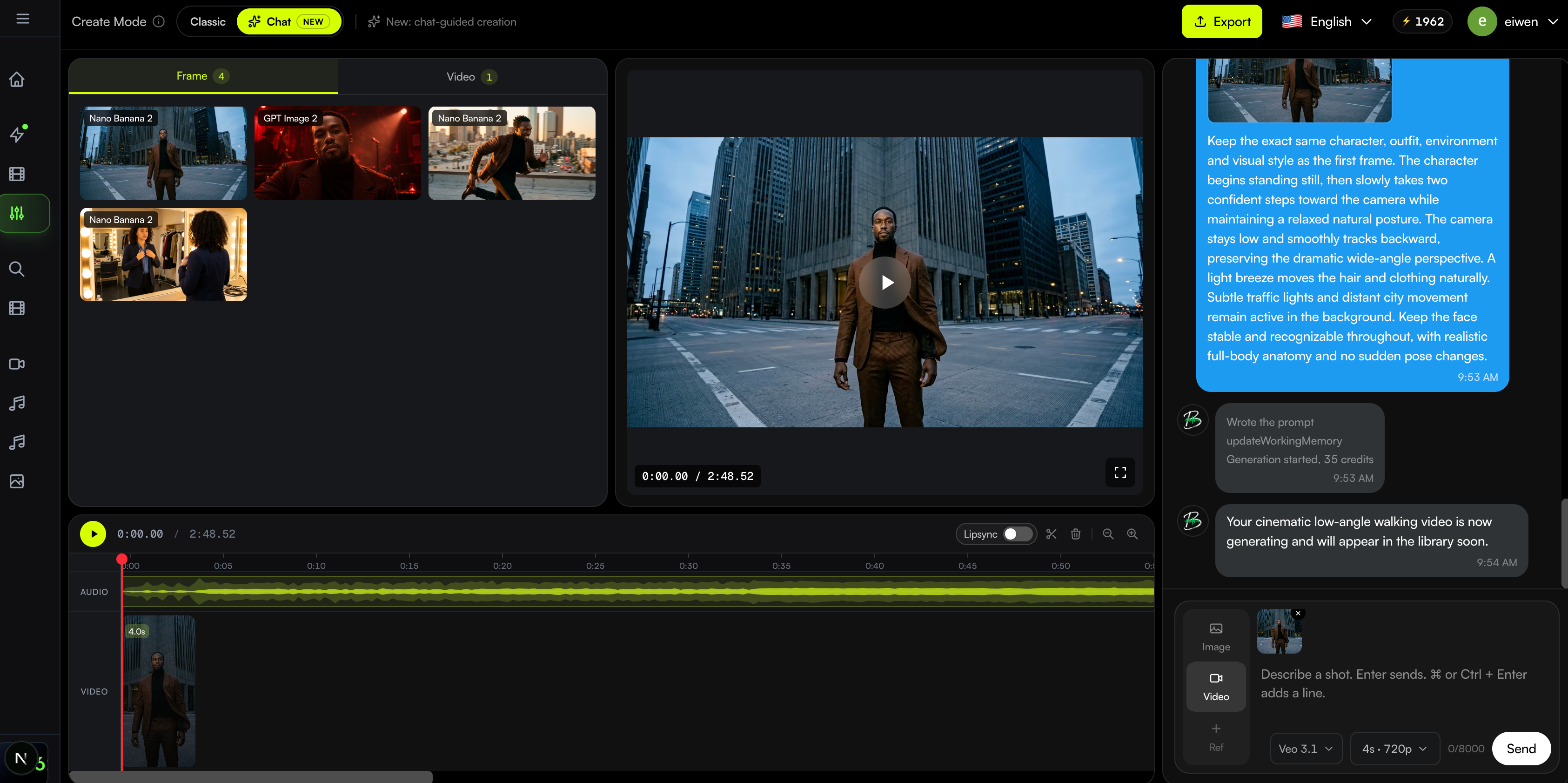
Wisselen tussen Classic en Chat
Op een computer of tablet gebruik je de schakelaar Create Mode in de bovenbalk. Wisselen bewaart het nummer, de gegenereerde media en de videotijdlijn van je project. In de bovenbalk zitten ook export, taal, Credits en je profiel.
Op een telefoon (schermbreedte onder 768 px) opent de Editor Chat. Er is geen schakelaar tussen Classic en Chat. Een Classic-adres op een telefoon brengt je voor hetzelfde project naar Chat. Lees Editor op je telefoon voor de details.
Welke modus kies je?
| Taak | Classic | Chat |
|---|---|---|
| Modellen kiezen en prompts met de hand invoeren | Ja | Via de chatbediening en de bevestiging |
| Storyboard en Prompts openen | Ja | Niet in de Chat-bibliotheek |
| Beelden en video's genereren | Ja | Ja |
| Gegenereerde media van het project hergebruiken | Ja | Ja |
| Video's op de tijdlijn ordenen | Ja | Ja |
| Clips genereren op een telefoon | Chat opent in plaats daarvan | Ja |
Tip: Gebruik Storyboard en Prompts in Classic om het verhaal te ordenen, en Chat voor snelle shotverzoeken. Of blijf in Classic als je de generatie rechtstreeks wilt sturen. Wisselen zet je werk niet terug.
Veelgestelde vragen
Verwijdert wisselen van modus mijn clips of prompts?
Wisselen maakt geen nieuw project en haalt de gedeelde bibliotheek en de tijdlijn niet weg. De knoppen op het scherm veranderen, maar beide modi gebruiken dezelfde projectgegevens.
Waar is Audio Analysis?
In de huidige Classic-indeling is er geen los paneel met de naam Audio Analysis. De audioanalyse hoort bij het maken van het Storyboard.
Waarom kan ik op mijn telefoon niet naar Classic schakelen?
Telefoons gebruiken de Chat-interface. Gebruik een computer of tablet voor de schakelaar tussen Classic en Chat.
Volgende: Shots plannen met Storyboard · Maken met Chat · Begin met maken
Gerelateerde gidsen
Probeer de BeatViz Editor
Open een project met je nummer. Classic en Chat delen dezelfde beelden, video's en dezelfde tijdlijn.