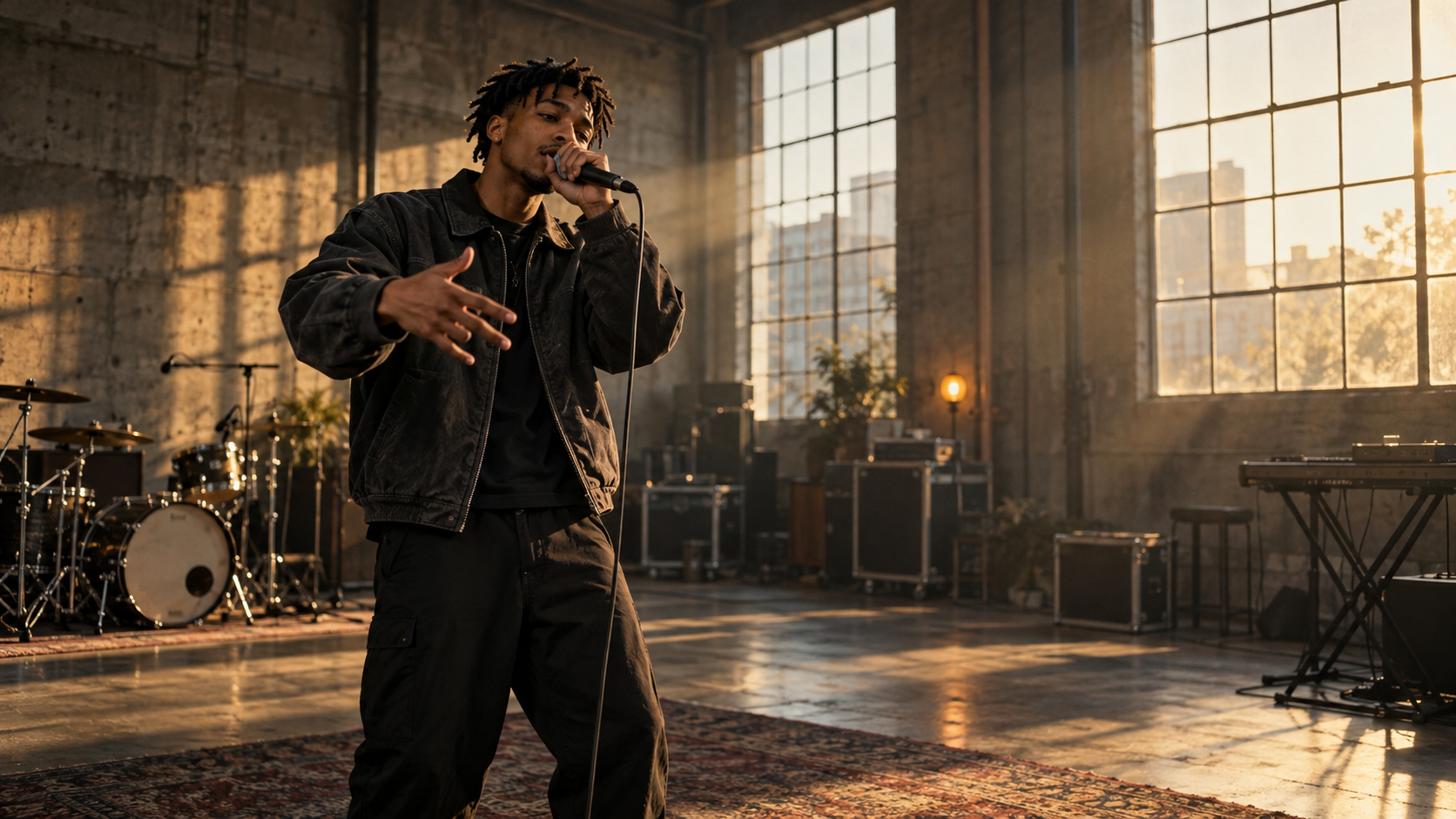
Zo maak je van je Spotify-nummer een muziekvideo met de originele audio
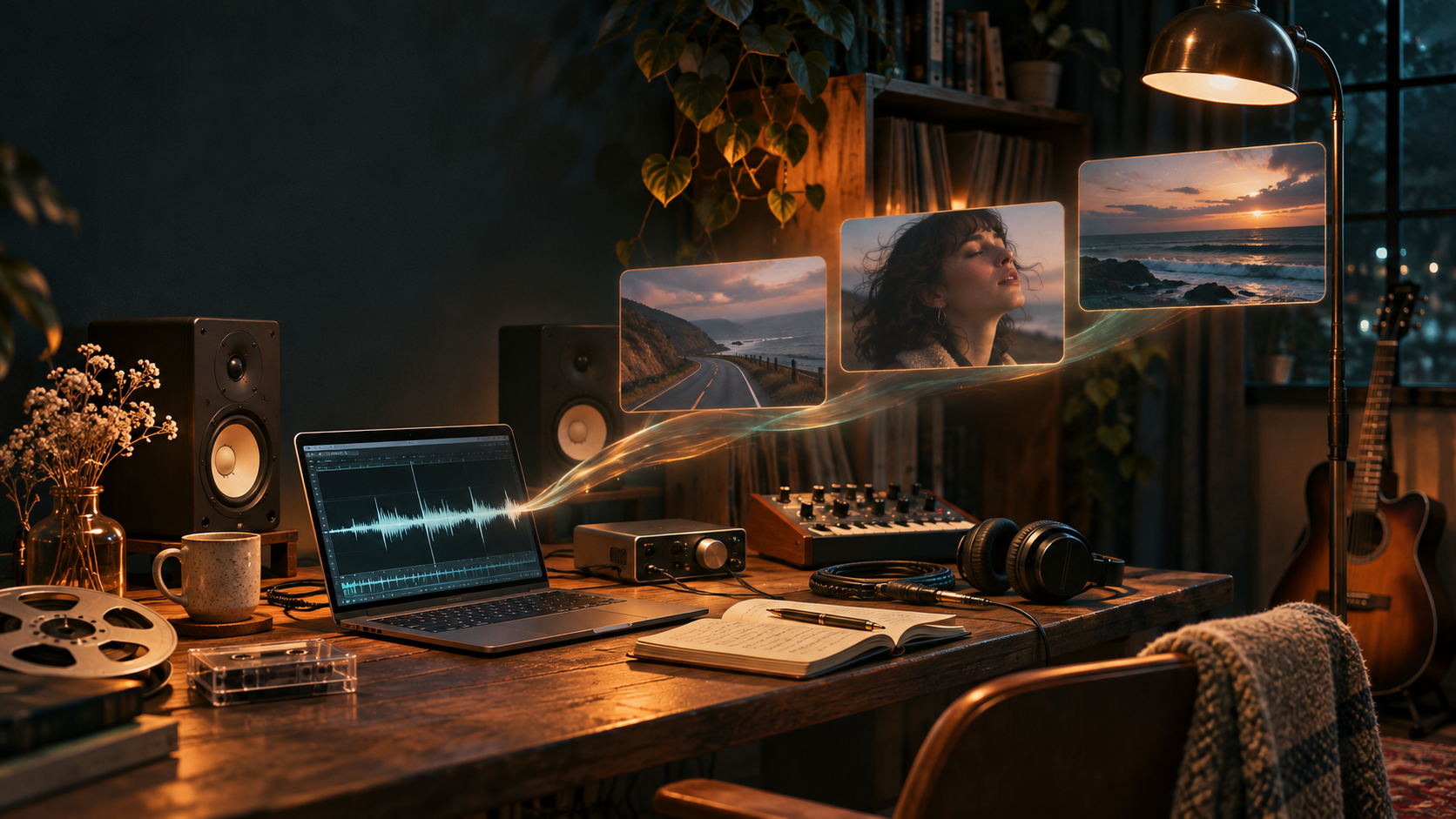
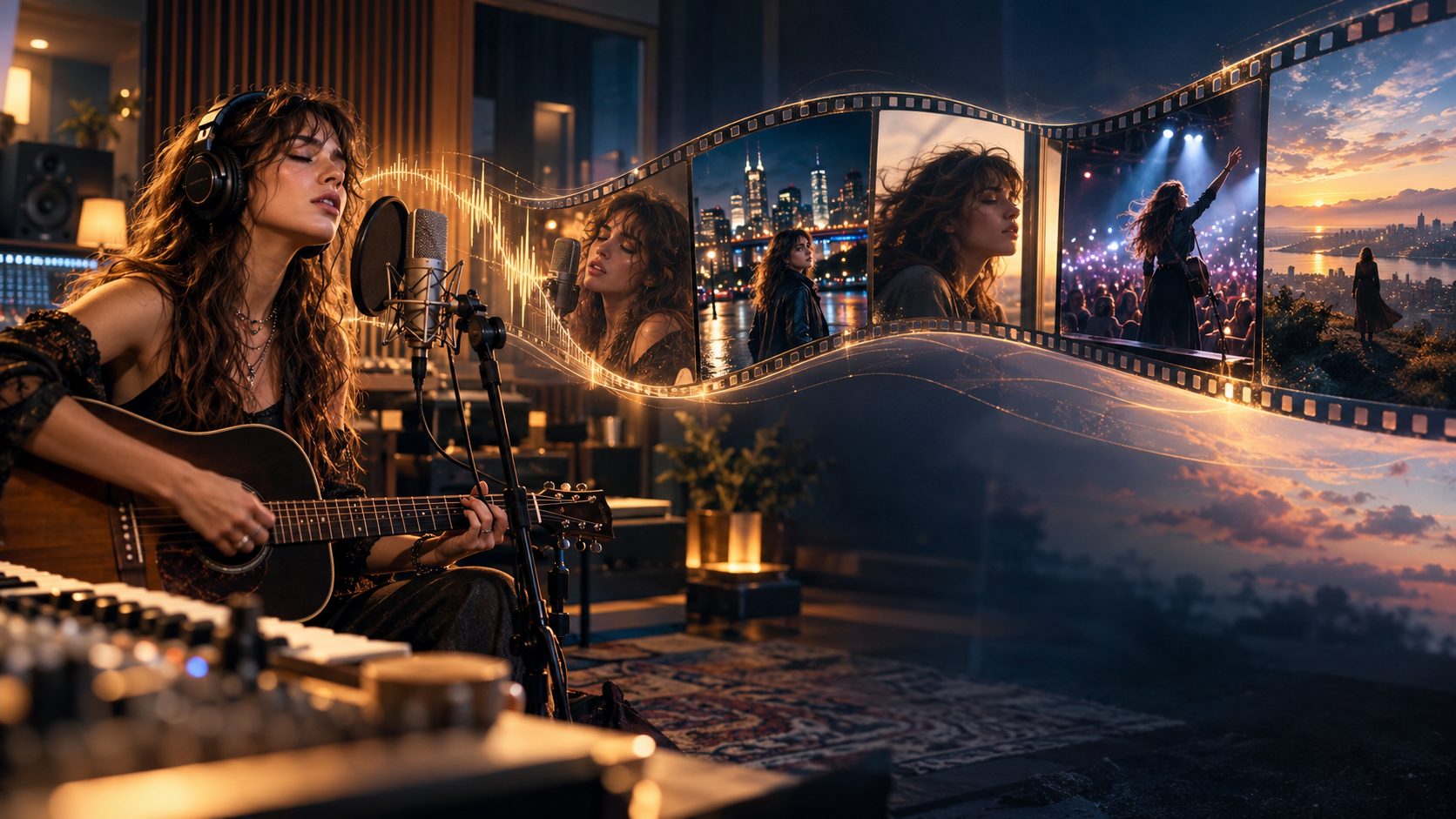
Ja, je kunt een nummer dat je al op Spotify hebt uitgebracht omzetten in een complete muziekvideo zonder de muziek opnieuw te maken.
Het punt is dat je je originele audio-opname gebruikt—dezelfde versie die je aan je muziekdistributeur hebt geleverd—en de visuals eromheen bouwt.
Je hoeft geen nieuwe vocals op te nemen, de track te remixen of de muziek te vervangen door een AI-gegenereerde versie.
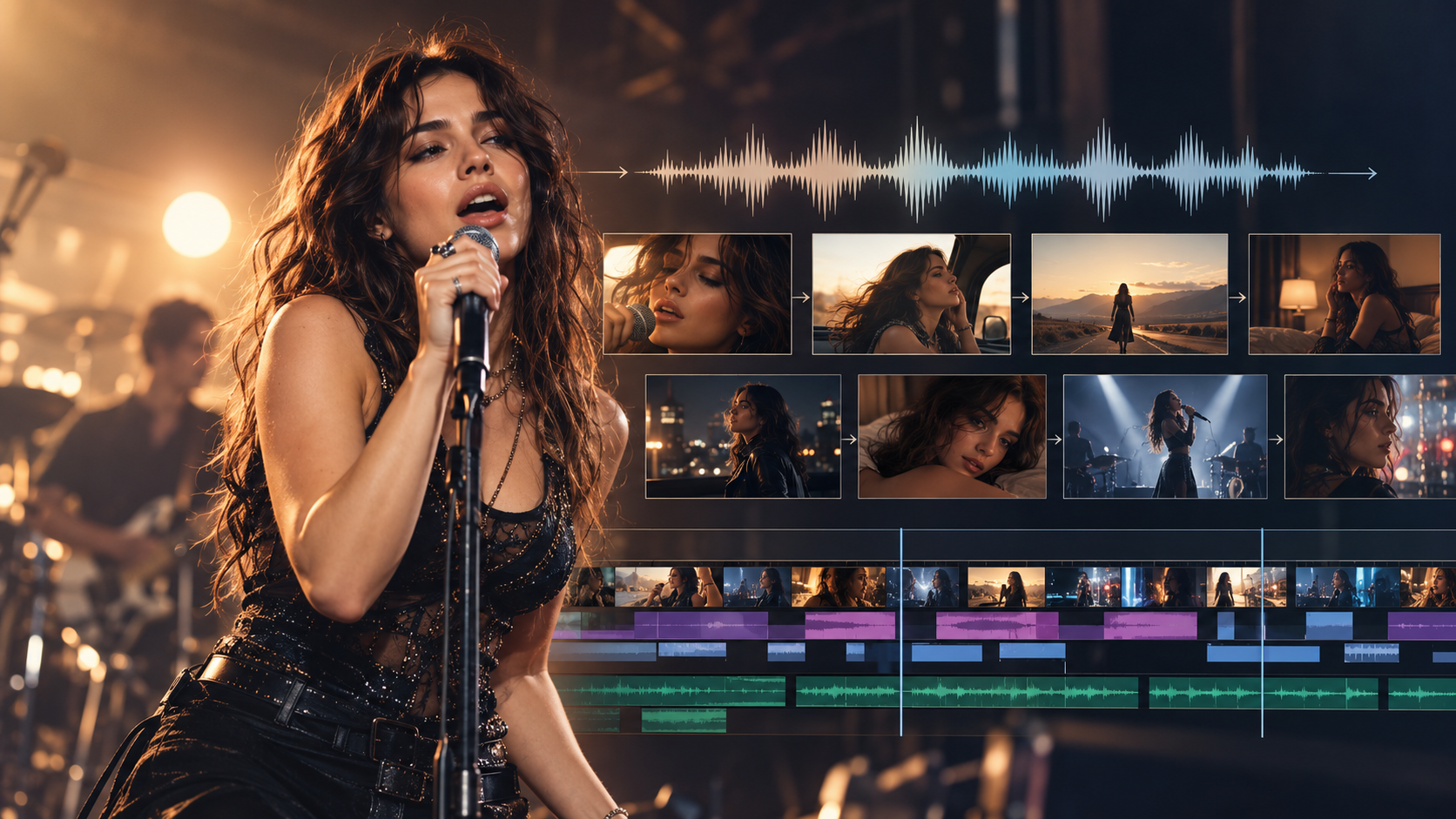
Met een AI-muziekvideomaker zoals BeatViz kun je je afgewerkte nummer uploaden, scènes maken op basis van sfeer en structuur, video-footage genereren en een muziekvideo exporteren met je originele opname als soundtrack.
In deze gids behandelen we hoe je je Spotify-release voorbereidt, een visuele richting kiest, de video maakt, audio en visuals synchroon houdt, en het eindresultaat klaarmaakt voor publicatie.
Kun je van een Spotify-nummer een muziekvideo maken zonder de audio te veranderen?
Ja. Als je de opname bezit of de nodige rechten hebt om die te gebruiken, kun je een muziekvideo rond het originele nummer maken.
Het belangrijke onderscheid is dat tussen nieuwe visuals genereren en nieuwe muziek genereren.
Een AI-muziekgenerator maakt of transformeert audio. Een AI-muziekvideogenerator kan werken met een afgewerkt audiobestand en visuele content maken die daarbij hoort.
Stel je bijvoorbeeld voor dat je een emotionele indie-poptrack op Spotify hebt uitgebracht.
Je wilt een video van een zanger die door een leeg kuststadje reist, met stille coupletten, atmosferische landschappen en een intensere visuele sequentie tijdens het refrein.
Je hoeft het nummer niet te veranderen om die video te maken.
De originele opname levert de muzikale basis. De AI helpt beelden, scènes, camerabeweging en het visuele verhaal te maken.
Als je dit type workflow voor het eerst verkent, kun je starten met de BeatViz AI Music Video Generator om de beschikbare creatiemethodes te zien.
Waarom je het originele audiobestand nodig hebt, niet alleen een Spotify-link
Een Spotify-tracklink identificeert een nummer op Spotify. Dat is niet hetzelfde als een audiobestand dat je in een video-editor kunt uploaden.
BeatViz importeert audio momenteel niet rechtstreeks van een Spotify-URL.
Je hebt in plaats daarvan een ondersteund audiobestand op je apparaat nodig, bijvoorbeeld de originele master die je via je muziekdistributeur hebt aangeleverd.
De gebruikersrichtlijnen van Spotify verbieden ook ongeoorloofd kopiëren of rippen van gestreamde content.
Probeer audio dus niet uit Spotify te halen, maar gebruik de opname die je al bezit of waarvoor je een licentie hebt.
Zo heb je ook meer controle over welke versie in de afgewerkte video verschijnt.
Je kunt werken met exact de singleversie, albumversie of goedgekeurde master die voor de release bedoeld is.
Voor je start: bereid je nummer en visuele richting voor
Je hebt geen afgewerkt screenplay of gedetailleerd storyboard nodig voordat je begint.
Een beetje voorbereiding kan later wel een paar veelgemaakte problemen voorkomen.
Vind dezelfde master als voor je Spotify-release
Begin met het audiobestand dat bij je uitgebrachte track hoort.
Afhankelijk van je productieproces vind je het mogelijk in:
- •De exportmap van je digital audio workstation.
- •De bestanden die je bij je muziekdistributeur hebt ingediend.
- •De finale levermap van je opnamestudio.
- •De release-assets van je label.
- •Een goedgekeurde master van je producer of mixing engineer.
Gebruik waar mogelijk de finale goedgekeurde versie in plaats van een eerdere demo.
BeatViz ondersteunt MP3-, AAC-, M4A-, FLAC- en WAV-audiobestanden, tot 200 MB.
Luister het bestand van begin tot eind af voordat je uploadt.
Zorg dat de juiste intro, coupletten, refreinen, instrumentale secties en ending erin zitten.
Zelfs een klein verschil in de arrangement van het nummer kan de timing van je video beïnvloeden.
Een noot over rechten: Dat een nummer op Spotify staat, geeft je niet automatisch toestemming om er een video van te maken en die commercieel te publiceren. Als andere songwriters, publishers, labels of opnamehouders betrokken zijn, check dan of je afspraken het beoogde audiovisuele gebruik dekken.
Kies tussen een volledige muziekvideo en een korte promo
De volgende beslissing is waar mensen de video gaan kijken.
Een full-length muziekvideo en een korte promotieclip dienen verschillende doelen.
| Videotype | Aanbevolen aanpak |
|---|---|
| Officiële muziekvideo | Volledig nummer, cinematisch 16:9 |
| YouTube-muziekvideo | Volledig nummer, 16:9 |
| Instagram Reels | Korte verticale highlight, 9:16 |
| TikTok | Memorabel couplet, refrein of hook, 9:16 |
| YouTube Shorts | Korte verticale promo-edit |
| Spotify Canvas | Apart 3–8 seconden verticaal loopje |
Als je hoofddoel een officiële muziekvideo voor Spotify of YouTube is, start dan met een landscape-compositie.
Als je een nieuwe single op social media promoot, kan een korte verticale video al genoeg zijn om de visuele richting eerst te testen.
Voor een diepere uitleg van het overall productieproces, zie onze gids om muziek om te zetten in een video met AI.
Zo maak je van je Spotify-nummer een muziekvideo met BeatViz
Laten we het proces doorlopen met een nummer dat je al hebt uitgebracht.
Het doel is de bestaande opname om te zetten in een visuele ervaring—niet een nieuwe versie van de track te maken.
Stap 1: Upload je originele nummer
Open BeatViz Workflow.
Begin met het toevoegen van je audiobestand.
Je kunt een sectie van je nummer selecteren om te visualiseren of een langere muziekvideo plannen, afhankelijk van je project en beschikbare plan.
Overweeg voor je eerste poging een 20–30 seconden durende sectie van het refrein te testen.
Zo kun je de artistieke richting makkelijker beoordelen voordat je een langere sequentie genereert.
Je kunt ook het videoformaat en andere beschikbare generatie-instellingen kiezen.
Als je een volledige officiële muziekvideo wilt publiceren, is 16:9 een verstandig startpunt.

Stap 2: Kies Workflow, AI Director of Editor
BeatViz biedt verschillende aanpakken voor muziekvideo's maken.
De juiste keuze hangt af van hoe je het liefst werkt.
BeatViz Workflow
Workflow is ontworpen voor creators die een begeleid proces willen.
Je start met je muziek en beweegt langs fases zoals analyse, visuele planning, scèneontwikkeling, keyframes, videogeneratie en finale assemblage.
Workflow 1.0 biedt een meer gevestigd creatiepad met andere content- en generatieopties. Workflow 2.0 gebruikt een geavanceerder productieproces gericht op storyboard en keyframes.
Kies Workflow als je creatieve beslissingen stap voor stap wilt reviewen in plaats van elk shot handmatig te bouwen.
BeatViz AI Director
Als je al een sterk idee voor de video hebt maar hulp wilt bij het uitwerken, biedt de BeatViz AI Director een conversationele aanpak.
Je zou je idee bijvoorbeeld zo kunnen beschrijven:
Een cinematische muziekvideo over iemand die na jaren terugkeert naar zijn geboortestad. De coupletten moeten intiem en nostalgisch voelen, terwijl het refrein ruimer en emotioneler wordt. Gebruik natuurlijk licht, stille straten en een consistent hoofdpersonage.
Daarna kun je met de AI het concept, de visuele stijl en de scènes ontwikkelen.
Dat is nuttig als je nummer een specifieke emotionele betekenis heeft, maar je nog niet hebt besloten hoe elk shot eruit moet zien.
BeatViz Editor
Als je directe controle over individuele clips wilt, gebruik dan de BeatViz Editor.
De Editor biedt een tijdlijn waarop je gegenereerde footage kunt schikken, scènetiming kunt reviewen, clips kunt vervangen en met lip-synchronisatie kunt werken.
Binnen het Editor-project zijn er Classic- en Chat-interfaces. Classic geeft directe editingcontrols, terwijl Chat je beeld- en videogeneraties in een gesprek laat beschrijven.
Deze creatiepaden hebben verschillende mogelijkheden en projectstructuren, dus kies de aanpak die het best bij je productiebehoefte past.
Stap 3: Bouw een visueel concept rond de muziek
Zodra de audio klaar is, focus je op de visuele richting.
Een sterke muziekvideo hoeft niet elke lyric letterlijk te illustreren.
Soms communiceren de sterkste scènes juist de emotie van de muziek.
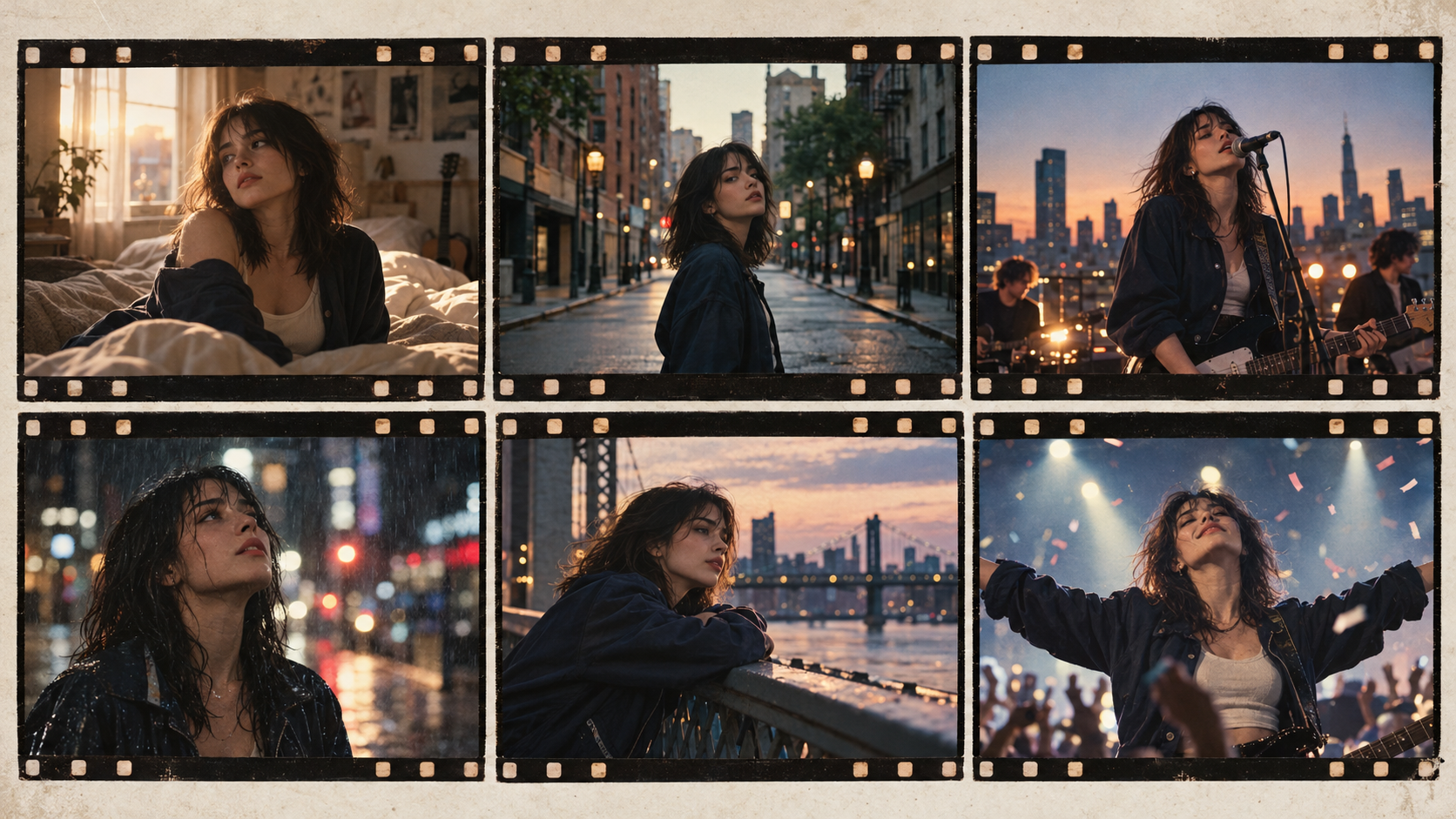
Stel je voor dat je Spotify-single een atmosferisch indie-rocknummer is over weggaan van huis.
Een mogelijke visuele richting is:
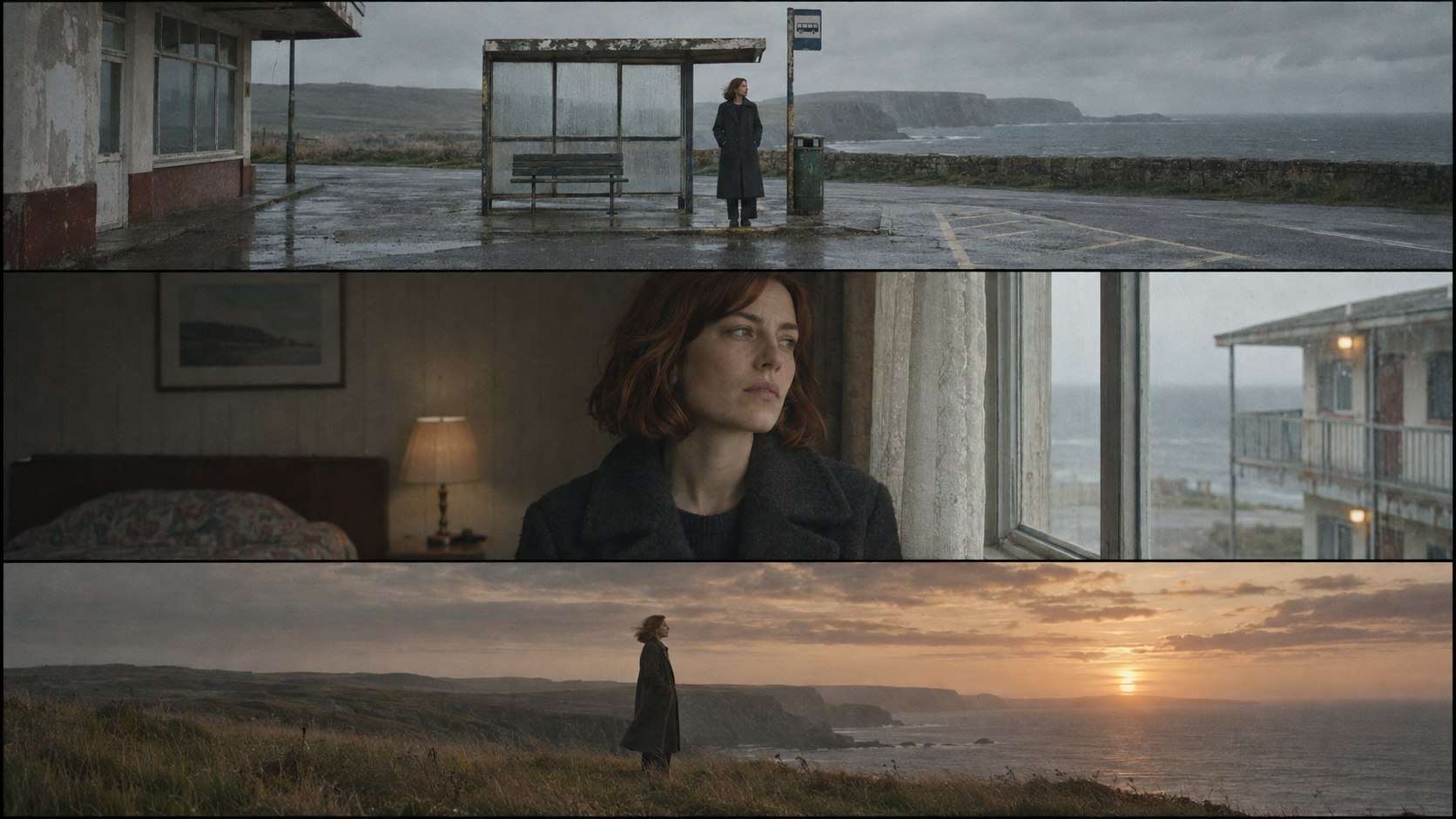
Een jonge muzikant keert aan het einde van de zomer terug naar een stil kuststadje. Lege straten, een oud busstation en vervagende foto's onthullen herinneringen aan iemand die er niet meer is. De video begint met ingetogen, naturalistische fotografie en wordt geleidelijk expressiever als het nummer het laatste refrein bereikt.
Dat geeft het project een consistent onderwerp, setting en emotionele progressie.
De muziek kan sturen hoe die progressie zich ontwikkelt.
Een stille introductie kan een langer establishing shot gebruiken.
Een couplet kan het hoofdpersonage door een vertrouwde locatie volgen.
Een refrein kan bredere composities, sterkere beweging of een lichtverandering introduceren.
Het belangrijke is dat elke sectie een visueel doel krijgt.
Stap 4: Bekijk het storyboard en de first frames
Een volledig nummer heeft meestal meer dan één of twee clips nodig.
Genereer geen losse footage, maar verdeel de muziek in een sequentie van betekenisvolle scènes.
In de begeleide workflows van BeatViz helpt storyboardplanning die scènes rond de audio te organiseren.
Bijvoorbeeld:
| Nummersectie | Visueel idee |
|---|---|
| Intro | Lege kustweg bij zonsopgang |
| Eerste couplet | Hoofdpersonage komt aan bij een oud busstation |
| Pre-refrein | Close-up van een foto in iemands hand |
| Refrein | Wide shot met uitzicht over de oceaan |
| Tweede couplet | Lopen door vertrouwde straten |
| Laatste refrein | Een cinematische terugkeer naar de kust bij zonsondergang |
Als de scènestructuur klopt, review dan het openingsbeeld, of keyframe, van elk shot.
Check het gezicht, de kleding, lichaamsverhoudingen, omgeving, camerahoek en belichting van het personage.
Een sterk first frame geeft de videogenerator een duidelijker visueel startpunt.
Als iets er verkeerd uitziet, corrigeer het beeld voordat je het bewegende shot genereert.
Stap 5: Genereer en verfijn je scènes
Na goedkeuring van de visuele richting en keyframes kun je de videoclips gaan genereren.
Focus in deze fase op beweging en pacing.
Een mooi stilstaand beeld wordt niet automatisch een overtuigend bewegend shot.
Een prompt die alleen "een muzikant op een weg" zegt, laat bijvoorbeeld veel belangrijke beslissingen open.
Een meer gerichte prompt zou zijn:
De muzikant loopt langzaam over een lege kustweg. De camera trackt achteruit op loopsnelheid en houdt een medium-wide compositie. Wind beweegt natuurlijk door haar en kleding van het personage. De verre oceaan blijft achter hen zichtbaar. Subtiele handheld camerabeweging en natuurlijk bewolkt licht.
De tweede beschrijving legt uit hoe subject, camera en omgeving zich moeten gedragen.
Als je clips klaar zijn, kijk hoe ze aansluiten.
Voelt het refrein groter dan het couplet?
Blijft het hoofdpersonage herkenbaar?
Volgen de scènes de emotionele progressie van het nummer?
Als één scène los voelt, herzie dat individuele shot in plaats van de hele productie opnieuw te starten.
Klaar om je eerste scènes te bouwen?
Open BeatViz Workflow en test je visuele concept met een korte sectie van je originele track voordat je je vastlegt op de volledige video.
Stap 6: Exporteer met je originele audio
Als de visuals klaar zijn, is de laatste stap ze te combineren met de soundtrack.
Het belangrijke doel is de originele geüploade opname te gebruiken als audiobron voor de voltooide video.
In BeatViz Editor gebruikt de finale MP4 het nummer dat bij het aanmaken van het project is geüpload, in plaats van de aparte audiotracks die in AI-gegenereerde videoclips zitten te combineren.
Dat betekent dat je de visuele scènes kunt genereren en editen terwijl je het originele nummer als referentiesoundtrack houdt.
De geëxporteerde audio kan voor de finale MP4 worden geëncodeerd, dus dat is niet per se een bit-voor-bit identiek audiobestand. Creatief telt dat je de originele opname gebruikt in plaats van een nieuw gegenereerd nummer.
Luister de geëxporteerde video altijd af voordat je publiceert.
Check het begin, de scènetransities, vocale momenten en de laatste seconden om te zorgen dat alles synchroon loopt.
Hoe BeatViz Editor muziek en video synchroon houdt
Als je de originele opname gebruikt, telt synchronisatie even zwaar als visuele kwaliteit.
Als een dramatische scène begint voordat de beat drop komt, of de mond van een zanger beweegt tijdens een instrumentale sectie, kan het resultaat los van de muziek voelen.
De BeatViz timeline Editor geeft je meer directe controle over deze details.
Laat scène-wissels op het nummer vallen
Zie de audiowaveform als de fundering van je edit.
Je kunt videoclips op de tijdlijn schikken, trimmen en vervangen terwijl je naar het nummer luistert.
Je wilt bijvoorbeeld dat een wide landscape-shot precies begint als het refrein inzet.
Of je wilt dat de camera naar een close-up snijdt als een bepaalde lyric begint.
Scène voor scène werken maakt het makkelijker die momenten bij te sturen.
Je hoeft niet per se op elke beat te knippen. Bij langzamere nummers kan een shot langer vasthouden juist effectiever zijn.
Gebruik Lip Sync alleen waar vocals het nodig hebben
Als je muziekvideo een zingend personage toont, kan lip-synchronisatie de performance overtuigender maken.
Niet elk deel van een nummer bevat echter vocals.
Een instrumentale introductie, gitaarsolo of atmosferische brug werkt vaak beter zonder zichtbare zang.
In BeatViz Editor kun je LipSync-generatie op geselecteerde clips toepassen en het resultaat tegen de bijbehorende audio reviewen.
Een nuttige aanpak is de secties te identificeren die écht vocale performance nodig hebben, en andere visuele behandelingen te gebruiken voor instrumentale passages.
Bijvoorbeeld:
- •Tijdens een couplet een close-up van de zanger in performance.
- •Tijdens een instrumentale break overschakelen naar omgevings- of verhaalfootage.
- •Tijdens het refrein terug naar een performanceshot.
- •Tijdens de outro het personage stil laten worden terwijl de muziek wegebt.
Dat geeft de video een bewuster ritme en voorkomt dat je elke scène in een zangperformance dwingt.
Precieze timing of selectieve vocale performance nodig?
Gebruik BeatViz Editor om individuele shots tegen je originele soundtrack te verfijnen voordat je exporteert.
Spotify-muziekvideo vs. Spotify Canvas: wat is het verschil?
Een volledige muziekvideo en een Spotify Canvas zijn niet hetzelfde.
Een muziekvideo is een complete visuele productie rond het nummer. Die kan performancescènes, personages, storytelling en wisselende camerarichting over de track bevatten.
Een Spotify Canvas is een korte verticale visual die loopt in de mobiele luisterervaring van Spotify.
Volgens de officiële Canvas-richtlijnen van Spotify moeten Canvas-bestanden 3–8 seconden lang zijn en een 9:16-aspectratio gebruiken.
Canvas is niet ontworpen om zangperformances door een nummer te synchroniseren. Spotify raadt visuals aan die onafhankelijk van precieze lyric-timing werken.
Als je al een volledige muziekvideo hebt gemaakt, kun je een visueel sterke sectie als startpunt voor een aparte Canvas gebruiken.
Kies footage die als kort loopje compleet voelt, bijvoorbeeld:
- •Een langzame camerabeweging door een cinematische locatie.
- •Een personage dat in een veranderende omgeving staat.
- •Een geanimeerd object dat een herhalende beweging afrondt.
- •Een subtiele visuele transformatie.
- •Een abstracte scène die bij de artwork van het nummer hoort.
Je moet de geselecteerde clip mogelijk trimmen en herformatteren in een video-editor om aan de Canvas-specificaties van Spotify te voldoen.
Als je nog beslist of je een volledige muziekvideo of eenvoudigere geanimeerde graphics nodig hebt, legt onze gids over AI-muziekvideogenerators vs. muziekvisualizers het verschil nader uit.
Zo publiceer je je muziekvideo op Spotify
Als je muziekvideo klaar is, is de volgende stap distributie.
Vanaf 2026 ondersteunt Spotify full-length muziekvideo's, waaronder officiële muziekvideo's, live performances, studiosessies en covers.
Spotify introduceerde directe full-length videouploads via Spotify for Artists in June 2026, al blijft toegang beperkt tot artiesten die in aanmerking komen terwijl de feature uitrolt.
Upload via Spotify for Artists
Als je artiestenaccount toegang tot videouploads heeft, is het proces:
- Log in op Spotify for Artists op desktop.
- Open Video & Visuals.
- Selecteer Upload Video.
- Upload je voltooide muziekvideo.
- Koppel de video aan het juiste nummer in je catalogus.
- Voeg de gevraagde videodetails toe.
- Dien de video in voor verwerking.
Spotify raadt momenteel landscape 16:9-video's aan met een resolutie van minstens 1920 × 1080 pixels, een duur langer dan 30 seconden maar korter dan 20 minuten, en een bestandsgrootte onder 50 GB.
Review ook de toepasselijke content- en music publishing-vereisten voordat je indient.
In de Verenigde Staten heeft Spotify extra music publishing-clearancevereisten rond songwriter- en publisherinformatie. Die vereisten kunnen ertoe doen, ook als jij de sound recording bezit.
Als directe upload nog niet beschikbaar is voor je account, check dan bij je label of distributeur welke muziekvideo-aanleveropties ondersteund worden.
De actuele vereisten vind je in Spotify's officiële videouploadgids en de richtlijnen voor publishingrechten.
Maak kortere versies voor andere platforms
Je officiële muziekvideo kan ook de basis van een bredere releasecampagne worden.
Je kunt de afgewerkte video bijvoorbeeld gebruiken voor een korte teaser uit het refrein, een verticale performanceclip of een sequentie cinematische highlights.
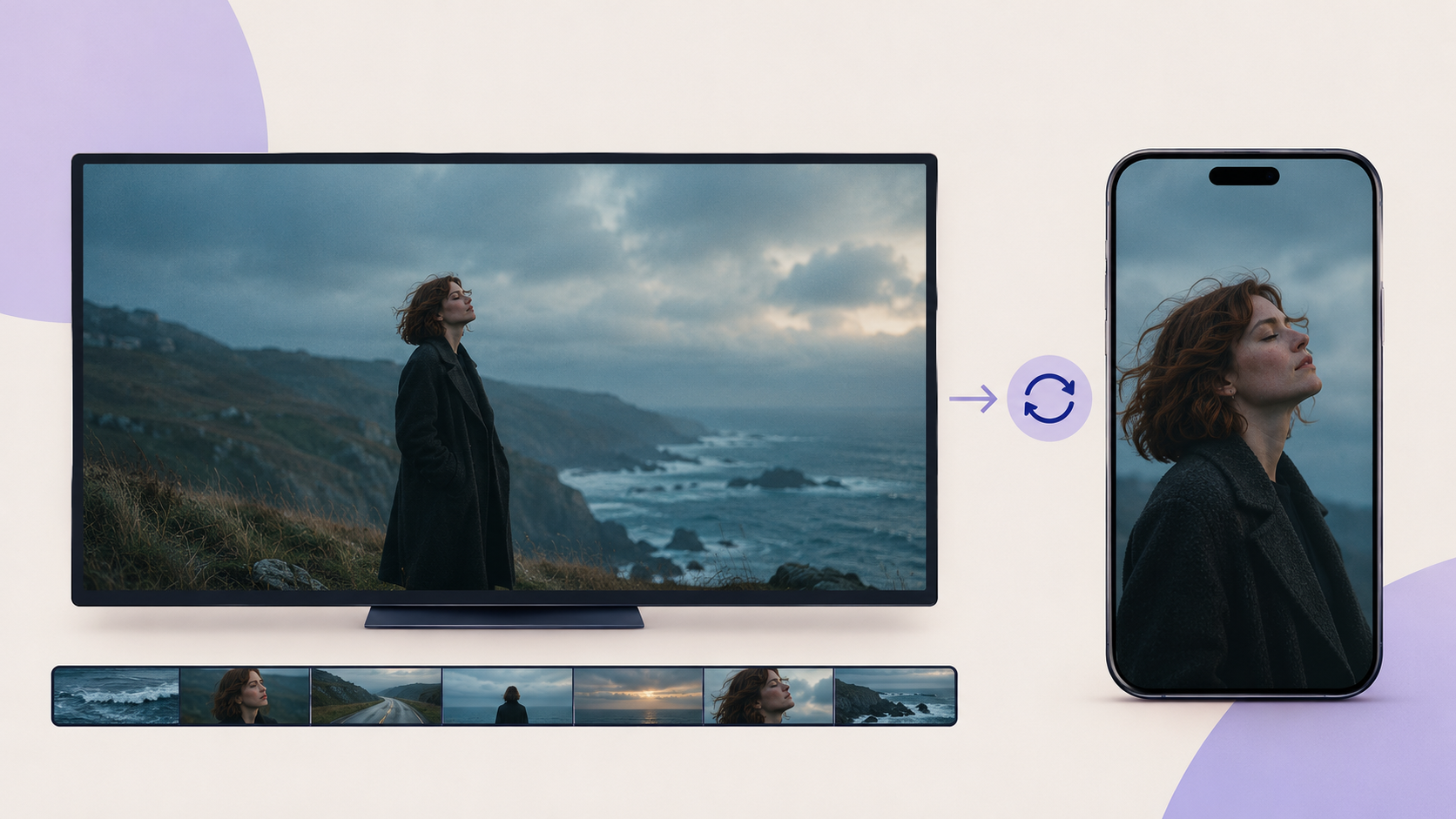
Overweeg per platform andere edits te maken in plaats van de hele widescreen video simpelweg te croppen.
Een wide landscape-shot kan prachtig ogen op YouTube, maar de compositie verliezen als die in een verticaal frame wordt geperst.
Plan belangrijke personageposities en camerahoeken met die verschillende formaten in gedachten.
En onthoud: het full-length muziekvideo-uploadproces van Spotify is gescheiden van de Canvas-feature. Een visualizer of lyric-only video die goed werkt op YouTube, komt mogelijk niet in aanmerking voor de officiële muziekvideocategorie van Spotify.
Veelgemaakte fouten bij een video voor een Spotify-nummer
Zelfs met AI-tools kunnen een paar praktische fouten de afgewerkte video minder effectief maken.
De verkeerde audioversie gebruiken
Als je Spotify-release een andere edit of master gebruikt, komt de video mogelijk niet overeen met het nummer dat je publiek herkent. Begin met de juiste goedgekeurde opname.
Een Spotify-streaminglink als audiobestand proberen te importeren
Een streaminglink is geen audiomaster. Gebruik een bestand dat je bezit of mag gebruiken, in plaats van de opname van Spotify te rippen.
Het hele nummer genereren voordat je het concept test
Als de visuele stijl verkeerd is, kan een full-length video opnieuw genereren duur worden. Test eerst een korte sectie en breid uit als de richting klopt.
Het verschil tussen vocale en instrumentale secties negeren
Vermijd onnodige lip-synchronisatie op momenten zonder zang. Laat de visuals met de muziek meeveranderen.
In elke scène een andere visuele identiteit gebruiken
Een consistent personage, kleurrichting en visuele omgeving kunnen een muziekvideo coherenter laten voelen, ook als individuele scènes sterk wisselen.
Het verkeerde videoformaat kiezen
Een 9:16 verticale clip is nuttig voor social media, maar Spotify raadt 16:9 aan voor officiële full-length muziekvideo's.
Vergeten budget te maken voor revisies
AI-videogeneratie vraagt vaak om experimenteren. Verschillende modellen, resoluties, cliplengtes en herhaalde generaties kunnen de overall kosten veranderen.
Als je een full-length project plant, review BeatViz-prijzen en generatieopties voordat je elke scène genereert.
FAQ: van Spotify-nummer naar muziekvideo
Kan ik een muziekvideo maken van een Spotify-nummer?
Ja, als je de nodige rechten hebt om de opname en muzikale compositie te gebruiken. Gebruik een geautoriseerde kopie van het originele audiobestand, upload die naar een muziekvideogenerator, maak de visuele scènes en exporteer de afgewerkte video.
Kan ik een Spotify-nummerlink rechtstreeks in BeatViz plakken?
Nee. BeatViz vereist momenteel dat je een ondersteund audiobestand van je apparaat uploadt in plaats van het nummer via een Spotify-URL te importeren.
Kan AI een muziekvideo maken zonder mijn originele nummer te veranderen?
Ja. Je kunt je originele opname als soundtrack gebruiken en visuele content eromheen genereren. BeatViz Editor exporteert de video met het originele geüploade nummer als audiobron, al kan de finale MP4 een andere audio-encoding gebruiken.
Moet ik een nieuwe versie van mijn nummer maken?
Nee. Als je tevreden bent met de uitgebrachte opname, kun je visuals rond die bestaande versie maken. Je hoeft geen nieuwe vocals of instrumentatie te genereren.
Kan ik een full-length muziekvideo maken in plaats van een korte clip?
Ja. BeatViz ondersteunt langere muziekvideoprojecten van geüploade muziek. De beschikbare duur, generatieopties en kosten hangen af van de workflow en het plan dat je kiest.
Is een Spotify Canvas hetzelfde als een muziekvideo?
Nee. Een Canvas is een korte verticale looping visual van 3–8 seconden. Een volledige muziekvideo volgt het nummer over een langere scènesequentie en kan performance, storytelling en cinematografie bevatten.
Kan ik mijn AI-muziekvideo rechtstreeks naar Spotify uploaden?
Artiesten die in aanmerking komen, kunnen ondersteunde full-length muziekvideo's uploaden via Spotify for Artists, terwijl labels en distributeurs een belangrijke aanleverroute blijven. Uploadbeschikbaarheid, contentvereisten en muziekrechtenclearance blijven gelden. BeatViz zelf genereert en exporteert de video; publiceren naar Spotify is een aparte stap.
Wat kost het om met AI een Spotify-muziekvideo te maken?
De kosten hangen af van de videolengte, het generatiemodel, de resolutie, LipSync-gebruik en het aantal revisies. Een korte testclip is een praktische manier om het resultaat te beoordelen voordat je in een complete muziekvideo investeert.
Geef je uitgebrachte nummer een visueel verhaal
Je nummer staat al op Spotify.
De opname is klaar, het arrangement ligt vast, en luisteraars kunnen de muziek ontdekken.
De volgende creatieve stap is beslissen hoe het nummer eruit moet zien.
Je kunt een cinematisch verhaal rond de lyrics bouwen, een ingebeelde performance maken, of een visuele wereld ontwikkelen die door de sfeer is geïnspireerd.
En dat kan zonder de opname te vervangen die je al hebt uitgebracht.
Start met het originele audiobestand, ontwikkel een helder concept, review je scènes, verfijn de timing en exporteer de voltooide muziekvideo.
Je muziek is er al. Geef mensen nu iets om naar te kijken.
Maak een muziekvideo van je originele nummer
Start met BeatViz — of ga direct naar AI Director als je het verhaal via gesprek wilt vormen.