Classic-modus tutorial
Om een Editor Mode-project aan te maken:
- Ga naar https://beatviz.ai/create-custom
- Upload je audiobestand
- Voer een projectnaam in
- Klik op Create Task

Overzicht van de Editor Mode-interface
De Editor Mode-interface is verdeeld in twee hoofdsecties:
- Linkerpaneel: workspace voor beeld- en videogeneratie
- Rechterpaneel: workspace voor de audiotijdlijn (track)
Het doel is visuele content links te genereren en die rechts precies op je audio uit te lijnen.

Linkerpaneel: generatieworkspace
Het linkerpaneel bevat drie kerngebieden:
- First-frame-beeldgeneratie
- Videogeneratie
- Audioanalyse (alleen ter referentie, geen autogeneratie)
- Het onderste deel is de generator, waar je prompts en instellingen invoert
- Het bovenste deel toont gegenereerde beelden en video's
In dit paneel worden alle visuele assets gemaakt voordat ze op de tijdlijn worden geplaatst.
Rechterpaneel: audiotijdlijn
Het rechterpaneel draait om de audiotijdlijn onderaan.
Hier kun je:
- Gegenereerde video's van het linkerpaneel op de tijdlijn slepen
- Videoclips uitlijnen op specifieke segmenten van je audio
- De videovolgorde na plaatsing vrij herschikken
First-frame-beeldgeneratie in Editor Mode
Om een first-frame-beeld te genereren:
- Selecteer in het generatorgebied Image
- Kies je voorkeursbeeldmodel
- Voer je prompt in
- Upload optioneel een referentiebeeld
- Klik op Generate
First-frame-beelden kun je later hergebruiken om videogeneratie te sturen.
Videogeneratie in Editor Mode
Videogeneratie volgt een vergelijkbare workflow:
- Voer je videoprompt in
- Selecteer een videomodel
- Kies optioneel een first-frame-beeld
- Genereer de video
Over first-frame-beelden
Een first-frame-beeld definieert het visuele startpunt van een videoclip.
Het beïnvloedt sterk:
- Compositie
- Uiterlijk van het personage
- Algehele visuele richting
Een goed ontworpen first frame kan videoconsistentie en -kwaliteit sterk verbeteren.

Video's op de audiotijdlijn zetten
Zodra je videoclips zijn gegenereerd:
- Sleep ze van het linkerpaneel naar de tijdlijn
- Lijn elke clip uit op het gewenste audiosegment
Je kunt ook:
- De clipvolgorde op elk moment wijzigen
- Clips vrij vervangen of verwijderen
LipSync in Editor Mode
LipSync gebruikt de geselecteerde tijdlijnclip en de audio eronder. Clips langer dan 15 seconden kunnen niet gelipsynct worden (20 Credits per seconde, gedeeltelijke seconden naar boven afgerond).
Zet eerst een video op de tijdlijn. Trim hem tot 15 seconden of minder als dat nodig is.
Twee manieren voor LipSync
1. Vanuit het linkerpaneel
Klik op de clip op de tijdlijn, zet LipSync aan in het linkerpaneel, en genereer. Audio wordt automatisch uit hetzelfde tijdsbereik gehaald.
2. Vanuit de tijdlijn
Klik met rechts op de clip en kies LipSync. Dit draait dezelfde job als het linkerpaneel — geen extra setup.
Terwijl LipSync draait, is de clip vergrendeld. Als het klaar is, wordt de clip ter plekke vervangen.
Chat-modus tutorial
Chat gebruikt hetzelfde Editor-project als Classic. Jij beschrijft het shot. BeatViz bereidt de prompt voor, toont een kaart, en genereert pas na je bevestiging. Classic blijft er als je de tijdlijn zelf wilt sturen.
- Maak het project op dezelfde manier als Classic: upload het nummer, geef het een naam, en kies de beeldverhouding. Die verhouding wordt gebruikt voor elk beeld en elke video in het project.
- Op een computer of tablet gebruik je Create Mode bovenaan. Classic is de tijdlijn-editor. Chat is de nieuwe modus. Beide openen hetzelfde project. De notitie naast de switch zegt dat chat-gestuurde creatie nieuw is.
- Op een telefoon opent Editor Chat. Er is geen Classic / Chat-switch.
De eerste keer dat je Editor op een telefoon of tablet opent, stelt een notitie voor om een computer te gebruiken. Sluit hem één keer en hij blijft gesloten in beide modi.
Het Chat-scherm
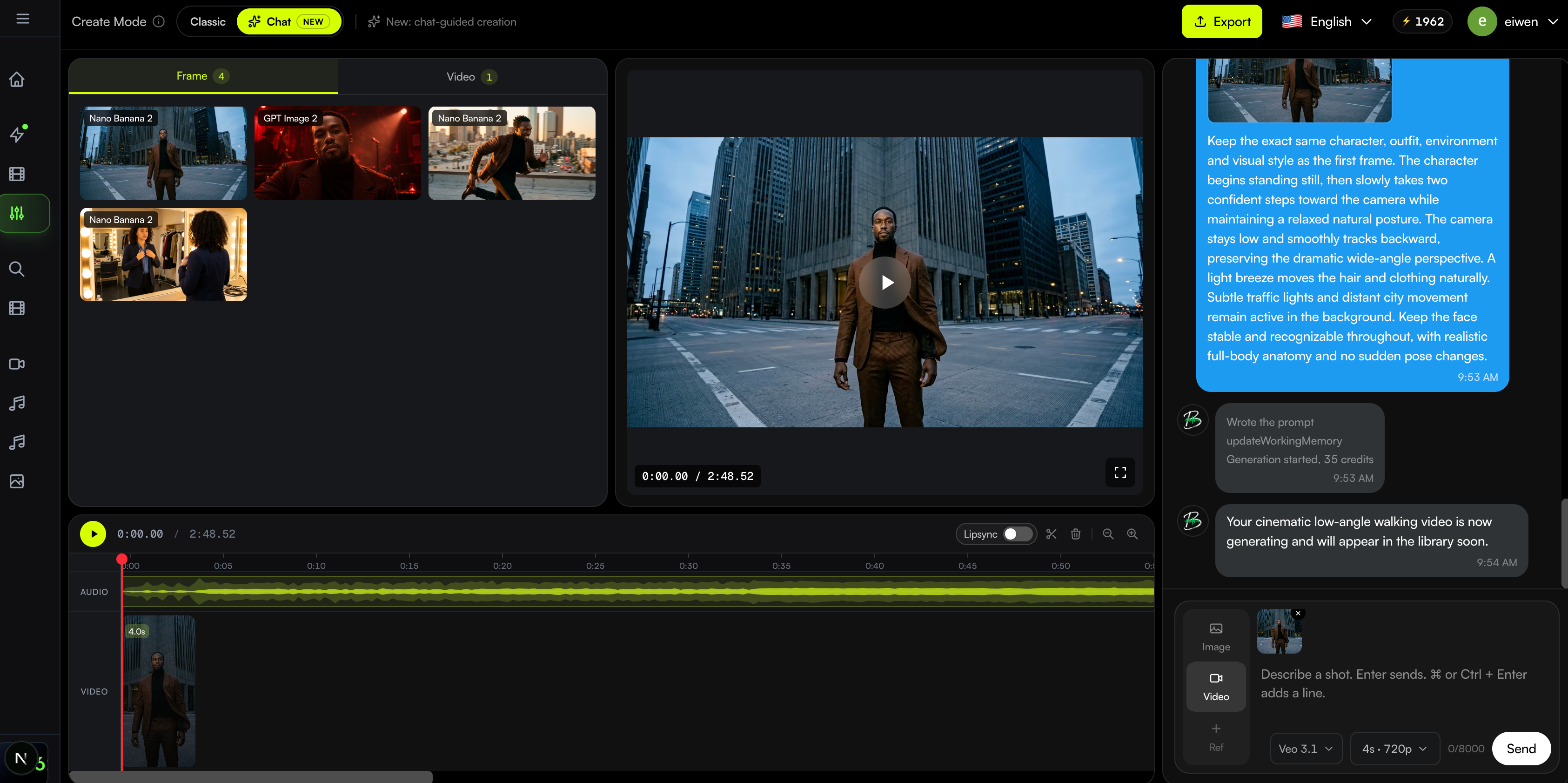
Chat houdt de preview en de tijdlijn. Wat verandert is waar de materialen en het gesprek zitten.
- Op een computer zitten materialen naast de preview, loopt de tijdlijn langs de onderkant, en is chat de kolom rechts.
- Op een tablet is chat smaller zodat de preview meer breedte krijgt. Materialen blijven naast de preview.
- Op een telefoon blijven preview en tijdlijn in beeld. Library en Chat zijn knoppen op de onderste balk. Elk opent een paneel vanaf de onderkant. Het chatpaneel is het hogere. Als een shot nog genereert en de bibliotheek gesloten is, knippert Library.
Een shot beschrijven
Het vak onder het gesprek is waar je een shot vraagt.
- Enter verstuurt het bericht. Op een Mac start Command + Enter een nieuwe regel. Op Windows start Ctrl + Enter een nieuwe regel. Shift + Enter start ook een nieuwe regel.
- Heb je al subject, actie, en camera, licht of stijl geschreven, dan gebruikt Chat die tekst als prompt. Die wordt niet herschreven.
- Heb je alleen een idee geschreven, dan zet Chat het om in een generatieprompt en toont die prompt op de bevestigingskaart. Je bevestigt nog één keer. Het schrijven van de prompt kost geen Credits.
- De eerste keer dat een project geen berichten heeft, schrijft BeatViz een korte welkom. Wacht tot die klaar is, en typ dan.
- Antwoorden volgen de taal van je bericht.
Beeld, video en referentiefoto's
De switches links van het vak bepalen wat het volgende bericht genereert.
- Image houdt het beeldmodel. Je kunt tot vier referentiefoto's bijvoegen.
- Heeft het project een personagefoto, dan plaatst Image-modus die in het eerste slot. Verwijder hem als dit shot het personage niet moet gebruiken. Hij komt in dit project niet terug, ook niet in Classic.
- Video staat één referentiefoto toe. Kies het videomodel, daarna duur en resolutie. Elke rij toont de Credits-kosten.
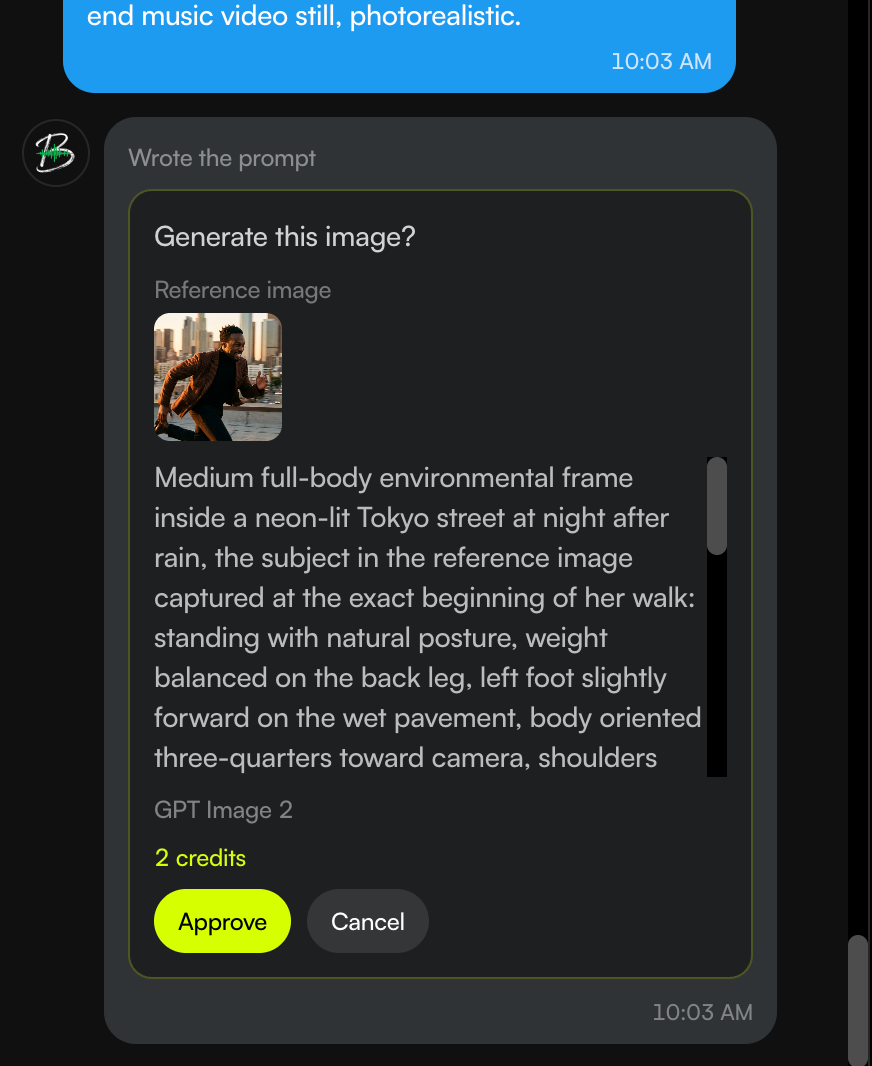
- Sleep een foto uit de bibliotheek, of een bestand van je computer, op het vak. De thumbnail blijft tot je hem verwijdert. De bevestigingskaart toont de referentie die wordt gebruikt. Verwijder je hem, dan heeft dat bericht geen referentie.
Bevestigen voordat Credits worden uitgegeven
Er wordt niets gegenereerd, en er worden geen Credits uitgegeven, tot je de kaart bevestigt.
- De kaart toont de prompt, de referentiefoto als die er is, het model, en voor video de duur en resolutie.
- Confirm start de job. Decline gooit de kaart weg en rekent niets af.
- Is het saldo te laag, dan opent in plaats daarvan het prijsvenster.
Tijdens generatie, en als het klaar is
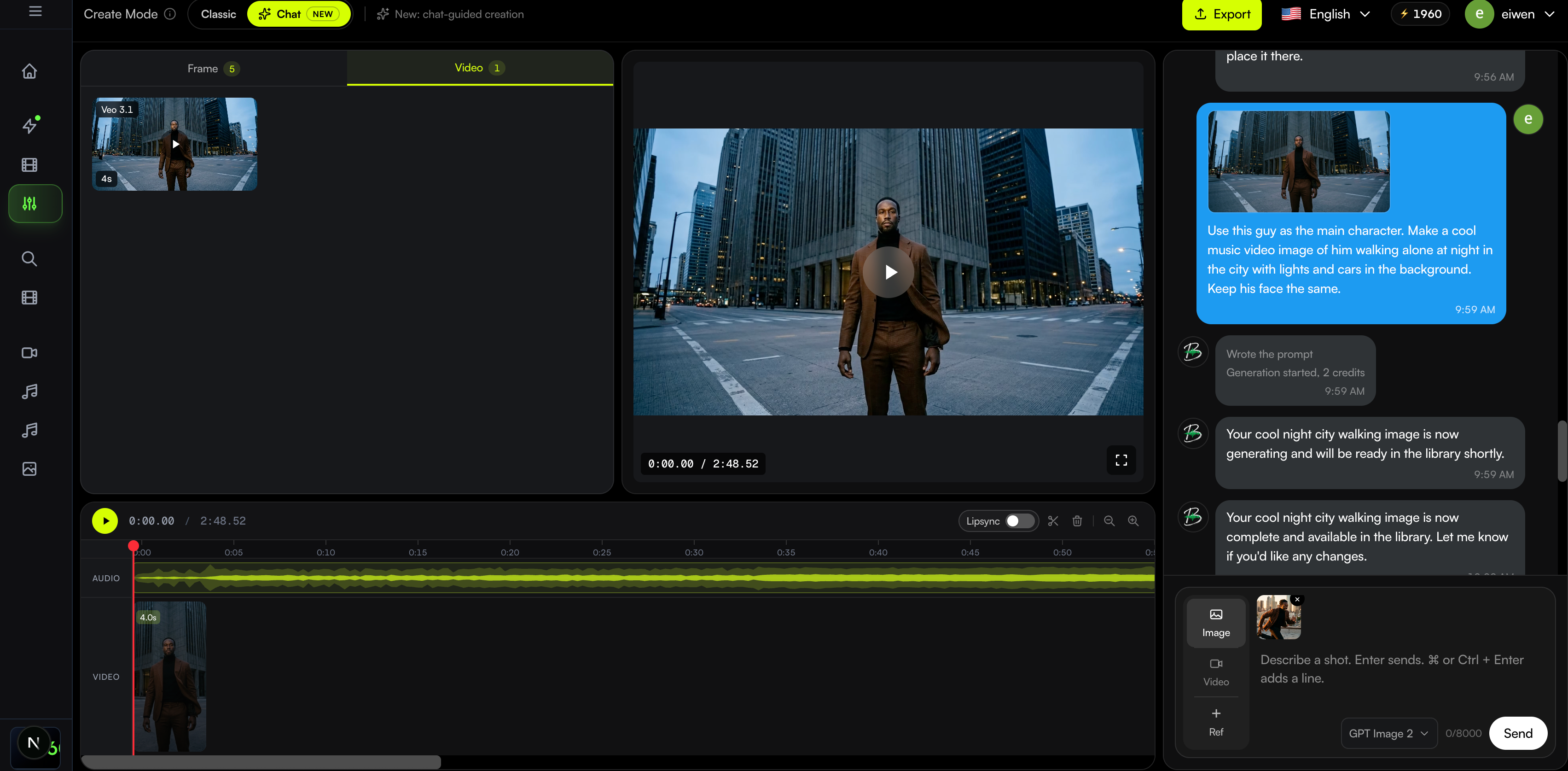
Na bevestigen kun je blijven typen. Chat vergrendelt het vak niet terwijl het zegt dat de job is gestart, klaar is, of is mislukt.
- Als de job is ingediend, zegt Chat dat die is gestart en nog genereert.
- Als het lukt, verschijnt het bestand in de bibliotheek. Op een telefoon open je Library om het te zien. Tikken op een afgewerkte video speelt hem in de preview en sluit de bibliotheek.
- Als het mislukt, vertelt Chat de reden en of de Credits zijn teruggestort.
Een video op de tijdlijn zetten
Stilstaande beelden blijven in de bibliotheek. Alleen een afgewerkte video kan op de tijdlijn.
- Op een computer of tablet sleep je een afgewerkte video van de bibliotheek op de tijdlijn.
- Op een telefoon tik je op + rechts van de laatste clip. De bibliotheek opent op video's. Tik op een afgewerkte video en die wordt aan het eind toegevoegd.
- LipSync voor een clip die al op de tijdlijn staat, staat in sectie 2.8.
LipSync in Chat
Chat LipSync gebruikt dezelfde generatie als Classic. Op de tijdlijn, net links van de schaar, zit een switch met het label Lipsync.
- Zet eerst een afgewerkte video op de tijdlijn. Trim hem als hij langer is dan 15 seconden, en houd playback op 1x.
- Schuif de Lipsync-switch naar rechts. Elke videoclip op de tijdlijn wacht tot je er één kiest. Schuif hem terug naar links om te vertrekken.
- Klik op die clip. Het venster toont de Credits-kosten: 20 Credits per seconde, naar boven afgerond, met een maximum van 15 seconden. Confirm start het. Cancel sluit het venster en rekent niets af.
- De clip schakelt naar Lipsyncing en blijft vergrendeld. Als het klaar is, wordt diezelfde clip vervangen door de gelipsyncte video. Er verschijnt ook een nieuwe video in de bibliotheek. Faalt het, dan komen de Credits terug en blijft de originele clip staan.