Mureka AI 곡을 뮤직비디오로 만드는 방법 (MP3에서 풀 MV까지)
Mureka 곡이 완성됐습니다. 보컬도 맞고, 코러스도 원하는 자리에서 떨어지고, 드디어 공유할 만한 버전에 정착했습니다.
이제 다음 질문이 남습니다. 그 AI 생성 곡을, 사람들이 실제로 보고 싶어 하는 뮤직비디오로 만들려면?
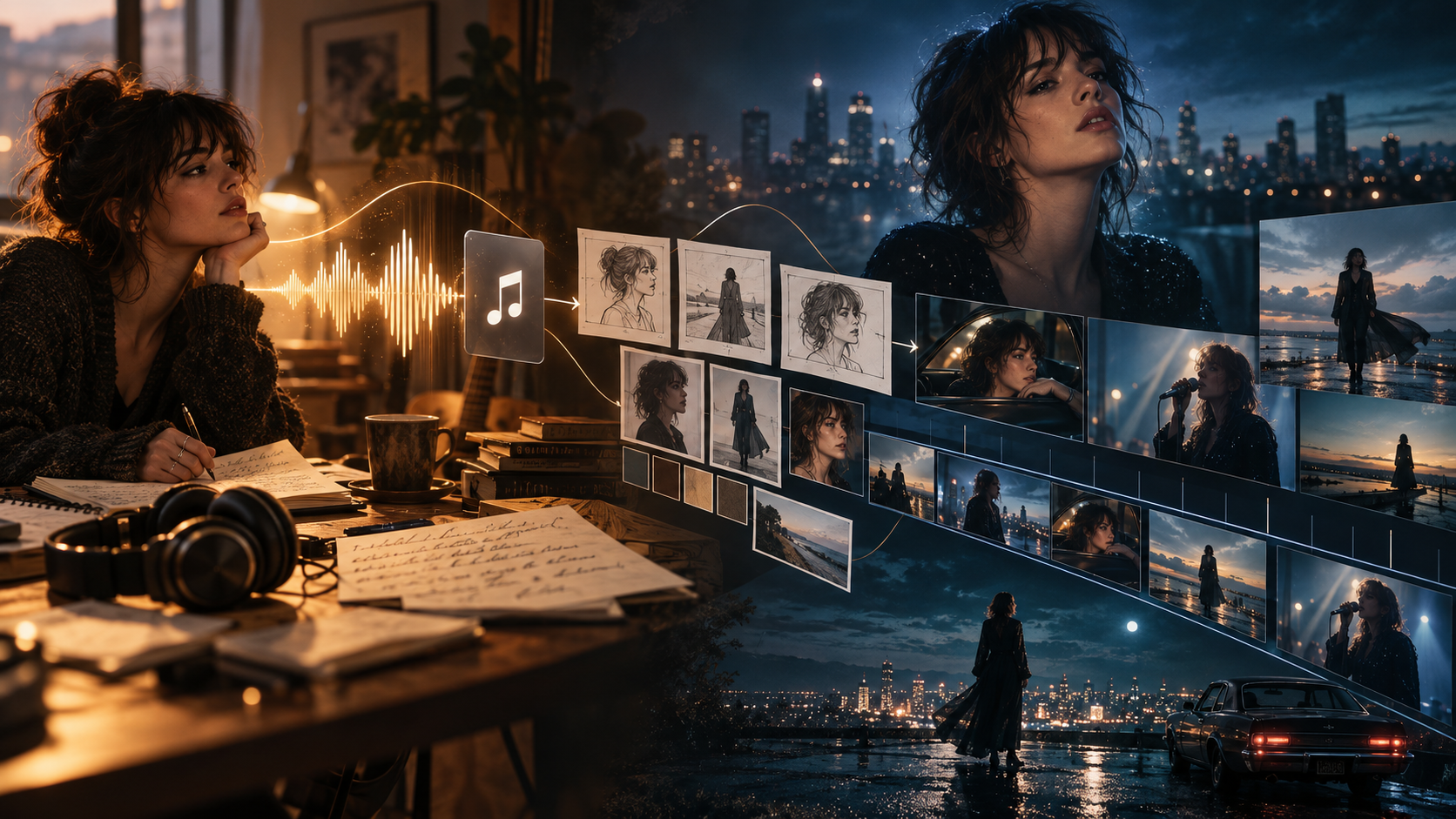
다른 도구에서 음악을 다시 만들 필요는 없습니다. 완성한 Mureka 트랙을 오디오 파일로 내보낸 뒤 AI 뮤직비디오 생성기에 업로드하고, 원곡을 중심으로 비주얼을 쌓으면 됩니다.
Mureka에도 이미 자체 AI 뮤직비디오 기능이 있습니다. 다만 반복 등장하는 캐릭터, 여러 장소, 시네마틱 스토리텔링, 장면 단위의 더 세밀한 컨트롤이 필요한 긴 뮤직비디오를 계획 중이라면, 영상 제작 전용 워크플로우가 필요할 수 있습니다.
이 가이드에서는 Mureka MP3에서 풀 길이 뮤직비디오까지 BeatViz로 가는 방법을 안내합니다. 음악 분석, 스토리보드, 캐릭터 참조, 립싱크, 장면 편집, 최종 내보내기까지 포함합니다.
기본 과정은 이렇습니다.
Mureka에서 곡을 만들기 → MP3 다운로드 → BeatViz에 업로드 → 비주얼 기획 → 장면 생성 → 클립 다듬기 → 풀 MV 내보내기.
Mureka AI로 곡을 뮤직비디오로 만들 수 있나요?
네. Mureka는 더 이상 AI 음악 생성에만 머무르지 않습니다.
작곡, 보컬 생성, 음악 편집 도구와 함께, Mureka에는 내장 Create Music Video 기능이 있습니다.
Mureka 공식 기능 문서에 따르면, 영상 도구는 다음을 할 수 있습니다.
- •곡의 가사와 분위기를 바탕으로 비주얼 샷을 생성합니다.
- •캐릭터 립싱크가 있는 AI 퍼포먼스를 만듭니다.
- •영상 생성 전에 개별 스토리보드 이미지를 검토하고 조정할 수 있습니다.
- •여러 화면비로 뮤직비디오를 만듭니다.
- •템플릿 기반 Lyrics Video를 만듭니다.
Mureka를 떠나지 않고 곡의 비주얼 동반작을 만들고 싶다면 유용합니다.
다만 짧은 뮤직비디오를 생성하는 것과, 3~4분짜리 완성 MV를 제작하는 것 사이에는 중요한 차이가 있습니다.
풀 길이 Mureka 뮤직비디오는 어떻게 되나요?
이 글을 쓰는 시점에, Mureka의 공개 문서 는 AI 생성 Music Video 기능에 10–90초 오디오 제한이 있다고 설명합니다.
또한 개별 스토리보드 이미지는 최종 영상을 만들기 전에 재생성할 수 있지만, 영상 워크플로우에는 현재 수동 타임라인 편집이 없다고 되어 있습니다.
Lyrics Video 기능은 다릅니다. 맞춤 가사 템플릿으로 풀곡 길이를 지원합니다.
그러니 짧은 프로모 영상이나 AI 노래 퍼포먼스가 필요하다면, Mureka 내장 기능만으로도 충분할 수 있습니다.
그렇다면 곡이 3분이라면?
같은 가수를 다른 장소에 등장시키고, 퍼포먼스와 스토리텔링을 오가며, 개별 클립 타이밍을 조정하고 싶다면?
그때 곡을 영상으로 만드는 전용 제작 플랫폼이 유용해집니다.
BeatViz AI 뮤직비디오 생성기에서는 완성한 트랙을 업로드하고, 곡 구조에 맞춘 멀티신 뮤직비디오를 키우면서 비주얼을 검토하고 다듬을 여지를 남길 수 있습니다.
완성한 Mureka 트랙이 이미 있나요?
BeatViz가 업로드한 음악을 스토리보드, 시네마틱 장면, 편집 가능한 뮤직비디오로 어떻게 바꾸는지 살펴보세요.
Mureka AI 곡을 MP3로 내보내는 방법
영상을 만들기 전에 Mureka 곡의 오디오 버전이 필요합니다.
핵심은 최종 곡으로 작업하는 것입니다. 인트로, 코러스, 엔딩이 다른 초기 초안이 아닙니다.
1단계: Mureka에서 곡을 완성하고 다운로드하기
Mureka 를 열고 라이브러리 또는 곡 결과에서 완성한 곡을 찾으세요.
다운로드하기 전에 트랙을 처음부터 끝까지 들어 보세요.
다음을 확인하세요.
- •시작이나 끝의 불필요한 무음.
- •수정이 필요할 수 있는 가사.
- •구간 사이의 갑작스러운 전환.
- •코러스가 시작되는 정확한 지점.
- •최종 믹스가 공개하려는 버전인지.
만족스러우면 곡의 다운로드 옵션에서 계정에서 쓸 수 있는 오디오 포맷을 고르세요.
MP3는 실용적인 선택입니다. 대부분의 음악-영상 워크플로우에 충분합니다. WAV를 쓸 수 있고 더 높은 품질의 소스 파일을 원한다면 그걸 써도 됩니다.
다운로드 가능 여부와 포맷은 Mureka의 현재 플랜과 계정 설정에 따라 달라질 수 있습니다.

2단계: 뮤직비디오 에셋 준비하기
오디오 파일이 유일한 필수 출발점이지만, 몇 가지 추가 자료가 있으면 과정이 수월해집니다.
가사는 따로 저장해 두세요. 곡이 이야기를 전하거나, 시각적으로 담고 싶은 특정 가사가 있다면 특히 그렇습니다.
이미 AI 가수 이미지, 앨범 커버, 아티스트 캐릭터가 있다면 그것도 준비해 두세요.
다음을 준비해 두면 좋습니다.
- •최종 Mureka 오디오 파일.
- •전체 가사, 또는 곡의 의미를 짧게 적은 설명.
- •캐릭터 참조 이미지 한 장 이상.
- •영상 스타일에 대한 간단한 아이디어.
- •공개하려는 포맷.
예를 들어, 같은 도시에서 계속 만나지만 타이밍이 어긋나는 두 사람에 대한 3분짜리 인디팝을 생성했다고 해 봅시다.
비주얼 방향은 이렇게 적을 수 있습니다.
A nostalgic cinematic music video about two people living parallel lives in a rainy city. The female singer performs alone in a small vintage theater, while the story follows missed encounters at train stations, cafes, and quiet nighttime streets.
그 아이디어 하나만으로도 장면 기획을 시작하기에 충분합니다.
음악을 업로드하기 전에 카메라 움직임을 전부 적을 필요는 없습니다.
BeatViz로 Mureka 곡을 뮤직비디오로 만드는 방법
Mureka 오디오가 준비됐으니, 완성 뮤직비디오로 바꿔 봅시다.
사용할 도구는 BeatViz Workflow 2.0입니다. 프롬프트 하나로 영상 전체를 생성하라고 하기보다, 제작을 단계로 나눕니다.
1단계: Mureka MP3를 BeatViz에 업로드하기
BeatViz Workflow 를 열고 Studio Create 2.0을 선택하세요.
새 프로젝트를 시작하고, Mureka에서 내보낸 MP3 또는 지원되는 다른 오디오 파일을 업로드하세요.
그런 다음 영상의 크리에이티브 방향을 전달할 수 있습니다.
예를 들어:
Create a cinematic music video for this melancholic indie-pop song. Follow a female protagonist through a rainy city at night, combining intimate singing performances with a story about missed connections. Use realistic lighting, restrained emotion, natural camera movement, and recurring visual motifs.
"아름다운 뮤직비디오를 만들어 줘" 같은 막연한 지시보다 AI에 더 유용한 정보가 됩니다.
프로젝트의 토대는 어디까지나 음악 그 자체입니다.
2단계: BeatViz가 음악을 분석하게 하기
장면을 생성하기 전에 BeatViz는 업로드한 오디오를 분석하고, 곡을 중심으로 크리에이티브 방향을 정리하는 데 도움을 줍니다.
Mureka AI 곡에서는 특히 유용합니다. 최종 녹음에 분명한 음악 구간이 여러 개 있는 경우가 많기 때문입니다.
조용히 시작해 에너지 있는 코러스로 커지고, 부드러운 버스로 돌아갔다가 마지막 클라이맥스로 향하는 곡을 생각해 보세요.
그 변화는 영상에도 반영되어야 합니다.
조용한 인트로에는 긴 설정 샷이 맞을 수 있습니다.
첫 버스에서는 주인공을 소개할 수 있습니다.
코러스에서는 움직임이 더 많고 조명이 강한 드라마틱한 퍼포먼스 장면으로 전환할 수 있습니다.
인스트루멘털 구간에서는 아무도 노래하지 않은 채 이야기가 전개되는 영상을 쓸 수 있습니다.
몇 초마다 무작정 자르는 것이 목표가 아닙니다. 곡의 감정과 음악 구조가 바뀔 때 비주얼이 그에 응답하게 하는 것입니다.
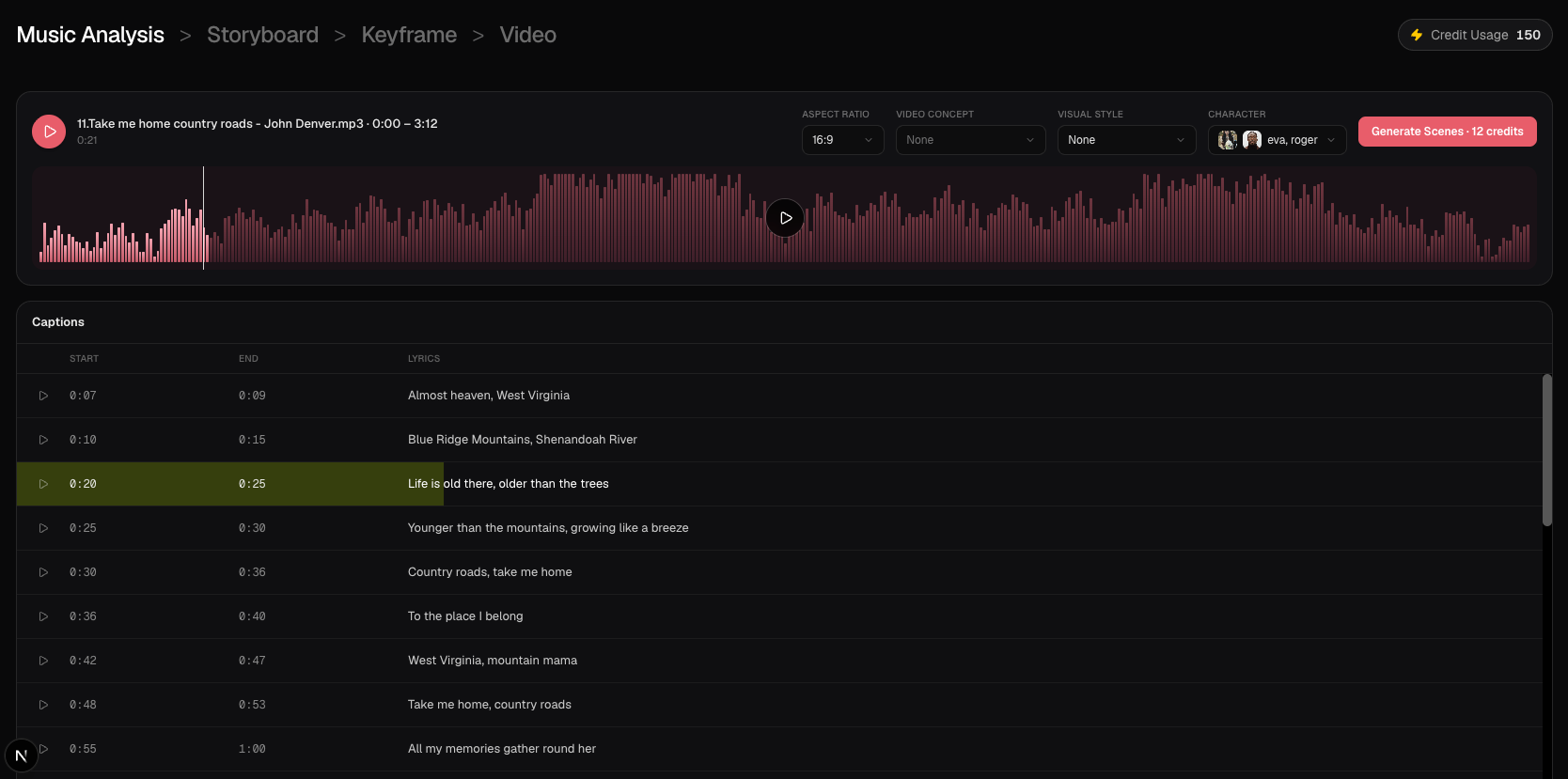
3단계: Mureka 곡의 비주얼 콘셉트 고르기
음악 분석이 끝나면 크리에이티브 콘셉트를 검토하세요.
여기서 그 곡이 어떤 영상이 되어야 하는지를 정합니다.
Mureka로 생성한 트랙은 장르에 따라 전혀 다른 비주얼 처리가 가능합니다.
예를 들어:
| 음악 스타일 | 가능한 영상 방향 |
|---|---|
| 감성 팝 | 친밀한 퍼포먼스, 시네마틱 스토리텔링, 부드러운 자연광 |
| 록 | 라이브 밴드의 에너지, 리허설 공간, 드라마틱한 카메라 움직임 |
| R&B | 밤의 도시 장면, 패션 필름 미학, 표현력 있는 클로즈업 |
| 일렉트로닉 / EDM | 초현실적 환경, 추상적 움직임, 비주얼 에너지의 변화 |
| 포크 / 어쿠스틱 | 자연 풍경, 다큐멘터리풍 샷, 절제된 감정 |
관련 없는 아이디어를 가득 채우기보다, 중심이 되는 비주얼 아이덴티티를 하나 정하세요.
콘셉트에 반복 등장하는 가수가 있다면, 일찍 캐릭터 참조 이미지를 넣으세요.
분명한 얼굴, 알아볼 수 있는 헤어스타일, 일관된 의상, 단순한 참조 배경이 있으면 장면이 바뀌어도 캐릭터 외모가 더 안정적으로 유지됩니다.
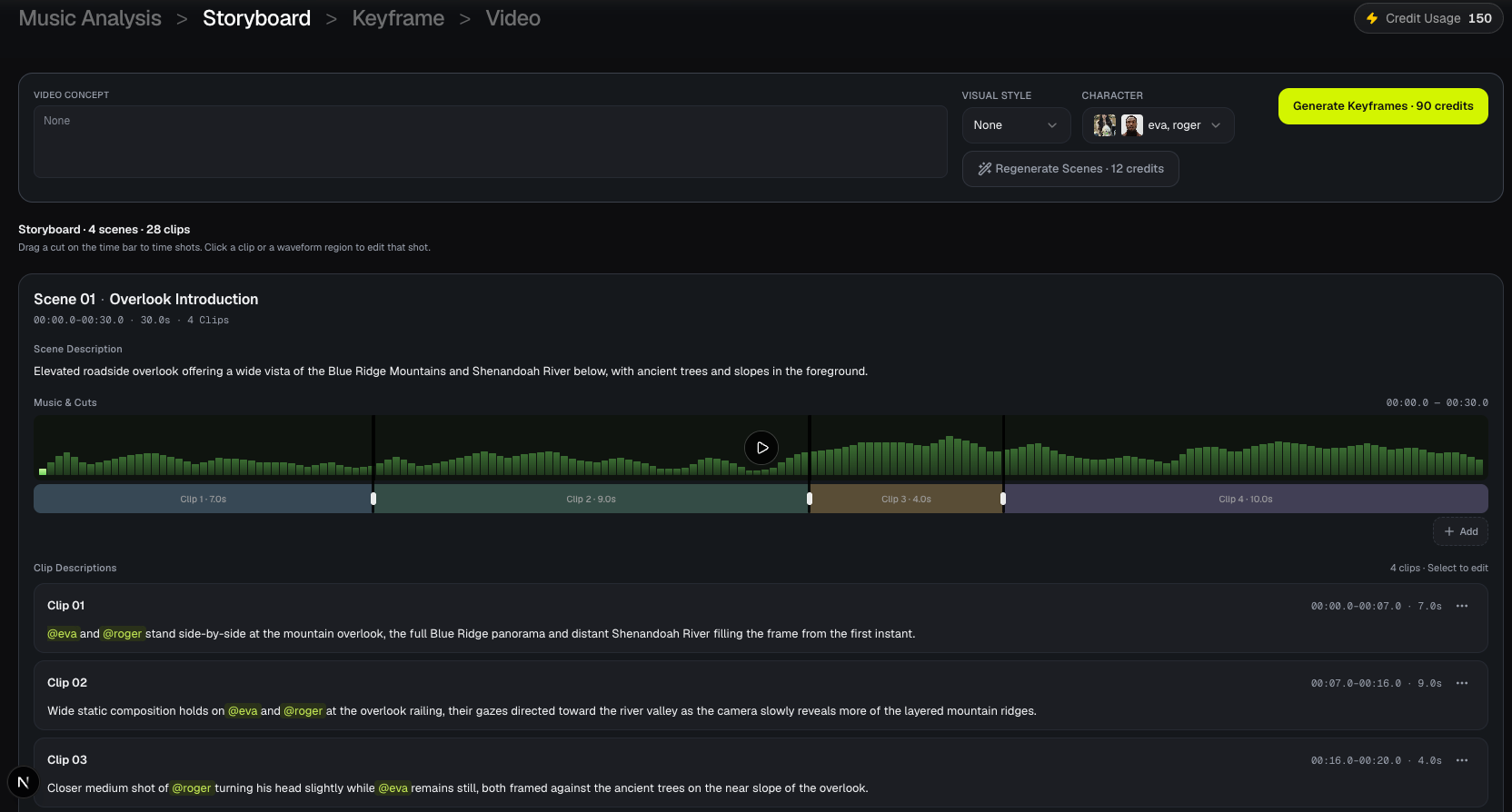
4단계: 영상을 생성하기 전에 스토리보드 검토하기
가장 중요한 단계 중 하나입니다.
크리에이티브 방향이 잡히면 BeatViz는 곡 전반에서 무슨 일이 일어나는지를 담은 스토리보드를 만드는 데 도움을 줍니다.
완성 클립에 Credits를 바로 쓰기보다, 먼저 계획된 비주얼 순서를 확인할 수 있습니다.
이런 질문을 살펴보세요.
- •첫 장면이 맞는 분위기를 잡았나요?
- •코러스에 더 강한 비주얼 순간이 있나요?
- •캐릭터가 의도한 장면에 등장하나요?
- •행동이 중요한 가사와 맞나요?
- •카메라 앵글과 샷 크기의 변화가 충분한가요?
- •엔딩이 시작과 연결되어 느껴지나요?
코러스에 이런 가사가 있다고 해 봅시다.
I keep finding you in places we've never been.
직역 스토리보드라면 누군가 여러 장소를 찾아다니는 장면이 될 수 있습니다.
더 시네마틱한 해석이라면, 기차 창, 붐비는 거리 너머, 닫히는 엘리베이터 문의 반사에서 같은 실루엣을 주인공이 알아보는 장면이 될 수 있습니다.
둘 다 유효하지만, 이야기를 전하는 방식은 다릅니다.
스토리보드가 있으면 최종 영상을 생성하기 전에 그 창작 결정을 내릴 수 있습니다.
샷이 어색하다면 설명을 고치거나, 해당 기획 자료를 재생성하세요.
5단계: 키프레임과 비디오 클립 생성하기
스토리보드가 맞아떨어지면 키프레임 단계로 이어가세요.
키프레임은 움직임이 생성되기 전에 샷의 시각적 모습을 정합니다.
뮤직비디오에서는 중요합니다. 첫 이미지가 캐릭터의 외모, 프레이밍, 환경, 전체 구도를 결정할 수 있기 때문입니다.
예를 들어 이런 것을 만들 수 있습니다.
- •텅 빈 지하철 승강장에 주인공이 혼자 서 있는 와이드 샷.
- •따뜻한 극장 조명 아래 노래하는 가수의 클로즈업.
- •빗속에서 서로를 스쳐 지나가는 두 사람의 미디엄 샷.
영상 생성으로 넘어가기 전에 이미지를 검토하세요.
얼굴, 옷, 비율, 배경, 그리고 샷이 실제로 스토리보드와 맞는지에 특히 주의하세요.
만족스러우면 비디오 클립을 생성하고 움직임을 확인하세요.
좋은 정지 이미지가 좋은 움직이는 샷을 보장하지는 않습니다.
카메라 방향, 몸의 움직임, 표정, 클립이 음악의 의도한 순간에 맞는지 확인하세요.
뭔가 안 되면 전체를 바로 다시 만들지 말고, 그 샷만 다듬으세요.
Mureka MP3를 실제 장면으로 바꿀 준비가 됐나요?
BeatViz Workflow 2.0 열기 로 곡 분석과 스토리보드 단계부터 뮤직비디오를 만드세요.
BeatViz에서 Mureka 뮤직비디오를 연출하는 세 가지 방법
모든 크리에이터가 같은 수준의 컨트롤을 원하는 것은 아닙니다.
기획의 대부분을 AI에 맡기고 싶은 뮤지션도 있고, 장면마다 구체적인 비전이 있는 사람도 있습니다.
BeatViz에는 세 가지 접근이 있습니다.
1. Workflow 2.0: 안내형 풀곡 제작에 최적
구조화된 제작 과정이 필요하다면 Workflow를 고르세요.
음악 분석에서 비주얼 콘셉트, 스토리보드, 키프레임, 생성 클립, 완성 영상까지 이어집니다.
Mureka 곡은 완성했지만, 그것을 수십 개의 연결된 샷으로 바꾸는 방법을 아직 모를 때 현실적인 출발점입니다.
2. AI Director: 대화로 연출하고 싶을 때 최적
자연어로 아이디어를 설명하고 싶다면 BeatViz AI Director를 써 보세요.
원하는 스타일이나 이야기를 설명하고, 창작 과정을 AI와 함께 이끌 수 있습니다.
예를 들어:
Make the first verse feel quiet and lonely. When the chorus begins, transition into a larger performance scene with dramatic backlighting. Keep the singer's appearance consistent, and reserve lip-sync for the actual singing shots.
완성 영상의 이미지는 창의적으로 말할 수 있지만, 샷을 전부 손으로 계획하고 싶지 않을 때 잘 맞습니다.
3. Editor: 장면과 타임라인을 세밀하게 컨트롤하고 싶을 때 최적
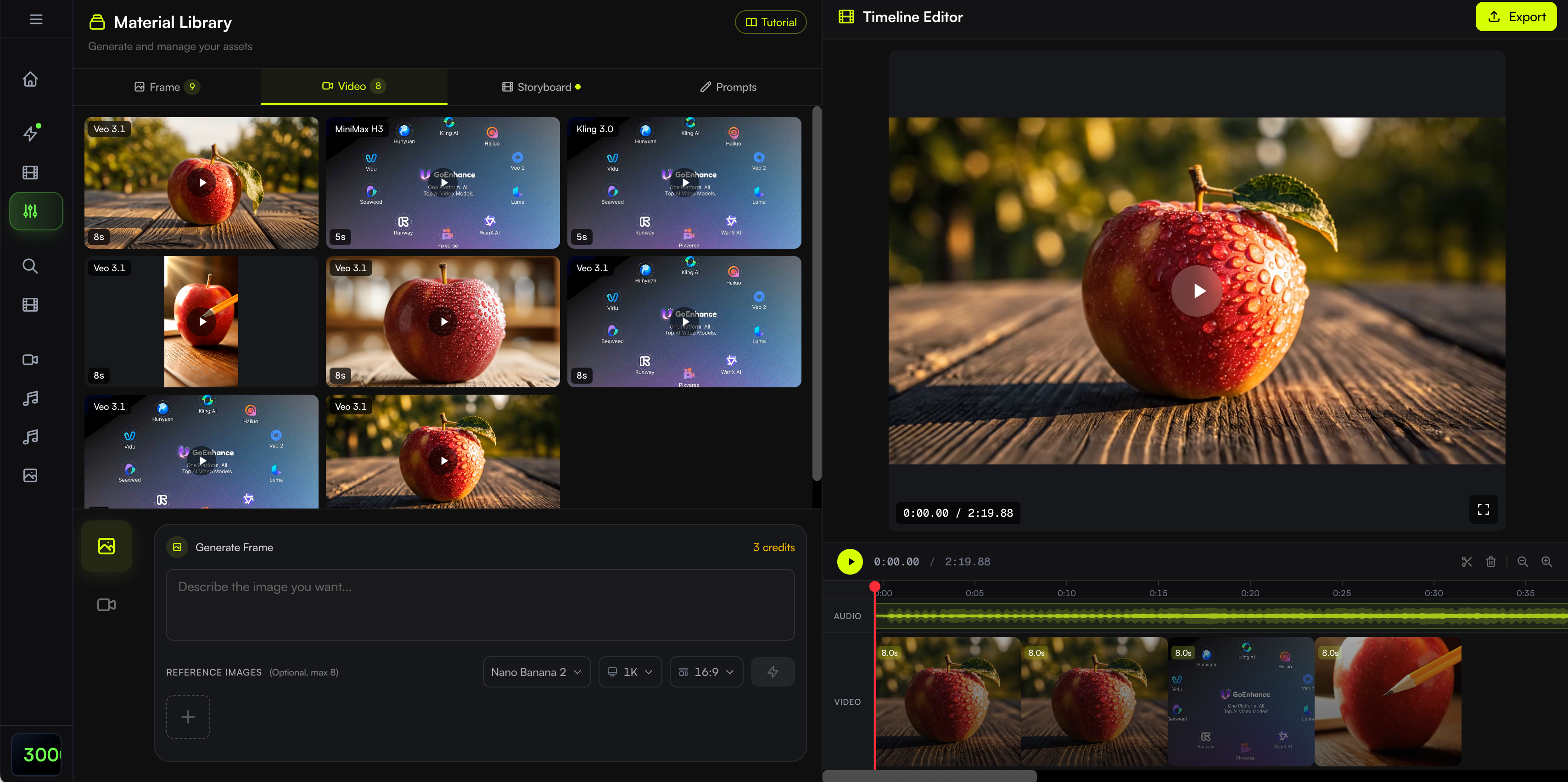
개별 비주얼 에셋과 클립 타이밍을 직접 관리하고 싶다면 BeatViz Editor를 쓰세요.
Editor는 타임라인 기반 작업 공간입니다. 이미지와 비디오 클립을 생성하고, 사운드트랙 옆에 배치하고, 선택한 장면을 다듬고, 조립한 영상을 내보낼 수 있습니다.
클립마다 어떤 참조 이미지를 쓸지 고르고, 최종 시퀀스를 직접 정리할 수 있습니다.
Mureka 트랙에 정확한 보컬 진입, 인스트루멘털 브레이크, 더 세밀한 컨트롤이 필요한 시네마틱 순간이 있을 때 특히 유용합니다.
무엇을 골라야 할까요?
완성된 크리에이티브 플랜이 필요하면 Workflow부터. 대화로 연출하고 싶다면 AI Director. 최종 시퀀스를 직접 컨트롤하고 싶다면 Editor를 고르세요.
긴 프로젝트에 들어가기 전에, 현재 생성 옵션과 Credits 한도는 BeatViz 요금 페이지 에서 확인할 수 있습니다.
풀 길이 Mureka 뮤직비디오를 일관되게 만드는 방법
장면을 생성하는 것은 과제의 일부일 뿐입니다.
풀 길이 뮤직비디오는 관련 없는 AI 클립의 나열이 아니라, 하나로 연결된 작품처럼 느껴져야 합니다.
가장 신경 쓸 부분은 다음과 같습니다.
곡 전체를 중심으로 이야기를 짜기
Mureka 곡이 3분이라고 해 봅시다.
모든 구간에 같은 비주얼 처리를 주지 말고, 편곡의 각 부분에 역할을 주세요.
예를 들면 이렇습니다.
| 곡 구간 | 대략적인 타이밍 | 비주얼 방향 |
|---|---|---|
| 인트로 | 0:00–0:20 | 비 오는 도시를 잡고, 중심 비주얼 모티프를 소개 |
| 1절 버스 | 0:20–0:50 | 조용한 거리를 따라 주인공을 따라가기 |
| 프리코러스 | 0:50–1:15 | 클로즈업과 반사로 감정적 긴장 쌓기 |
| 코러스 | 1:15–1:45 | 드라마틱한 가수 퍼포먼스로 전환 |
| 2절 버스 | 1:45–2:15 | 새 장소와 상호작용으로 이야기 전개 |
| 마지막 코러스 | 2:15–2:45 | 더 강한 비주얼 강도로 퍼포먼스에 돌아가기 |
| 아웃트로 | 2:45–3:00 | 조용한 마지막 이미지로 이야기 마무리 |
이 타이밍은 예시입니다. 실제 구성은 자신의 곡을 따라야 합니다.
중요한 원칙은 모든 구간이 영상 전체에 무언가를 더한다는 것입니다.
코러스가 반복된다고 해서 똑같은 영상을 반복할 필요는 없습니다. 같은 환경으로 돌아가되, 다른 카메라 앵글, 더 강한 감정, 새로운 서사 전개를 넣을 수 있습니다.
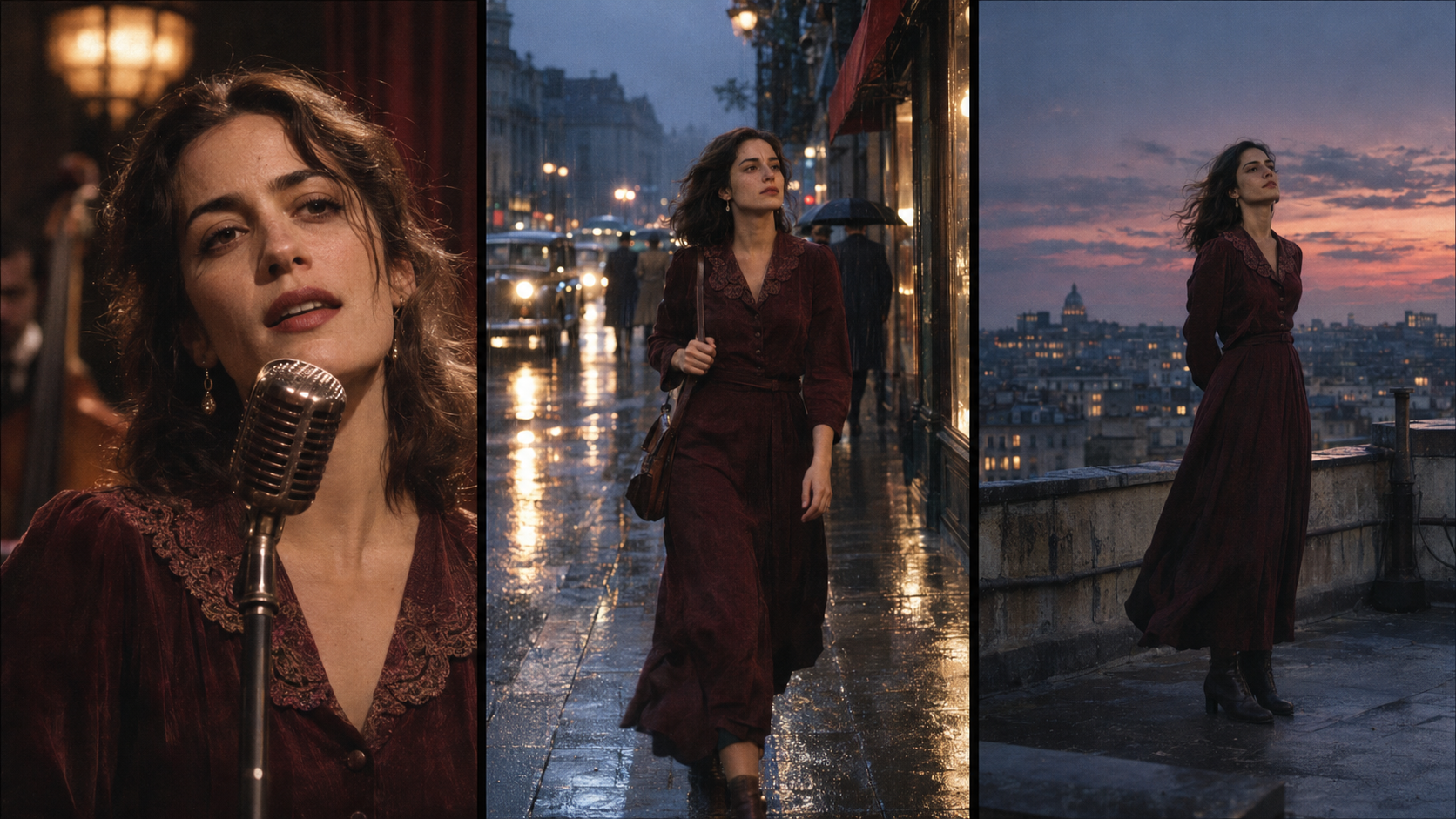
가수나 캐릭터를 알아볼 수 있게 유지하기
퍼포먼스 영상에서는 캐릭터 일관성이 특히 중요합니다.
장면마다 가수가 완전히 다르면, 시청자가 비주얼과 곡을 연결하기 어려워질 수 있습니다.
강한 참조 이미지는 캐릭터의 정체성을 잡는 데 도움이 됩니다.
헤어스타일, 얼굴 특징, 의상, 눈에 띄는 소품처럼 안정시켜야 할 세부 사항도 추적하세요.
모든 샷이 똑같이 보여야 한다는 뜻은 아닙니다.
클로즈업, 걷는 장면, 와이드 퍼포먼스 샷을 오가면서도 같은 사람으로 알아볼 수 있게 유지할 수 있습니다.
립싱크는 캐릭터가 실제로 노래하는 곳에만
AI 뮤직비디오에서 흔한 실수는, 인스트루멘털 구간에도 가수가 퍼포먼스하는 것처럼 보이게 만드는 것입니다.
긴 인트로나 보컬이 없는 브레이크가 있는 곡에서는 특히 부자연스러워 보일 수 있습니다.
대신 퍼포먼스 영상과 스토리텔링 영상을 구분하세요.
보컬 퍼포먼스에서는 립싱크가 가수의 얼굴 움직임과 오디오를 연결하는 데 도움이 됩니다.
인스트루멘털 순간에는 캐릭터가 카메라를 바라보거나, 장면을 걷거나, 환경과 상호작용하기만 해도 됩니다.
BeatViz에서는 립싱크 설정을 쓰고, 모든 샷을 노래 퍼포먼스로 다루지 않고 개별 구간을 다듬을 수 있습니다.
빠른 가사, 미세한 표정, 복잡한 카메라 앵글에서는 특히 결과를 반드시 검토하세요.
약한 샷은 콘셉트 전체를 잃지 않고 고치기
신중하게 계획한 AI 뮤직비디오라도 가끔 실수가 나옵니다.
캐릭터가 반대 방향을 볼 수 있습니다.
조용해야 할 장면에 과장된 움직임이 들어갈 수 있습니다.
두 사람이 상호작용하는 샷인데 너무 멀리 떨어져 있을 수 있습니다.
그럴 때는 구체적인 문제를 집어내세요.
예를 들어 이렇게 쓰지 말고:
Make this scene better.
이렇게 시도하세요.
Keep the same female character and rainy street environment. Change the camera to a medium close-up. She should notice someone across the road, pause naturally, and remain silent. Avoid exaggerated gestures or singing movements.
구체적인 지시가 있으면 다음 결과를 평가하기가 쉬워집니다.
더 일반적인 제작 조언은 AI로 음악을 비디오로 만드는 가이드를 참고하세요.
Mureka 곡으로 완성 MV를 만들고 있나요?
BeatViz에서 풀곡 스토리보드 만들기. 렌더링 전에 샷을 검토하고, 가장 중요한 순간을 다듬으세요.
Mureka vs. BeatViz: 뮤직비디오에는 무엇을 써야 할까요?
Mureka와 BeatViz는 함께 쓸 수 있지만, 같은 제품은 아닙니다.
Mureka의 주된 강점은 음악을 만들고 키우는 것이고, 내장 영상 기능은 그 음악 주변의 비주얼을 손쉽게 만드는 방법입니다.
BeatViz는 뮤직비디오 제작 과정 자체에 더 직접적으로 초점을 둡니다.
| 목표 | 현실적인 선택 |
|---|---|
| 오리지널 AI 곡 생성 | Mureka |
| 짧은 AI 노래 영상 만들기 | Mureka 내장 MV 기능으로 충분할 수 있음 |
| 템플릿 기반 풀곡 Lyrics Video 만들기 | Mureka Lyrics Video |
| 완성된 멀티신 뮤직비디오 만들기 | BeatViz Workflow |
| 대화로 영상 제작 지시하기 | BeatViz AI Director |
| 개별 비디오 클립을 직접 배치하고 다듬기 | BeatViz Editor |
모든 일을 하나의 플랫폼에 맡길 필요는 없습니다.
단순한 방법은 Mureka에서 곡을 완성한 뒤, 더 길거나 더 컨트롤 가능한 비주얼 제작이 필요할 때 오디오를 BeatViz로 옮기는 것입니다.
이미 완성한 Mureka 트랙이 여러 곡 있고, 연결된 뮤직비디오 모음으로 만들고 싶은 크리에이터에게 특히 유용합니다.
어떤 종류의 영상 도구가 필요한지 아직 고민 중이라면, 풀곡에 강한 AI 뮤직비디오 생성기 비교에서 여러 제작 접근을 살펴볼 수 있습니다.
YouTube, TikTok, Reels용으로 뮤직비디오 내보내는 방법
장면을 생성하고 조립했다면, 원본 사운드트랙과 함께 완성 영상을 검토하세요.
개별 클립만 보지 말고 처음부터 끝까지 보세요.
비주얼이 음악에서 멀어지지 않았는지, 시작과 끝이 의도적으로 느껴지는지 확인하세요.
그다음 공개할 곳에 맞춰 내보내기 포맷을 고르세요.
전통적인 YouTube 뮤직비디오라면 16:9 가로가 보통 자연스러운 선택입니다.
TikTok, Instagram Reels, YouTube Shorts라면 9:16 세로가 모바일 화면을 더 잘 활용합니다.
BeatViz는 적합한 워크플로우를 위해 정사각 1:1 내보내기도 지원합니다.
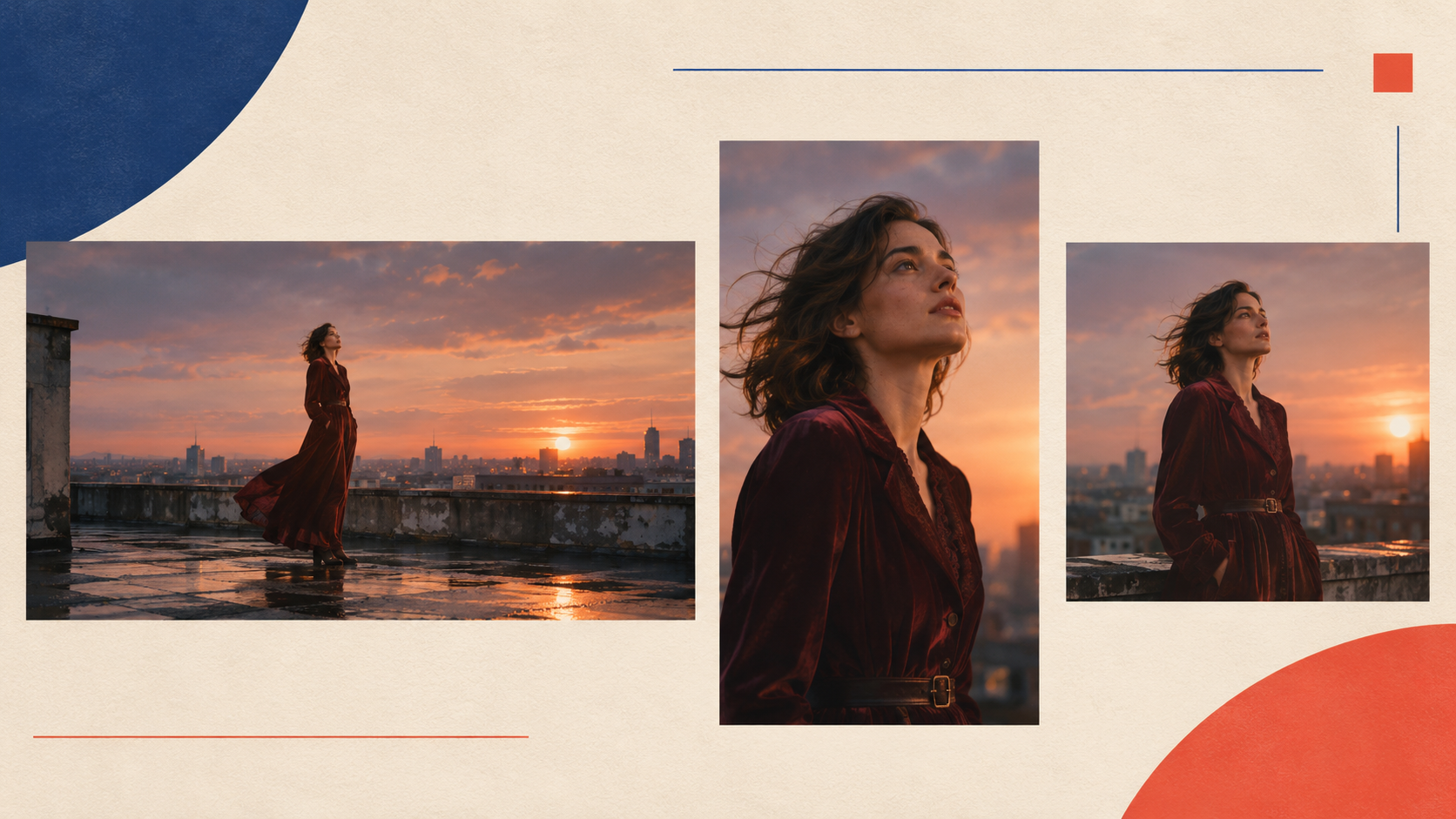
Mureka 곡 하나로 여러 영상 에셋을 만들 수 있습니다.
예를 들어 YouTube용 완성 가로 MV를 만든 뒤, 가장 강한 코러스 장면을 짧은 세로 티저로 쓸 수 있습니다.
첫 버스용 퍼포먼스 중심 클립이나, 가장 기억에 남는 가사 주변의 가사 중심 미리보기도 만들 수 있습니다.
공개하기 전에 Mureka로 생성한 음악, 가사, 캐릭터 이미지, 샘플, 기타 자료에 필요한 권리가 있는지 확인하세요.
AI 음악에 붙는 상업적 사용 권한과 다운로드 권한은 달라질 수 있으니, 생성된 모든 곡을 자동으로 수익화할 수 있다고 가정하지 말고 Mureka의 현재 약관과 계정 플랜을 확인하세요.
Mureka 뮤직비디오에 대한 자주 묻는 질문
Mureka AI 곡을 뮤직비디오로 만들 수 있나요?
네. 완성한 곡을 오디오 파일로 다운로드한 뒤 BeatViz 같은 호환 AI 뮤직비디오 플랫폼에 업로드하세요. 비주얼 콘셉트를 만들고, 장면을 생성하고, 클립을 다듬고, 완성 뮤직비디오를 내보낼 수 있습니다.
Mureka에 자체 AI 뮤직비디오 생성기가 있나요?
네. Mureka는 AI 생성 뮤직비디오와 가사 영상 기능을 제공합니다. 공개 문서에는 가사를 반영한 장면, 캐릭터 립싱크, 스토리보드 검토가 설명되어 있습니다. AI 생성 MV 기능은 현재 10–90초 오디오 범위를 안내하고, 템플릿 기반 Lyrics Video 기능은 풀곡 길이를 지원합니다.
편집 경험 없이 Mureka MP3를 영상으로 만들 수 있나요?
네. 안내형 워크플로우가 초기 음악 분석, 콘셉트 발전, 장면 기획, 생성의 상당 부분을 처리할 수 있습니다. 그래도 비주얼은 검토하고, 의도와 맞지 않는 장면은 고쳐야 합니다.
Mureka 곡으로 3분짜리 뮤직비디오를 만들 수 있나요?
네. 연결된 샷의 연속을 생성해 원본 사운드트랙 전체에 배치하면 풀곡 영상을 만들 수 있습니다. BeatViz는 이런 멀티신 제작을 위한 음악 중심 워크플로우와 편집 도구를 제공합니다.
BeatViz가 원본 Mureka 음악을 바꾸나요?
의도된 워크플로우는 업로드한 곡을 사운드트랙으로 쓰고 그 위에 비주얼을 쌓습니다. 공개하기 전에 최종 내보내기를 들어 보고, 원본 오디오, 길이, 싱크가 맞는지 확인하세요.
영상 전체에서 같은 AI 가수를 쓸 수 있나요?
일관된 캐릭터 참조를 쓰면 장면마다 가수의 정체성을 유지하는 데 도움이 됩니다. AI 생성은 여전히 변이를 만들 수 있으니, 중요한 샷은 검토하고 외모가 크게 바뀐 것은 재생성하세요.
Mureka AI 곡에 립싱크를 넣을 수 있나요?
네. 가수 퍼포먼스 장면에는 립싱크 도구를 쓸 수 있습니다. 가장 자연스러운 결과를 얻으려면 캐릭터가 분명히 보컬을 퍼포먼스하는 클립에 집중하고, 인스트루멘털이나 비퍼포먼스 순간에 노래 동작을 넣지 마세요.
Mureka에서 BeatViz로 바로 연동되나요?
이 워크플로우에 직접 연동은 필요 없습니다. Mureka 곡을 지원 오디오 파일로 내보낸 뒤 BeatViz 프로젝트에 업로드하세요.
뮤직비디오에는 Mureka와 BeatViz 중 무엇이 더 나은가요?
원하는 결과에 달려 있습니다. 짧은 MV나 Lyrics Video라면 Mureka 내장 영상 도구로 충분할 수 있습니다. 풀곡 장면 기획, 생성 클립에 대한 더 세밀한 컨트롤, 직접 편집할 수 있는 타임라인이 필요하다면 BeatViz를 고려할 만합니다.
Mureka 곡으로 만든 뮤직비디오를 YouTube에 공개할 수 있나요?
오디오와 비주얼 에셋을 사용하고 배포할 권리가 있다면 완성 영상을 YouTube에 업로드할 수 있습니다. 공개하거나 수익화하기 전에 해당하는 Mureka 라이선스 조건과 플랫폼 규칙을 확인하세요.
Mureka 곡은 준비됐습니다. 풀 길이 뮤직비디오를 입히세요.
AI로 곡을 만드는 것은 시작일 뿐입니다.
보컬, 멜로디, 편곡이 끝나면 다음 창작 과제는 그 음악이 어떻게 보여야 하는지를 정하는 것입니다.
어떤 곡에는 간단한 가사 영상만으로 충분합니다.
다른 곡에는 시네마틱 이야기, 알아볼 수 있는 가상 퍼포머, 첫 음부터 마지막 코러스까지 감정 변화를 따라가는 완성 뮤직비디오가 필요할 수 있습니다.
곡을 다시 만들거나 모든 장면을 처음부터 짤 필요는 없습니다.
이미 만든 Mureka 녹음에서 시작하세요.
그 구조와 감정으로 비주얼을 이끄세요. 스토리보드를 만들고, 장면을 생성하고, 결과를 검토하고, 중요한 순간을 다듬으세요.
음악은 이미 완성됐습니다. 이제 사람들이 볼 이유를 주세요.
Mureka MP3를 업로드하고 BeatViz에서 뮤직비디오 시작하기
BeatViz Workflow 를 열고, 완성한 Mureka 트랙을 풀 길이 뮤직비디오로 바꾸세요.