클래식 모드 튜토리얼
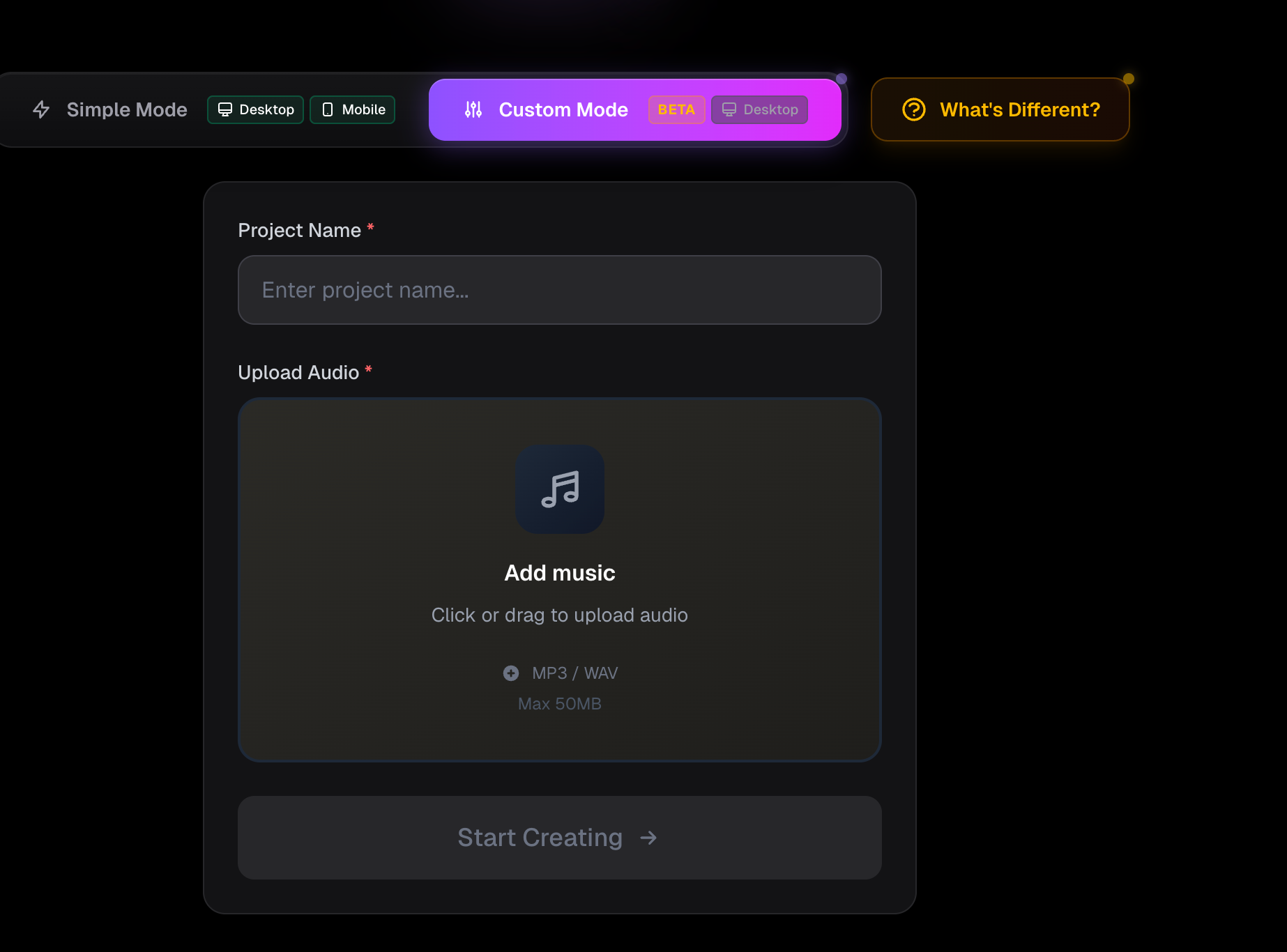
에디터 모드 프로젝트를 생성하려면:
- https://beatviz.ai/create-custom 방문
- 오디오 파일 업로드
- 프로젝트 이름 입력
- 작업 생성 클릭
에디터 모드 인터페이스 개요
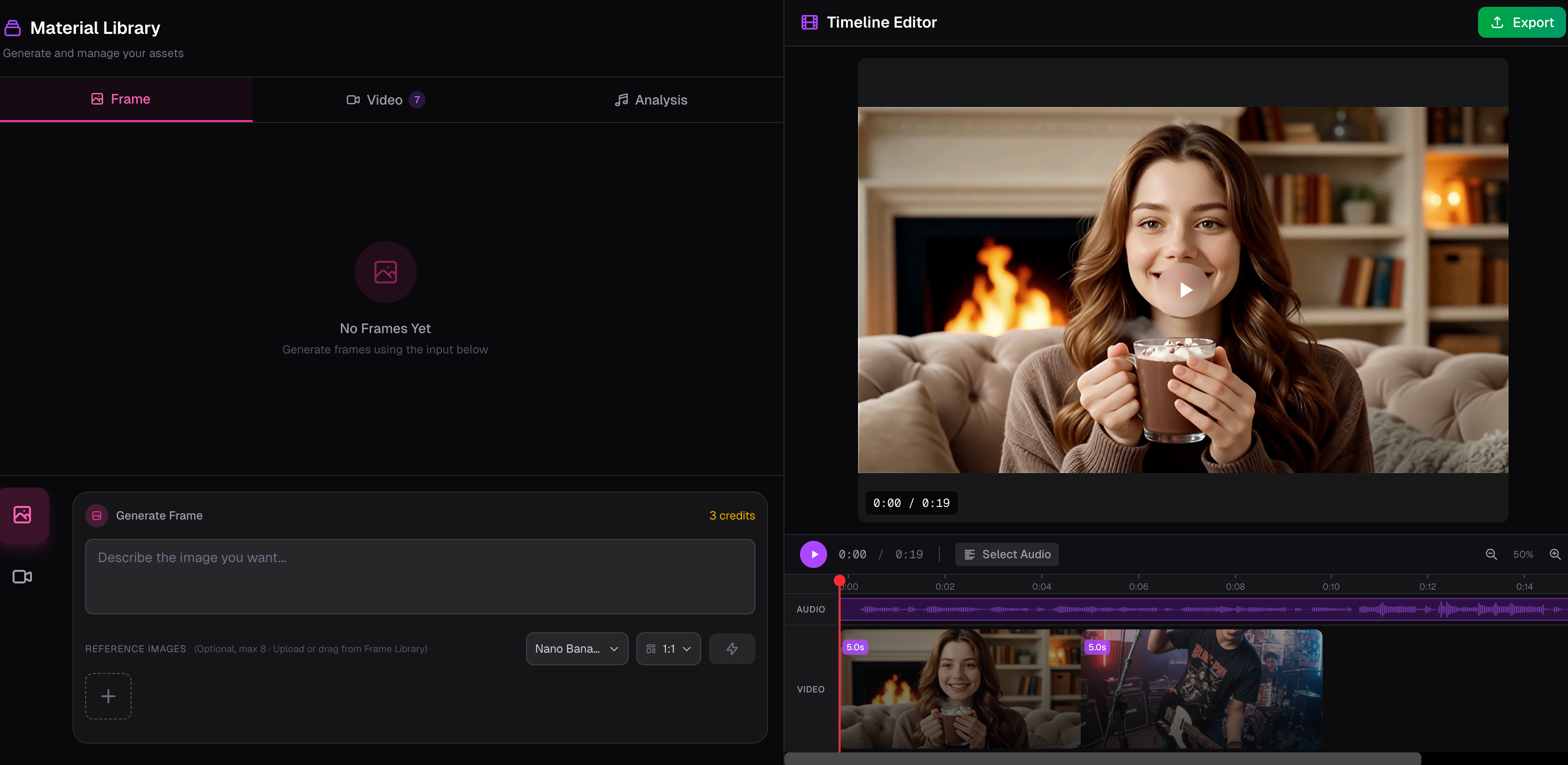
에디터 모드 인터페이스는 두 가지 주요 섹션으로 나뉩니다:
- 왼쪽 패널: 이미지 및 비디오 생성 작업 공간
- 오른쪽 패널: 오디오 타임라인(트랙) 작업 공간
목표는 왼쪽에서 비주얼 콘텐츠를 생성하고 오른쪽에서 오디오에 정확하게 정렬하는 것입니다.
왼쪽 패널: 생성 작업 공간
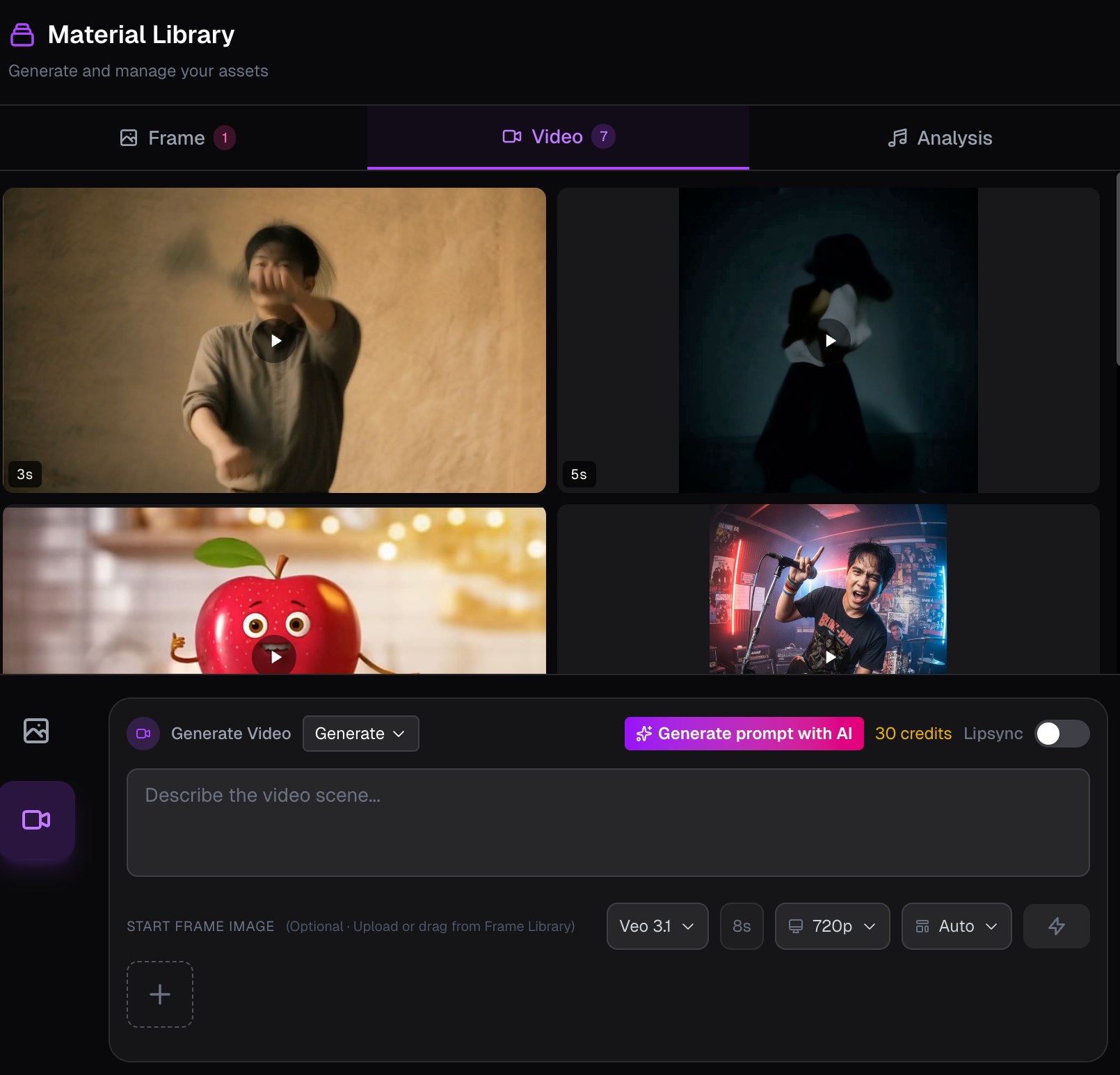
왼쪽 패널에는 세 가지 핵심 기능 영역이 있습니다:
- 첫 프레임 이미지 생성
- 비디오 생성
- 오디오 분석(참조용, 자동 생성 없음)
- 하단 섹션은 제너레이터로, 프롬프트와 설정을 입력하는 곳
- 상단 섹션은 생성된 이미지와 비디오를 표시
이 패널은 모든 비주얼 자산이 타임라인에 배치되기 전에 생성되는 곳입니다.
오른쪽 패널: 오디오 타임라인
오른쪽 패널은 하단의 오디오 타임라인을 중심으로 합니다.
여기서 다음을 수행할 수 있습니다:
- 왼쪽 패널에서 생성된 비디오를 타임라인으로 드래그
- 비디오 클립을 오디오의 특정 세그먼트에 정렬
- 배치 후 비디오 순서를 자유롭게 재정렬
에디터 모드에서 첫 프레임 이미지 생성
첫 프레임 이미지를 생성하려면:
- 제너레이터 영역에서 이미지 선택
- 원하는 이미지 모델 선택
- 프롬프트 입력
- 선택 사항: 참조 이미지 업로드
- 생성 클릭
첫 프레임 이미지는 나중에 비디오 생성을 안내하는 데 재사용할 수 있습니다.
에디터 모드에서 비디오 생성
비디오 생성은 유사한 워크플로우를 따릅니다:
- 비디오 프롬프트 입력
- 비디오 모델 선택
- 선택 사항: 첫 프레임 이미지 선택
- 비디오 생성
첫 프레임 이미지에 대하여
첫 프레임 이미지는 비디오 클립의 시각적 시작점을 정의합니다.
다음에 강한 영향을 미칩니다:
- 구도
- 캐릭터 외관
- 전체적인 시각적 방향
잘 설계된 첫 프레임을 사용하면 비디오의 일관성과 품질을 크게 향상시킬 수 있습니다.
오디오 타임라인에 비디오 적용하기
비디오 클립이 생성되면:
- 왼쪽 패널에서 타임라인으로 드래그
- 각 클립을 원하는 오디오 세그먼트에 정렬
다음을 수행할 수도 있습니다:
- 언제든지 클립 순서 변경
- 클립을 자유롭게 교체하거나 제거
에디터 모드에서 립싱크 기능
LipSync는 타임라인에서 선택한 클립과 그 아래 오디오를 사용합니다. 15초를 넘는 클립은 할 수 없습니다(초당 20크레딧, 미만은 올림).
먼저 비디오를 타임라인에 올립니다. 15초보다 길면 잘라 주세요.
LipSync 두 가지 방법
1. 왼쪽 패널에서
타임라인에서 클립을 선택하고 왼쪽에서 LipSync를 켠 뒤 생성합니다. 오디오는 같은 구간에서 자동으로 가져옵니다.
2. 타임라인에서
클립을 우클릭한 다음 LipSync를 선택합니다. 왼쪽 패널과 같은 작업입니다.
진행 중에는 클립이 잠기고, 끝나면 그 자리에서 교체됩니다.
채팅 모드 튜토리얼
채팅은 클래식과 같은 에디터 프로젝트를 사용합니다. 샷을 설명하면 BeatViz가 프롬프트를 준비하고 확인 카드를 보여 줍니다. 확인하기 전에는 생성되지 않습니다. 타임라인을 직접 다루려면 클래식으로 돌아가면 됩니다.
- 프로젝트는 클래식과 같은 방법으로 만듭니다. 곡을 올리고, 이름을 정하고, 화면 비율을 고릅니다. 이 비율이 프로젝트의 모든 이미지와 영상에 적용됩니다.
- 컴퓨터와 태블릿에서는 위쪽의 제작 모드를 사용합니다. 클래식은 타임라인 편집기이고, 채팅은 새 모드입니다. 둘 다 같은 프로젝트를 엽니다. 스위치 옆 문구는 채팅으로 만드는 기능이 새로 나왔다는 뜻입니다.
- 휴대폰에서는 에디터가 채팅을 바로 엽니다. 클래식과 채팅을 바꾸는 스위치는 없습니다.
휴대폰이나 태블릿에서 에디터를 처음 열면 컴퓨터 사용을 권하는 안내가 나옵니다. 한 번 닫으면 두 모드 모두에서 다시 나오지 않습니다.
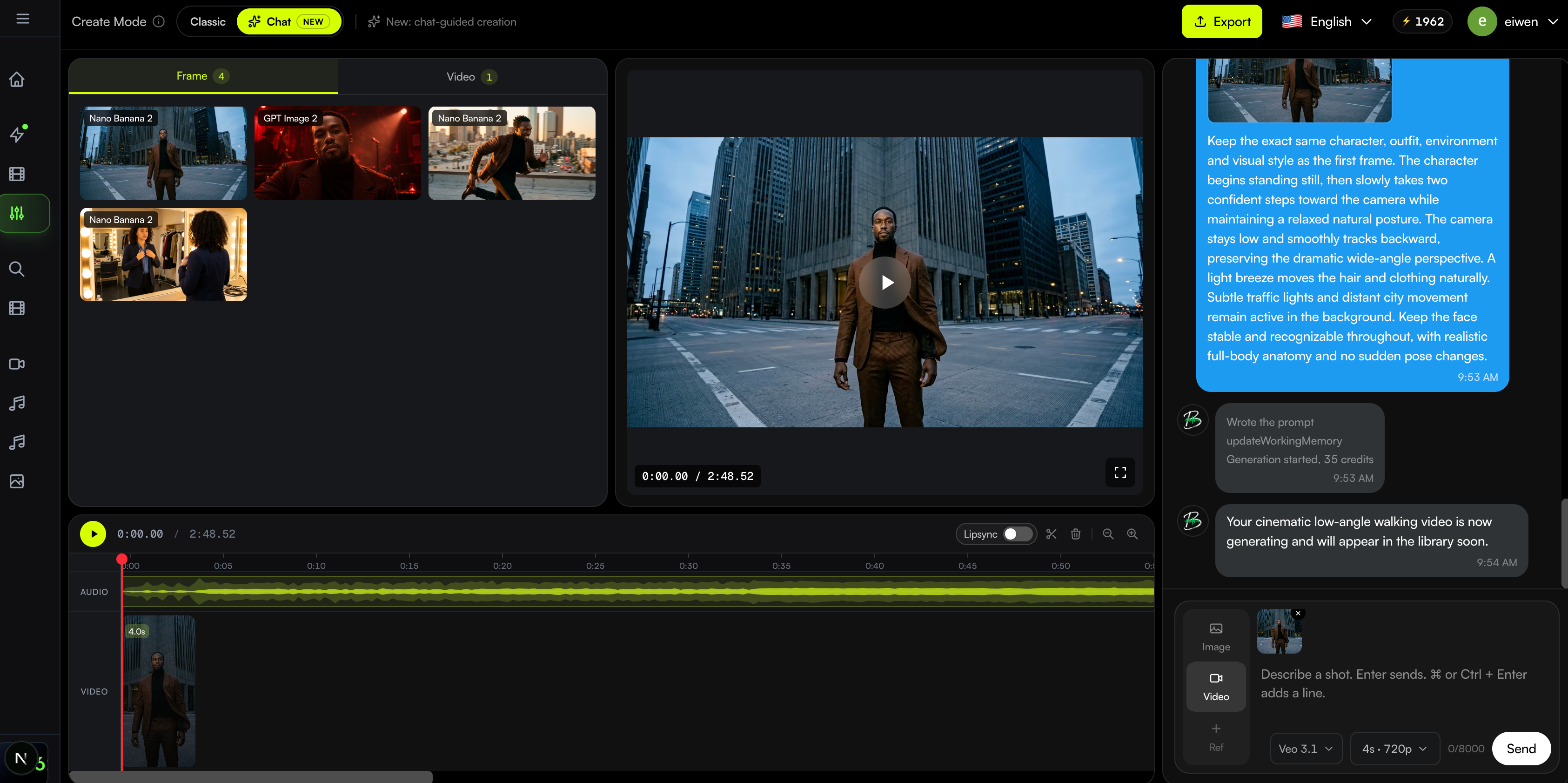
채팅 화면
미리보기와 타임라인은 그대로입니다. 달라지는 것은 자료와 대화의 위치입니다.
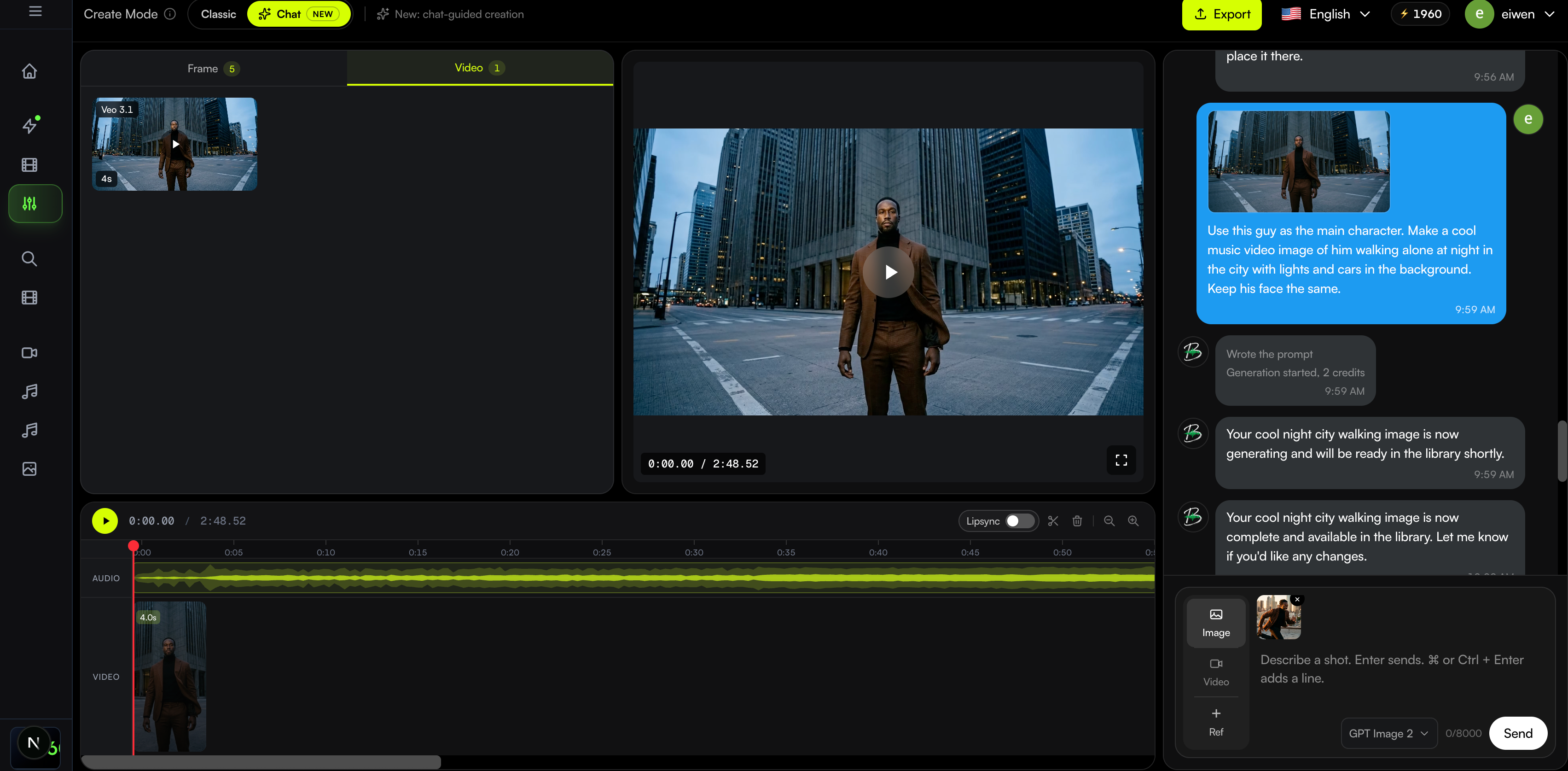
- 컴퓨터에서는 자료가 미리보기 옆, 타임라인은 아래, 채팅은 오른쪽 열에 있습니다.
- 태블릿에서는 채팅이 더 좁고 미리보기가 더 넓습니다. 자료는 미리보기 옆에 있습니다.
- 휴대폰에서는 미리보기와 타임라인이 화면에 남습니다. 아래 막대에 라이브러리와 채팅이 있습니다. 각각 아래에서 패널이 열립니다. 채팅 패널이 더 높습니다. 생성이 진행 중인데 라이브러리를 닫아 두면 라이브러리 버튼이 깜빡입니다.
샷 설명하기
대화 아래 입력창에서 샷을 요청합니다.
- Enter로 보냅니다. Mac에서는 Command + Enter, Windows에서는 Ctrl + Enter로 줄을 바꿉니다. Shift + Enter도 줄을 바꿉니다.
- 주제, 동작, 그리고 카메라나 조명, 스타일까지 이미 적었다면 그 문장이 그대로 프롬프트가 됩니다. 다시 쓰지 않습니다.
- 아이디어만 적었다면 생성용 프롬프트로 만든 뒤 확인 카드에 보여 줍니다. 확인은 한 번입니다. 프롬프트를 쓰는 단계에서는 크레딧을 쓰지 않습니다.
- 메시지가 없는 프로젝트를 처음 열면 BeatViz가 짧은 환영 인사를 씁니다. 끝난 뒤에 입력하세요.
- 답변은 메시지에 쓴 언어를 따릅니다.
이미지, 영상, 참고 사진
입력창 왼쪽 스위치가 다음 메시지로 만들 대상을 정합니다.
- 이미지 모드는 이미지 모델을 쓰며, 참고 사진은 최대 4장입니다.
- 프로젝트에 캐릭터 사진이 있으면 이미지 모드에서 첫 칸에 들어갑니다. 이 샷에서 쓰지 않을 때는 지우세요. 지우면 이 프로젝트에서는 클래식을 포함해 자동으로 다시 들어오지 않습니다.
- 영상 모드의 참고 사진은 1장입니다. 영상 모델을 고른 다음 길이와 해상도를 고릅니다. 각 줄에 크레딧이 표시됩니다.
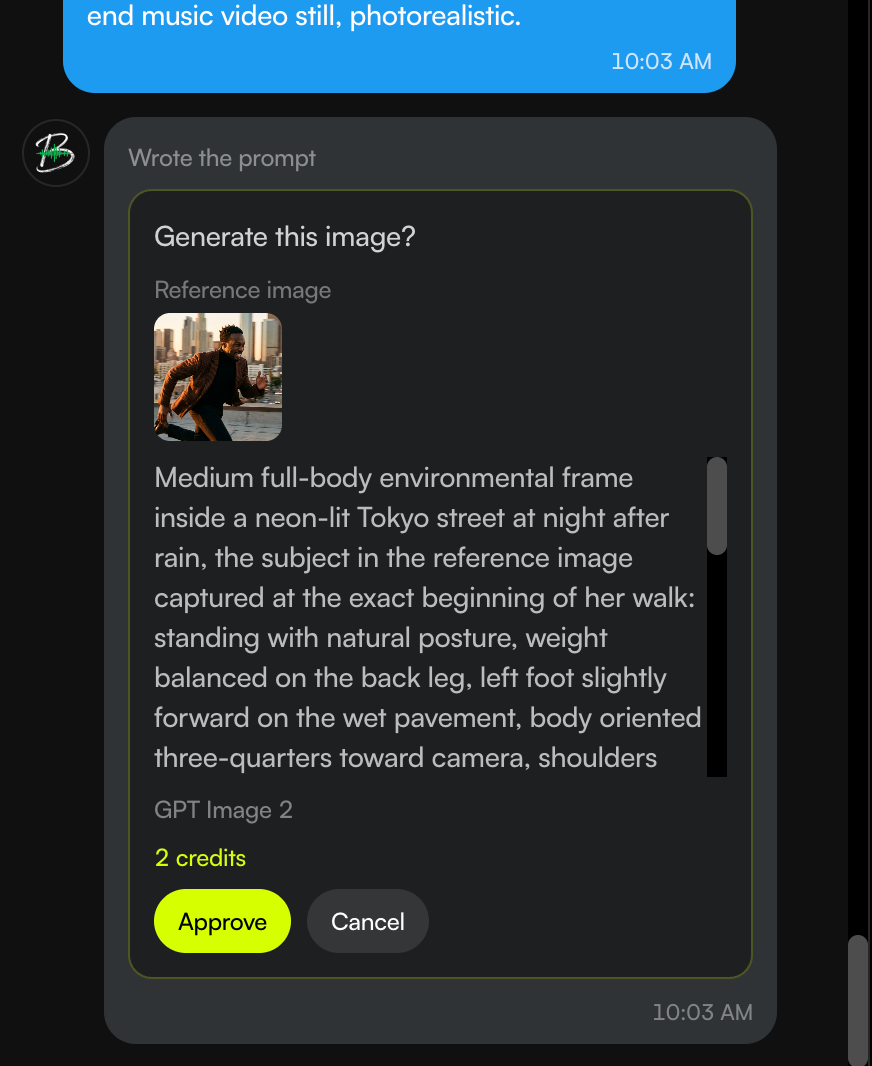
- 라이브러리의 사진이나 컴퓨터 파일을 입력창에 끌어 놓을 수 있습니다. 썸네일은 지울 때까지 남습니다. 확인 카드에 사용할 참고 사진이 보입니다. 지우면 그 메시지에는 참고 사진이 없습니다.
확인한 뒤에 크레딧이 사용됩니다
카드를 확인하기 전에는 생성되지 않고 크레딧도 쓰지 않습니다.
- 카드에는 프롬프트, 참고 사진이 있으면 그 사진, 모델, 영상이면 길이와 해상도가 나옵니다.
- 확인하면 작업이 시작됩니다. 거절하면 카드가 사라지고 요금이 청구되지 않습니다.
- 잔액이 부족하면 요금 창이 열립니다.
생성 중과 완료 후
확인한 뒤에도 계속 입력할 수 있습니다. 시작, 완료, 실패를 알리는 동안 입력창이 잠기지 않습니다.
- 제출되면 시작되었고 아직 생성 중이라고 알려 줍니다.
- 성공하면 파일이 라이브러리에 나타납니다. 휴대폰에서는 라이브러리를 열어 확인합니다. 완성된 영상을 누르면 미리보기에서 재생되고 라이브러리가 닫힙니다.
- 실패하면 이유와 크레딧이 반환되었는지를 알려 줍니다.
영상을 타임라인에 추가
정지 이미지는 라이브러리에 남습니다. 타임라인에는 완성된 영상만 올릴 수 있습니다.
- 컴퓨터와 태블릿에서는 라이브러리의 완성 영상을 타임라인으로 끌어 놓습니다.
- 휴대폰에서는 마지막 클립 오른쪽의 +를 누릅니다. 영상 목록이 열리면 완성된 영상을 눌러 맨 끝에 추가합니다.
- 이미 타임라인에 있는 영상의 립싱크는 2.8을 보세요.
채팅의 립싱크
채팅의 립싱크는 클래식과 같은 생성입니다. 입구는 타임라인에서 가위 왼쪽, 「립싱크」라고 적힌 스위치입니다.
- 먼저 완성된 영상을 타임라인에 올립니다. 15초를 넘으면 자르고, 재생 속도는 1배로 둡니다.
- 가위 왼쪽의 립싱크 스위치를 오른쪽으로 밀면 타임라인의 모든 영상이 선택 대기가 됩니다. 왼쪽으로 되돌리면 해제됩니다.
- 처리할 영상을 누릅니다. 필요한 크레딧이 나옵니다. 초당 20크레딧이고, 1초 미만은 올림이며, 최대 15초입니다. 확인하면 시작하고, 취소는 창만 닫으며 차감하지 않습니다.
- 클립은 립싱크 중으로 바뀌고 잠깁니다. 끝나면 같은 클립이 립싱크된 영상으로 바뀌고, 라이브러리에도 새 영상이 생깁니다. 실패하면 크레딧이 돌아오고 원래 클립이 남습니다.