クラシックモードのチュートリアル
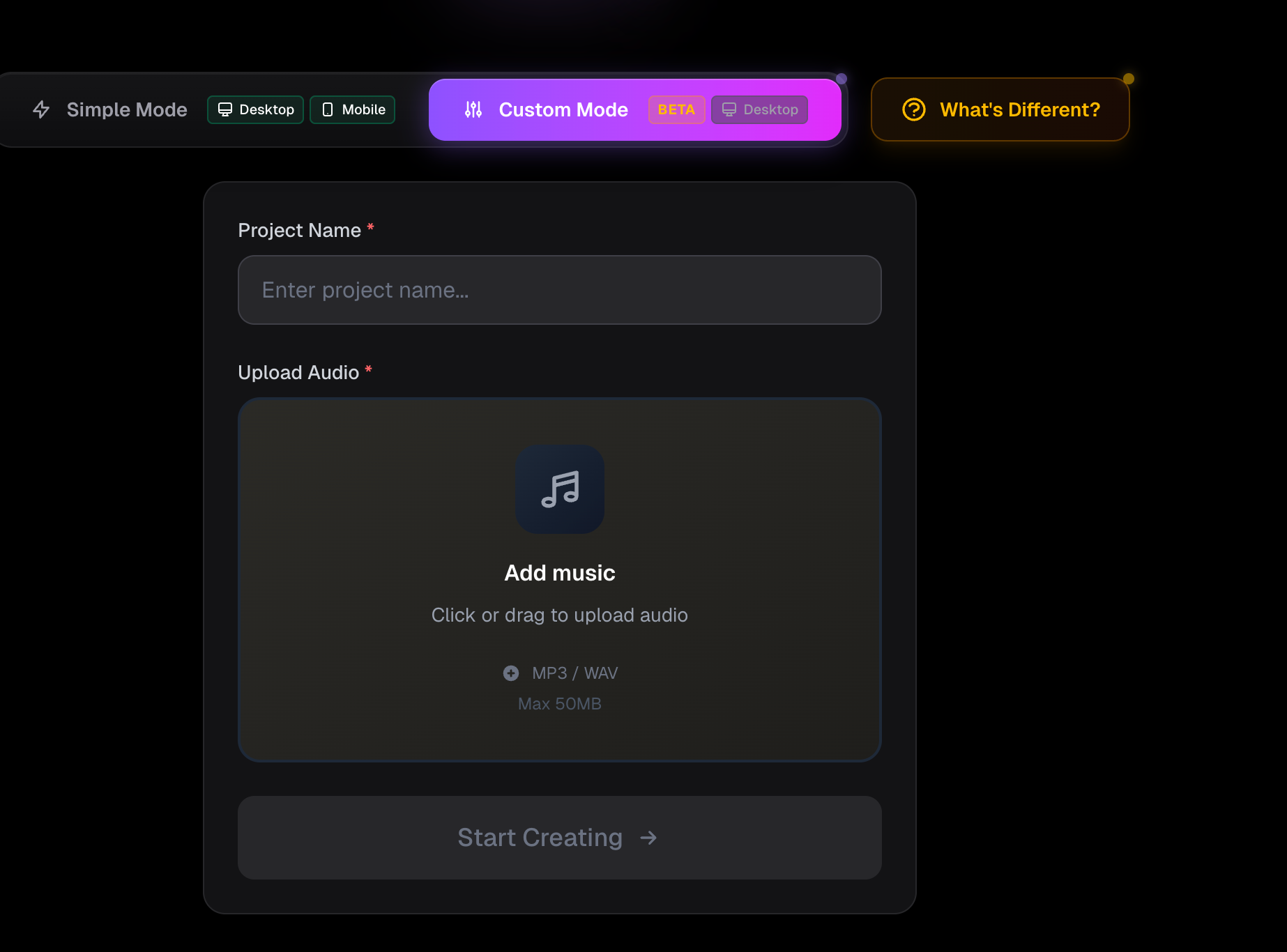
エディターモードプロジェクトを作成するには:
- https://beatviz.ai/create-custom にアクセス
- オーディオファイルをアップロード
- プロジェクト名を入力
- タスクを作成をクリック
エディターモードのインターフェース概要
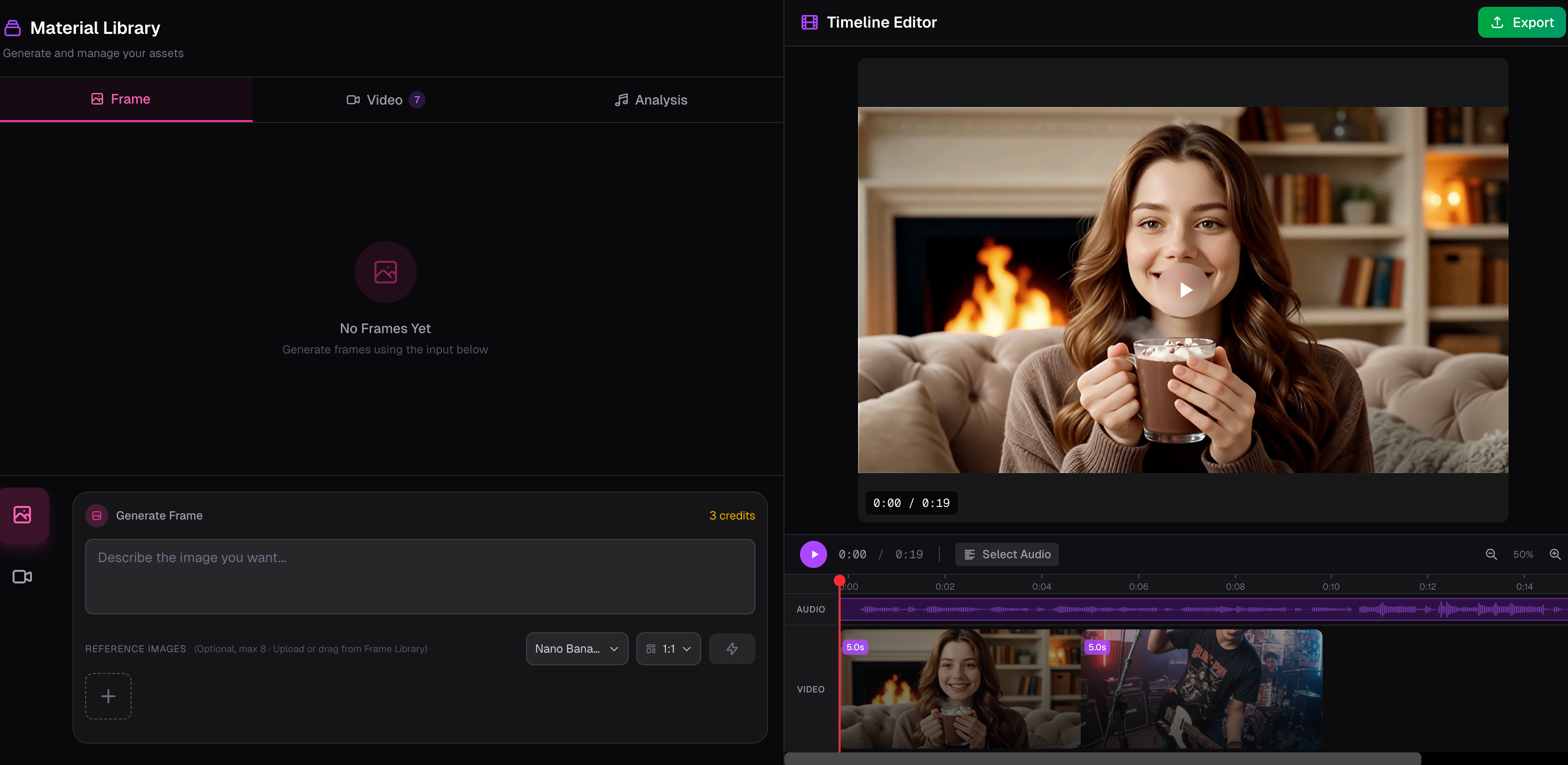
エディターモードのインターフェースは2つの主要なセクションに分かれています:
- 左パネル:画像と動画の生成ワークスペース
- 右パネル:オーディオタイムライン(トラック)ワークスペース
目標は、左側でビジュアルコンテンツを生成し、右側でオーディオに正確に合わせることです。
左パネル:生成ワークスペース
左パネルには3つの主要な機能エリアがあります:
- ファーストフレーム画像生成
- 動画生成
- オーディオ分析(参考のみ、自動生成なし)
- 下部セクションはジェネレーターで、プロンプトと設定を入力する場所
- 上部セクションは生成された画像と動画を表示
このパネルは、すべてのビジュアル素材がタイムラインに配置される前に作成される場所です。
右パネル:オーディオタイムライン
右パネルは下部のオーディオタイムラインを中心としています。
ここでは以下のことができます:
- 左パネルから生成された動画をタイムラインにドラッグ
- 動画クリップをオーディオの特定のセグメントに合わせる
- 配置後に動画の順序を自由に並べ替え
エディターモードでのファーストフレーム画像生成
ファーストフレーム画像を生成するには:
- ジェネレーターエリアで画像を選択
- 好みの画像モデルを選択
- プロンプトを入力
- オプション:参照画像をアップロード
- 生成をクリック
ファーストフレーム画像は後で動画生成を導くために再利用できます。
エディターモードでの動画生成
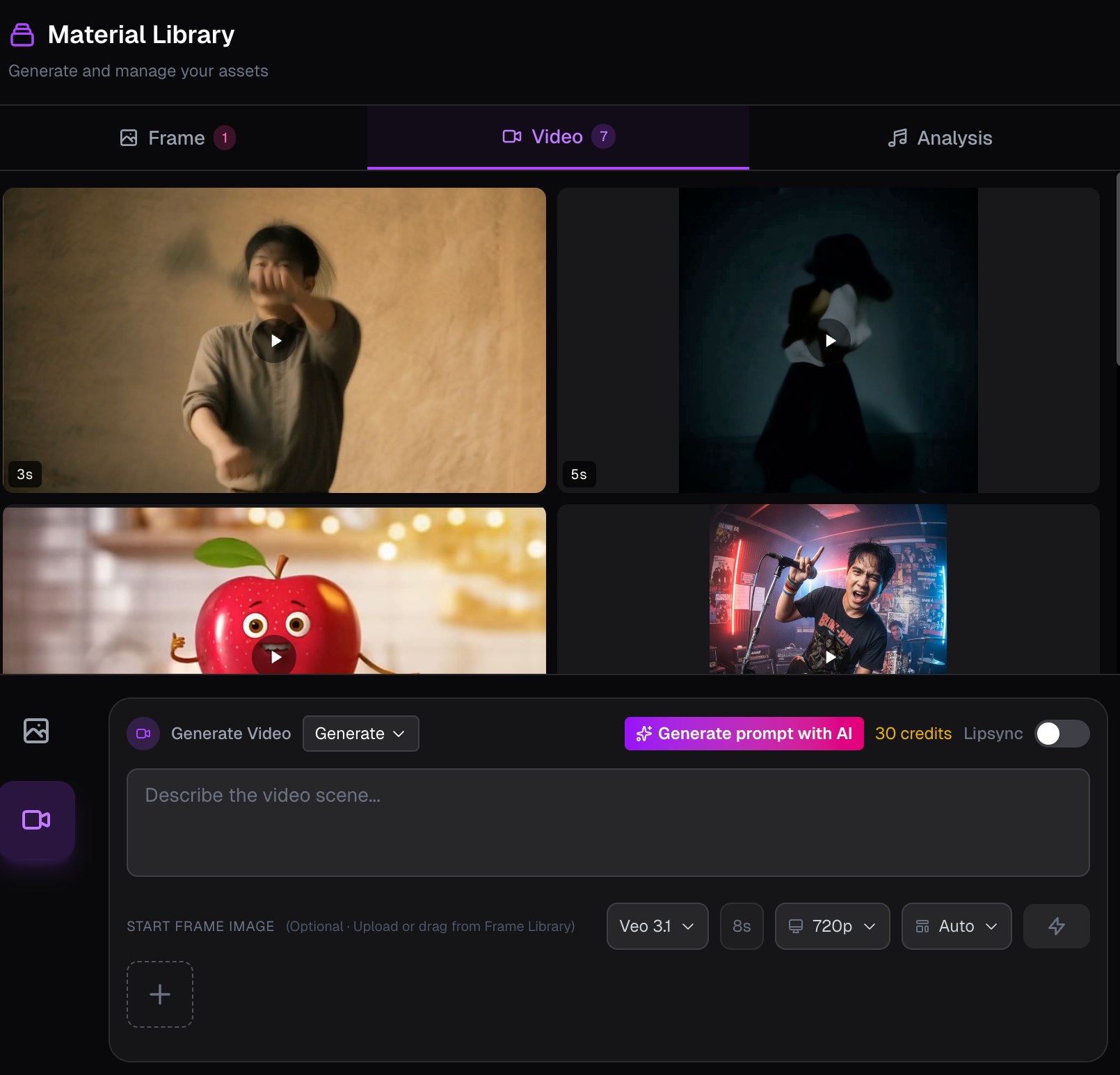
動画生成も同様のワークフローに従います:
- 動画プロンプトを入力
- 動画モデルを選択
- オプション:ファーストフレーム画像を選択
- 動画を生成
ファーストフレーム画像について
ファーストフレーム画像は、動画クリップの視覚的な出発点を定義します。
以下に強い影響を与えます:
- 構図
- キャラクターの外観
- 全体的な視覚的方向性
よく設計されたファーストフレームを使用すると、動画の一貫性と品質を大幅に向上させることができます。
動画をオーディオタイムラインに配置
動画クリップが生成されたら:
- 左パネルからタイムラインにドラッグ
- 各クリップを目的のオーディオセグメントに合わせる
次のこともできます:
- いつでもクリップの順序を変更
- クリップを自由に置き換えまたは削除
エディターモードでのリップシンク機能
LipSyncはタイムライン上の選択クリップと、その下の音声を使います。15秒を超えるクリップは実行できません(1秒あたり20クレジット、端数は切り上げ)。
まず動画をタイムラインに置きます。15秒を超える場合はトリムしてください。
LipSyncの2つの方法
1. 左パネルから
タイムラインでクリップを選び、左でLipSyncをオンにして生成します。音声は同じ時間範囲から自動で使われます。
2. タイムラインから
クリップを右クリックしてLipSyncを選びます。左パネルと同じ処理です。
処理中はクリップがロックされ、完了後にその場で置き換わります。
チャットモードのチュートリアル
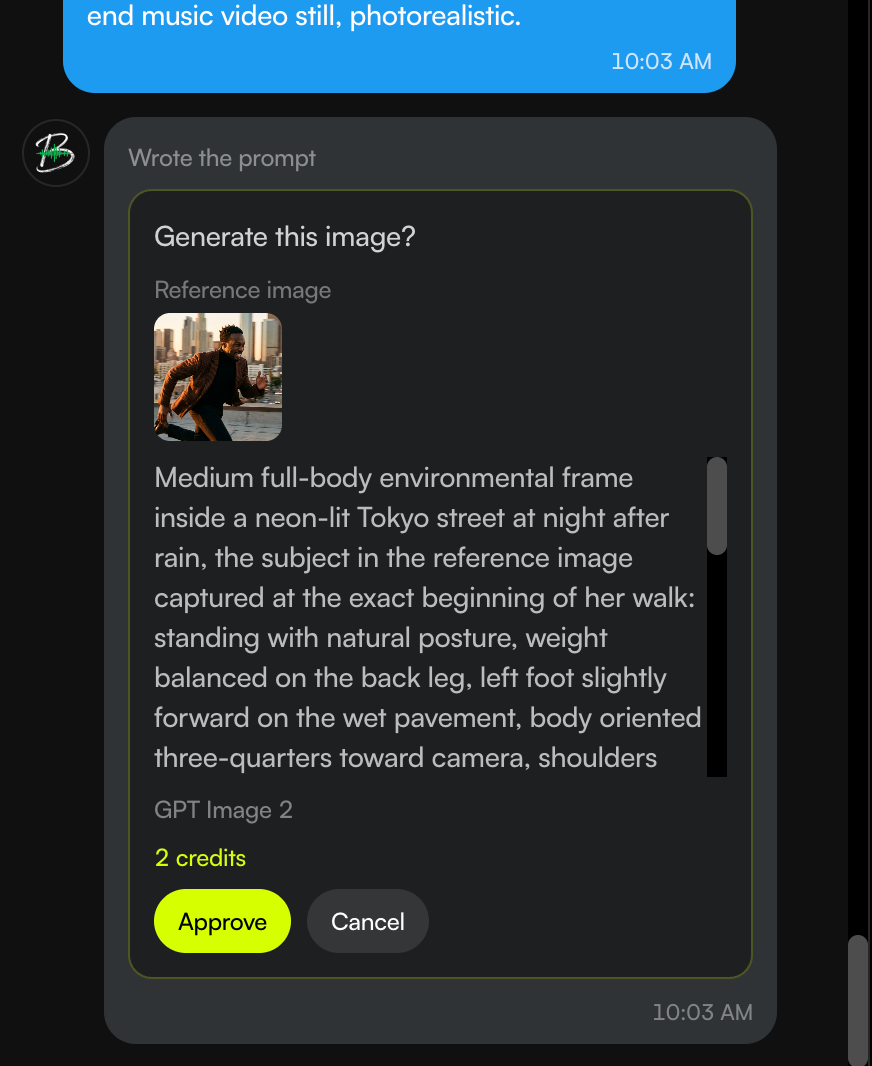
チャットはクラシックと同じエディタープロジェクトを使います。ショットを伝えると、BeatViz がプロンプトを用意して確認カードを出します。確認するまで生成は始まりません。タイムラインを自分で操作したいときはクラシックに戻れます。
- プロジェクトの作り方はクラシックと同じです。曲をアップロードし、名前を付け、アスペクト比を選びます。その比率がプロジェクト内のすべての画像と動画に使われます。
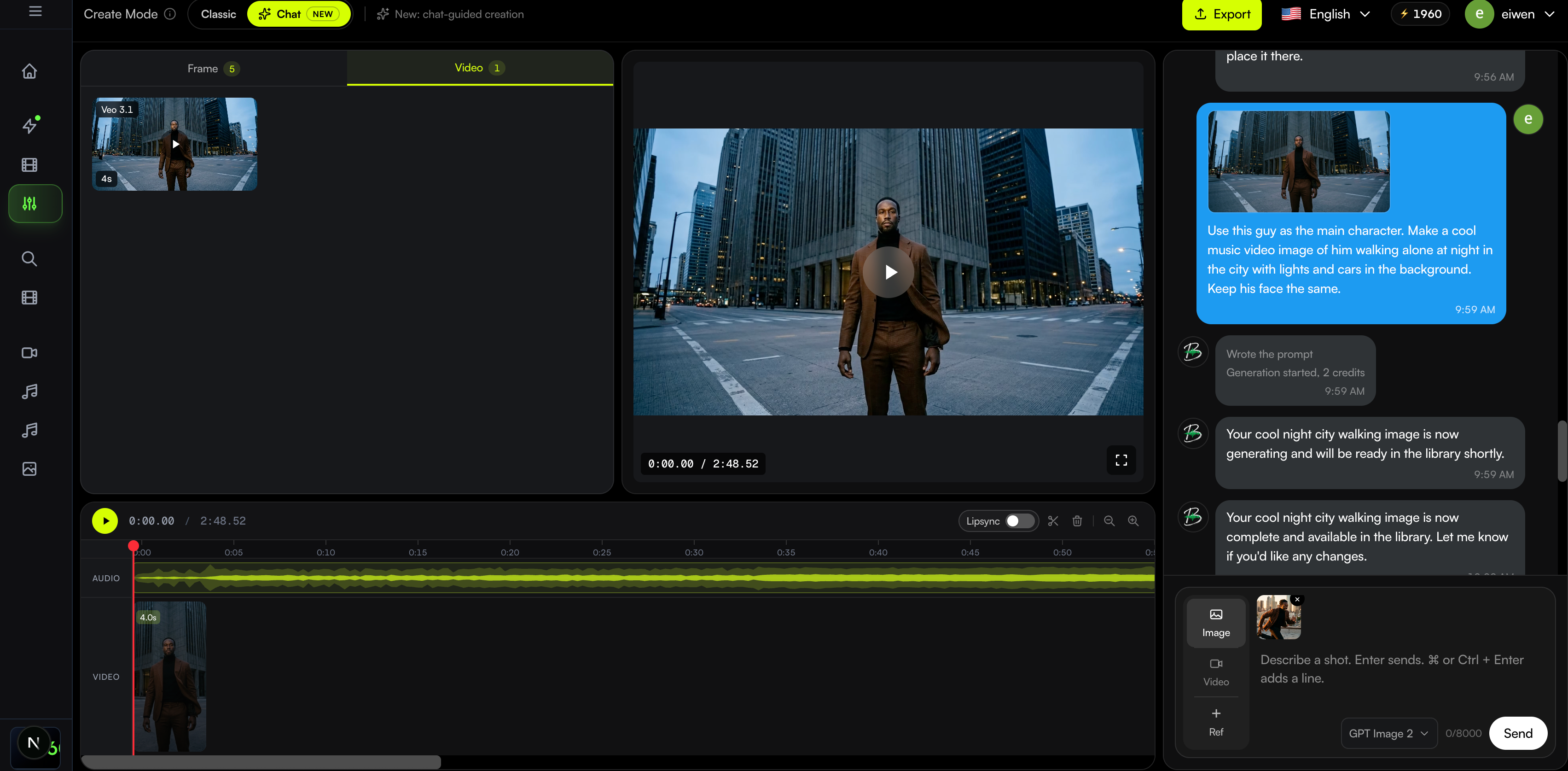
- パソコンとタブレットでは、上部の作成モードを使います。クラシックはタイムライン編集、チャットは新しいモードです。どちらも同じプロジェクトを開きます。スイッチの横に、チャットでの作成が新しい機能だと書かれています。
- スマホではエディターがチャットを直接開きます。クラシックとチャットの切り替えはありません。
スマホまたはタブレットでエディターを初めて開くと、パソコンの利用を勧める案内が出ます。一度閉じると、両方のモードで再表示されません。
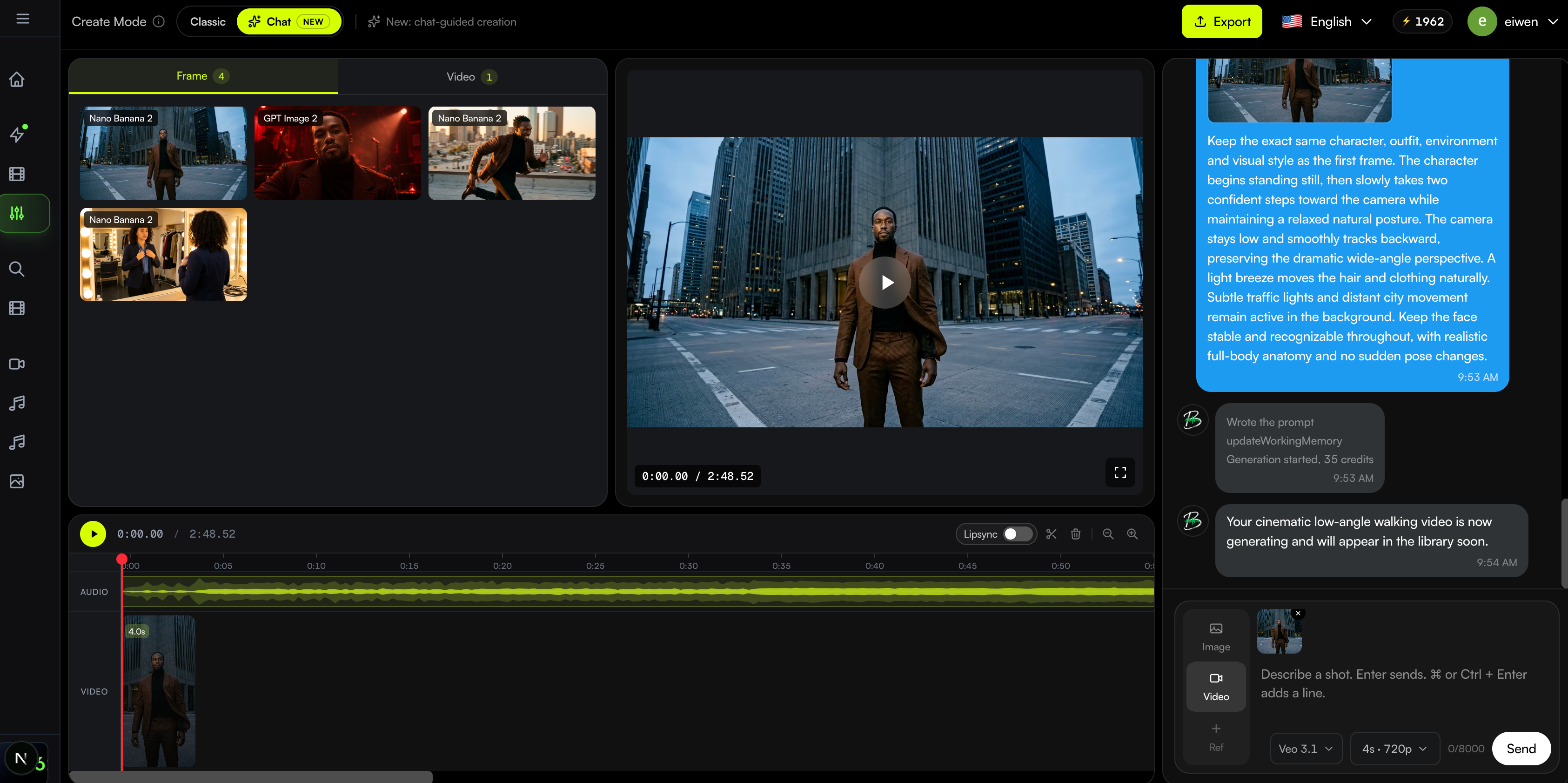
チャット画面
プレビューとタイムラインはそのままです。変わるのは素材と会話の位置です。
- パソコンでは、素材はプレビューの横、タイムラインは下、チャットは右の列です。
- タブレットではチャットが狭くなり、プレビューが広くなります。素材はプレビューの横のままです。
- スマホではプレビューとタイムラインが画面に残ります。下のバーにライブラリとチャットがあります。それぞれ下からパネルが開きます。チャットの方が高いパネルです。生成中でライブラリを閉じていれば、ライブラリが点滅します。
ショットを書く
会話の下の入力欄で、次のショットを依頼します。
- Enter で送信します。Mac は Command + Enter、Windows は Ctrl + Enter で改行します。Shift + Enter でも改行できます。
- 主体、動き、そしてカメラ、光、スタイルのいずれかをすでに書いた場合、その文章がそのままプロンプトになります。書き換えません。
- アイデアだけの場合は、生成用のプロンプトに整えてから確認カードに出します。確認は一度だけです。この作成にはクレジットを使いません。
- メッセージがまだないプロジェクトでは、BeatViz が短い歓迎文を書きます。終わってから入力してください。
- 返信は、あなたのメッセージの言語に従います。
画像、動画、参照画像
入力欄の左にある切り替えが、次のメッセージで作るものを決めます。
- 画像モードは画像モデルを使い、参照画像は最大 4 枚です。
- プロジェクトにキャラクター写真があると、画像モードでは最初の枠に入ります。このショットで使わないなら削除します。削除すると、このプロジェクトではクラシックを含めて自動では戻りません。
- 動画モードの参照画像は 1 枚です。動画モデルを選び、そのあと長さと解像度を選びます。各行にクレジットが表示されます。
- ライブラリの画像か、パソコンのファイルを入力欄にドロップできます。サムネイルは削除するまで残ります。確認カードには使う参照が表示されます。削除したメッセージには参照が付きません。
確認してからクレジットを使う
カードを確認するまで、生成もクレジットの消費もありません。
- カードにはプロンプト、参照画像があればその画像、モデル、動画なら長さと解像度が表示されます。
- 確認すると生成が始まります。却下するとカードは破棄され、課金されません。
- 残高が足りない場合は、料金の画面が開きます。
生成中と完了後
確認したあとも入力できます。開始、完了、失敗を伝えるあいだ、入力欄はロックされません。
- 送信されると、開始済みでまだ生成中だと伝えます。
- 成功するとファイルがライブラリに出ます。スマホではライブラリを開いて確認します。完成した動画をタップするとプレビューで再生され、ライブラリは閉じます。
- 失敗すると、理由とクレジットが戻ったかどうかを伝えます。
動画をタイムラインに追加
静止画はライブラリに残ります。タイムラインに置けるのは完成した動画だけです。
- パソコンとタブレットでは、ライブラリの完成動画をタイムラインへドラッグします。
- スマホでは、最後のクリップの右にある + をタップします。動画一覧が開くので、完成した動画をタップすると末尾に追加されます。
- タイムライン上の動画のリップシンクは 2.8 を参照してください。
チャットのリップシンク
チャットのリップシンクはクラシックと同じ生成です。入口はタイムラインで、ハサミの左にある「リップシンク」と書かれたスイッチです。
- 先に完成した動画をタイムラインへ置きます。15 秒を超える場合は短くし、再生速度は 1 倍のままにします。
- ハサミの左にあるリップシンクのスイッチを右に動かすと、タイムライン上の動画が選択待ちになります。左に戻すと解除します。
- 処理したい動画を押します。必要なクレジットが表示されます。1 秒あたり 20 クレジットで、端数は切り上げ、最長 15 秒です。確認で開始し、キャンセルは閉じて課金しません。
- クリップは「リップシンク中」になり、ロックされます。完了すると同じ位置がリップシンク後の動画に置き換わり、ライブラリにも新しい動画が追加されます。失敗するとクレジットは戻り、元のクリップが残ります。