Come trovare e riprendere un task BeatViz Workflow non finito
Puoi tornare a un task di Workflow dopo aver chiuso il browser o aggiornato la pagina, purché il task sia già stato creato. La distinzione importante è se hai confermato la sceneggiatura e raggiunto la fase di anteprima delle scene.
Metodo 1: riapri l’URL del task
Dopo la conferma della sceneggiatura, Workflow crea un task con un indirizzo nel formato:
https://beatviz.ai/create?taskId=YOUR_TASK_ID
Apri lo stesso link per tornare all’anteprima delle scene del task. I lavori di primo frame, video o lip sync già avviati possono continuare a mostrare lo stato mentre la pagina controlla gli aggiornamenti. Salva il link se stai lavorando a un video musicale più lungo in più sessioni.
Metodo 2: apri i Drafts
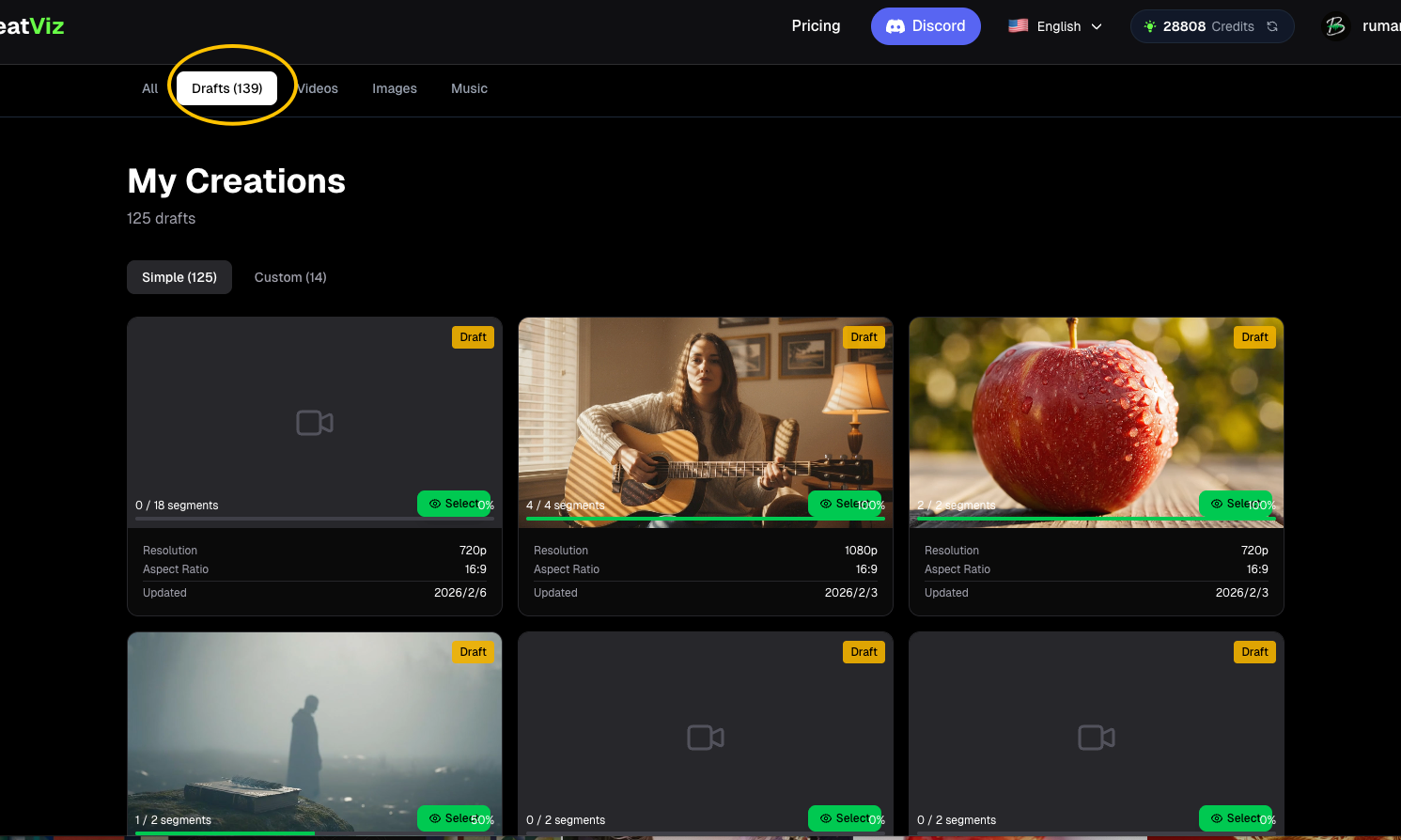
Vai su My Creations — Drafts per trovare i task creati e non finiti. Anche la schermata di avvio di Workflow mostra le bozze recenti, così puoi riaprire un task esistente senza cercarne l’URL.
Scegli la bozza pertinente per tornare al suo avanzamento attuale. Controlla quali scene hanno già primi frame o video prima di avviare nuovi lavori di generazione.
Cosa succede prima che un task venga creato?
Il percorso iniziale include analisi audio, selezione di una direzione creativa e revisione della sceneggiatura. Non c’è un ID di task finché non confermi la sceneggiatura. Se chiudi la pagina mentre stai ancora scegliendo una direzione o modificando una sceneggiatura non confermata, non puoi riprendere quello stato di pianificazione esatto tramite Drafts; devi riavviare il flusso di generazione.
Cosa succede se devi accedere?
Se inizi la configurazione da disconnesso, BeatViz salva i dettagli del modulo — incluso l’audio e le selezioni del personaggio — in locale prima di chiedere l’accesso. Al ritorno, l’invio riprende automaticamente. È distinto dal riaprire un task già creato con un ID di task.
Checklist di risoluzione dei problemi
- Il task manca da Drafts: conferma che la sceneggiatura fosse già confermata e il task creato.
- Hai visto solo tre schede di direzione: il task non aveva ancora raggiunto la fase riprendibile.
- Una scena dice ancora generating: riapri il task e controlla lo stato aggiornato del lavoro prima di reinviare.
- Non trovi il link del task: usa l’area delle bozze recenti o
/creations?tab=drafts.
Domande frequenti
Aggiornare la pagina annulla il lavoro video?
Un task già creato si può riaprire, e gli stati di generazione in corso continuano a essere controllati. L’aggiornamento della pagina non significa che tu debba creare un nuovo task.
Posso recuperare una scelta di direzione da prima della conferma della sceneggiatura?
Non tramite il meccanismo di bozza dei task creati. Devi ripartire dal flusso di pianificazione.
Drafts è la stessa cosa dei progetti di Editor?
No. I task di Workflow e i progetti di Editor sono percorsi di creazione separati.
Avanti: ← Precedente: Credits e costi · Successivo: Compose ed export →
Guide correlate
Prova BeatViz Workflow
Carica un brano, scegli un Content Mode e lascia che Workflow pianifichi scene, primi frame e clip per te.