Storytelling, Singing, Dancing o Abstract: scegli un Content Mode di Workflow
Content Mode dice a BeatViz a cosa devono rispondere i visual nella tua musica. Influisce su analisi audio, direzioni creative, sceneggiatura e prompt di scena. Scegliere un Content Mode non è la stessa cosa che scegliere un modello di generazione o una risoluzione.
I quattro Content Mode
| Content Mode | Buon punto di partenza | Cosa cambia nel workflow | Lip sync automatico? |
|---|---|---|---|
| Storytelling (predefinito) | Video musicali narrativi, con scene e una storia | Analisi e prompt privilegiano scene e progressione narrativa | No |
| Singing (Beta) | Voci visibili e performance di canto | L’analisi segue il canto e i tempi dei testi; dopo la generazione video c’è un passo di lip sync | Sì |
| Dancing | Movimento ritmico e sequenze di danza | Analisi e prompt insistono su movimento e ritmo | No |
| Abstract | Atmosfera, texture e idee visive non letterali | Analisi e prompt insistono su estetica e mood | No |
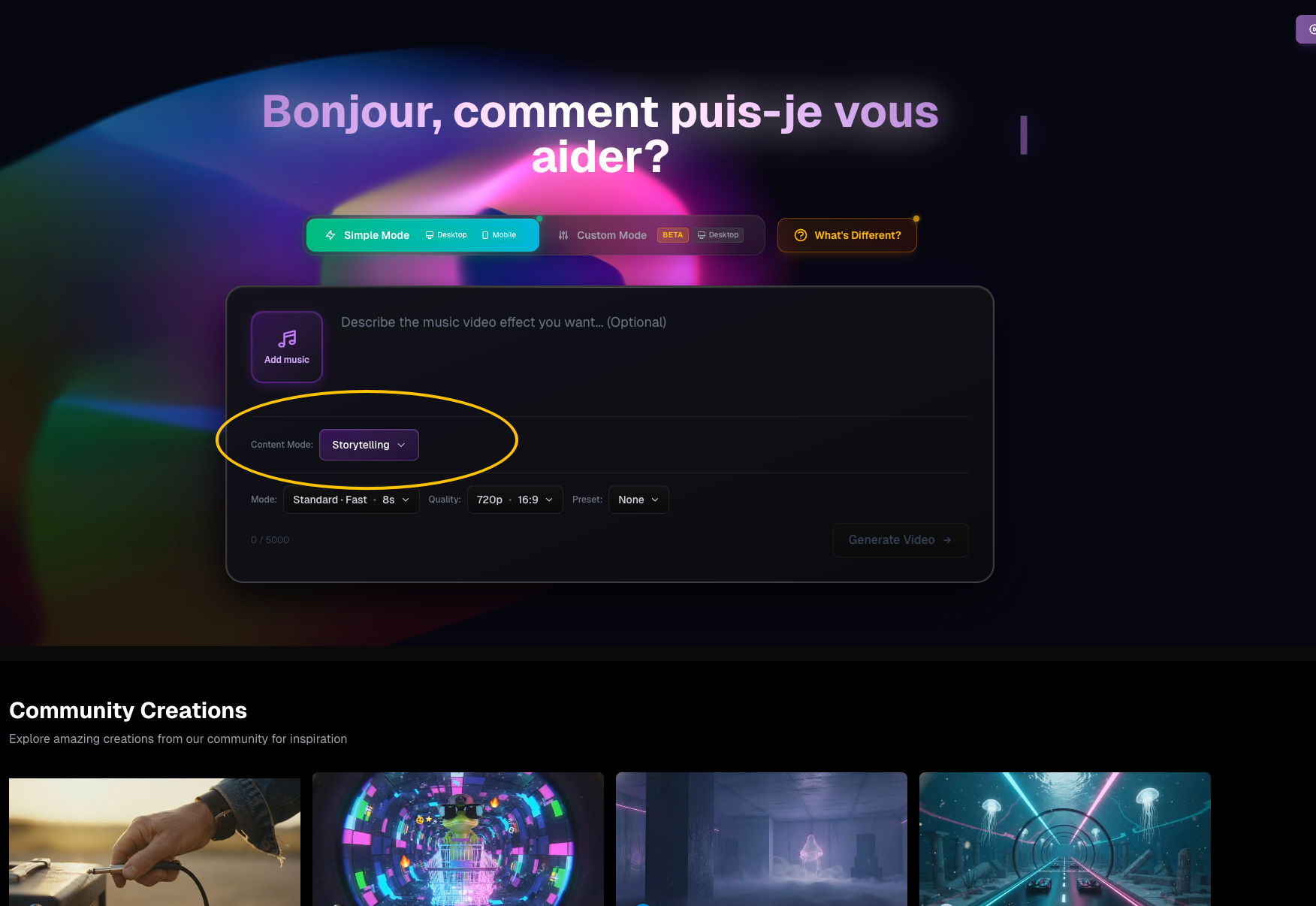
Come selezionare un Content Mode
- Apri Workflow e carica l’audio.
- Trova Content Mode nella schermata di configurazione.
- Scegli Storytelling, Singing, Dancing o Abstract.
- Rivedi le altre impostazioni, incluso il livello di generazione e il rapporto d’aspetto.
- Parti con Generate Video e rivedi i concetti e la sceneggiatura prodotti dal mode.
Il mode selezionato è una delle impostazioni che restano nel task, quindi sceglilo in base a ciò che vuoi che il video comunichi.
Quando scegliere Storytelling
Usa Storytelling se il brano suggerisce un arco del personaggio, una serie di luoghi o cambi di atmosfera. Per esempio, una ballata emotiva può passare da una stanza silenziosa a una città di notte e poi a un’alba più speranzosa. Rivedrai comunque tre concetti creativi e una sceneggiatura scena per scena prima di generare i primi frame.
Quando scegliere Singing
Scegli Singing (Beta) quando è importante mostrare un interprete che canta. Il workflow può individuare i tempi dei testi durante l’analisi. Quando più tardi scegli Generate All Videos, BeatViz include i Credits extra di lip sync nell’importo addebitato e esegue il lip sync dopo il render dei clip.
Importante: Singing non è una garanzia che ogni movimento del viso coincida alla perfezione. I primi frame devono mostrare con chiarezza la persona di cui deve muoversi la bocca. In Standard Mode l’opzione 1080p non è disponibile quando è selezionato Singing.
Quando scegliere Dancing o Abstract
Scegli Dancing per scene guidate dal movimento: coreografia, azioni ritmiche, energia della performance o altri visual spinti dal gesto. Scegli Abstract quando forme, colore, luce, texture e mood contano più di un personaggio coerente a schermo. Nessuno dei due mode esegue il lip sync in automatico; puoi usare il controllo Lip Sync di una scena manualmente quando il suo video è pronto.
Una fonte comune di confusione: mode vs modello video
Un Content Mode controlla l’analisi creativa e la direzione dei prompt. Un Mode di generazione — Standard, Pro o Premium — controlla il modello video, le durate di clip ammesse, la risoluzione e la tariffa in Credits. Sono scelte separate. Vedi Mode di generazione.
Domande frequenti
Posso aggiungere il lip sync a un video Storytelling?
Sì. Quando il video della scena ha finito di generarsi, usa il pulsante Lip Sync della scheda. È un passo separato, addebitato in Credits.
Dancing aggiunge il lip sync automatico?
No. Solo Singing include il flusso di lip sync automatico dopo la generazione.
Singing costa di più?
Include Credits extra di lip sync, addebitati quando avvii la generazione video. Usa la guida Credits per capire la suddivisione.
Avanti: ← Precedente: Crea il tuo primo task · Successivo: Standard, Pro e Premium →
Guide correlate
Prova BeatViz Workflow
Carica un brano, scegli un Content Mode e lascia che Workflow pianifichi scene, primi frame e clip per te.