Da MP3 a videoclip con l'IA: visual sincronizzati sul beat del tuo audio
Hai finito il brano. Le voci sono registrate, il beat è mixato e l'MP3 finale è pronto da condividere. Ma come trasformi quel file audio in un videoclip che la gente ha davvero voglia di guardare?
Un generatore AI da MP3 a videoclip può trasformare l'audio che hai già in un video completo, con scene cinematografiche, personaggi coerenti, ambienti animati, performance cantate e visual disposti intorno al ritmo e alla struttura della musica.
A differenza di un converter tradizionale da MP3 a MP4, che si limita ad aggiungere un'immagine statica all'audio, un generatore video AI pensato per la musica ti aiuta a costruire un'esperienza visiva intera intorno al brano.
Generare visual accattivanti è solo una parte del processo. Un buon videoclip deve sembrare connesso alla musica. I movimenti di camera, le transizioni di scena, le performance dei personaggi e il pacing visivo dovrebbero sostenere il modo in cui il brano si sviluppa.
In questa guida esploriamo come funziona l'AI da audio a video, come preparare l'MP3 e come creare videoclip sincronizzati sul beat con l'AI senza perdere il controllo creativo sul risultato finale.
Hai già un MP3 pronto?
Scopri come il generatore di videoclip AI BeatViz aiuta a trasformare il tuo audio originale in scene cinematografiche, storyboard strutturati e videoclip completi.
Cos'è un generatore AI da MP3 a videoclip?
Un generatore AI da MP3 a videoclip è un tool che usa un file audio caricato come base per creare contenuti visivi. A seconda della piattaforma, può analizzare le caratteristiche musicali, interpretare i testi, suggerire direzioni creative, generare scene e disporre i clip video intorno alla traccia originale.
Invece di produrre musica a partire da un prompt video, il processo parte da musica che esiste già.
Questo lo rende particolarmente utile per musicisti indipendenti, producer, beatmaker, rapper, artisti elettronici e creator che lavorano con brani generati da piattaforme come Suno e Mureka.
Conversione da MP3 a MP4 vs. generazione di videoclip AI
Convertire un MP3 in un MP4 e creare un videoclip AI sono due compiti diversi.
Un converter audio-to-video tradizionale combina l'audio con un'immagine, uno sfondo o un footage esistente e lo esporta come file video. Cambia il formato del media, ma non crea necessariamente nuovi contenuti visivi.
Un generatore di videoclip AI può generare scene, personaggi, ambienti e motion originali in base alla tua direzione creativa e al brano caricato.
Per esempio, se carichi una traccia synth-pop nostalgica, un converter basico potrebbe mostrare la cover dell'album per tre minuti. Un workflow di videoclip AI potrebbe invece aiutare a creare una storia con strade cittadine di notte, auto d'epoca, close-up emotivi e transizioni cinematografiche.
Entrambi gli approcci sono utili, ma servono obiettivi creativi diversi.
Music visualizer vs. video cinematografici sincronizzati sul beat
Un'altra opzione comune è un music visualizer, che crea grafica in movimento che reagisce a frequenze, volume o ritmo dell'audio.
Ecco come si confrontano i tre approcci:
| Funzionalità | Converter MP3-to-MP4 | Music visualizer | Generatore di videoclip AI |
|---|---|---|---|
| Audio originale | Sì | Sì | Sì |
| Output visivo principale | Immagine statica o footage esistente | Waveform e grafica animata | Scene cinematografiche generate |
| Sincronizzazione audio | Match di durata basico | Animazione audio-reactive | Pianificazione e montaggio delle scene guidati dalla musica |
| Personaggi e performance | Limitato | Di solito no | Supportato dai tool adatti |
| Storytelling visivo | Limitato | Limitato | Sì |
| Controllo creativo | Base | Basato su template | Il controllo a livello di scena varia per piattaforma |
| Ideale per | Upload audio semplici | Beat, mix, visual astratti | Videoclip completi e storytelling visivo |
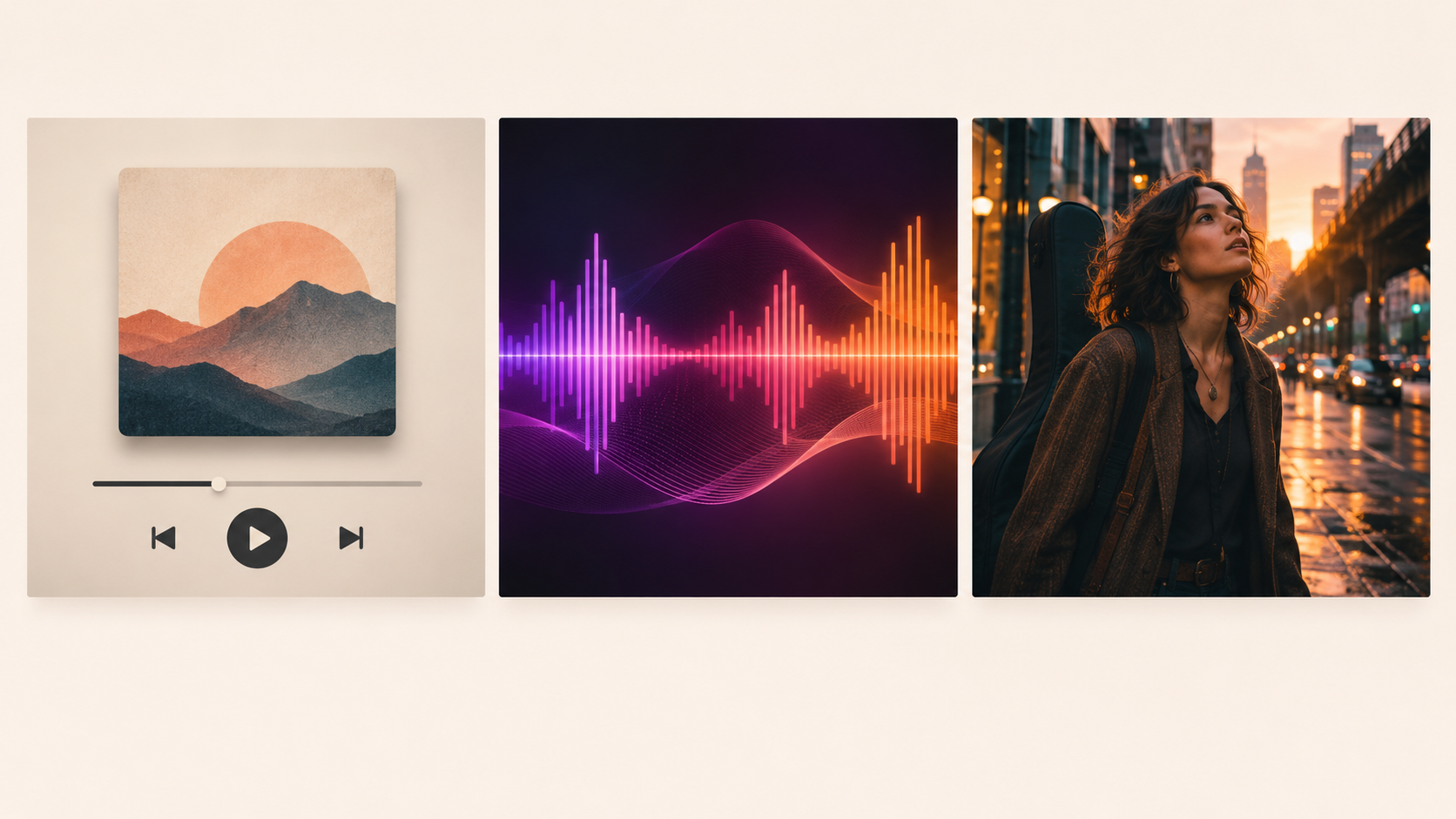
Se l'obiettivo è solo caricare una traccia su YouTube, una cover statica o un music visualizer possono bastare. Ma se vuoi che il brano diventi una storia visiva con personaggi, ambienti e transizioni che hanno un senso, un workflow AI da musica a video offre più possibilità creative.
Per uno sguardo più ravvicinato a questi approcci, leggi la guida a generatori di videoclip AI vs. music visualizer.
Come l'AI trasforma l'audio in visual sincronizzati sul beat?
La generazione di videoclip AI di solito combina analisi audio, interpretazione creativa, generazione di immagini, generazione video e montaggio.
La differenza importante tra un workflow pensato per la musica e un generatore video AI generico è che l'audio diventa la base della produzione, non qualcosa che si aggiunge alla fine.
Capire tempo, ritmo ed energia musicale
Ogni brano ha il suo ritmo visivo.
Una traccia acustica lenta può trarre vantaggio da shot più lunghi, movimenti di camera delicati ed espressioni intime dei personaggi. Una traccia elettronica veloce può funzionare meglio con movimento dinamico, contrasti visivi più forti e transizioni temporizzate con cura.
Quando pianifichi un videoclip, considera diversi elementi musicali:
- •Tempo: Quanto la musica sembra veloce o lenta.
- •Ritmo: I pattern ricorrenti creati da batteria, strumenti e voci.
- •Energia musicale: Come cambia l'intensità lungo la traccia.
- •Fraseggio vocale: Dove il cantante pausa, enfatizza le parole o introduce versi nuovi.
- •Transizioni musicali: Dove il brano passa tra sezioni, introduce strumenti nuovi o costruisce verso un climax.
Questi elementi possono guidare sia il contenuto di una scena sia la sua posizione nel video.
Per esempio, un ingresso improvviso della batteria potrebbe introdurre una location nuova, mentre un build strumentale graduale potrebbe essere accompagnato da un lento push di camera verso il personaggio principale.
L'obiettivo non è solo far muovere qualcosa quando suona la musica. È far sì che i cambi visivi sembrino intenzionali.
Mappare strofe, ritornelli e sezioni strumentali sui visual
Un brano completo spesso contiene diverse sezioni musicali, ognuna con uno scopo emotivo diverso.
Il videoclip può seguire una progressione simile.
| Sezione del brano | Scopo musicale | Approccio visivo consigliato |
|---|---|---|
| Intro | Stabilisce l'atmosfera | Wide shot, dettagli ambientali, reveal lenti |
| Strofa | Sviluppa testi o emozione | Introduzione del personaggio, medium shot, scene narrative |
| Pre-ritornello | Costruisce l'attesa | Movimento crescente, inquadrature più strette, tensione visiva |
| Ritornello | Consegna l'hook emotivo principale | Performance espressive, imagery memorabile, scene più ampie |
| Strumentale | Crea spazio o movimento musicale | Shot ambientali, azioni, visual astratti |
| Bridge | Introduce un cambiamento | Nuova prospettiva, location, lighting o contrasto visivo |
| Outro | Risolve l'esperienza emotiva | Shot più lunghi, callback visivi, finali riflessivi |
Prendi una sezione illustrativa di 30 secondi di un brano nostalgico da road-trip:
| Timeline audio | Cambio musicale | Direzione visiva |
|---|---|---|
| 00:00–00:05 | Apertura strumentale morbida | Un'autostrada deserta vuota all'alba |
| 00:05–00:12 | Entra la voce | Un viaggiatore che guida un'auto d'epoca |
| 00:12–00:18 | La percussione diventa più forte | Shot del ciglio della strada in movimento e dettagli più ravvicinati del personaggio |
| 00:18–00:26 | L'energia musicale raggiunge il picco | Un wide shot dinamico dell'auto che attraversa il deserto |
| 00:26–00:30 | La musica diventa più quieta | Il viaggiatore fermo da solo accanto all'autostrada |
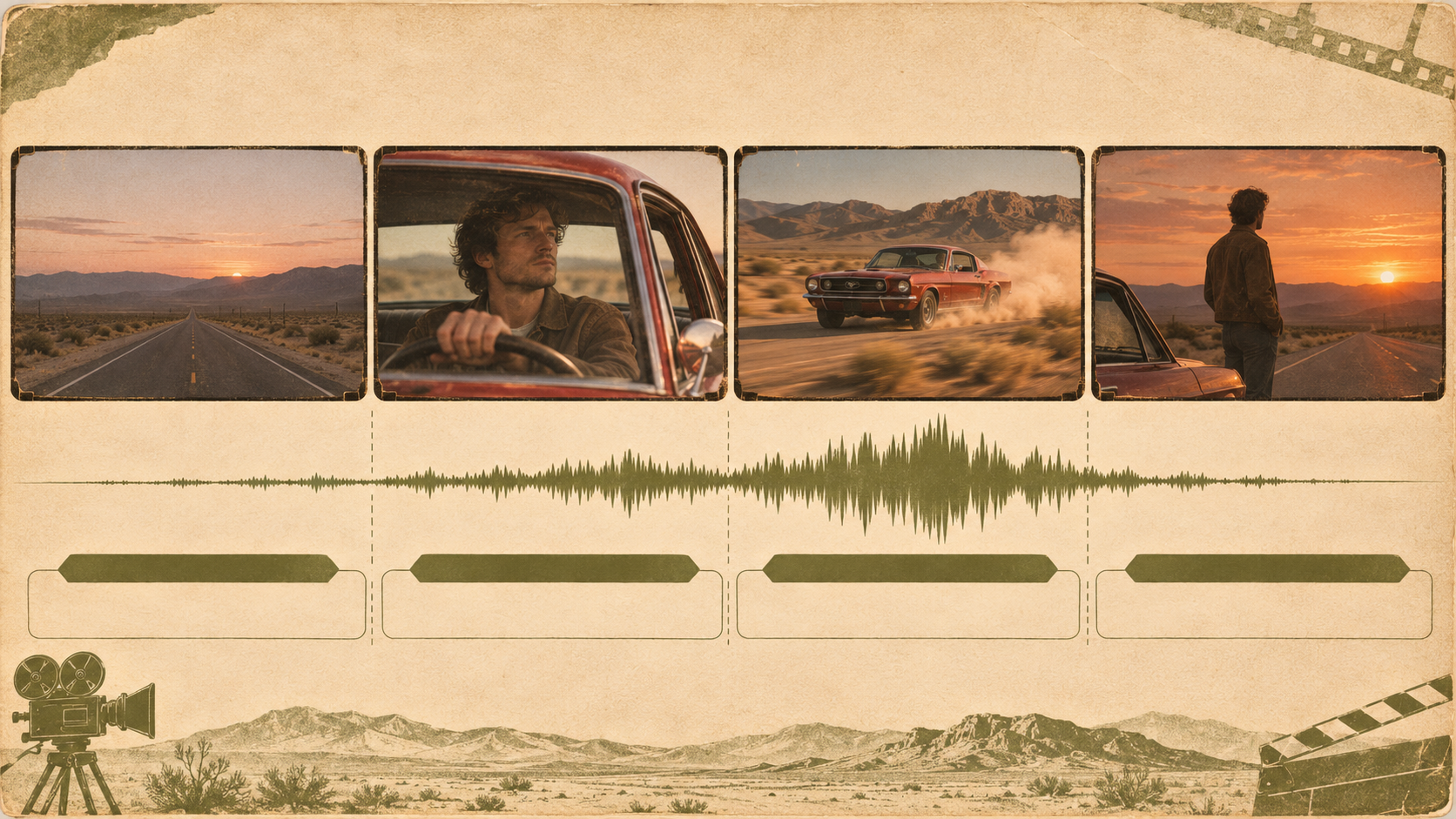
Nota come la sequenza visiva si sviluppa con la musica, invece di presentare cinque scene scollegate.
Anche senza dialoghi o storytelling dettagliato, la progressione crea un senso di movimento, emozione e scopo.
Perché tagliare su ogni beat non è sempre una buona idea
Sincronizzare sul beat non significa cambiare angolazione di camera ogni volta che senti un colpo di batteria.
A 120 BPM, per esempio, un beat arriva ogni mezzo secondo. Tagliare su ogni beat creerebbe 120 tagli in un solo minuto. Può funzionare per una sequenza sperimentale corta, ma su un brano intero potrebbe diventare presto faticoso.
Un approccio più naturale è combinare livelli diversi di sincronizzazione:
- •Taglia sugli accenti musicali importanti, non su ogni beat.
- •Lascia che i movimenti dei personaggi seguano il ritmo dentro lo shot.
- •Cambia l'intensità visiva quando l'arrangement diventa più energetico.
- •Usa shot più lunghi durante le frasi vocali emotive.
- •Riserva le transizioni drammatiche per i cambi significativi nella musica.
A volte uno shot di sei secondi ben temporizzato sembra più musicale di sei clip da un secondo.
I visual ben sincronizzati sul beat creano una relazione tra musica e movimento, non semplicemente un gran numero di tagli.
Come preparare l'MP3 prima di generare un videoclip
Un videoclip AI riuscito inizia con un file audio preparato bene e un'intenzione creativa chiara.
Prima di caricare la traccia, considera questi tre passi.
Usa la versione finale del brano
Quando è possibile, carica la versione mixata o masterizzata finale della musica.
Cambiare il brano dopo aver generato uno storyboard o dei clip video può creare problemi di sincronizzazione, soprattutto se la nuova versione ha durata, arrangement o timing vocale diversi.
Assicurati che:
- •Il brano non sia tagliato per sbaglio all'inizio o alla fine.
- •I silenzi inutili siano stati rimossi.
- •Arrangement e timing vocale siano definitivi.
- •La qualità audio sia adatta all'uscita che hai in mente.
- •Tu abbia il permesso di usare e pubblicare la musica.
L'MP3 è un formato comodo, ma WAV e altri formati audio supportati possono essere utili quando hai accesso a un master di qualità più alta.
Per un videoclip completo, il brano originale dovrebbe restare la base della produzione dall'inizio alla fine.
Scegli il brano intero o una sezione audio specifica
Non ti serve necessariamente generare subito un video per tutto il brano.
Una sezione corta può aiutarti a testare se il concept visivo funziona prima di investire tempo e Credits in una produzione a durata intera.
Per esempio:
- •Un ritornello di 15 secondi può diventare un teaser per i social.
- •Una sezione di 30 secondi può testare un personaggio nuovo o uno stile cinematografico.
- •Una sequenza di 60 secondi può introdurre una storia visiva più ampia.
- •Un video a durata intera può sostenere un'uscita musicale ufficiale.
Se stai facendo un videoclip completo per una traccia di tre minuti, pianificare la struttura del brano intero diventa particolarmente importante.
Il nostro confronto tra generatori di videoclip AI per brani interi esplora le sfide extra della produzione di video musicali più lunghi.
Decidi che aspetto dovrebbe avere la tua musica
Prima di generare le scene, chiediti che tipo di esperienza visiva rappresenta meglio la tua musica.
| Stile del videoclip | Focus visivo | Musica adatta |
|---|---|---|
| Narrativo | Personaggi, eventi, sviluppo emotivo | Pop, indie, country, rock |
| Performance | Canto, rap, performance sul palco | Rap, R&B, pop, metal |
| Astratto | Forme, texture, colori, metafore visive | EDM, ambient, sperimentale |
| Cinematografico | Atmosfera, ambienti, movimento di camera | Strumentale, synthwave, orchestrale |
| Ibrido | Una combinazione di storytelling e performance | La maggior parte dei generi contemporanei |
Puoi anche definire uno stile visivo coerente prima della generazione.
Per esempio:
A nostalgic 1980s American road-trip music video featuring desert highways, vintage roadside motels, faded analog film colors, natural lighting, and subtle cinematic camera movement.
Una direzione visiva specifica come questa dà alle scene generate con l'AI una base creativa condivisa e riduce il rischio di produrre una collezione di clip scollegati.
Come trasformare un MP3 in un videoclip con BeatViz
BeatViz offre diversi approcci di creazione pensati per la musica per trasformare un file audio esistente in un video completo.
Per i creator che vogliono rivedere il rapporto tra musica, storyboard, immagini di apertura e clip video durante tutta la produzione, Workflow 2.0 offre un approccio strutturato.
Ecco come funziona il processo.
Passo 1 — Carica l'MP3 e seleziona il range audio
Apri BeatViz Workflow e carica l'MP3 finito.
Seleziona la parte del brano che vuoi usare. Può essere una sezione audio corta per testare, o una selezione più lunga per un videoclip completo.
Scegli l'aspect ratio in base alla piattaforma a cui punti:
- •16:9: Videoclip YouTube, progetti cinematografici e uscite widescreen.
- •9:16: TikTok, Instagram Reels e YouTube Shorts.
Puoi anche fornire un concept video, uno stile visivo e delle reference di personaggio per stabilire la direzione creativa.
Se hai accesso a Studio Create · 2.0, seleziona quell'opzione per seguire il workflow di analisi musicale e storyboard modificabile descritto sotto.

Un tip utile è testare prima una sezione visivamente importante del brano. Il ritornello o il primo ingresso vocale sono spesso un buon punto di partenza, perché ti permettono di valutare sia lo stile cinematografico sia il pacing musicale.
Passo 2 — Analizza il brano e rivedi la struttura musicale
Quando il progetto Studio inizia, BeatViz processa l'audio caricato e prepara le informazioni musicali per le fasi di produzione successive.
La fase Music Analysis ti permette di rivedere i caption dei testi e il loro timing prima di generare lo storyboard.
Controlla se i testi riconosciuti e i timestamp combaciano in modo ragionevole con l'audio originale, soprattutto intorno a ingressi vocali, pause e sezioni strumentali.
Questo passo conta perché le informazioni di timing aiutano a stabilire dove appartengono le scene visive dentro il brano.
Se la musica contiene un'introduzione strumentale, per esempio, i visual di apertura non devono per forza mostrare un personaggio che canta. Potrebbero invece introdurre l'ambiente, stabilire il mood o rivelare gradualmente il performer prima che partano le voci.
Più è forte il rapporto tra audio e pianificazione visiva a questo stadio, più diventa facile rifinire il video dopo.
Passo 3 — Costruisci uno storyboard intorno alla musica
Dopo aver riveduto l'analisi musicale, genera uno storyboard.
In BeatViz Workflow 2.0, lo storyboard organizza la musica in scene e clip video temporizzati. Puoi rivedere le descrizioni dei clip, ascoltare le sezioni audio corrispondenti e rifinire il contenuto visivo pianificato prima di generare immagini e video.
Quando rivedi lo storyboard, chiediti:
- •Questa scena sta sull'emozione della sezione musicale corrispondente?
- •Il performer compare nel momento giusto?
- •Le transizioni di scena sono adatte al ritmo?
- •La storia visiva si sviluppa in modo naturale?
- •Le sezioni strumentali e vocali sono trattate in modo diverso?
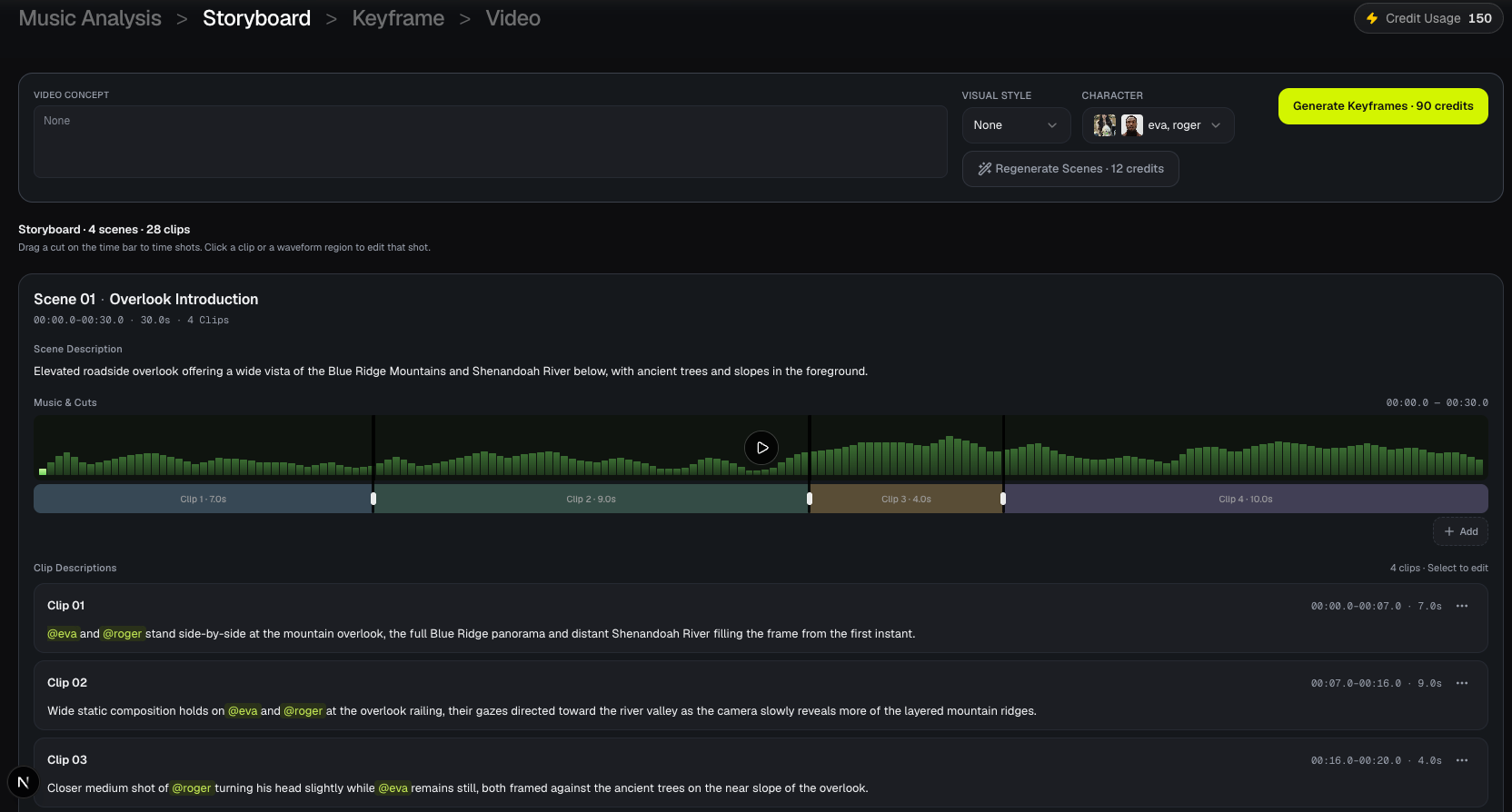
Per esempio, immagina che un brano inizi con cinque secondi di musica strumentale morbida, seguiti da un ingresso vocale deciso.
Invece di partire subito con una performance cantata, potresti disegnare il primo clip come un reveal ambientale lento e introdurre il cantante quando arrivano le voci.
Questo piccolo aggiustamento può far sentire l'apertura molto più connessa alla musica originale.
Rivedere lo storyboard prima di generare il video aiuta anche a evitare di spendere Credits su scene che non stanno sulla tua direzione creativa.
Passo 4 — Genera keyframe e clip video
Un keyframe è l'immagine di apertura che stabilisce l'aspetto di un clip video prima che venga generato il motion.
Aiuta a definire dettagli visivi importanti come identità del personaggio, abbigliamento, location, composizione, angolazione di camera, lighting e atmosfera.
Se un personaggio deve comparire per tutto il videoclip, usa reference di personaggio coerenti e rivedi con attenzione le immagini di apertura generate.
Per oggetti ricorrenti, come una macchina particolare o uno strumento musicale, usa reference visive adatte dove sono supportate.
Quando sei soddisfatto dei keyframe, genera i clip video corrispondenti.
Un prompt video dovrebbe descrivere più di ciò che compare nella scena. Dovrebbe anche spiegare come l'azione e il movimento di camera si sviluppano durante la sezione musicale.
Per esempio:
A medium close-up of the singer standing beneath a warm spotlight. The camera slowly pushes forward as the vocal phrase becomes more emotional. Natural facial expressions, subtle body movement, consistent lighting, and realistic cinematic motion.
Per una sezione strumentale, potresti invece usare:
A low-angle tracking shot follows a vintage red car along an empty desert highway. The camera gradually accelerates alongside the vehicle as the percussion becomes stronger, with natural dust movement and warm late-afternoon sunlight.
Questi prompt collegano il movimento visivo al contesto musicale, invece di affidarsi interamente alla generazione automatica.
Passo 5 — Rivedi il timing ed esporta il videoclip
Dopo aver generato i clip, fai l'anteprima della sequenza completa con l'audio originale.
Presta attenzione ai momenti in cui la musica cambia in modo evidente. Un clip visivamente impressionante può comunque sembrare fuori posto se il suo movimento o la sua intensità emotiva non stanno sul brano.
Rivedi questi punti:
- •Se i visual di apertura coinvolgono lo spettatore.
- •Se i cambi di scena sostengono le transizioni musicali.
- •Se le performance cantate coincidono con le sezioni vocali corrispondenti.
- •Se personaggi e ambienti ricorrenti restano coerenti.
- •Se la scena finale offre un ending adatto.
Se un clip specifico non funziona, rivedi il prompt, sostituisci l'immagine di apertura o rigenera il footage interessato, invece di ricreare l'intero progetto.
Quando la sequenza è pronta, esporta l'MP4 finito con il brano.
Parti dalla musica, non da una timeline vuota.
Crea un videoclip dal tuo MP3 con BeatViz Workflow e costruisci il concept visivo intorno alla traccia originale.
Quale modalità di creazione BeatViz funziona meglio per il tuo audio?
Brani diversi richiedono livelli diversi di controllo creativo. BeatViz offre percorsi di creazione separati, pensati per approcci di produzione diversi.
BeatViz Workflow — Per una produzione di videoclip guidata
Workflow è adatto ai musicisti che vogliono assistenza nel passaggio da un brano caricato a un videoclip completato.
Aiuta a organizzare pianificazione creativa, generazione delle scene, immagini di apertura, clip video e assemblaggio finale.
Workflow 2.0 è particolarmente utile quando vuoi rivedere il timing dei testi, modificare uno storyboard e ispezionare i keyframe singoli prima di generare il video.
Scegli Workflow se vuoi un processo di produzione strutturato senza costruire a mano ogni scena da una timeline vuota.
BeatViz AI Director — Per una direzione creativa conversazionale
Il BeatViz AI Director è pensato intorno a un approccio conversazionale alla creazione di videoclip, in cui comunichi le idee con istruzioni in linguaggio naturale.
Invece di preparare tu ogni prompt visivo, puoi descrivere l'atmosfera, la storia, i personaggi o la direzione creativa che vuoi esplorare.
Per esempio:
Create a nostalgic music video about a traveler driving through the American desert. Begin with quiet roadside scenes, introduce the main character when the vocals start, and gradually increase the visual energy during the chorus.
Questo approccio è pensato per i creator che preferiscono esprimere le idee creative attraverso la conversazione.
Disponibilità e feature supportate possono variare man mano che BeatViz aggiorna le modalità di creazione.
BeatViz Editor — Per un controllo preciso su scene e timing
BeatViz Editor è adatto ai creator che vogliono più controllo su shot singoli, generazione video, disposizione dei clip e montaggio sulla timeline.
Puoi costruire un progetto intorno al brano caricato, generare asset visivi, disporre i clip video, rifinirne le durate e applicare lip-sync a performance selezionate.
È particolarmente utile quando sai già esattamente come certi momenti musicali dovrebbero apparire sullo schermo.
Per esempio, potresti volere che un personaggio entri in scena su un verso vocale particolare, tagliare su un'altra angolazione di camera quando parte il ritornello, o tenere un close-up emotivo finché il cantante non finisce una frase.
| Modalità di creazione | Ideale per | Vantaggio principale |
|---|---|---|
| Workflow | Produzione di videoclip completa e guidata | Workflow strutturato, music-first |
| AI Director | Pianificazione creativa conversazionale | Direzione creativa in linguaggio naturale |
| Editor | Regolazioni dettagliate di shot e timing | Controllo manuale su timeline e a livello di scena |
Workflow e Editor sono percorsi di produzione separati. Scegli l'approccio che sta meglio sul progetto prima di investire pesantemente nella generazione video.
Se sei nuovo alla produzione di videoclip AI, la nostra guida completa a trasformare la musica in un video con l'AI spiega il processo creativo più ampio.
Come far sentire i videoclip AI più sincronizzati con il brano
Generare scene è relativamente semplice. Far sentire quelle scene come se appartenessero alla musica richiede più attenzione a pacing visivo, performance e movimento.
Ecco quattro modi pratici per migliorare la sincronizzazione.
1. Fai coincidere il movimento di camera con l'energia musicale
Il movimento di camera può comunicare ritmo anche quando la scena non cambia.
Nelle sezioni più quiete, considera:
- •Push-in di camera lenti.
- •Tracking shot delicati.
- •Composizioni wide stabili.
- •Movimenti sottili dei personaggi.
Nelle sezioni energetiche, considera tracking shot più veloci, movimento del soggetto più deciso, prospettive che cambiano o tagli più frequenti.
Evita di usare movimenti di camera drammatici solo perché l'AI può generarli.
Una ballata al piano lenta non ha necessariamente bisogno di zoom rapidi e camere che ruotano. Allo stesso modo, una traccia dance energetica può perdere slancio se ogni shot è statico.
Lascia che sia la musica a determinare come si comporta la camera.
2. Tieni i visual naturali durante le sezioni strumentali
Un problema comune nei videoclip generati con l'AI è la comparsa di personaggi che cantano durante sezioni senza voci.
Questo crea una disconnessione ovvia tra ciò che gli spettatori sentono e ciò che vedono.
Nelle sezioni strumentali, considera di usare:
- •Shot ambientali e di establishing.
- •Personaggi che camminano, guidano o fanno azioni naturali.
- •Close-up di oggetti legati alla storia.
- •Imagery astratta che riflette l'atmosfera musicale.
- •Performance strumentali che coincidono con gli strumenti effettivamente presenti nella traccia.
Per esempio, se il brano contiene solo piano e sintetizzatori, mostrare un chitarrista che fa un solo energetico può distrarre dall'esperienza di ascolto.
L'accuratezza visiva non riguarda solo personaggi che sembrano realistici. Riguarda anche far sembrare i visual credibili nel contesto della musica.
3. Usa il lip-sync solo dove la performance lo richiede
Beat sync e lip-sync risolvono problemi diversi.
Beat sync riguarda il rapporto tra ritmo musicale e movimento visivo o montaggio.
Lip sync riguarda il rapporto tra audio vocale e i movimenti della bocca del performer.
Non ogni shot di un videoclip ha bisogno di lip-sync, anche quando il brano contiene voci.
Scene narrative, shot di paesaggio, reazioni dei personaggi e sequenze strumentali possono spesso funzionare senza alcun canto visibile.
Riserva il lip-sync agli shot in cui il performer è chiaramente destinato a cantare o rappare.
Per risultati migliori, usa shot in cui viso e bocca del performer restano sufficientemente visibili. Angolazioni di camera estreme, movimenti rapidi della testa o capelli che coprono il viso possono rendere più difficile una sincronizzazione labiale accurata.
BeatViz supporta controlli di lip-sync diversi a seconda della modalità di creazione e del modello video. Editor permette anche ai creator di applicare lip-sync a clip selezionati sulla timeline.
Scopri di più sulla creazione orientata alla performance nella guida ai generatori di videoclip AI con lip-sync.
4. Sistema i tagli deboli con BeatViz Editor
La generazione automatica di videoclip dà un punto di partenza, ma le decisioni di montaggio singole possono migliorare in modo significativo il risultato finale.
Con BeatViz Editor puoi disporre i clip video generati su una timeline e rifinire il loro rapporto con la musica caricata.
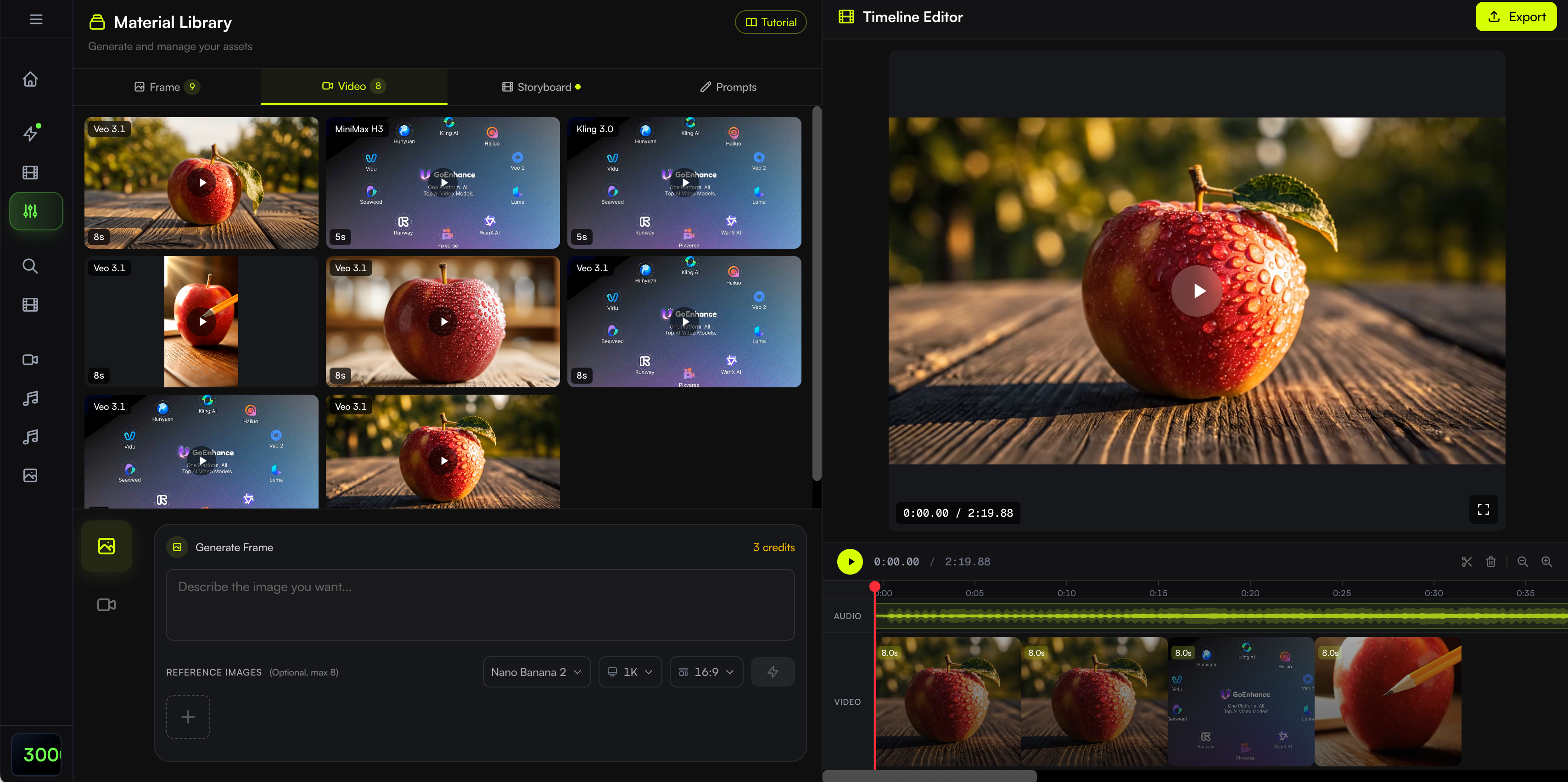
Quando una transizione sembra innaturale, prova a identificare il motivo specifico prima di rigenerare il footage.
| Problema | Possibile soluzione |
|---|---|
| Un taglio arriva troppo presto | Regola la durata del clip per farla coincidere meglio con la transizione musicale |
| Un ritornello sembra visivamente debole | Introduci un motion più deciso o una composizione più memorabile |
| Un personaggio canta durante uno strumentale | Sostituisci il clip con footage narrativo o ambientale |
| Una performance sembra innaturale | Rivedi l'immagine di apertura, la visibilità del viso e le impostazioni di lip-sync |
| Due scene consecutive sembrano scollegate | Regola la transizione visiva o sostituisci uno degli shot |
| Il ritmo visivo sembra ripetitivo | Introduci lunghezze di shot e prospettive di camera diverse |
Una tecnica di montaggio utile è ascoltare il brano senza guardare lo schermo, prima. Identifica i momenti musicali che sembrano importanti, poi guarda il video e controlla se quei momenti ricevono abbastanza attenzione visiva.
A volte regolare una singola transizione fa più differenza che rigenerare diversi clip video costosi.
Fai sentire ogni scena connessa alla tua musica.
Apri BeatViz Editor per costruire e rifinire shot singoli, disporre il footage e dare forma al pacing visivo intorno all'audio originale.
Quanto costa trasformare un MP3 in un videoclip AI?
Il costo di creare un videoclip AI dipende dalla durata dell'audio, dai modelli di generazione che scegli, dal numero di scene e dalla quantità di rifinitura richiesta.
Una sequenza visiva semplice di 15 secondi e un videoclip cinematografico di tre minuti hanno requisiti di produzione molto diversi.
Puoi fare un videoclip da un MP3 gratis?
Alcune piattaforme video AI offrono Credits gratuiti o accesso introduttivo, utile per testare stili visivi, generare immagini o creare clip corti di videoclip.
Tuttavia, generare un videoclip completo ad alta risoluzione con più personaggi, scene e performance cantate richiede in genere Credits di generazione a pagamento.
BeatViz offre accesso gratuito a capacità di creazione selezionate, mentre feature avanzate e produzioni più lunghe possono richiedere un piano a pagamento. Studio Create · 2.0, per esempio, è un percorso di creazione a pagamento.
L'accesso gratuito va pensato soprattutto come un modo per valutare workflow e qualità visiva prima di impegnarti in un progetto più grande.
Cosa determina il costo di un videoclip completo?
Diversi fattori influenzano il costo totale di generazione:
| Fattore di costo | Perché conta |
|---|---|
| Durata del brano | Tracce più lunghe richiedono più footage generato |
| Modello video | Modelli diversi hanno costi di generazione diversi |
| Risoluzione | Un video a risoluzione più alta può richiedere più Credits |
| Generazione dei keyframe | Revisioni visive extra aumentano l'uso della generazione immagini |
| Rigenerazione video | Sostituire clip non riusciti aggiunge al costo totale |
| Lip sync | I costi dipendono dalla modalità di creazione e dal modello selezionati |
| Complessità creativa | Performance o motion impegnativi possono richiedere più tentativi |
La generazione iniziale più economica non è sempre l'approccio di produzione più conveniente.
Per esempio, generare un videoclip intero prima di rivedere i keyframe può portare a rigenerazioni video inutili se i personaggi o lo stile visivo sono incoerenti.
Un approccio più efficiente è stabilire la direzione creativa, ispezionare le immagini di apertura e correggere i problemi evidenti prima di generare i clip video, che costano di più.
Puoi rivedere i piani e le opzioni Credits di BeatViz attuali prima di iniziare un progetto a durata intera.
Perché dovresti testare prima una sezione corta
Se stai lavorando con un genere musicale, un design di personaggio o uno stile visivo nuovi, parti da una sezione corta del tuo MP3.
Un test di 15-30 secondi può aiutarti a valutare:
- •Coerenza dei personaggi.
- •Aspetto cinematografico.
- •Movimento di camera.
- •Qualità della performance cantata.
- •Sincronizzazione con la musica.
- •Costi stimati di generazione e revisione.
Quando la direzione visiva funziona, puoi applicare gli stessi principi creativi al resto del brano.
È particolarmente utile per i musicisti che pianificano di creare più videoclip con un'identità artistica riconoscibile.
Domande frequenti su MP3 to Music Video AI
L'AI può trasformare un MP3 in un videoclip?
Sì. Un generatore video AI pensato per la musica può usare un MP3 caricato come base per generare scene, personaggi, concept visivi e clip video. Questi visual si possono poi disporre intorno al brano ed esportare come videoclip completo.
Posso convertire un MP3 in MP4 con visual generati dall'AI?
Sì. A differenza di un converter basico da MP3 a MP4, un generatore di videoclip AI può creare nuovi contenuti visivi prima di combinarli con l'audio originale in un file MP4. Questo rende possibile produrre un videoclip cinematografico, invece di limitarsi a mostrare una cover.
Come sincronizzo i clip video generati con l'AI sul beat della mia musica?
Parti identificando ritmo, accenti musicali importanti, ingressi vocali e cambi nella struttura del brano. Genera le scene intorno a quelle sezioni, poi rivedi e regola il timing dei clip singoli dove serve. Tool come BeatViz combinano workflow di produzione pensati per la musica con pianificazione delle scene e feature di montaggio per aiutare i creator a stabilire questo rapporto. La generazione automatica non garantisce che ogni taglio coincida perfettamente con ogni beat, quindi rivedere la sequenza finale resta importante.
L'AI può creare un videoclip da una traccia strumentale senza testi?
Sì. I testi non sono necessari per creare un videoclip AI. La musica strumentale si può interpretare attraverso ritmo, tempo, atmosfera, dinamiche e progressione emotiva. Paesaggi cinematografici, animazioni astratte, storie guidate dai personaggi e scene ambientali possono funzionare tutti in modo efficace con tracce strumentali.
Posso tenere l'audio originale nel videoclip finale?
Sì. Nei workflow di produzione di videoclip di BeatViz, il brano caricato fornisce la base audio del video finito. L'AI genera i contenuti visivi intorno a quella traccia, permettendoti di conservare voci, strumenti e arrangement originali nell'export finale.
Posso fare un videoclip a durata intera da un MP3 di tre minuti?
Sì. Un brano di tre minuti si può trasformare in un videoclip AI completo generando più clip video e assemblandoli intorno all'audio originale. Per progetti più lunghi, pianificare lo storyboard, mantenere la coerenza dei personaggi e rivedere le scene singole sono importanti per un risultato coeso.
Esiste un generatore AI da MP3 a videoclip gratuito?
Alcune piattaforme, incluso BeatViz, offrono accesso gratuito a feature di generazione selezionate. I Credits gratuiti possono aiutarti a sperimentare con concept visivi o clip corti, mentre videoclip cinematografici a durata intera, modelli avanzati e revisioni estese in genere richiedono Credits extra o un piano a pagamento.
Dai al tuo MP3 una storia visiva con BeatViz
Trasformare un MP3 in un videoclip non è più limitato ad aggiungere un'immagine statica, animare una waveform o produrre a mano ogni pezzo di footage.
L'AI da musica a video rende possibile sviluppare un mondo visivo intero intorno a un brano che esiste già.
Ma la qualità del risultato finale dipende ancora dal rapporto creativo tra suono e immagini.
Un'introduzione quieta merita spazio per stabilire la sua atmosfera. Un ritornello potente merita un momento visivo memorabile. Un break strumentale può raccontare una storia senza mostrare nessuno che canta. E un finale emotivo dovrebbe lasciare allo spettatore qualcosa di più significativo di un'altra scena generata a caso.
Che tu sia un musicista indipendente che pubblica il prossimo singolo, un producer di musica elettronica che crea visual per un beat nuovo, o un creator di musica AI che dà vita a un brano finito, parti dalla musica stessa.
Lascia che il ritmo guidi il movimento. Lascia che i testi ispirino le immagini. Lascia che la progressione emotiva dia forma alla storia visiva.
La musica è finita. Ora dagli un mondo visivo.
Carica l'audio originale e inizia a creare video cinematografici, guidati dalla musica, con BeatViz.