Tutorial modalità Classic
Per creare un progetto in modalità Editor:
- Vai su https://beatviz.ai/create-custom
- Carica il file audio
- Inserisci un nome progetto
- Clicca Crea task

Panoramica dell'interfaccia modalità Editor
L'interfaccia della modalità Editor è divisa in due sezioni principali:
- Pannello sinistro: workspace di generazione immagini e video
- Pannello destro: workspace della timeline audio (track)
L'obiettivo è generare contenuto visivo a sinistra e allinearlo con precisione all'audio a destra.

Pannello sinistro: workspace di generazione
Il pannello sinistro contiene tre aree funzionali core:
- Generazione immagine first-frame
- Generazione video
- Analisi audio (solo riferimento, nessuna generazione automatica)
- La sezione in basso è il generatore, dove inserisci prompt e impostazioni
- La sezione in alto mostra immagini e video generati
Questo pannello è dove nascono tutti gli asset visivi prima di finire sulla timeline.
Pannello destro: timeline audio
Il pannello destro è centrato sulla timeline audio in basso.
Qui puoi:
- Trascinare i video generati dal pannello sinistro sulla timeline
- Allineare i clip video a segmenti specifici del tuo audio
- Riordinare liberamente i video dopo il piazzamento
Generazione immagine first-frame in modalità Editor
Per generare un'immagine first-frame:
- Nell'area generatore, seleziona Immagine
- Scegli il modello immagine che preferisci
- Inserisci il prompt
- Opzionalmente carica un'immagine di riferimento
- Clicca Genera
Le immagini first-frame si possono riusare dopo per guidare la generazione video.
Generazione video in modalità Editor
La generazione video segue un workflow simile:
- Inserisci il prompt video
- Seleziona un modello video
- Opzionalmente scegli un'immagine first-frame
- Genera il video
Sulle immagini first-frame
Un'immagine first-frame definisce il punto di partenza visivo di un clip video.
Influenza fortemente:
- Composizione
- Aspetto del personaggio
- Direzione visiva complessiva
Usare un first frame ben progettato può migliorare in modo netto coerenza e qualità del video.

Applicare i video alla timeline audio
Quando i clip video sono generati:
- Trascinali dal pannello sinistro nella timeline
- Allinea ogni clip al segmento audio desiderato
Puoi anche:
- Cambiare l'ordine dei clip in qualsiasi momento
- Sostituire o rimuovere i clip liberamente
Funzione Lip Sync in modalità Editor
LipSync usa il clip selezionato sulla timeline e l'audio sotto di esso. I clip più lunghi di 15 secondi non si possono lipsyncare (20 Credits al secondo, i secondi parziali si arrotondano per eccesso).
Prima metti un video sulla timeline. Taglialo a 15 secondi o meno se serve.
Due modi per LipSync
1. Dal pannello sinistro
Clicca il clip sulla timeline, attiva LipSync nel pannello sinistro, poi genera. L'audio viene preso in automatico dallo stesso range temporale.
2. Dalla timeline
Tasto destro sul clip e scegli LipSync. Esegue lo stesso job del pannello sinistro — nessun setup extra.
Mentre LipSync è in corso, il clip è bloccato. Quando finisce, il clip viene sostituito in place.
Tutorial modalità Chat
Chat usa lo stesso progetto Editor di Classic. Tu descrivi lo shot. BeatViz prepara il prompt, mostra una card e genera solo dopo che confermi. Classic resta lì quando vuoi guidare tu la timeline.
- Crea il progetto come in Classic: carica il brano, dagli un nome e scegli l'aspect ratio. Quel ratio vale per ogni immagine e video del progetto.
- Su computer o tablet, usa Create Mode in alto. Classic è l'editor della timeline. Chat è la nuova modalità. Entrambi aprono lo stesso progetto. La nota accanto allo switch dice che la creazione guidata in chat è nuova.
- Sul telefono, Editor apre Chat. Non c'è lo switch Classic / Chat.
La prima volta che apri Editor su telefono o tablet, una nota suggerisce di usare un computer. Chiudila una volta e resta chiusa in entrambe le modalità.
Lo schermo Chat
Chat tiene anteprima e timeline. Quello che cambia è dove stanno i materiali e la conversazione.
- Su computer, i materiali stanno accanto all'anteprima, la timeline corre in basso e la chat è la colonna a destra.
- Su tablet, la chat è più stretta così l'anteprima prende più larghezza. I materiali restano accanto all'anteprima.
- Sul telefono, anteprima e timeline restano a schermo. Library e Chat sono pulsanti sulla barra in basso. Ognuno apre un pannello dal basso. Il pannello chat è quello più alto. Se uno shot sta ancora generando e la libreria è chiusa, Library lampeggia.
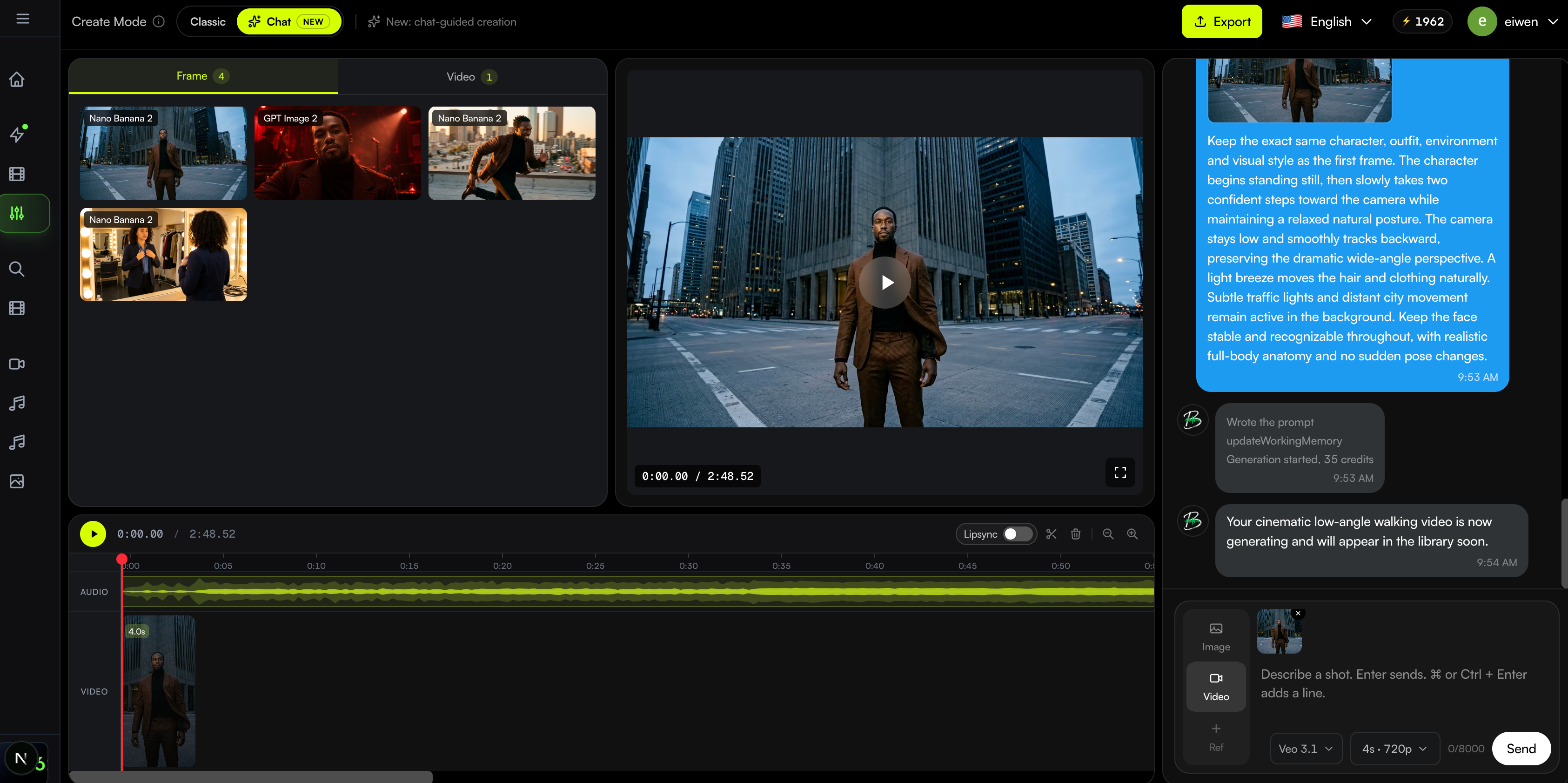
Descrivi uno shot
Il box sotto la conversazione è dove chiedi uno shot.
- Invio manda il messaggio. Su Mac, Command + Enter va a capo. Su Windows, Ctrl + Enter va a capo. Anche Shift + Enter va a capo.
- Se hai già scritto soggetto, azione e camera, luce o stile, Chat usa quel testo come prompt. Non viene riscritto.
- Se hai scritto solo un'idea, Chat la trasforma in un prompt di generazione e mostra quel prompt sulla card di conferma. Confermi comunque una volta. Scrivere il prompt non spende Credits.
- La prima volta che un progetto non ha messaggi, BeatViz scrive un breve welcome. Aspetta che finisca, poi scrivi.
- Le risposte seguono la lingua del tuo messaggio.
Immagine, video e foto di riferimento
Gli switch a sinistra del box decidono cosa genera il messaggio successivo.
- Image tiene il modello immagine. Puoi allegare fino a quattro foto di riferimento.
- Se il progetto ha una foto personaggio, la modalità Image la mette nel primo slot. Eliminala quando questo shot non deve usare il personaggio. Non torna più in questo progetto, nemmeno in Classic.
- Video permette una foto di riferimento. Scegli il modello video, poi durata e risoluzione. Ogni riga mostra il costo in Credits.
- Trascina una foto dalla libreria, o un file dal computer, sul box. La miniatura resta finché non la togli. La card di conferma mostra il riferimento che verrà usato. Se lo togli, quel messaggio non ha riferimento.
Conferma prima di spendere Credits
Non si genera niente, e non si spendono Credits, finché non confermi la card.
- La card mostra il prompt, la foto di riferimento se c'è, il modello e, per il video, durata e risoluzione.
- Conferma avvia il job. Rifiuta scarta la card e non ti addebita.
- Se il saldo è troppo basso, si apre invece la finestra prezzi.
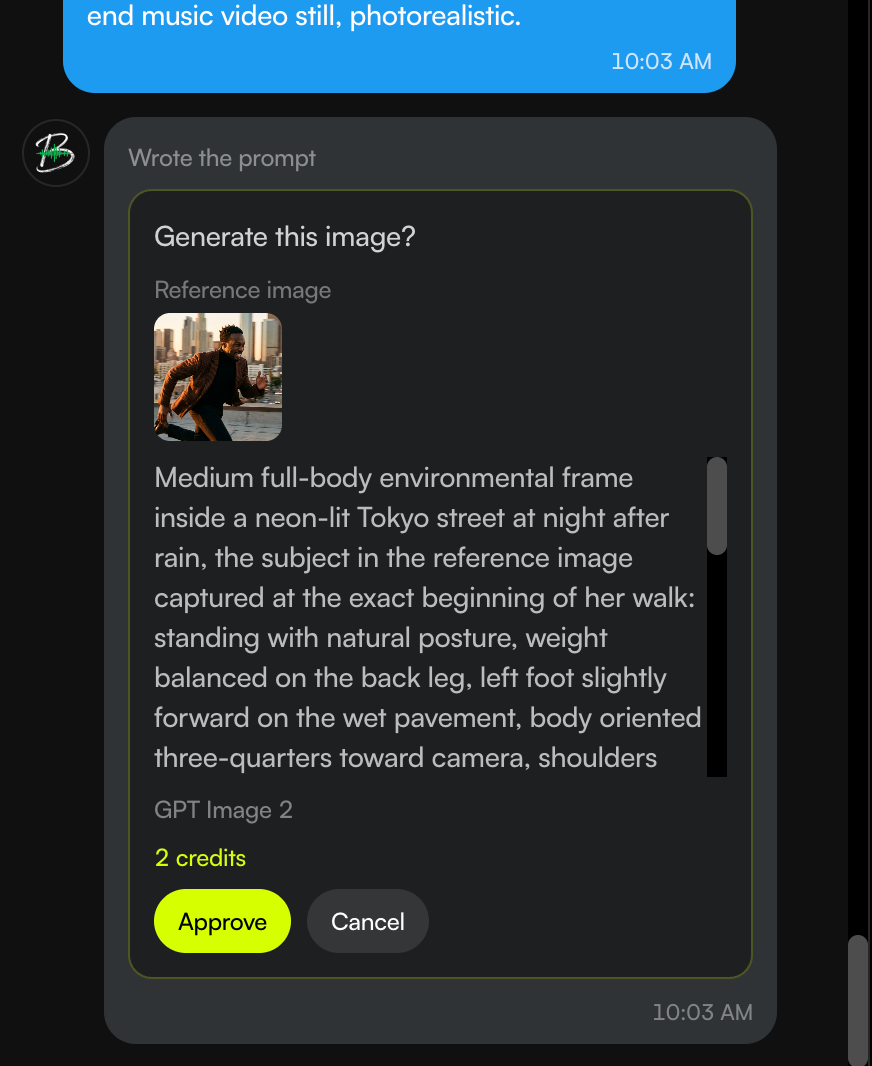
Mentre genera, e quando finisce
Dopo che confermi, puoi continuare a scrivere. Chat non blocca il box mentre ti dice che il job è partito, finito o fallito.
- Quando il job è inviato, Chat dice che è partito e sta ancora generando.
- Quando riesce, il file compare in libreria. Sul telefono, apri Library per vederlo. Toccare un video finito lo riproduce in anteprima e chiude la libreria.
- Quando fallisce, Chat ti dice il motivo e se i Credits sono stati restituiti.
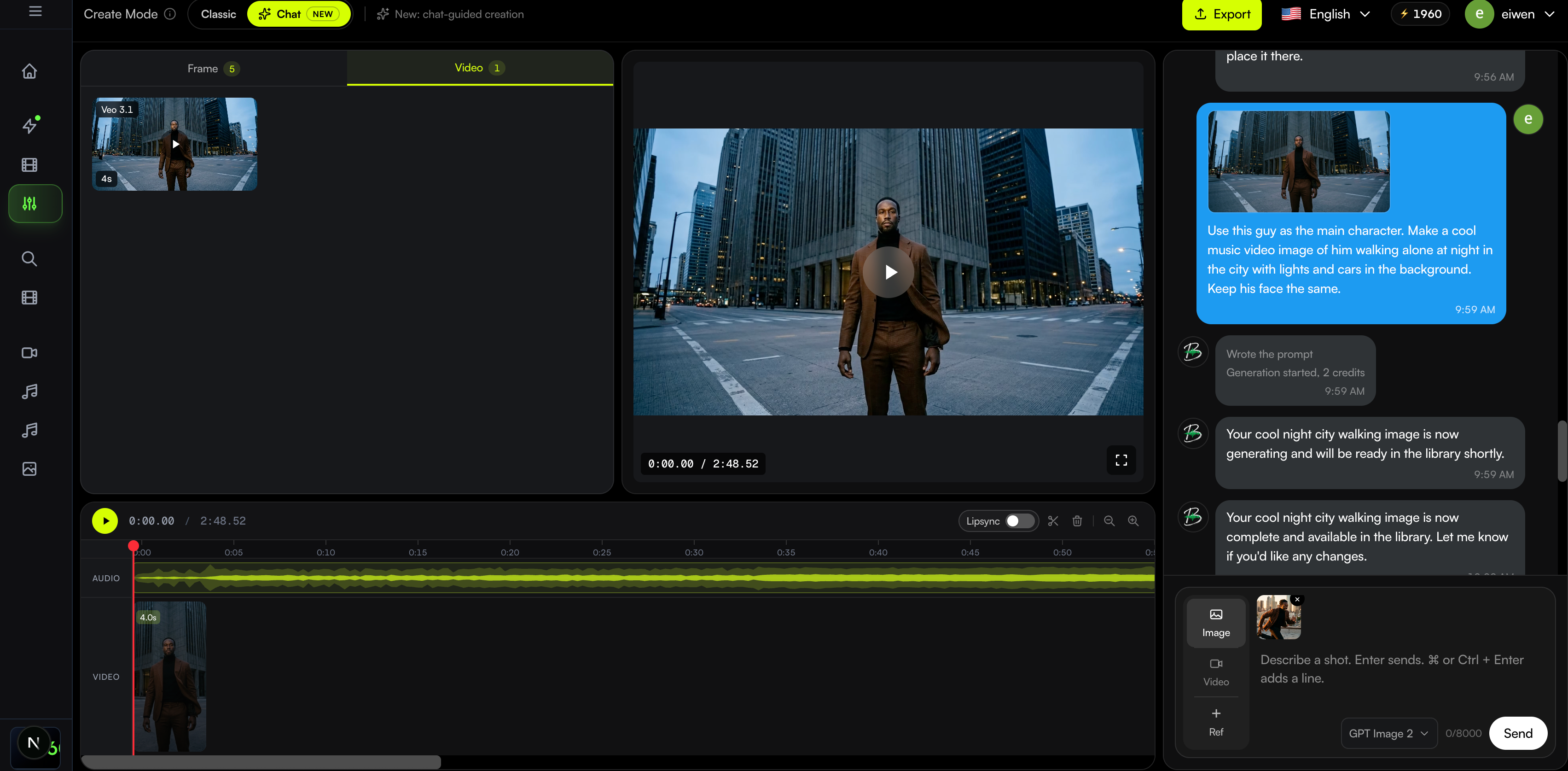
Aggiungi un video alla timeline
Le immagini fisse restano in libreria. Solo un video finito può andare sulla timeline.
- Su computer o tablet, trascina un video finito dalla libreria sulla timeline.
- Sul telefono, tocca + a destra dell'ultimo clip. La libreria si apre sui video. Tocca un video finito e viene aggiunto in fondo.
- Lip Sync per un clip già in timeline è nella sezione 2.8.
Lip Sync in Chat
Lip Sync in Chat usa la stessa generazione di Classic. Sulla timeline, appena a sinistra delle forbici, c'è uno switch etichettato Lipsync.
- Metti prima un video finito sulla timeline. Taglialo se è più lungo di 15 secondi, e tieni il playback a 1x.
- Fai scorrere lo switch Lipsync a destra. Ogni clip video sulla timeline aspetta che ne scegli uno. Fai scorrere di nuovo a sinistra per uscire.
- Clicca quel clip. La finestra mostra il costo in Credits: 20 Credits al secondo, arrotondati per eccesso, con un massimo di 15 secondi. Conferma lo avvia. Annulla chiude la finestra e non ti addebita.
- Il clip passa a Lipsyncing e resta bloccato. Quando finisce, lo stesso clip viene sostituito dal video lipsyncato. Un nuovo video compare anche in libreria. Se fallisce, i Credits tornano e il clip originale resta.