Classic vs Chat: Pahami Ruang Kerja BeatViz Editor
BeatViz Editor memberi dua cara membuat video musik AI: Classic, tempat kamu mengoperasikan generator dan timeline langsung, dan Chat, tempat kamu meminta shot lewat percakapan. Yang penting, keduanya adalah dua antarmuka untuk satu proyek, bukan dua proyek terpisah atau dua library terpisah.
Apa itu Classic Editor?
Buka Classic kalau kamu ingin kendali langsung atas prompt, model, referensi, Storyboard, dan edit timeline. Di komputer, ruang kerja terbagi dua sisi utama:
- Kiri: Material Library di atas, dan generator gambar/video di bawahnya.
- Kanan: Pratinjau video, dengan timeline audio lagu di bawahnya.
Material Library punya empat tab: Images, Videos, Storyboard, dan Prompts. Gambar dan video hasil generate muncul dulu di library. Mereka tidak otomatis menjadi klip timeline.
Storyboard menganalisis lagu yang diunggah dan membantu merencanakan scene. Prompts mengubah storyboard menjadi prompt gambar dan video yang bisa diedit. Ini bukan panel analisis audio terpisah yang hanya bisa dibaca. Cara kerjanya ada di Storyboard dan Prompts.

Apa itu Chat Editor?
Buka Chat untuk menjelaskan shot yang kamu mau, lalu biarkan BeatViz menyiapkan permintaan generate. Di komputer, library dan pratinjau ada di kiri, timeline memanjang di bawah, dan percakapan ada di kanan. Chat menampilkan Images dan Videos di library-nya. Storyboard dan Prompts tersedia lewat Classic.
Chat menampilkan kartu konfirmasi berisi pengaturan generate. Generate dimulai dan Credits baru terpakai setelah kamu memilih Konfirmasi. Lihat Cara kerja Credits dan konfirmasi di Chat.
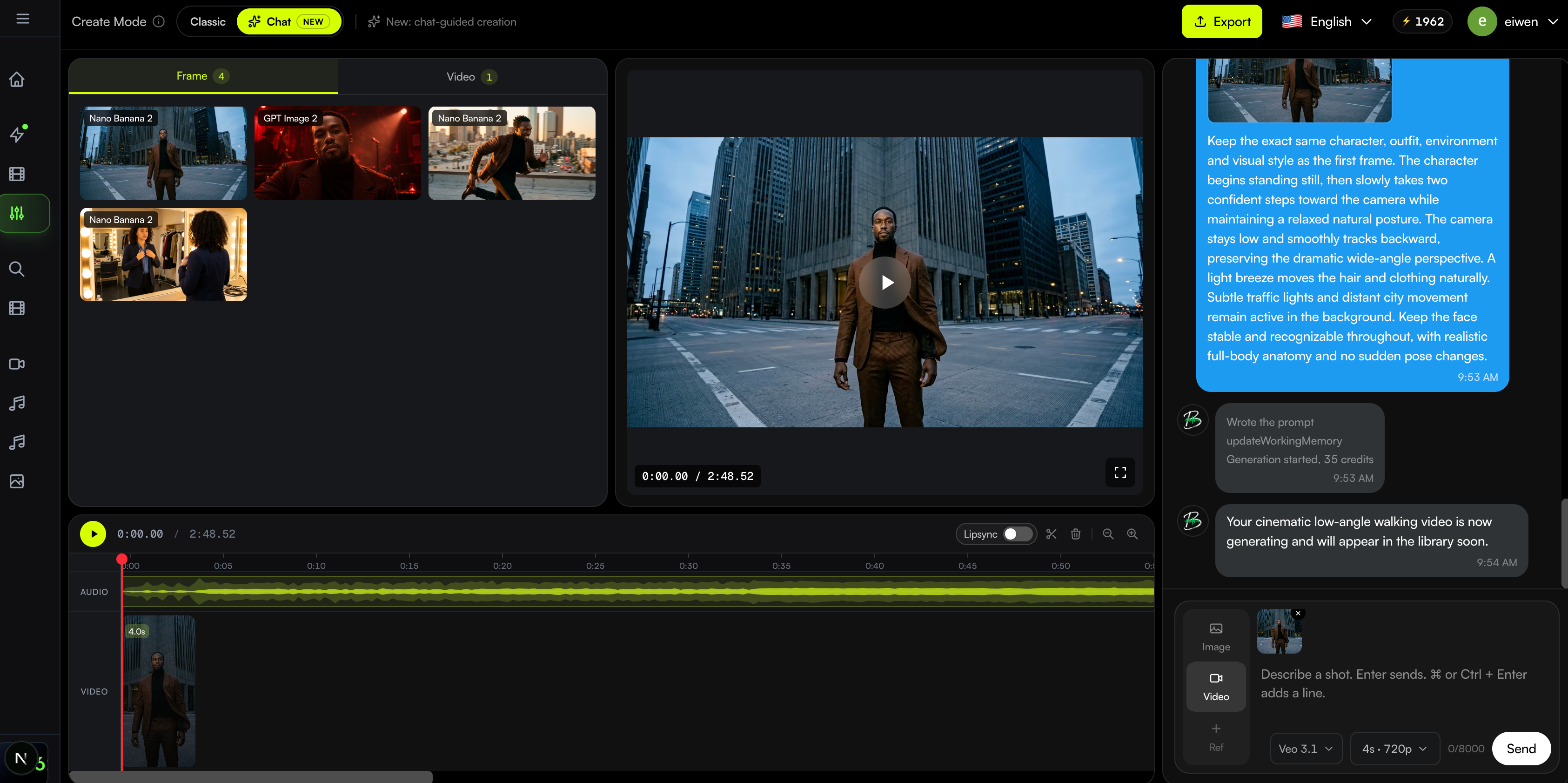
Cara berpindah antara Classic dan Chat
Di komputer atau tablet, pakai sakelar Create Mode di bar atas. Mengganti mode mempertahankan lagu proyek, media yang sudah di-generate, dan timeline video. Bar atas juga berisi ekspor, bahasa, Credits, dan kontrol profil.
Di HP (lebar layar di bawah 768 px), Editor membuka Chat. Tidak ada sakelar Classic/Chat. Membuka URL Classic di HP membawamu ke Chat untuk proyek yang sama. Baca Editor di perangkat seluler untuk detailnya.
Mode mana yang sebaiknya kamu pilih?
| Tugas | Classic | Chat |
|---|---|---|
| Memilih model dan mengisi prompt secara manual | Ya | Lewat kontrol chat dan konfirmasi |
| Mengakses Storyboard dan Prompts | Ya | Tidak ada di library Chat |
| Generate gambar dan video | Ya | Ya |
| Memakai lagi media yang sudah di-generate di proyek | Ya | Ya |
| Menyusun video di timeline | Ya | Ya |
| Generate klip di HP | Chat yang terbuka | Ya |
Tips: Pakai Storyboard dan Prompts di Classic untuk merapikan cerita, lalu Chat untuk permintaan shot yang cepat, atau tetap di Classic kalau kamu ingin kontrol generate langsung. Berpindah mode tidak menghapus pekerjaanmu.
Pertanyaan yang sering muncul
Apakah pindah mode menghapus klip atau prompt?
Pindah mode tidak membuat proyek baru dan tidak menghapus library bersama maupun timeline. Kontrol di layar yang berubah, tetapi dua mode memakai data proyek yang sama.
Di mana Audio Analysis?
Tidak ada panel tersendiri bernama Audio Analysis di tata letak Classic saat ini. Analisis audio terjadi sebagai bagian dari pembuatan Storyboard.
Mengapa Classic tidak bisa dibuka di HP?
HP memakai antarmuka Chat. Pakai komputer atau tablet untuk mengakses sakelar Classic/Chat.
Berikutnya: Rencanakan shot dengan Storyboard · Berkarya dengan Chat · Mulai berkarya
Panduan terkait
Coba BeatViz Editor
Buka proyek dengan lagumu. Classic dan Chat berbagi gambar, video, dan timeline yang sama.