Cara ubah lagu Spotify jadi video musik dengan audio asli
Ya, kamu bisa mengubah lagu yang sudah rilis di Spotify jadi video musik lengkap tanpa membuat ulang musiknya.
Kuncinya adalah memakai rekaman audio aslimu—versi yang sama yang kamu serahkan ke distributor musik—dan membangun visual di sekitarnya.
Kamu tidak perlu merekam vokal baru, remix track, atau mengganti musik dengan versi yang di-generate AI.
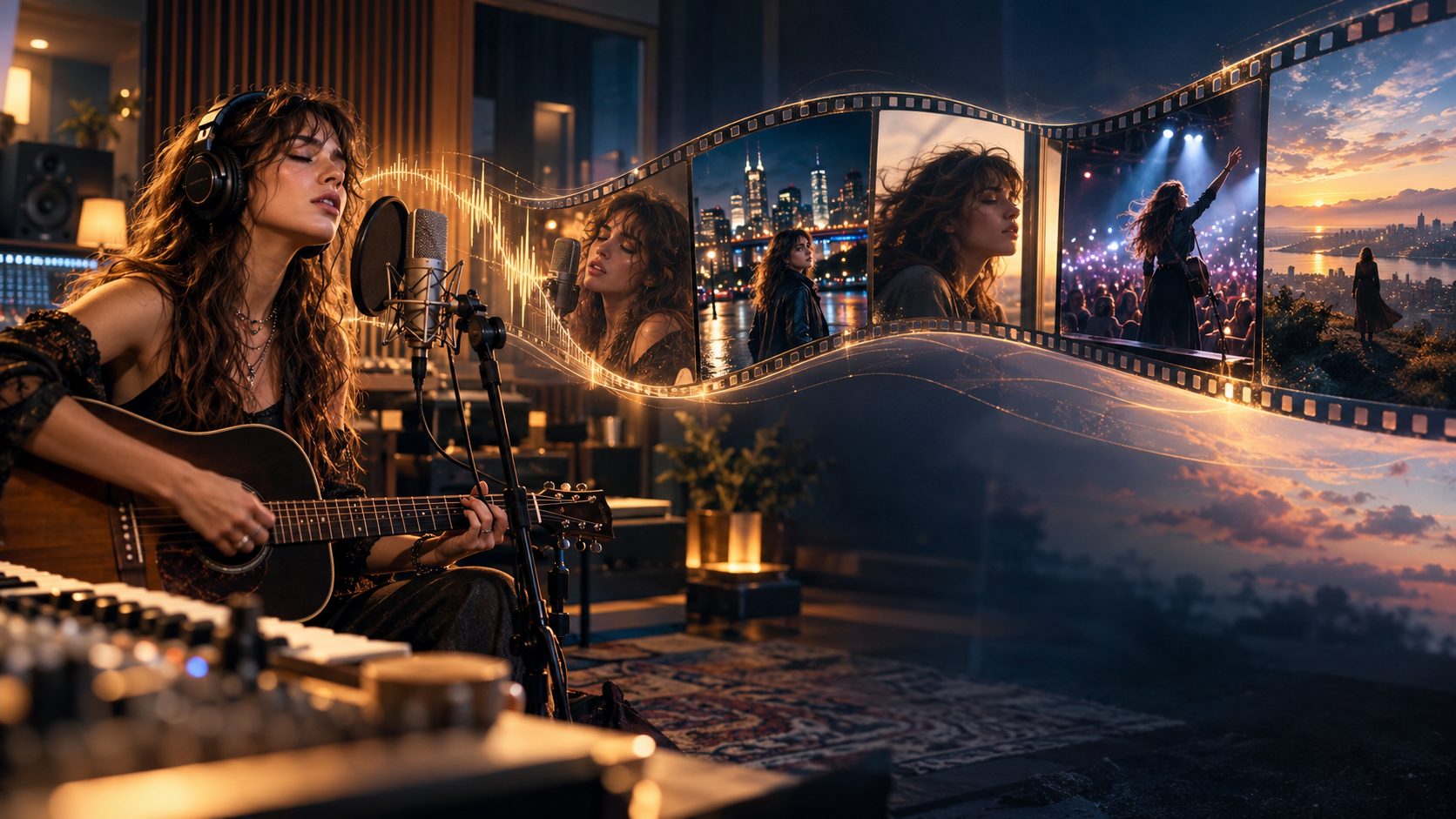
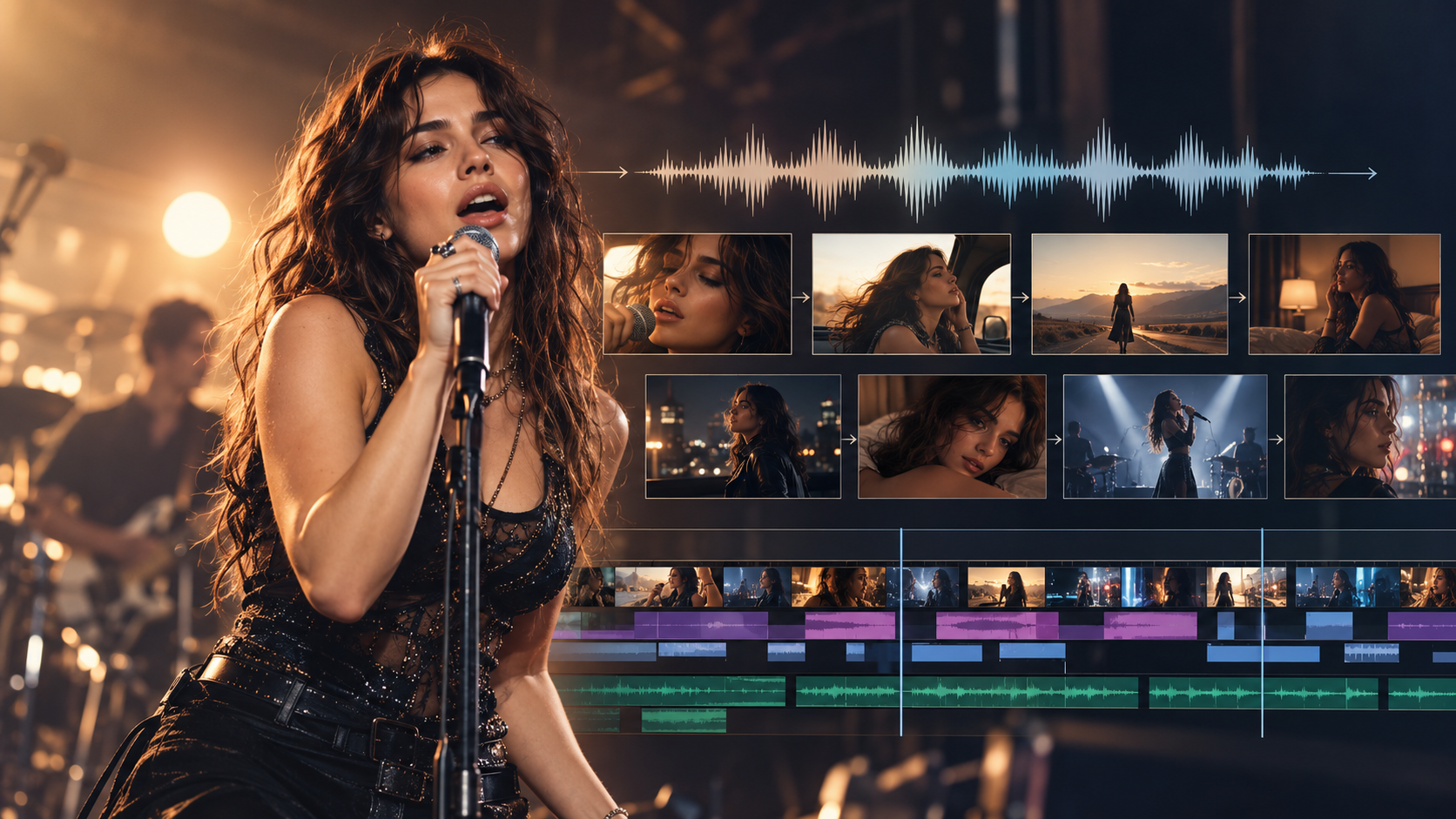
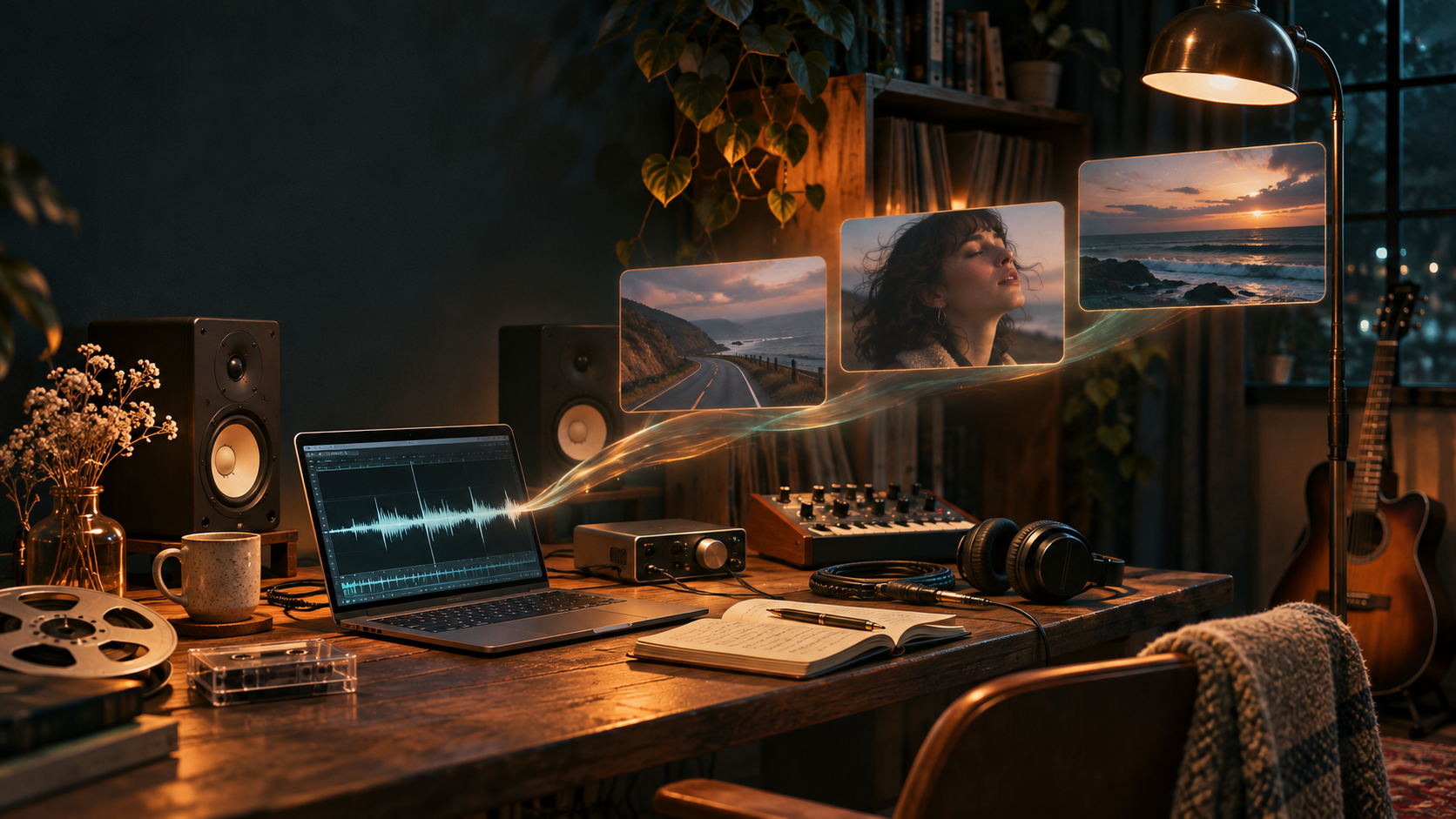
Dengan AI music video maker seperti BeatViz, kamu bisa unggah lagu jadi, buat scene berdasarkan mood dan strukturnya, generate footage video, dan ekspor video musik memakai rekaman asli sebagai soundtrack.
Di panduan ini, kita bahas cara menyiapkan rilis Spotify, memilih arah visual, membuat video, menjaga audio dan visual tetap sinkron, dan menyiapkan hasil final untuk dipublikasikan.
Bisakah Kamu Ubah Lagu Spotify Jadi Video Musik Tanpa Mengubah Audionya?
Ya. Kalau kamu punya rekaman itu atau punya izin yang diperlukan untuk memakainya, kamu bisa membuat video musik di sekitar lagu asli.
Pembedaan pentingnya adalah antara generate visual baru dan generate musik baru.
AI music generator menciptakan atau mengubah audio. AI music video generator bisa bekerja dengan file audio jadi dan membuat konten visual yang menemaninya.
Misalnya, bayangkan kamu sudah rilis track indie-pop emosional di Spotify.
Kamu ingin video yang menampilkan penyanyi berkeliling kota pantai yang kosong, dengan verse yang tenang, lanskap atmosferik, dan sekuens visual yang lebih intens di chorus.
Kamu tidak perlu mengubah lagu untuk membuat video itu.
Rekaman asli menyediakan fondasi musikal. AI membantu membuat gambar, scene, gerakan kamera, dan cerita visual.
Kalau kamu baru pertama kali mengeksplorasi jenis workflow ini, kamu bisa mulai dengan BeatViz AI Music Video Generator untuk melihat metode pembuatan yang tersedia.
Kenapa Kamu Butuh File Audio Asli, Bukan Sekadar Link Spotify
Link track Spotify mengidentifikasi sebuah lagu di Spotify. Itu bukan hal yang sama dengan file audio yang bisa kamu unggah ke editor video.
BeatViz saat ini tidak mengimpor audio langsung dari URL Spotify.
Sebaliknya, kamu butuh file audio yang didukung yang tersimpan di perangkatmu, misalnya master asli yang kamu serahkan lewat distributor musik.
Panduan pengguna Spotify juga melarang penyalinan atau ripping tidak sah dari konten streaming-nya.
Jadi, daripada mencoba mengekstrak audio dari Spotify, pakai rekaman yang sudah kamu miliki atau yang kamu berlisensi untuk dipakai.
Ini juga memberi kamu lebih banyak kontrol atas versi mana yang muncul di video jadi.
Kamu bisa bekerja dengan versi single, versi album, atau master yang disetujui yang memang dimaksudkan untuk rilis.
Sebelum Mulai: Siapkan Lagu dan Arah Visualmu
Kamu tidak butuh skenario jadi atau storyboard detail sebelum mulai.
Namun, sedikit persiapan bisa mencegah beberapa masalah umum nanti.
Temukan Master yang Sama dengan Rilis Spotifymu
Mulai dengan mencari file audio yang terkait dengan track yang sudah rilis.
Tergantung proses produksimu, kamu mungkin menemukannya di:
- •Folder ekspor digital audio workstation-mu.
- •File yang kamu kirim ke distributor musik.
- •Folder delivery final studio rekamanmu.
- •Aset rilis labelmu.
- •Master yang disetujui dari producer atau mixing engineer.
Kalau memungkinkan, pakai versi final yang disetujui, bukan demo sebelumnya.
BeatViz mendukung file audio MP3, AAC, M4A, FLAC, dan WAV, hingga 200 MB.
Sebelum unggah, dengarkan file dari awal sampai akhir.
Pastikan isinya intro, verse, chorus, bagian instrumental, dan ending yang benar.
Bahkan perbedaan kecil di arrangement lagu bisa memengaruhi timing videomu.
Catatan soal hak: Lagu yang tersedia di Spotify tidak otomatis memberimu izin untuk membuat dan memublikasikan secara komersial video yang memakainya. Kalau ada songwriter, publisher, label, atau pemilik rekaman lain yang terlibat, pastikan perjanjianmu mencakup penggunaan audiovisual yang dimaksud.
Putuskan Antara Video Musik Lengkap dan Promo Pendek
Keputusan berikutnya adalah di mana orang akan menonton videonya.
Video musik full-length dan klip promo pendek melayani tujuan yang berbeda.
| Jenis video | Pendekatan yang disarankan |
|---|---|
| Video musik resmi | Lagu utuh, sinematik 16:9 |
| Video musik YouTube | Lagu utuh, 16:9 |
| Instagram Reels | Highlight vertikal pendek, 9:16 |
| TikTok | Verse, chorus, atau hook yang memorable, 9:16 |
| YouTube Shorts | Edit promo vertikal pendek |
| Spotify Canvas | Loop vertikal terpisah 3–8 detik |
Kalau tujuan utamamu adalah video musik resmi untuk Spotify atau YouTube, mulai dengan komposisi landscape.
Kalau kamu mempromosikan single baru di media sosial, video vertikal pendek mungkin cukup untuk menguji arah visual dulu.
Untuk penjelasan lebih dalam tentang proses produksi keseluruhan, lihat panduan mengubah musik jadi video dengan AI.
Cara Ubah Lagu Spotify Jadi Video Musik dengan BeatViz
Mari telusuri prosesnya memakai lagu yang sudah kamu rilis.
Tujuannya adalah mengubah rekaman yang sudah ada jadi pengalaman visual—bukan membuat versi baru dari track.
Langkah 1: Unggah Lagu Aslimu
Buka BeatViz Workflow.
Mulai dengan menambahkan file audiomu.
Kamu bisa memilih bagian lagu untuk divisualkan atau merencanakan video musik yang lebih panjang, tergantung project dan plan yang tersedia.
Untuk percobaan pertama, pertimbangkan menguji bagian chorus 20–30 detik.
Ini memudahkan mengevaluasi arah artistik sebelum generate sekuens yang lebih panjang.
Kamu juga bisa memilih format video dan pengaturan generate lain yang tersedia.
Kalau kamu berniat memublikasikan video musik resmi lengkap, 16:9 adalah titik awal yang masuk akal.

Langkah 2: Pilih Workflow, AI Director, atau Editor
BeatViz menawarkan pendekatan berbeda untuk pembuatan video musik.
Pilihan yang tepat tergantung cara kamu lebih suka bekerja.
BeatViz Workflow
Workflow dirancang untuk kreator yang ingin proses terpandu.
Kamu mulai dengan musik dan bergerak lewat tahap seperti analisis, perencanaan visual, pengembangan scene, keyframe, generate video, dan perakitan final.
Workflow 1.0 menawarkan jalur pembuatan yang lebih mapan dengan opsi konten dan generate yang berbeda. Workflow 2.0 memakai proses produksi yang lebih advanced, berorientasi storyboard dan keyframe.
Pilih Workflow kalau kamu ingin meninjau keputusan kreatif langkah demi langkah alih-alih merakit setiap shot secara manual.
BeatViz AI Director
Kalau kamu sudah punya ide kuat untuk video tapi ingin bantuan mengembangkannya, BeatViz AI Director menawarkan pendekatan percakapan.
Misalnya, kamu bisa mendeskripsikan idemu seperti ini:
Video musik sinematik tentang seseorang yang kembali ke kota asalnya setelah bertahun-tahun pergi. Verse harus terasa intim dan nostaljik, sementara chorus menjadi lebih luas dan emosional. Pakai lighting alami, jalanan yang tenang, dan karakter utama yang konsisten.
Lalu kamu bisa bekerja dengan AI untuk mengembangkan konsep, gaya visual, dan scene.
Ini berguna saat lagumu punya makna emosional spesifik tapi kamu belum memutuskan setiap shot harus terlihat seperti apa.
BeatViz Editor
Kalau kamu ingin kontrol langsung atas klip individual, pakai BeatViz Editor.
Editor menyediakan timeline di mana kamu bisa merangkai footage yang di-generate, meninjau timing scene, mengganti klip, dan bekerja dengan sinkronisasi bibir.
Ada antarmuka Classic dan Chat di dalam project Editor. Classic memberi kontrol editing langsung, sementara Chat membiarkan kamu mendeskripsikan generate gambar dan video secara percakapan.
Jalur pembuatan ini punya kemampuan dan struktur project yang berbeda, jadi pilih pendekatan yang paling cocok dengan kebutuhan produksimu.
Langkah 3: Bangun Konsep Visual di Sekitar Musik
Setelah audio siap, fokus ke arah visual.
Video musik yang efektif tidak perlu mengilustrasikan setiap lirik secara harfiah.
Kadang scene terkuat justru mengomunikasikan emosi musiknya.
Bayangkan single Spotifymu adalah lagu indie-rock atmosferik tentang meninggalkan rumah.
Satu kemungkinan arah visual misalnya:
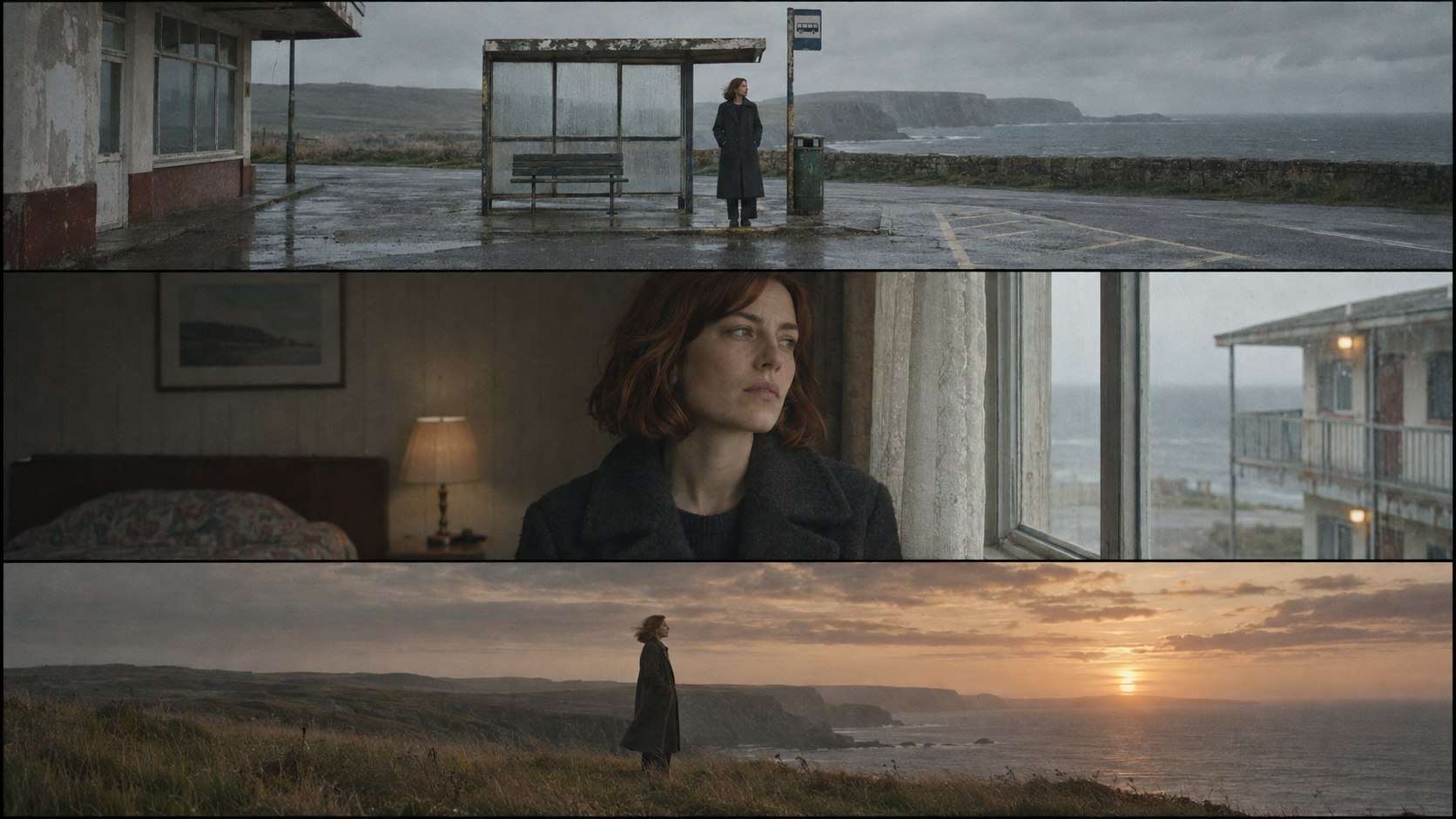
Musisi muda kembali ke kota pantai yang tenang di akhir musim panas. Jalanan kosong, stasiun bus tua, dan foto yang memudar mengungkap kenangan seseorang yang sudah tidak ada. Video dimulai dengan fotografi naturalistik yang tertahan dan perlahan jadi lebih ekspresif saat lagu mencapai chorus terakhir.
Ini memberi project subjek, setting, dan progresi emosional yang konsisten.
Musik bisa memandu bagaimana progresi itu berkembang.
Intro yang tenang mungkin memakai establishing shot yang diperpanjang.
Verse bisa mengikuti karakter utama lewat lokasi yang familiar.
Chorus mungkin memperkenalkan komposisi lebih lebar, gerakan lebih kuat, atau perubahan lighting.
Bagian pentingnya adalah memberi setiap bagian tujuan visual.
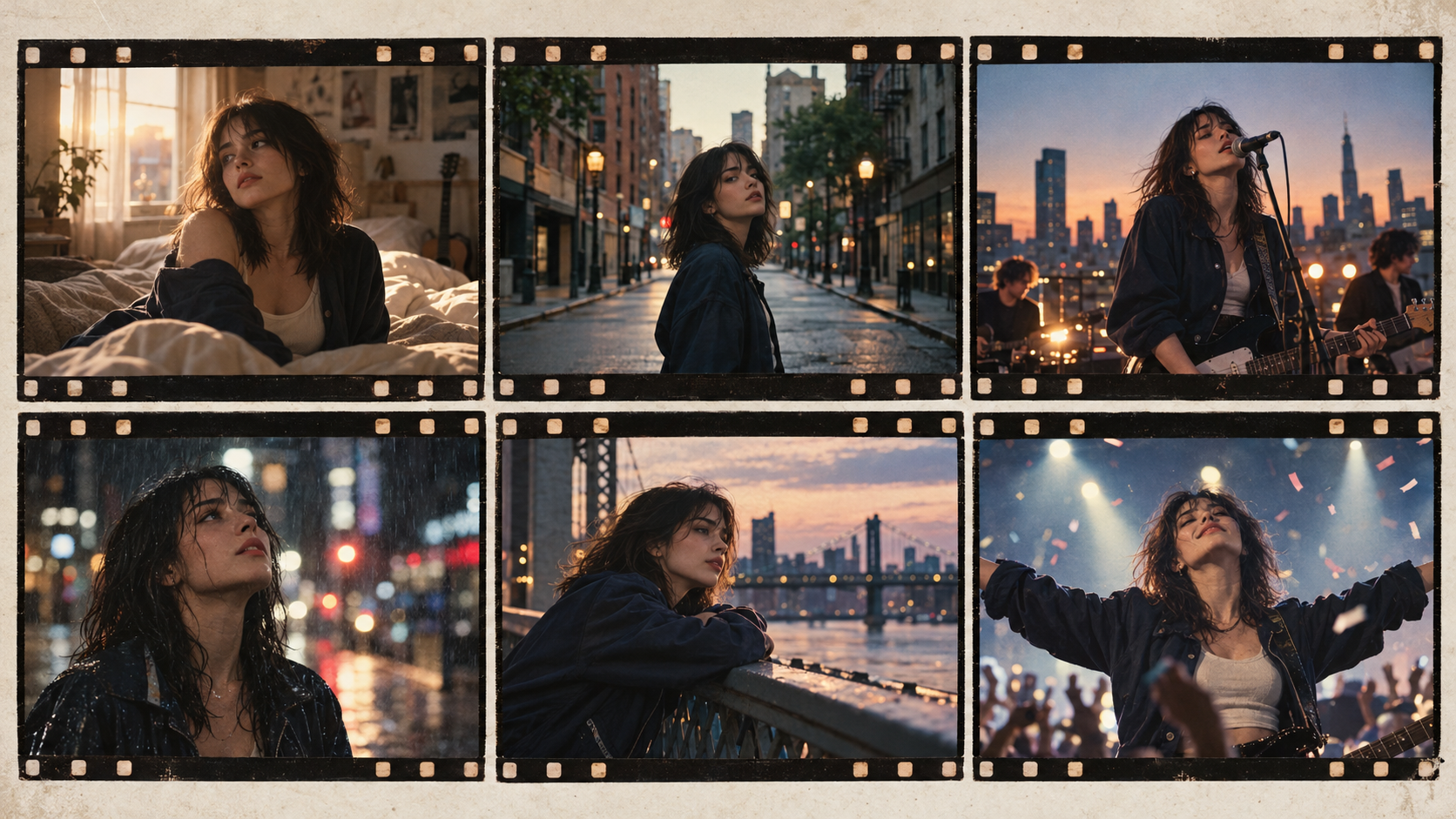
Langkah 4: Review Storyboard dan First Frame
Lagu utuh biasanya butuh lebih dari satu atau dua klip.
Alih-alih generate footage yang tidak saling terkait, bagi musik jadi sekuens scene yang bermakna.
Di workflow terpandu BeatViz, perencanaan storyboard membantu merapikan scene itu di sekitar audio.
Misalnya:
| Bagian lagu | Ide visual |
|---|---|
| Intro | Jalan pantai kosong di fajar |
| Verse pertama | Karakter utama tiba di stasiun bus tua |
| Pre-chorus | Close-up foto yang dipegang di tangan |
| Chorus | Wide shot menghadap laut |
| Verse kedua | Berjalan lewat jalanan yang familiar |
| Chorus terakhir | Kembalinya yang sinematik ke pantai saat matahari terbenam |
Setelah struktur scene bekerja, review gambar pembuka, atau keyframe, untuk setiap shot.
Periksa wajah, pakaian, proporsi tubuh, lingkungan, sudut kamera, dan lighting karakter.
First frame yang kuat memberi video generator titik awal visual yang lebih jelas.
Kalau ada yang terlihat salah, perbaiki gambarnya sebelum generate shot yang bergerak.
Langkah 5: Generate dan Rapikan Scenemu
Setelah menyetujui arah visual dan keyframe, kamu bisa mulai generate klip video.
Di tahap ini, fokus ke gerakan dan pacing.
Gambar diam yang indah tidak otomatis jadi shot bergerak yang meyakinkan.
Misalnya, prompt yang hanya bilang "seorang musisi berdiri di jalan" meninggalkan banyak keputusan penting tidak terdefinisi.
Prompt yang lebih terarah misalnya:
Musisi berjalan pelan di sepanjang jalan pantai yang kosong. Kamera track mundur dengan kecepatan berjalan, menjaga komposisi medium-wide. Angin bergerak alami di rambut dan pakaian karakter. Laut di kejauhan tetap terlihat di belakang mereka. Gerakan kamera handheld yang halus dan cahaya mendung alami.
Deskripsi kedua menjelaskan bagaimana subjek, kamera, dan lingkungan harus berperilaku.
Setelah klipmu siap, tonton bagaimana mereka tersambung.
Apakah chorus terasa lebih besar dari verse?
Apakah karakter utama tetap recognizable?
Apakah scene mengikuti progresi emosional lagu?
Kalau satu scene terasa terputus, revisi shot individual itu alih-alih memulai ulang seluruh produksi.
Siap membangun scene pertamamu?
Buka BeatViz Workflow dan uji konsep visualmu dengan bagian pendek dari track asli sebelum berkomitmen ke video lengkap.
Langkah 6: Ekspor dengan Audio Aslimu
Saat visual selesai, langkah terakhir adalah menggabungkannya dengan soundtrack.
Tujuan pentingnya adalah memakai rekaman asli yang diunggah sebagai sumber audio untuk video yang selesai.
Di BeatViz Editor, MP4 final memakai lagu yang diunggah saat project dibuat, bukan menggabungkan track audio terpisah yang tertanam di klip video hasil generate AI.
Artinya kamu bisa generate dan edit scene visual sambil menjaga lagu asli sebagai soundtrack acuan.
Audio yang diekspor mungkin di-encode untuk MP4 final, jadi itu tidak selalu berarti file audio yang identik bit-for-bit. Yang penting secara kreatif adalah kamu memakai rekaman asli, bukan lagu yang baru di-generate.
Selalu dengarkan video yang diekspor sebelum memublikasikan.
Periksa awal, transisi scene, momen vokal, dan detik-detik terakhir untuk memastikan semuanya selaras.
Bagaimana BeatViz Editor Membantu Menjaga Musik dan Videomu Sinkron
Saat memakai rekaman asli, sinkronisasi sama pentingnya dengan kualitas visual.
Kalau scene dramatis mulai sebelum beat drop, atau mulut penyanyi bergerak selama bagian instrumental, hasilnya bisa terasa terputus dari musik.
Di situ, BeatViz timeline Editor memberi kamu kontrol lebih langsung atas detail itu.
Cocokkan Perubahan Scene dengan Lagu
Anggap waveform audio sebagai fondasi editmu.
Kamu bisa merangkai, memangkas, dan mengganti klip video di sepanjang timeline sambil mendengarkan lagu.
Misalnya, kamu mungkin ingin wide landscape shot mulai persis saat chorus masuk.
Atau kamu mungkin ingin kamera cut ke close-up saat lirik tertentu dimulai.
Bekerja scene demi scene memudahkan menyesuaikan momen itu.
Kamu tidak selalu butuh cut di setiap beat. Di lagu yang lebih lambat, menahan shot lebih lama bisa lebih efektif.
Pakai Lip Sync Hanya di Tempat Vokal Membutuhkannya
Kalau video musikmu menampilkan karakter yang menyanyi, sinkronisasi bibir bisa membuat performanya lebih meyakinkan.
Namun, tidak setiap bagian lagu berisi vokal.
Intro instrumental, gitar solo, atau bridge atmosferik mungkin lebih bekerja tanpa nyanyi yang terlihat.
Di BeatViz Editor, kamu bisa menerapkan generate LipSync ke klip yang dipilih dan meninjau hasilnya terhadap audio yang sesuai.
Pendekatan yang berguna adalah mengidentifikasi bagian yang benar-benar butuh performa vokal dan memakai treatment visual lain untuk bagian instrumental.
Misalnya:
- •Selama verse, pakai close-up penyanyi yang tampil.
- •Selama break instrumental, pindah ke footage lingkungan atau yang berfokus pada cerita.
- •Selama chorus, kembali ke shot performa.
- •Selama outro, biarkan karakter diam saat musik memudar.
Ini memberi video ritme yang lebih disengaja dan menghindari memaksa setiap scene jadi performa menyanyi.
Butuh timing presisi atau performa vokal selektif?
Pakai BeatViz Editor untuk merapikan shot individual terhadap soundtrack aslimu sebelum ekspor.
Video Musik Spotify vs. Spotify Canvas: Apa Bedanya?
Video musik lengkap dan Spotify Canvas bukan hal yang sama.
Sebuah video musik adalah produksi visual lengkap yang dibangun di sekitar lagu. Ia bisa mencakup scene performa, karakter, storytelling, dan perubahan arah kamera di sepanjang track.
Sebuah Spotify Canvas adalah visual vertikal pendek yang looping di pengalaman dengar mobile Spotify.
Menurut panduan resmi Canvas Spotify, file Canvas harus berdurasi 3–8 detik dan memakai aspect ratio 9:16.
Canvas tidak dirancang untuk menyinkronkan performa menyanyi di sepanjang lagu. Spotify merekomendasikan visual yang bekerja independen dari timing lirik yang presisi.
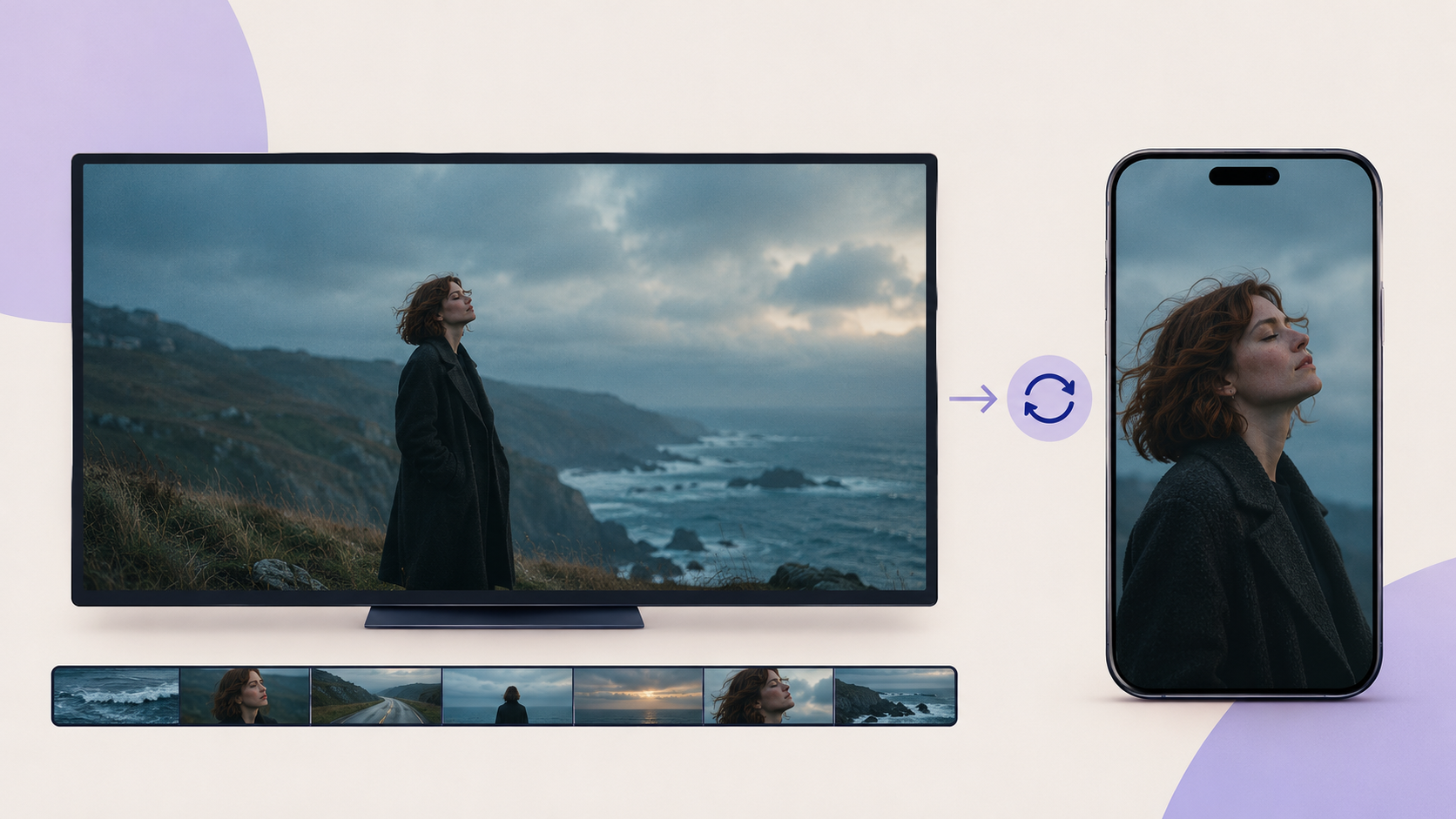
Kalau kamu sudah membuat video musik lengkap, kamu bisa memakai bagian yang secara visual mencolok sebagai titik awal untuk Canvas terpisah.
Pilih footage yang terasa lengkap sebagai loop pendek, misalnya:
- •Gerakan kamera lambat lewat lokasi sinematik.
- •Karakter berdiri di lingkungan yang berubah.
- •Objek animasi yang menyelesaikan gerakan berulang.
- •Transformasi visual yang halus.
- •Scene abstrak yang terhubung ke artwork lagu.
Kamu mungkin perlu memangkas dan memformat ulang klip yang dipilih di editor video agar memenuhi spesifikasi Canvas Spotify.
Kalau kamu sedang memutuskan apakah kamu butuh video musik lengkap atau grafik animasi yang lebih sederhana, panduan kami tentang AI music video generator vs. music visualizer menjelaskan perbedaannya lebih detail.
Cara Memublikasikan Video Musikmu di Spotify
Setelah video musikmu selesai, langkah berikutnya adalah distribusi.
Per 2026, Spotify mendukung video musik full-length, termasuk video musik resmi, performa live, sesi studio, dan cover.
Spotify memperkenalkan unggahan video full-length langsung lewat Spotify for Artists pada June 2026, meskipun akses tetap terbatas ke artis yang memenuhi syarat seiring fitur diluncurkan.
Unggah Lewat Spotify for Artists
Kalau akun artismu punya akses unggah video, prosesnya adalah:
- Masuk ke Spotify for Artists di desktop.
- Buka Video & Visuals.
- Pilih Upload Video.
- Unggah video musik yang sudah selesai.
- Kaitkan video dengan lagu yang sesuai di katalogmu.
- Tambahkan detail video yang diminta.
- Kirim video untuk diproses.
Spotify saat ini merekomendasikan video landscape 16:9 dengan resolusi minimal 1920 × 1080 piksel, durasi lebih dari 30 detik tapi lebih pendek dari 20 menit, dan ukuran file di bawah 50 GB.
Kamu juga harus meninjau persyaratan konten dan music publishing yang berlaku sebelum mengirim.
Di Amerika Serikat, Spotify punya persyaratan clearance music publishing tambahan yang melibatkan informasi songwriter dan publisher. Persyaratan ini bisa tetap relevan meski kamu memiliki sound recording-nya.
Kalau unggahan langsung belum tersedia di akunmu, tanyakan ke label atau distributor tentang opsi delivery video musik yang didukung.
Kamu bisa menemukan persyaratan saat ini di panduan unggah video resmi Spotify dan panduan hak publishing.
Buat Versi Lebih Pendek untuk Platform Lain
Video musik resmimu juga bisa jadi fondasi kampanye rilis yang lebih luas.
Misalnya, kamu bisa memakai video jadi untuk menyiapkan teaser pendek dari chorus, klip performa vertikal, atau sekuens highlight sinematik.
Pertimbangkan membuat edit berbeda untuk setiap platform alih-alih sekadar memotong seluruh video widescreen.
Wide landscape shot mungkin terlihat indah di YouTube tapi kehilangan komposisinya saat dipaksakan ke frame vertikal.
Rencanakan posisi karakter penting dan sudut kamera dengan format-format berbeda itu dalam pikiran.
Dan ingat: proses unggah video musik full-length Spotify terpisah dari fitur Canvas. Visualizer atau video lirik saja yang bekerja baik di YouTube mungkin tidak memenuhi kategori video musik resmi Spotify.
Kesalahan Umum Saat Membuat Video untuk Lagu Spotify
Meski dengan tool AI, beberapa kesalahan praktis bisa membuat video jadi kurang efektif.
Memakai versi audio yang salah
Kalau rilis Spotifymu memakai edit atau master berbeda, videonya mungkin tidak cocok dengan lagu yang dikenali audiens. Mulai dengan rekaman yang disetujui yang benar.
Mencoba mengimpor link streaming Spotify sebagai file audio
Link streaming bukan master audio. Pakai file yang kamu miliki atau yang kamu punya izin untuk dipakai, bukan mencoba merip rekaman dari Spotify.
Generate seluruh lagu sebelum menguji konsep
Kalau gaya visualnya salah, regenerate video full-length bisa jadi mahal. Uji bagian pendek dulu, lalu perluas setelah arahnya terasa tepat.
Mengabaikan perbedaan antara bagian vokal dan instrumental
Hindari sinkronisasi bibir yang tidak perlu di momen tanpa nyanyi. Biarkan visual berubah bersama musik.
Memakai identitas visual berbeda di setiap scene
Karakter, arah warna, dan lingkungan visual yang konsisten bisa membuat video musik terasa lebih koheren, meski scene individual berubah secara dramatis.
Memilih format video yang salah
Klip vertikal 9:16 berguna untuk media sosial, tapi Spotify merekomendasikan 16:9 untuk video musik resmi full-length.
Lupa menganggarkan revisi
Generate video AI sering butuh eksperimen. Model berbeda, resolusi, durasi klip, dan generate berulang bisa mengubah biaya keseluruhan.
Kalau kamu merencanakan project full-length, tinjau harga dan opsi generate BeatViz sebelum generate setiap scene.
FAQ: Lagu Spotify Jadi Video Musik
Bisakah kamu membuat video musik dari lagu Spotify?
Ya, kalau kamu punya hak yang diperlukan untuk memakai rekaman dan komposisi musiknya. Pakai salinan sah dari file audio asli, unggah ke music video generator, buat scene visual, dan ekspor video jadi.
Bisakah kamu menempel link lagu Spotify langsung ke BeatViz?
Tidak. BeatViz saat ini mengharuskan kamu mengunggah file audio yang didukung dari perangkatmu, bukan mengimpor lagu lewat URL Spotify.
Bisakah AI membuat video musik tanpa mengubah lagu aslimu?
Ya. Kamu bisa memakai rekaman asli sebagai soundtrack dan generate konten visual di sekitarnya. BeatViz Editor mengekspor video memakai lagu asli yang diunggah sebagai sumber audionya, meskipun MP4 final mungkin memakai encoding audio yang berbeda.
Apakah kamu perlu membuat versi baru dari lagumu?
Tidak. Kalau kamu puas dengan rekaman yang sudah rilis, kamu bisa membuat visual di sekitar versi yang sudah ada itu. Kamu tidak perlu generate vokal atau instrumentasi baru.
Bisakah kamu membuat video musik full-length alih-alih klip pendek?
Ya. BeatViz mendukung pembuatan project video musik yang lebih panjang dari musik yang diunggah. Durasi yang tersedia, opsi generate, dan biaya tergantung workflow dan plan yang kamu pilih.
Apakah Spotify Canvas sama dengan video musik?
Tidak. Canvas adalah visual vertikal looping 3–8 detik. Video musik lengkap mengikuti lagu di sekuens scene yang lebih panjang dan bisa mencakup performa, storytelling, dan sinematografi.
Bisakah kamu unggah video musik AImu langsung ke Spotify?
Artis yang memenuhi syarat bisa mengunggah video musik full-length yang didukung lewat Spotify for Artists, sementara label dan distributor tetap jadi jalur delivery yang penting. Ketersediaan unggah, persyaratan konten, dan clearance hak musik tetap berlaku. BeatViz sendiri generate dan mengekspor videonya; memublikasikannya ke Spotify adalah langkah terpisah.
Berapa biaya membuat video musik Spotify dengan AI?
Biayanya tergantung panjang video, model generate, resolusi, pemakaian LipSync, dan jumlah revisi. Klip tes pendek adalah cara praktis untuk mengevaluasi hasil sebelum berinvestasi di video musik lengkap.
Berikan Lagumu yang Sudah Rilis sebuah Cerita Visual
Lagumu sudah ada di Spotify.
Rekamannya selesai, arrangement-nya sudah ditetapkan, dan pendengar bisa menemukan musiknya.
Langkah kreatif berikutnya adalah memutuskan lagu itu harus terlihat seperti apa.
Kamu bisa membangun narasi sinematik di sekitar liriknya, membuat performa imajiner, atau mengembangkan dunia visual yang terinspirasi atmosfernya.
Dan kamu bisa melakukan itu tanpa mengganti rekaman yang sudah kamu rilis.
Mulai dengan file audio asli, kembangkan konsep yang jelas, review scene, rapikan timing, dan ekspor video musik yang selesai.
Musikmu sudah keluar. Sekarang beri orang sesuatu untuk ditonton.
Buat video musik dari lagu aslimu
Mulai dengan BeatViz — atau langsung ke AI Director kalau kamu ingin membentuk ceritanya lewat percakapan.