Tutorial Classic mode
Untuk membuat proyek Editor Mode:
- Kunjungi https://beatviz.ai/create-custom
- Unggah file audiomu
- Masukkan nama proyek
- Klik Create Task

Overview Antarmuka Editor Mode
Antarmuka Editor Mode dibagi jadi dua bagian utama:
- Panel kiri: workspace generate gambar dan video
- Panel kanan: workspace timeline audio (track)
Tujuannya adalah generate konten visual di kiri dan menyelaraskannya secara presisi dengan audiomu di kanan.

Panel Kiri: Workspace Generate
Panel kiri berisi tiga area fungsional inti:
- Generate Gambar First-Frame
- Generate Video
- Analisis Audio (hanya referensi, tanpa auto-generate)
- Bagian bawah adalah generator, tempat kamu memasukkan prompt dan pengaturan
- Bagian atas menampilkan gambar dan video yang di-generate
Panel ini adalah tempat semua aset visual dibuat sebelum ditaruh di timeline.
Panel Kanan: Timeline Audio
Panel kanan berpusat pada timeline audio di bawah.
Di sini kamu bisa:
- Drag video yang di-generate dari panel kiri ke timeline
- Menyelaraskan klip video dengan segmen spesifik audiomu
- Mengatur ulang urutan video dengan bebas setelah ditaruh
Generate Gambar First-Frame di Editor Mode
Untuk generate gambar first-frame:
- Di area generator, pilih Gambar
- Pilih model gambar yang kamu suka
- Masukkan prompt-mu
- Opsional unggah gambar referensi
- Klik Generate
Gambar first-frame nanti bisa dipakai ulang untuk memandu generate video.
Generate Video di Editor Mode
Generate video mengikuti workflow serupa:
- Masukkan prompt videomu
- Pilih model video
- Opsional pilih gambar first-frame
- Generate videonya
Tentang Gambar First-Frame
Gambar first-frame mendefinisikan titik awal visual sebuah klip video.
Ini sangat memengaruhi:
- Komposisi
- Penampilan character
- Arah visual keseluruhan
Memakai first frame yang dirancang dengan baik bisa meningkatkan konsistensi dan kualitas video secara signifikan.

Menerapkan Video ke Timeline Audio
Setelah klip videomu di-generate:
- Drag dari panel kiri ke timeline
- Selaraskan setiap klip dengan segmen audio yang diinginkan
Kamu juga bisa:
- Mengubah urutan klip kapan saja
- Mengganti atau menghapus klip dengan bebas
Fitur Lip Sync di Editor Mode
LipSync memakai klip timeline yang dipilih dan audio di bawahnya. Klip lebih panjang dari 15 detik tidak bisa di-lipsync (20 kredit per detik, detik parsial dibulatkan ke atas).
Pertama taruh video di timeline. Potong hingga 15 detik atau kurang kalau perlu.
Dua cara LipSync
1. Dari panel kiri
Klik klip di timeline, nyalakan LipSync di panel kiri, lalu generate. Audio diambil dari rentang waktu yang sama secara otomatis.
2. Dari timeline
Klik kanan klip lalu pilih LipSync. Ini menjalankan job yang sama seperti panel kiri — tanpa setup tambahan.
Saat LipSync berjalan, klip dikunci. Setelah selesai, klip diganti di tempat.
Tutorial Chat mode
Chat memakai proyek Editor yang sama seperti Classic. Kamu deskripsikan shot-nya. BeatViz menyiapkan prompt, menampilkan kartu, dan generate hanya setelah kamu konfirmasi. Classic tetap ada saat kamu ingin mengemudi timeline sendiri.
- Buat proyek dengan cara yang sama seperti Classic: unggah lagunya, beri nama, dan pilih rasio aspek. Rasio itu dipakai untuk setiap gambar dan video di proyek.
- Di komputer atau tablet, pakai Create Mode di atas. Classic adalah editor timeline. Chat adalah mode baru. Keduanya membuka proyek yang sama. Catatan di samping switch mengatakan kreasi terpandu chat adalah baru.
- Di HP, Editor membuka Chat. Tidak ada switch Classic / Chat.
Pertama kali kamu membuka Editor di HP atau tablet, ada catatan yang menyarankan pakai komputer. Tutup sekali dan tetap tertutup di kedua mode.
Layar Chat
Chat tetap menyimpan preview dan timeline. Yang berubah adalah tempat materi dan percakapan duduk.
- Di komputer, materi duduk di samping preview, timeline berjalan di bawah, dan chat adalah kolom di kanan.
- Di tablet, chat lebih sempit supaya preview dapat lebih banyak lebar. Materi tetap di samping preview.
- Di HP, preview dan timeline tetap di layar. Library dan Chat adalah tombol di bar bawah. Masing-masing membuka panel dari bawah. Panel chat yang lebih tinggi. Kalau shot masih di-generate dan library tertutup, Library berkedip.
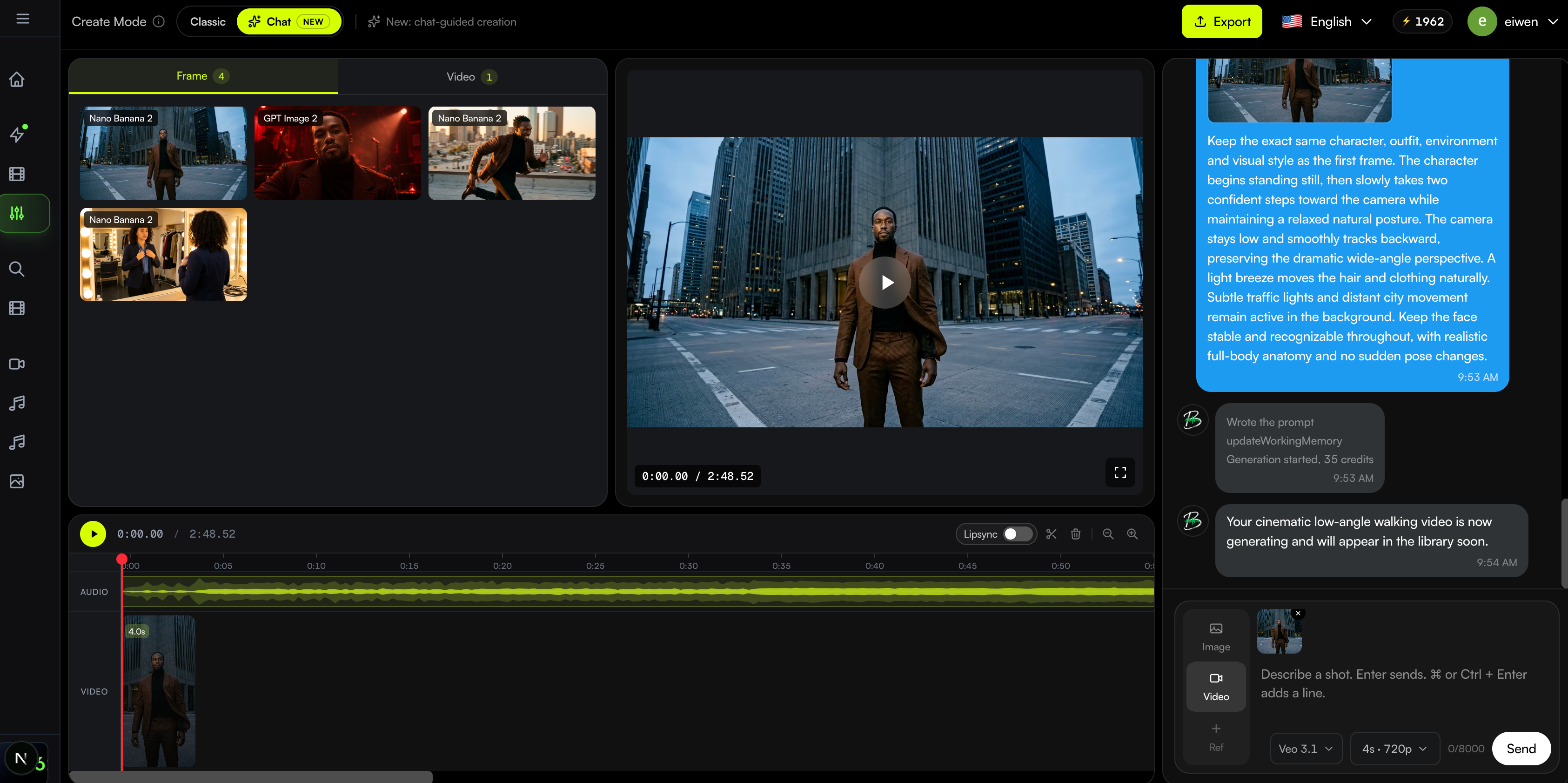
Deskripsikan shot
Kotak di bawah percakapan adalah tempat kamu minta shot.
- Enter mengirim pesan. Di Mac, Command + Enter memulai baris baru. Di Windows, Ctrl + Enter memulai baris baru. Shift + Enter juga memulai baris baru.
- Kalau kamu sudah menulis subjek, aksi, dan kamera, cahaya, atau style, Chat memakai teks itu sebagai prompt. Tidak ditulis ulang.
- Kalau kamu hanya menulis ide, Chat mengubahnya jadi prompt generate dan menampilkan prompt itu di kartu konfirmasi. Kamu tetap konfirmasi sekali. Menulis prompt tidak memakai kredit.
- Pertama kali proyek tidak punya pesan, BeatViz menulis sambutan singkat. Tunggu sampai selesai, lalu ketik.
- Balasan mengikuti bahasa pesanmu.
Gambar, video, dan foto referensi
Switch di kiri kotak memutuskan apa yang di-generate pesan berikutnya.
- Image mempertahankan model gambar. Kamu bisa lampirkan hingga empat foto referensi.
- Kalau proyek punya foto character, mode Image menaruhnya di slot pertama. Hapus saat shot ini tidak boleh memakai character. Tidak akan kembali di proyek ini, termasuk di Classic.
- Video memungkinkan satu foto referensi. Pilih model video, lalu durasi dan resolusi. Setiap baris menampilkan biaya kreditnya.
- Drag foto dari library, atau file dari komputer, ke kotak. Thumbnail tetap sampai kamu hapus. Kartu konfirmasi menampilkan referensi yang akan dipakai. Kalau kamu hapus, pesan itu tidak punya referensi.
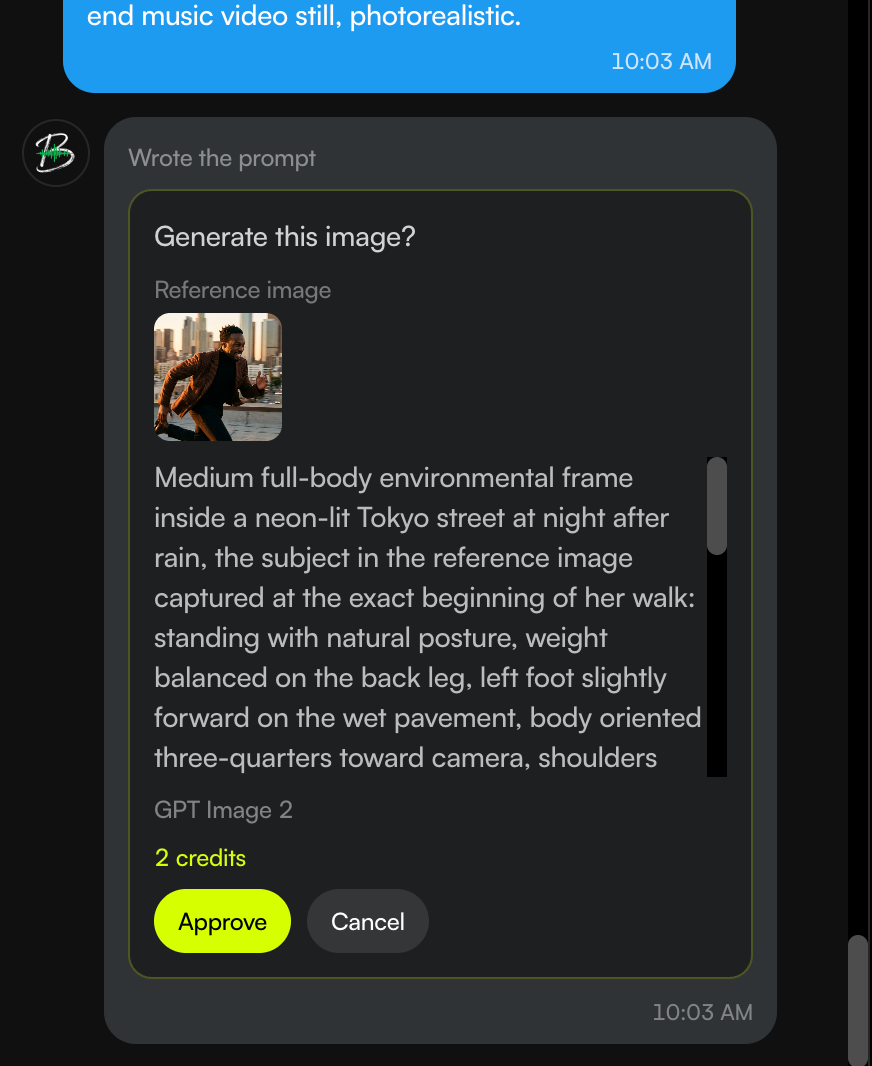
Konfirmasi sebelum kredit terpakai
Tidak ada yang di-generate, dan tidak ada kredit terpakai, sampai kamu konfirmasi kartunya.
- Kartu menampilkan prompt, foto referensi kalau ada, model, dan untuk video durasi serta resolusi.
- Konfirmasi memulai job. Tolak membuang kartu dan tidak menagihmu.
- Kalau saldo terlalu rendah, jendela harga terbuka sebagai gantinya.
Saat generate, dan saat selesai
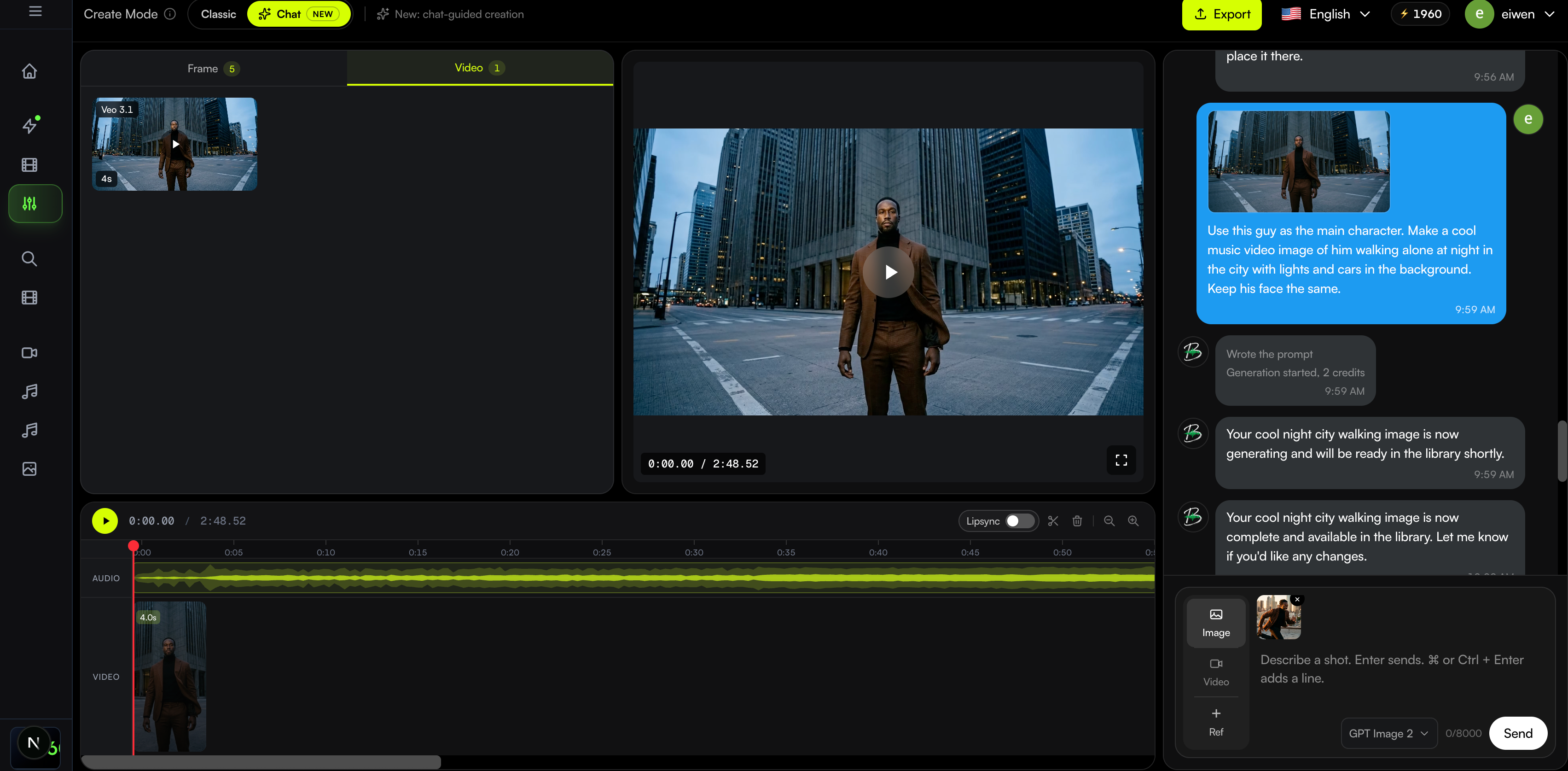
Setelah kamu konfirmasi, kamu bisa terus mengetik. Chat tidak mengunci kotak saat memberitahumu job dimulai, selesai, atau gagal.
- Saat job dikirim, Chat bilang sudah dimulai dan masih generate.
- Saat berhasil, file muncul di library. Di HP, buka Library untuk melihatnya. Ketuk video jadi memutarnya di preview dan menutup library.
- Saat gagal, Chat memberitahu alasannya dan apakah kredit dikembalikan.
Tambah video ke timeline
Gambar diam tetap di library. Hanya video jadi yang bisa masuk timeline.
- Di komputer atau tablet, drag video jadi dari library ke timeline.
- Di HP, ketuk + di kanan klip terakhir. Library terbuka di video. Ketuk video jadi dan ditambahkan di akhir.
- Lip Sync untuk klip yang sudah di timeline ada di bagian 2.8.
Lip Sync di Chat
Lip Sync Chat memakai generate yang sama seperti Classic. Di timeline, tepat di kiri gunting, ada switch berlabel Lipsync.
- Taruh video jadi di timeline dulu. Potong kalau lebih panjang dari 15 detik, dan jaga playback di 1x.
- Geser switch Lipsync ke kanan. Setiap klip video di timeline menunggu kamu memilih satu. Geser kembali ke kiri untuk keluar.
- Klik klip itu. Jendela menampilkan biaya kredit: 20 kredit per detik, dibulatkan ke atas, dengan maksimum 15 detik. Konfirmasi memulainya. Batal menutup jendela dan tidak menagihmu.
- Klip beralih ke Lipsyncing dan tetap terkunci. Saat selesai, klip yang sama diganti oleh video yang sudah Lip Sync. Video baru juga muncul di library. Kalau gagal, kredit kembali dan klip asli tetap.