Classic eller Chat: sådan fungerer arbejdsfladen i BeatViz Editor
BeatViz Editor har to måder at lave en AI-musikvideo på: Classic, hvor du selv styrer generatorer og tidslinje, og Chat, hvor du beder om optagelser i en samtale. Det vigtige er, at de er to grænseflader til ét projekt, ikke to projekter eller to biblioteker.
Hvad er Classic Editor?
Åbn Classic, når du vil styre prompts, modeller, referencer, Storyboard og tidslinjeredigering direkte. På computeren er arbejdsfladen delt i to hoveddele:
- Venstre: materialebiblioteket øverst og billede-/videogeneratoren under det.
- Højre: videoforhåndsvisning med sangens lydtidslinje under.
Materialebiblioteket har fire faner: Images, Videos, Storyboard og Prompts. Genererede billeder og videoer lander først i biblioteket. De bliver ikke tidslinjeklip af sig selv.
Storyboard analyserer den uploadede sang og hjælper dig med at planlægge scener. Prompts gør storyboardet til redigerbare billede- og videoprompts. Det er ikke separate, skrivebeskyttede paneler til lydanalyse. Sådan fungerer de i Storyboard og Prompts.

Hvad er Chat Editor?
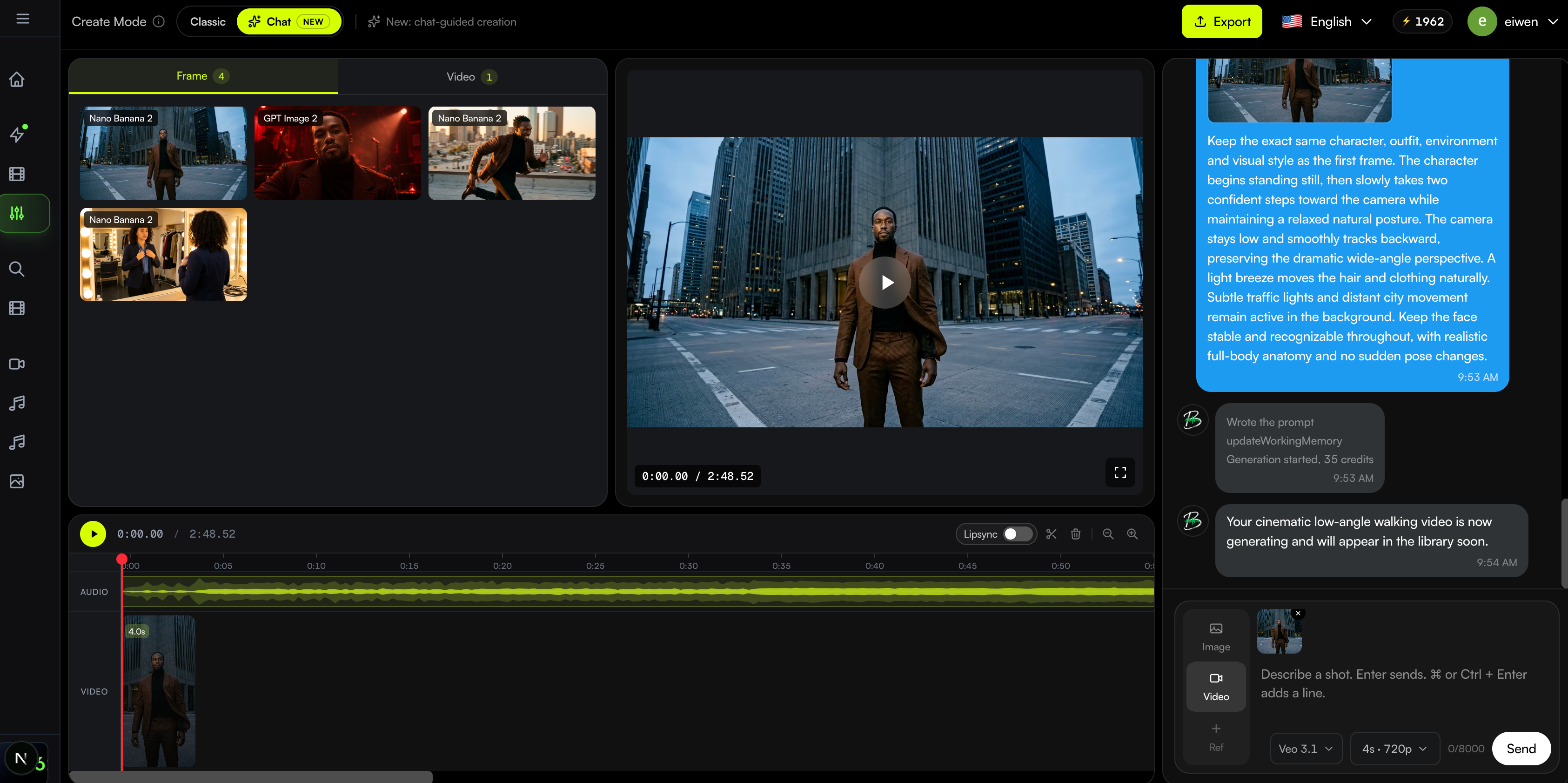
Åbn Chat, og beskriv den optagelse, du vil have, så gør BeatViz genereringsanmodningen klar. På en computer ligger bibliotek og forhåndsvisning til venstre, tidslinjen langs bunden og samtalen til højre. Chat viser Images og Videos i sit bibliotek. Storyboard og Prompts findes via Classic.
Chat viser et bekræftelseskort med genereringsindstillingerne. En generering starter og trækker Credits først, når du vælger Bekræft. Se Sådan fungerer Credits og bekræftelse i Chat.
Sådan skifter du mellem Classic og Chat
På computer eller tablet bruger du kontakten Create Mode i toplinjen. Når du skifter tilstand, beholdes projektets sang, genererede medier og videotidslinje. I toplinjen ligger også eksport, sprog, Credits og profil.
På en telefon (skærmbredde under 768 px) åbner Editor Chat. Der er ingen Classic/Chat-kontakt. En Classic-adresse på telefonen fører dig til Chat for det samme projekt. Læs Editor på mobil.
Hvilken tilstand skal du vælge?
| Opgave | Classic | Chat |
|---|---|---|
| Vælge modeller og skrive prompts selv | Ja | Via chattens kontroller og bekræftelse |
| Nå Storyboard og Prompts | Ja | Ikke i Chat-biblioteket |
| Generere billeder og videoer | Ja | Ja |
| Genbruge projektets genererede medier | Ja | Ja |
| Lægge videoer på tidslinjen | Ja | Ja |
| Generere klip på en telefon | Chat åbnes i stedet | Ja |
Tip: Brug Storyboard og Prompts i Classic til at ordne historien, og Chat til hurtige optagelser, eller bliv i Classic, hvis du vil styre genereringen direkte. Et skift nulstiller ikke arbejdet.
Ofte stillede spørgsmål
Sletter et tilstandsskift mine klip eller prompts?
Et skift opretter ikke et nyt projekt og fjerner ikke det delte bibliotek eller tidslinjen. Det, der vises på skærmen, ændres, men begge tilstande bruger de samme projektdata.
Hvor er Audio Analysis?
Der findes ikke et selvstændigt panel, der hedder Audio Analysis, i det nuværende Classic-layout. Lydanalysen sker, når Storyboard oprettes.
Hvorfor kan jeg ikke skifte til Classic på telefonen?
Telefonen bruger Chat. Classic/Chat-kontakten findes på computer eller tablet.
Næste: Planlæg optagelser med Storyboard · Skab med Chat · Begynd at skabe
Relaterede guider
Prøv BeatViz Editor
Åbn et projekt med din sang. Classic og Chat deler de samme billeder, videoer og tidslinje.