Classic-tilstand-tutorial
For at oprette et Editor Mode-projekt:
- Besøg https://beatviz.ai/create-custom
- Upload din lydfil
- Indtast et projektnavn
- Klik Opret opgave

Overblik over Editor Mode-interface
Editor Mode-interfacet er opdelt i to primære sektioner:
- Venstre panel: Workspace til billed- og videogenerering
- Højre panel: Lyd-timeline (spor)-workspace
Målet er at generere visuelt indhold til venstre og justere det præcist med din lyd til højre.

Venstre panel: Genereringsworkspace
Venstre panel indeholder tre kernefunktionelle områder:
- First-frame-billedgenerering
- Videogenerering
- Lydanalyse (kun reference, ingen auto-generering)
- Den nederste sektion er generatoren, hvor du indtaster prompts og indstillinger
- Den øverste sektion viser genererede billeder og videoer
Dette panel er der, hvor alle visuelle assets skabes, før de placeres på timelinen.
Højre panel: Lyd-timeline
Højre panel er centreret omkring lyd-timelinen nederst.
Her kan du:
- Trække genererede videoer fra venstre panel over på timelinen
- Justere videoklip med specifikke segmenter af din lyd
- Omarrangere videorækkefølge frit efter placering
First-frame-billedgenerering i Editor Mode
For at generere et first-frame-billede:
- I generatorområdet, vælg Billede
- Vælg din foretrukne billedmodel
- Indtast din prompt
- Upload eventuelt et referencebillede
- Klik Generér
First-frame-billeder kan senere genbruges til at styre videogenerering.
Videogenerering i Editor Mode
Videogenerering følger et lignende workflow:
- Indtast din videoprompt
- Vælg en videomodel
- Vælg eventuelt et first-frame-billede
- Generér videoen
Om first-frame-billeder
Et first-frame-billede definerer det visuelle startpunkt for et videoklip.
Det påvirker stærkt:
- Komposition
- Karakterudseende
- Overordnet visuel retning
At bruge et veldesignet first frame kan forbedre videokonsistens og kvalitet betydeligt.

Anvendelse af videoer på lyd-timelinen
Når dine videoklip er genereret:
- Træk dem fra venstre panel ind på timelinen
- Justér hvert klip med det ønskede lydsegment
Du kan også:
- Ændre kliprækkefølge når som helst
- Erstatte eller fjerne klip frit
Lip Sync-funktion i Editor Mode
LipSync bruger det valgte timeline-klip og lyden under det. Klip længere end 15 sekunder kan ikke lipsynces (20 Credits pr. sekund, delvise sekunder rundes op).
Læg først en video på timelinen. Trim den til 15 sekunder eller mindre, hvis det er nødvendigt.
To måder at LipSync på
1. Fra venstre panel
Klik på klippet på timelinen, slå LipSync til i venstre panel, og generér så. Lyd tages automatisk fra det samme tidsinterval.
2. Fra timelinen
Højreklik på klippet, og vælg LipSync. Det kører den samme opgave som venstre panel — ingen ekstra opsætning.
Mens LipSync kører, er klippet låst. Når den er færdig, erstattes klippet på plads.
Chat-tilstand-tutorial
Chat bruger det samme Editor-projekt som Classic. Du beskriver shotet. BeatViz forbereder prompten, viser et kort og genererer kun, efter du bekræfter. Classic er stadig der, når du selv vil styre timelinen.
- Opret projektet på samme måde som Classic: upload sangen, navngiv den, og vælg billedformatet. Det forhold bruges til hvert billede og hver video i projektet.
- På en computer eller tablet, brug Create Mode øverst. Classic er timeline-editoren. Chat er den nye tilstand. Begge åbner det samme projekt. Noten ved siden af switchen siger, at chat-guidet skabelse er ny.
- På en telefon åbner Editor Chat. Der er ingen Classic / Chat-switch.
Første gang du åbner Editor på en telefon eller tablet, foreslår en note at bruge en computer. Luk den én gang, og den forbliver lukket i begge tilstande.
Chat-skærmen
Chat beholder previewet og timelinen. Det, der ændrer sig, er, hvor materialerne og samtalen sidder.
- På en computer sidder materialer ved siden af previewet, timelinen kører langs bunden, og chat er kolonnen til højre.
- På en tablet er chat smallere, så previewet får mere af bredden. Materialer forbliver ved siden af previewet.
- På en telefon forbliver preview og timeline på skærmen. Bibliotek og Chat er knapper på bundbaren. Hver åbner et panel fra bunden. Chat-panelet er det højere. Hvis et shot stadig genererer, og biblioteket er lukket, blinker Bibliotek.
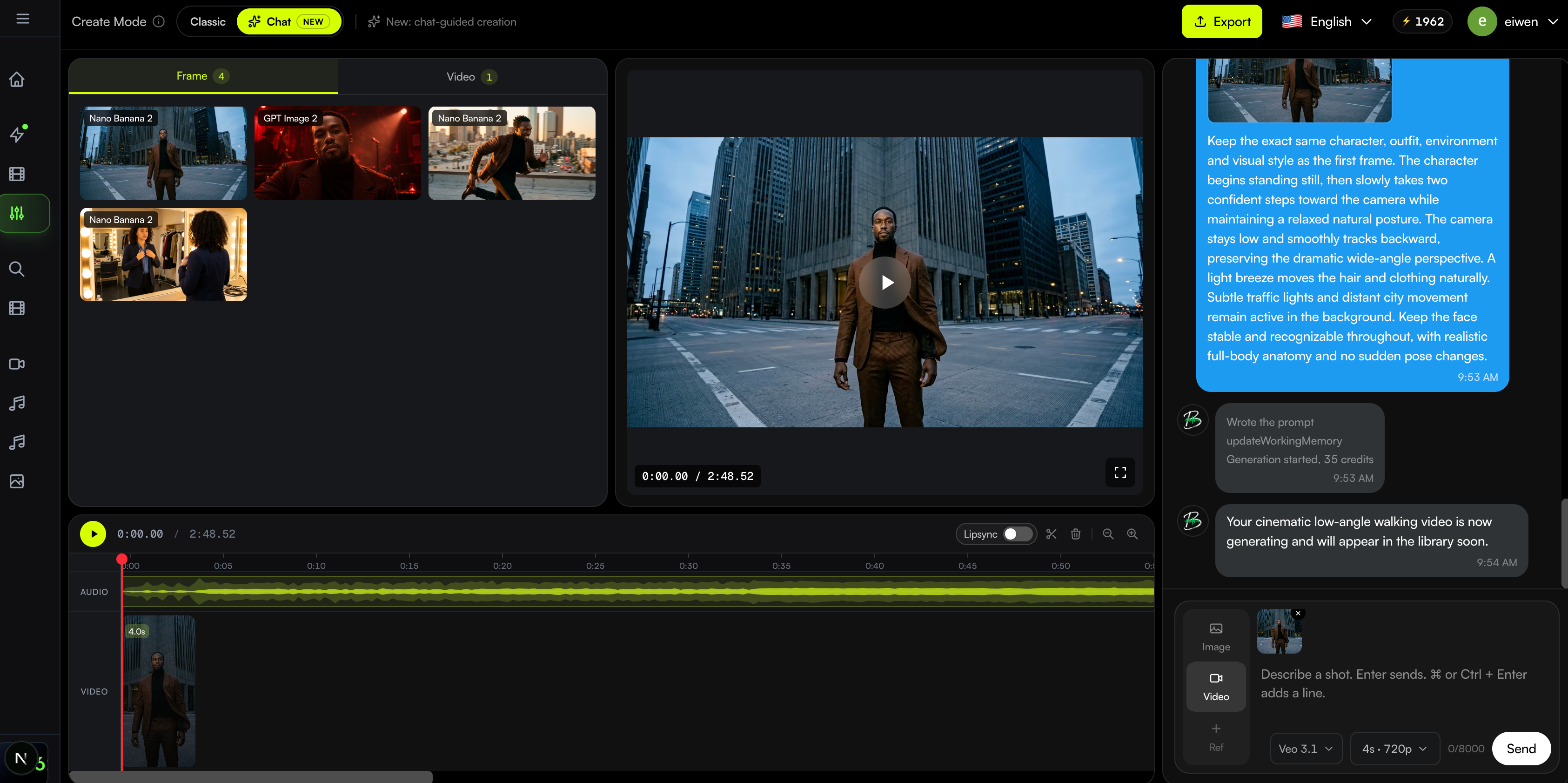
Beskriv et shot
Boksen under samtalen er der, hvor du beder om et shot.
- Enter sender beskeden. På en Mac starter Command + Enter en ny linje. På Windows starter Ctrl + Enter en ny linje. Shift + Enter starter også en ny linje.
- Hvis du allerede har skrevet subjektet, handlingen og kamera, lys eller stil, bruger Chat den tekst som prompt. Den omskrives ikke.
- Hvis du kun skrev en idé, forvandler Chat den til en genereringsprompt og viser den prompt på bekræftelseskortet. Du bekræfter stadig én gang. At skrive prompten bruger ikke Credits.
- Første gang et projekt ikke har beskeder, skriver BeatViz en kort velkomst. Vent, til den er færdig, og skriv så.
- Svar følger sproget i din besked.
Billede, video og referencefotos
Switches til venstre for boksen beslutter, hvad den næste besked genererer.
- Billede beholder billedmodellen. Du kan vedhæfte op til fire referencefotos.
- Hvis projektet har et karakterfoto, placerer Billede-tilstand det i den første slot. Slet det, når dette shot ikke skal bruge karakteren. Det kommer ikke tilbage i dette projekt, inklusive i Classic.
- Video tillader ét referencefoto. Vælg videomodellen, derefter varighed og opløsning. Hver række viser sin credit-omkostning.
- Træk et foto fra biblioteket, eller en fil fra din computer, over på boksen. Thumbnailen bliver, indtil du fjerner den. Bekræftelseskortet viser den reference, der vil blive brugt. Hvis du fjerner den, har den besked ingen reference.
Bekræft, før Credits bruges
Intet genereres, og ingen Credits bruges, før du bekræfter kortet.
- Kortet viser prompten, referencefotoet hvis der er ét, modellen og for video varighed og opløsning.
- Bekræft starter opgaven. Afvis kasserer kortet og opkræver dig ikke.
- Hvis saldoen er for lav, åbner prisvinduet i stedet.
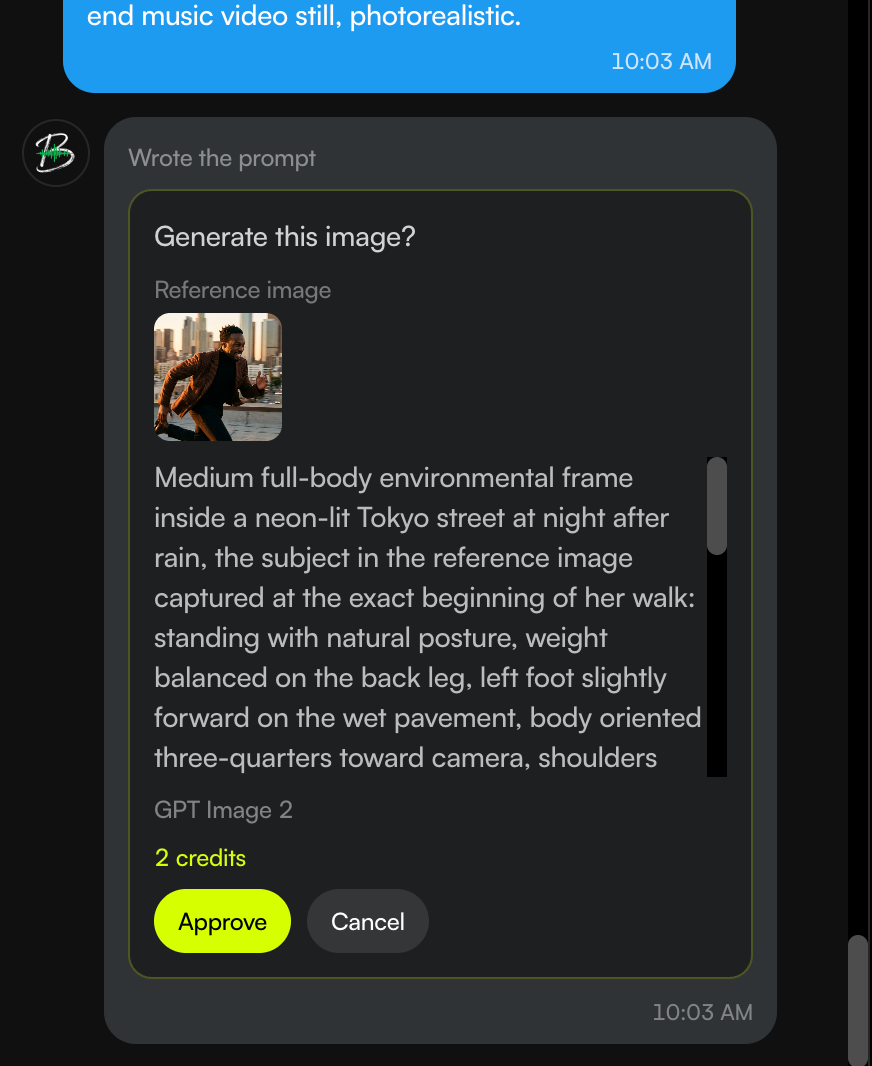
Mens den genererer, og når den er færdig
Efter du bekræfter, kan du fortsætte med at skrive. Chat låser ikke boksen, mens den fortæller dig, at opgaven startede, blev færdig eller fejlede.
- Når opgaven er indsendt, siger Chat, at den er startet og stadig genererer.
- Når den lykkes, vises filen i biblioteket. På en telefon, åbn Bibliotek for at se den. Et tryk på en færdig video afspiller den i previewet og lukker biblioteket.
- Når den fejler, fortæller Chat dig grunden og om Credits blev returneret.
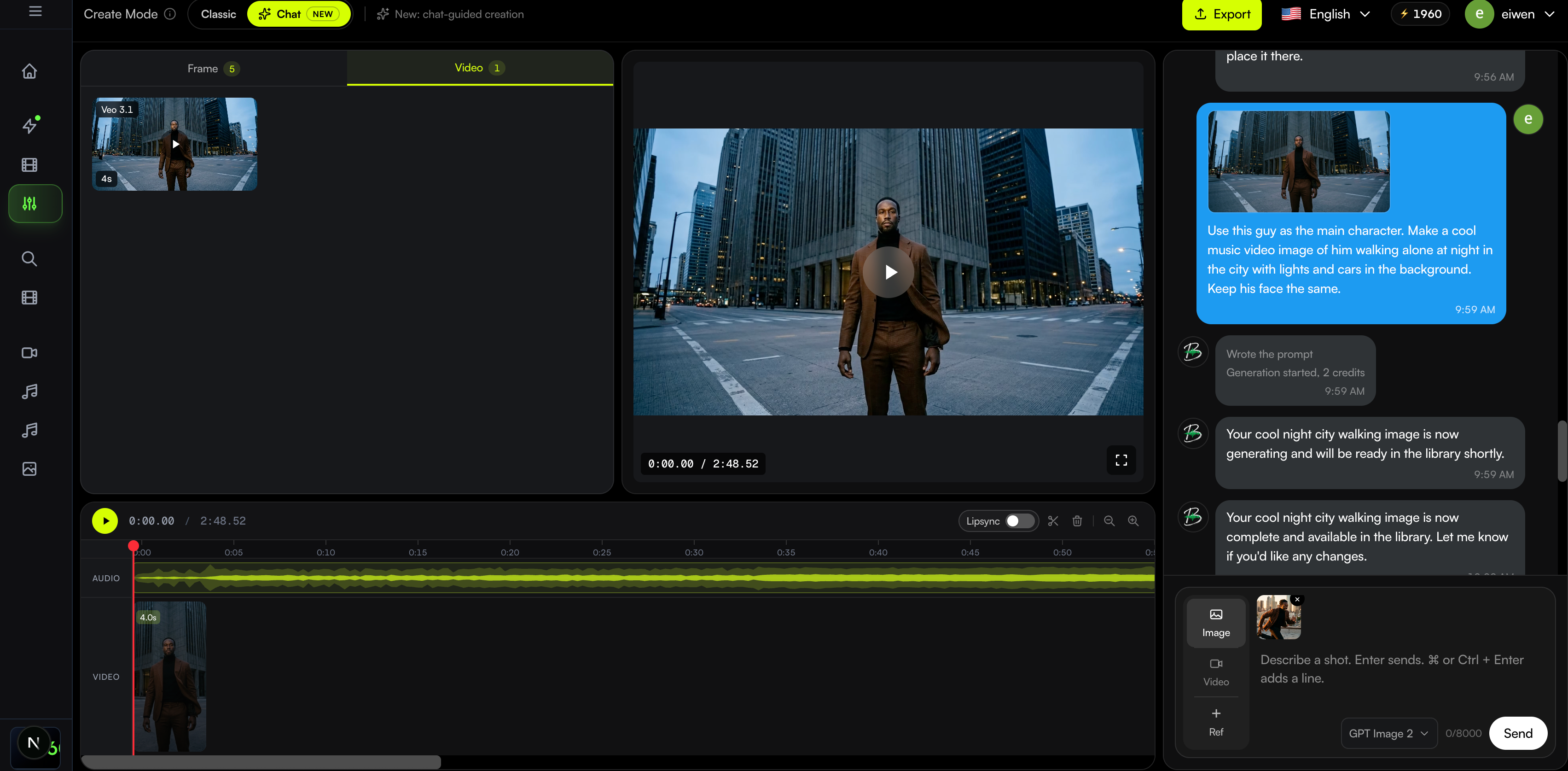
Tilføj en video til timelinen
Stillbilleder forbliver i biblioteket. Kun en færdig video kan komme på timelinen.
- På en computer eller tablet, træk en færdig video fra biblioteket over på timelinen.
- På en telefon, tryk + til højre for det sidste klip. Biblioteket åbner på videoer. Tryk på en færdig video, og den tilføjes i slutningen.
- Lip Sync til et klip, der allerede er på timelinen, er i sektion 2.8.
Lip Sync i Chat
Chat Lip Sync bruger den samme generering som Classic. På timelinen, lige til venstre for saksen, er der en switch mærket Lipsync.
- Læg først en færdig video på timelinen. Trim den, hvis den er længere end 15 sekunder, og hold afspilning på 1x.
- Skub Lipsync-switchen til højre. Hvert videoklip på timelinen venter på, at du vælger ét. Skub den tilbage til venstre for at forlade.
- Klik på det klip. Vinduet viser credit-omkostningen: 20 Credits pr. sekund, afrundet op, med et maksimum på 15 sekunder. Bekræft starter den. Annullér lukker vinduet og opkræver dig ikke.
- Klippet skifter til Lipsyncing og forbliver låst. Når den er færdig, erstattes det samme klip af den lip-syncede video. En ny video vises også i biblioteket. Hvis den fejler, kommer Credits tilbage, og det originale klip bliver.